
使用Python库pyqt5制作TXT阅读器(一)-------UI设计
项目地址:https://github.com/pikeduo/TXTReader
PyQt5中文手册:https://maicss.gitbook.io/pyqt-chinese-tutoral/pyqt5/
QtDesigner学习地址:https://youcans.blog.csdn.net/article/details/120640342
一、前期准备
QtDesigner是一个可视化的GUI设计工具,首先我们要在pycharm上配置QtDesigner,用来设计ui,确保你已经安装了pyqt5库。
pip install pyqt5
点击File->Settings->Tools->External Tools,点击+添加外部工具。
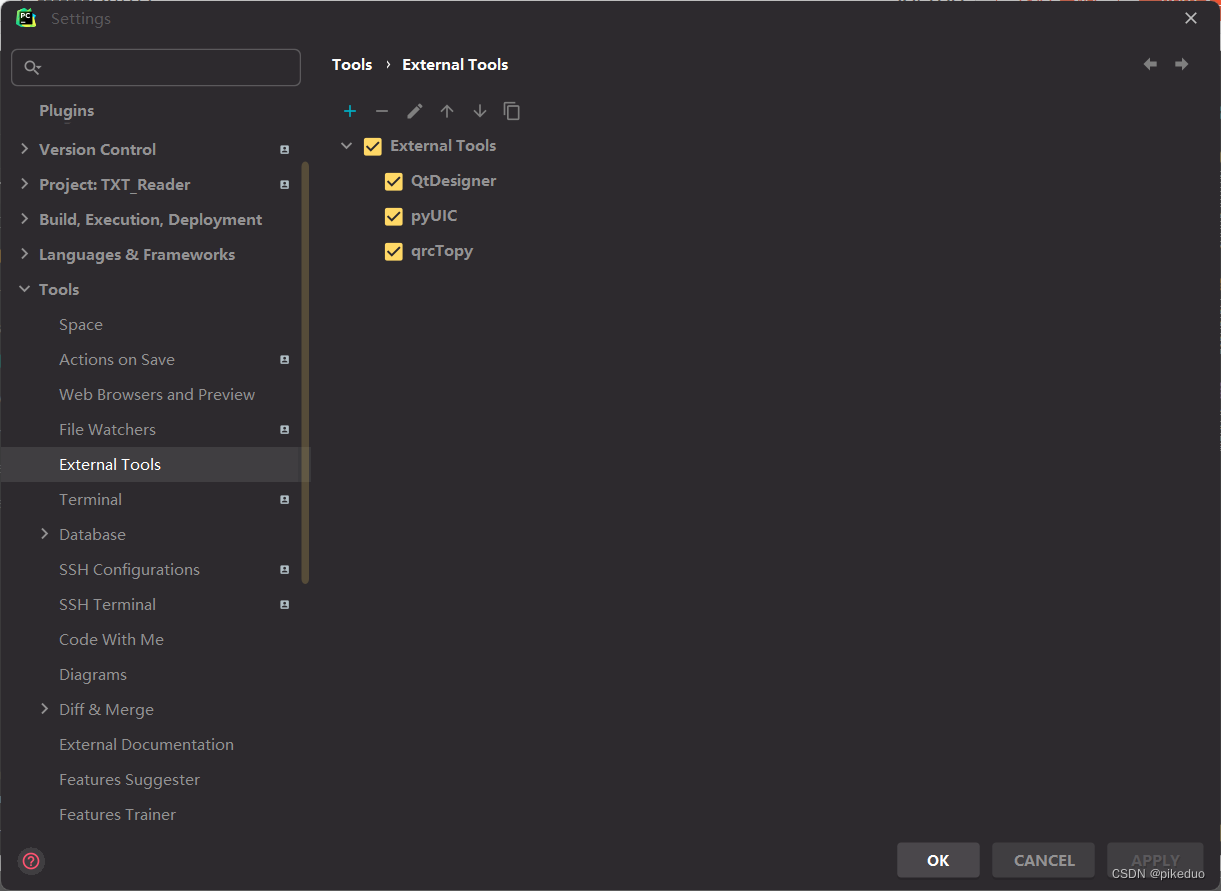
下面是QtDesigner的一些配置
Name:QtDesigner 可自定义
Program:E:\项目根目录\venv\Lib\site-packages\qt5_applications\Qt\bin\designer.exe
Arguments:不用填
Workig directory: $ProjectFileDir$\QtDesigner\UI
其中Program填designer.exe的地址,如果找不到在哪里,则在pycharm主界面连续点击两次Shift,进入搜索界面搜索。

记住要将右上角的框勾上。
工作目录里$ProjectFileDir$是项目根目录,QtDesigner\UI是自己创建的目录,可自行选择是否创建,设计的ui文件会保存到这个目录下。
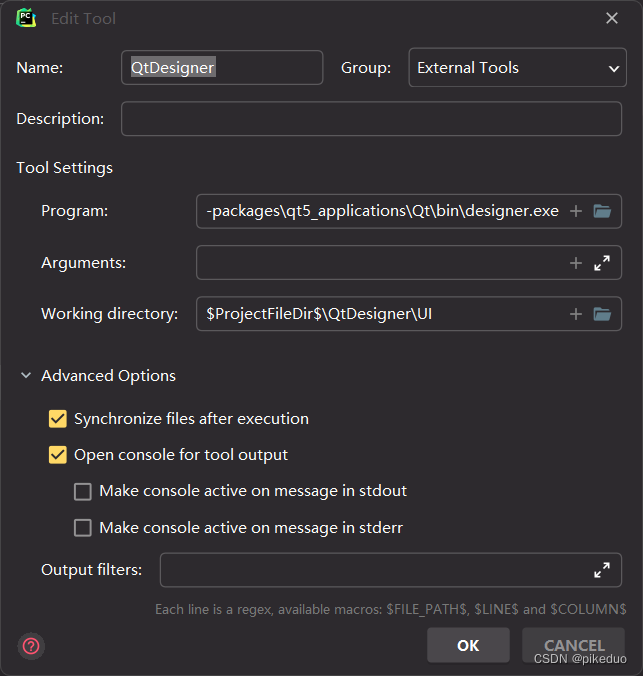
点击ok后,再点击aplay,如果没点的话则设置不成功且要成功设置。
接下来配置pyUIC,将qrc文件转化为py文件,配置如下
Name:puUIC 可自定义
Program:E:\项目地址\venv\Scripts\python.exe
Arguments:-m PyQt5.uic.pyuic $FileName$ -o $FileNameWithoutExtension\(.py
Workig directory: \$ProjectFileDir\)\QtDesigner\UI
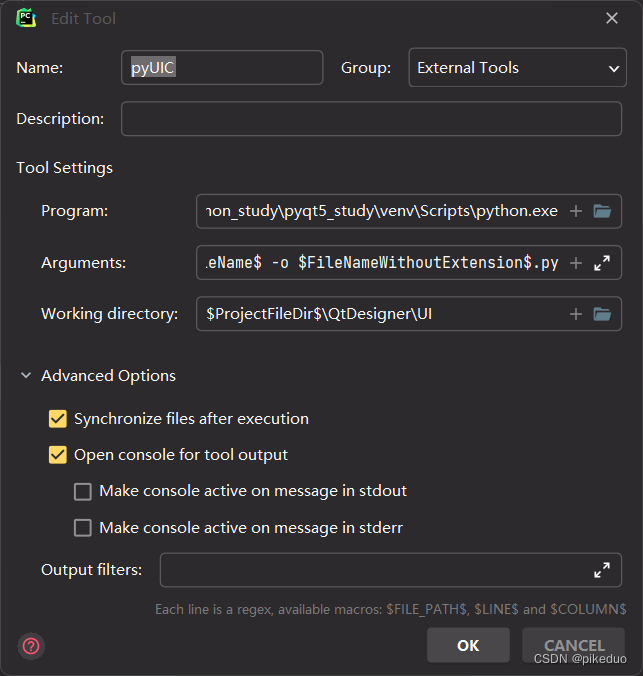
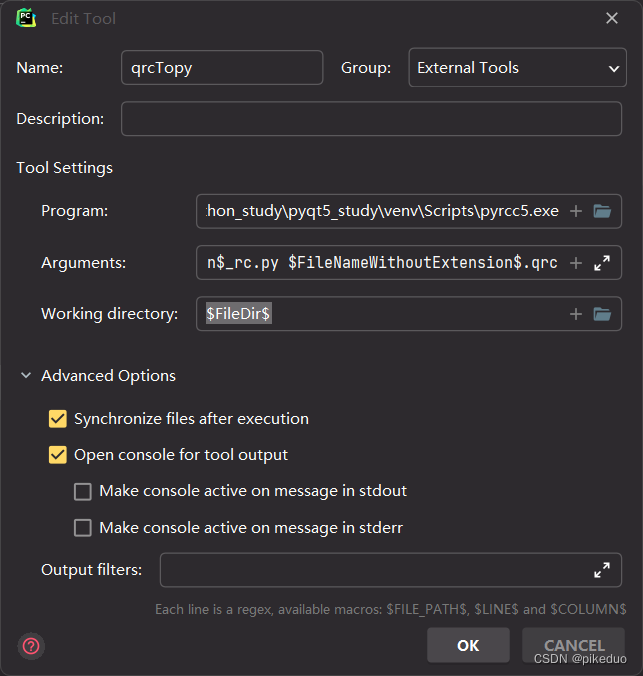
最后是配置pyrc,将资源文件转换为py文件,配置如下
Name:qrcTopy 可自定义
Program:E:\项目地址\venv\Scripts\pyrcc5.exe
Arguments:-o ../$FileNameWithoutExtension\(_rc.py \$FileNameWithoutExtension\).qrc
Workig directory: $FileDir$
注意,Arguments中../$FileNameWithoutExtension\(_rc.py加了../,代表要将编译后的py文件存储到父目录,因为qrc文件是存储在resource目录下,文件名加了_rc是因为每次设计完ui,将ui文件编译成py文件后,会`import \$FileNameWithoutExtension\)_rc.py`,为了方便,干脆直接加上_rc。
我的目录结构如下
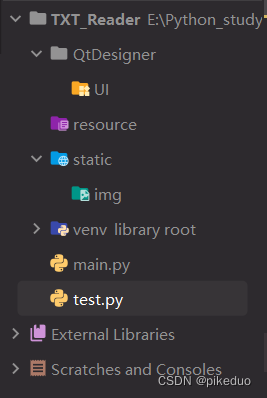
二、UI设计
(1)主窗口
依次点击Tools->External Tools->QtDesigner,打开QtDesigner,创建一个窗口。
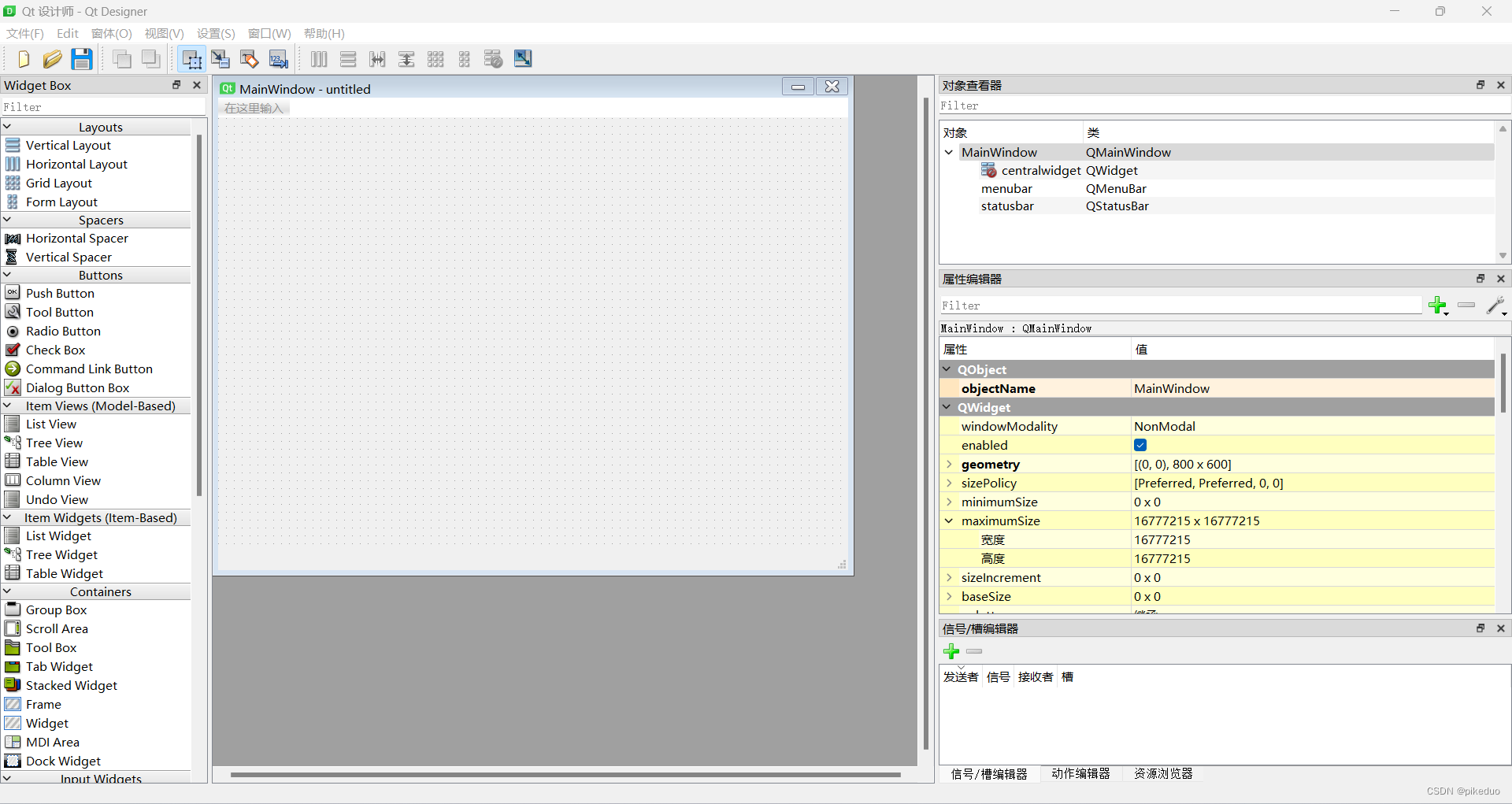
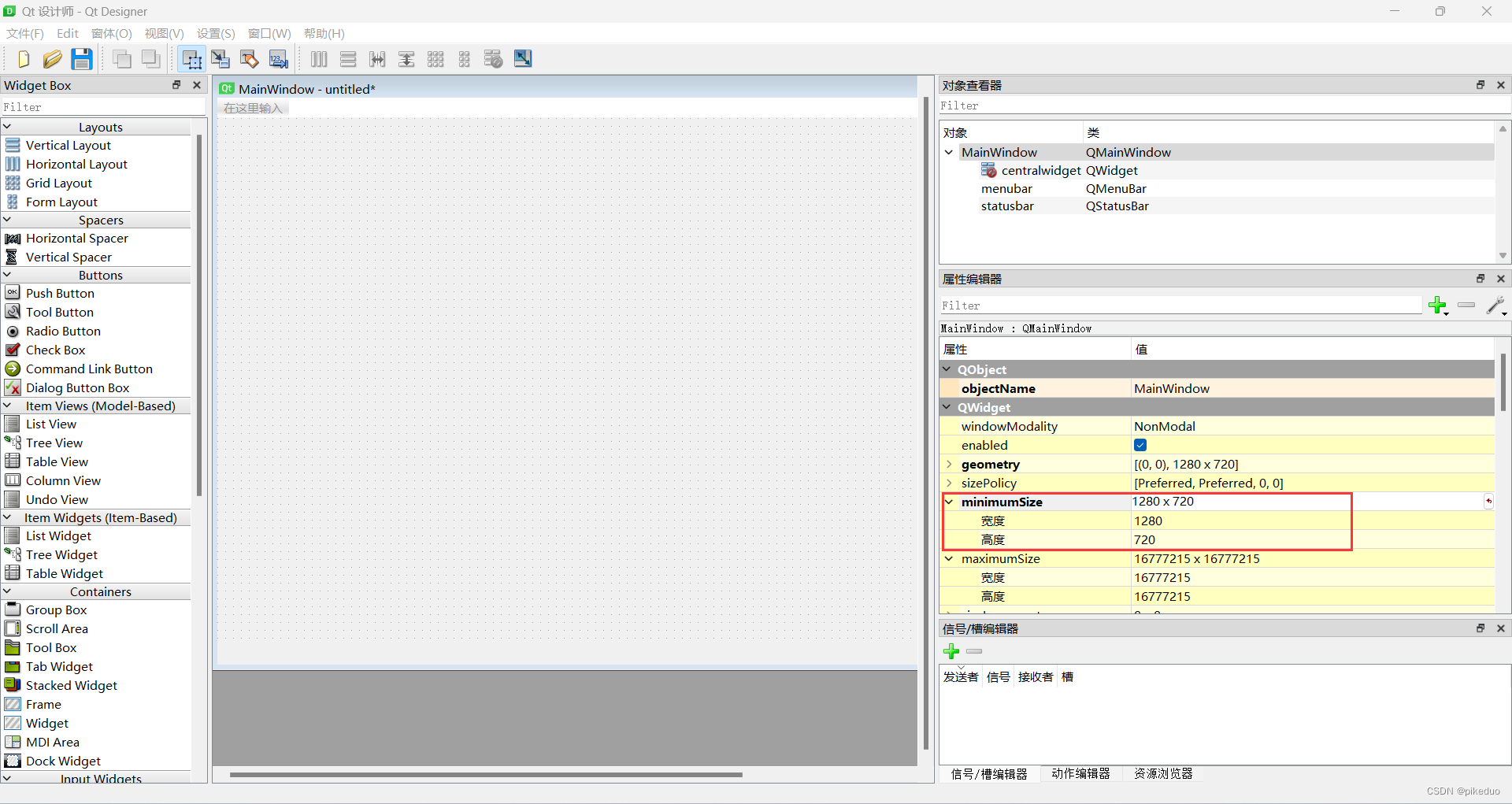
在右边属性编辑器里,设置窗口的最小大小为1280X720。
添加窗口图标,图标来源于阿里矢量图库
在右边属性编辑器找到windowIcon,选择资源
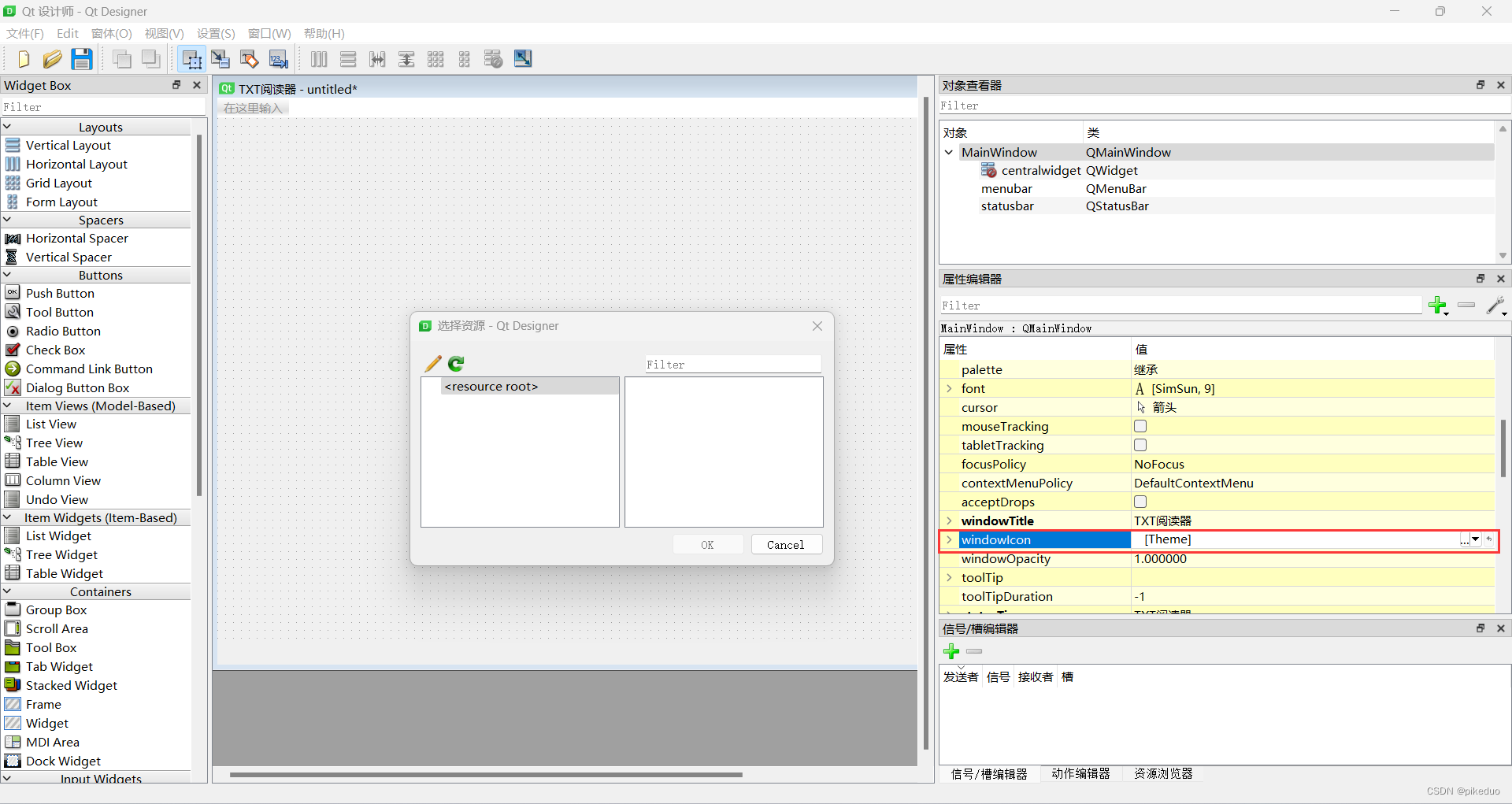
点击左上角的笔编辑资源,新建资源文件,在你的项目resource目录下新建一个resource.qrc文件。
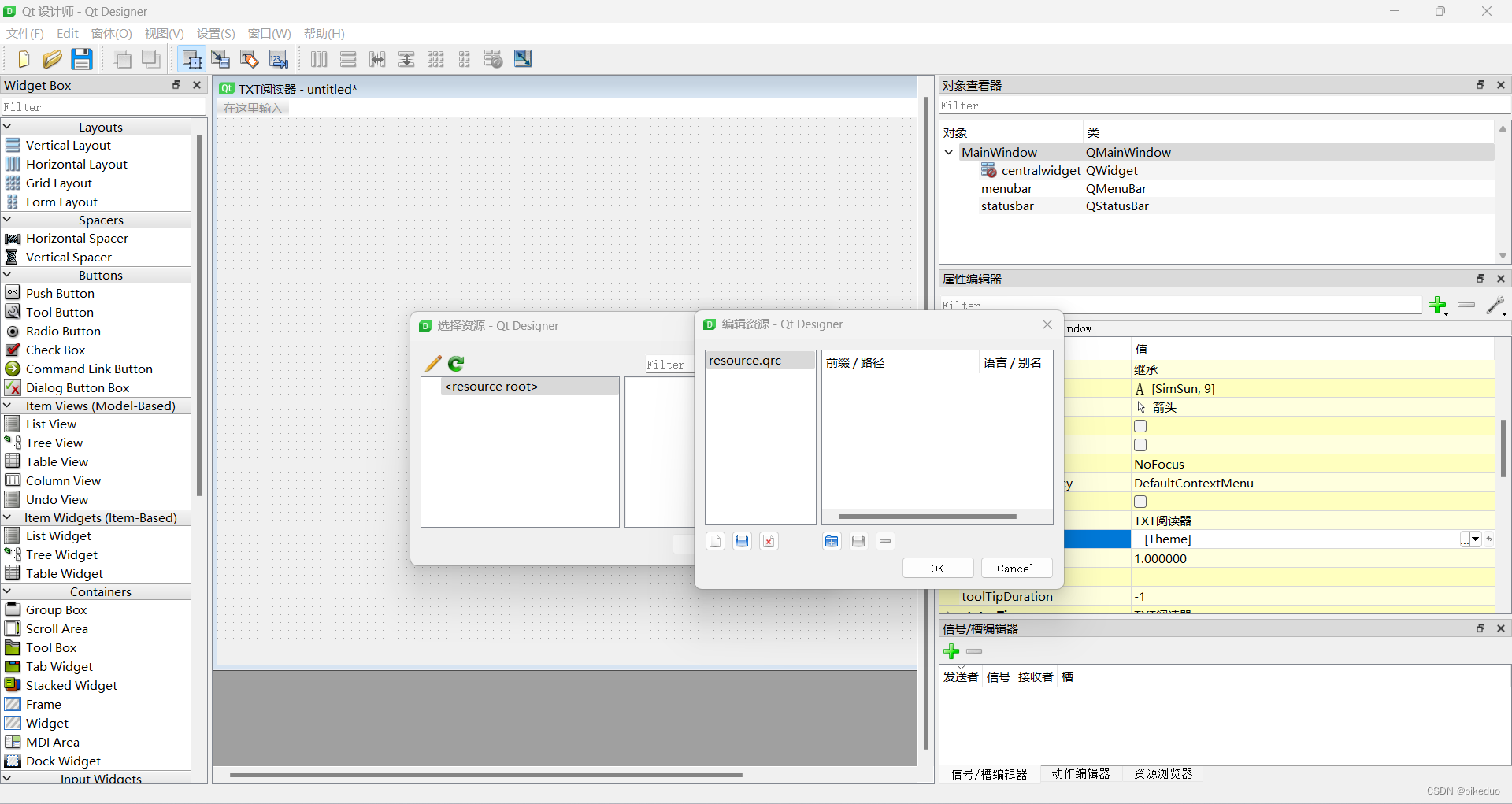
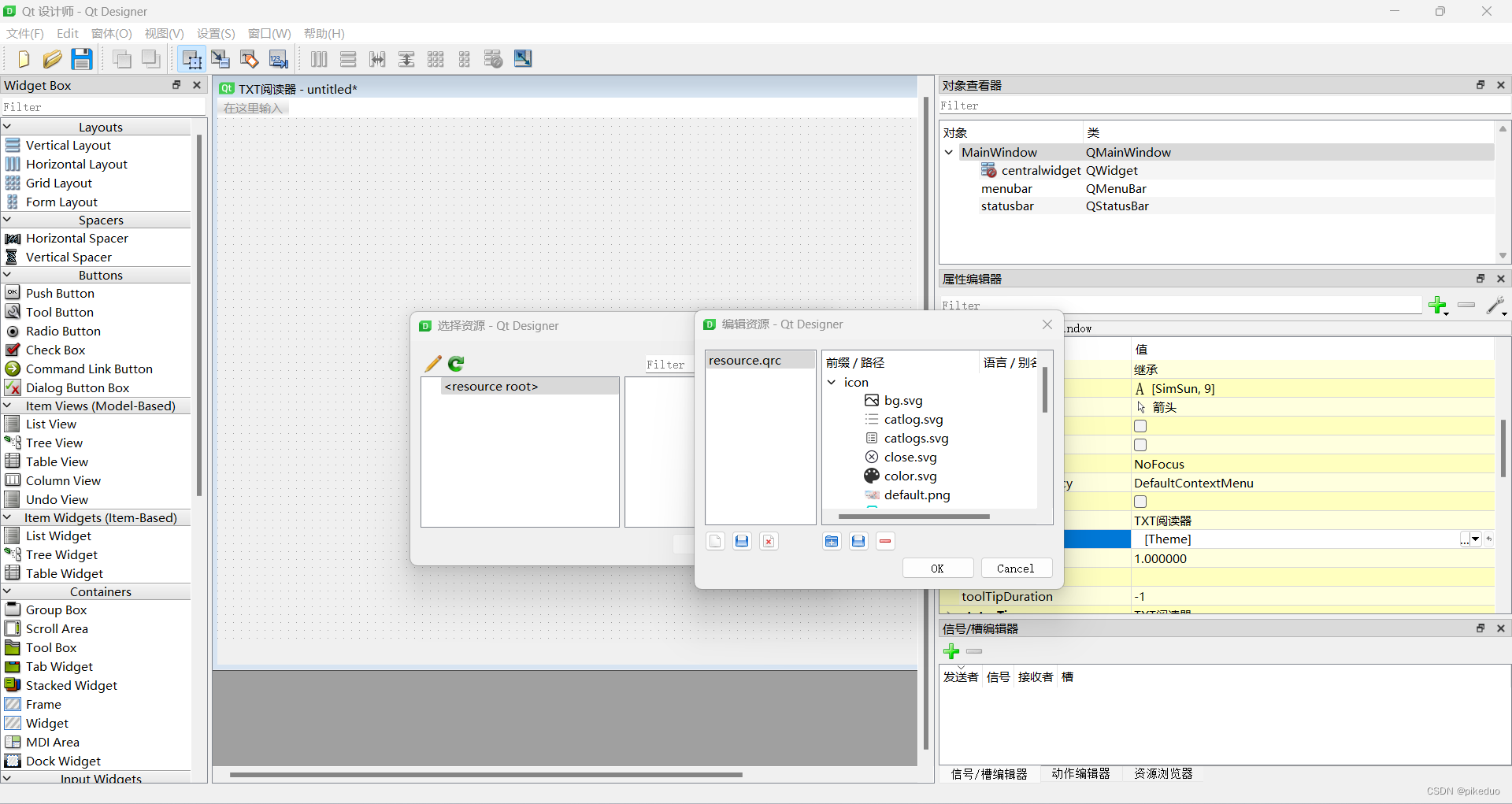
在右下角加号添加一个前缀icon,然后添加文件,将文件全部复制过来,选择一个文件作为图标。
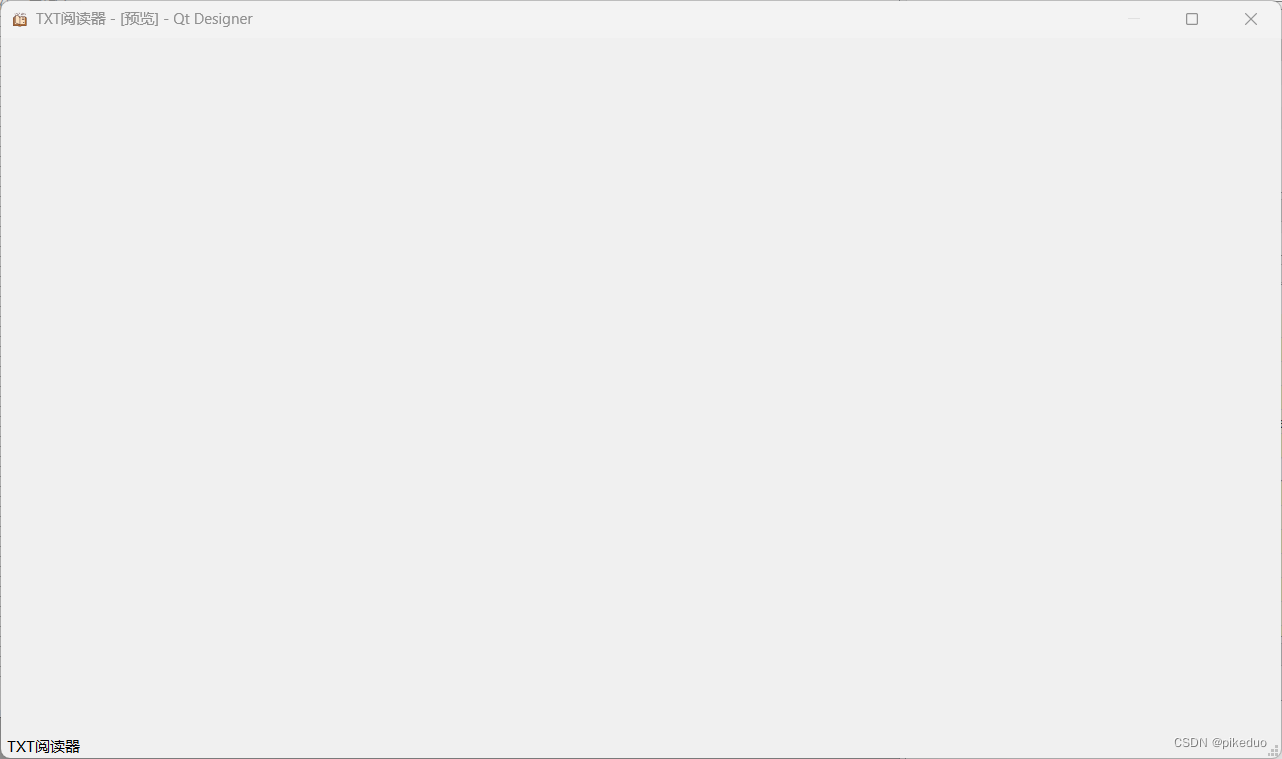
快捷键Ctrl+R可以预览ui界面。
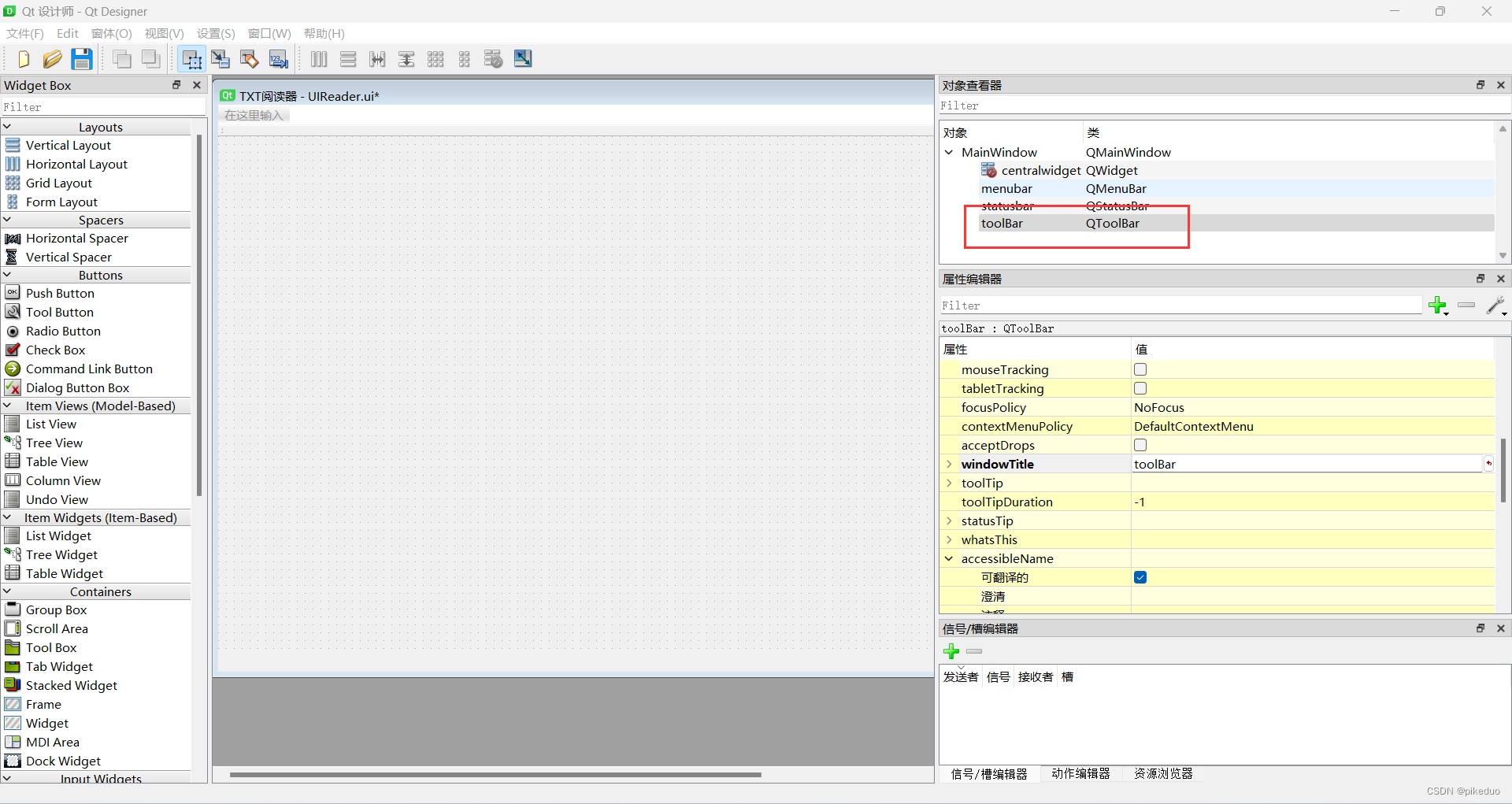
右边对象查看器,在主窗口下添加一个工具栏
主窗口设计完毕,接下来是将ui文件和qrc文件转换为py文件。
找到ui文件,右键,External Tools->pyUIC,然后可以看到在同目录下生成了UIReader.py文件
# -*- coding: utf-8 -*-

# Form implementation generated from reading ui file 'UIReader.ui'

#

# Created by: PyQt5 UI code generator 5.15.4

#

# WARNING: Any manual changes made to this file will be lost when pyuic5 is

# run again.  Do not edit this file unless you know what you are doing.

from PyQt5 import QtCore, QtGui, QtWidgets

class Ui_MainWindow(object):

    def setupUi(self, MainWindow):

        MainWindow.setObjectName("MainWindow")

        MainWindow.resize(1280, 720)

        MainWindow.setMinimumSize(QtCore.QSize(1280, 720))

        icon = QtGui.QIcon()

        icon.addPixmap(QtGui.QPixmap(":/icon/reader.svg"), QtGui.QIcon.Normal, QtGui.QIcon.Off)

        MainWindow.setWindowIcon(icon)

        self.centralwidget = QtWidgets.QWidget(MainWindow)

        self.centralwidget.setObjectName("centralwidget")

        self.gridLayout_2 = QtWidgets.QGridLayout(self.centralwidget)

        self.gridLayout_2.setObjectName("gridLayout_2")

        MainWindow.setCentralWidget(self.centralwidget)

        self.menubar = QtWidgets.QMenuBar(MainWindow)

        self.menubar.setGeometry(QtCore.QRect(0, 0, 1280, 26))

        self.menubar.setObjectName("menubar")

        MainWindow.setMenuBar(self.menubar)

        self.statusbar = QtWidgets.QStatusBar(MainWindow)

        self.statusbar.setObjectName("statusbar")

        MainWindow.setStatusBar(self.statusbar)

        self.toolBar = QtWidgets.QToolBar(MainWindow)

        self.toolBar.setObjectName("toolBar")

        MainWindow.addToolBar(QtCore.Qt.TopToolBarArea, self.toolBar)

        self.retranslateUi(MainWindow)

        QtCore.QMetaObject.connectSlotsByName(MainWindow)

    def retranslateUi(self, MainWindow):

        _translate = QtCore.QCoreApplication.translate

        MainWindow.setWindowTitle(_translate("MainWindow", "TXT阅读器"))

        MainWindow.setStatusTip(_translate("MainWindow", "TXT阅读器"))

        self.toolBar.setWindowTitle(_translate("MainWindow", "toolBar"))

import resource_rc
代码中包含一些累赘的信息,这是因为在QtDesigner中,如果你设置布局后又删除,在ui文件中还会保存这些信息。
找到resource.qrc文件,右键,External Tools->qrtTopy,将resource.qrc文件转换为py文件,可以看到在项目根目录下生成了resource_rc.py文件。
在创建一个main.py文件,调用UIReader.py文件,运行显示主窗口。
import sys

from PyQt5.QtWidgets import QMainWindow, QApplication

from QtDesigner.UI.UIReader import Ui_MainWindow

class MyMainWindow(QMainWindow, Ui_MainWindow): # 继承 QMainWindow 类和 Ui_MainWindow 界面类

    def __init__(self, parent=None):

        super(MyMainWindow, self).__init__(parent)  # 初始化父类

        self.setupUi(self)  # 继承 Ui_MainWindow 界面类

if __name__ == '__main__':

    app = QApplication(sys.argv)  # 在 QApplication 方法中使用,创建应用程序对象

    myWin = MyMainWindow()  # 实例化 MyMainWindow 类,创建主窗口

    myWin.show()  # 在桌面显示控件 myWin

    sys.exit(app.exec_())  # 结束进程,退出程序
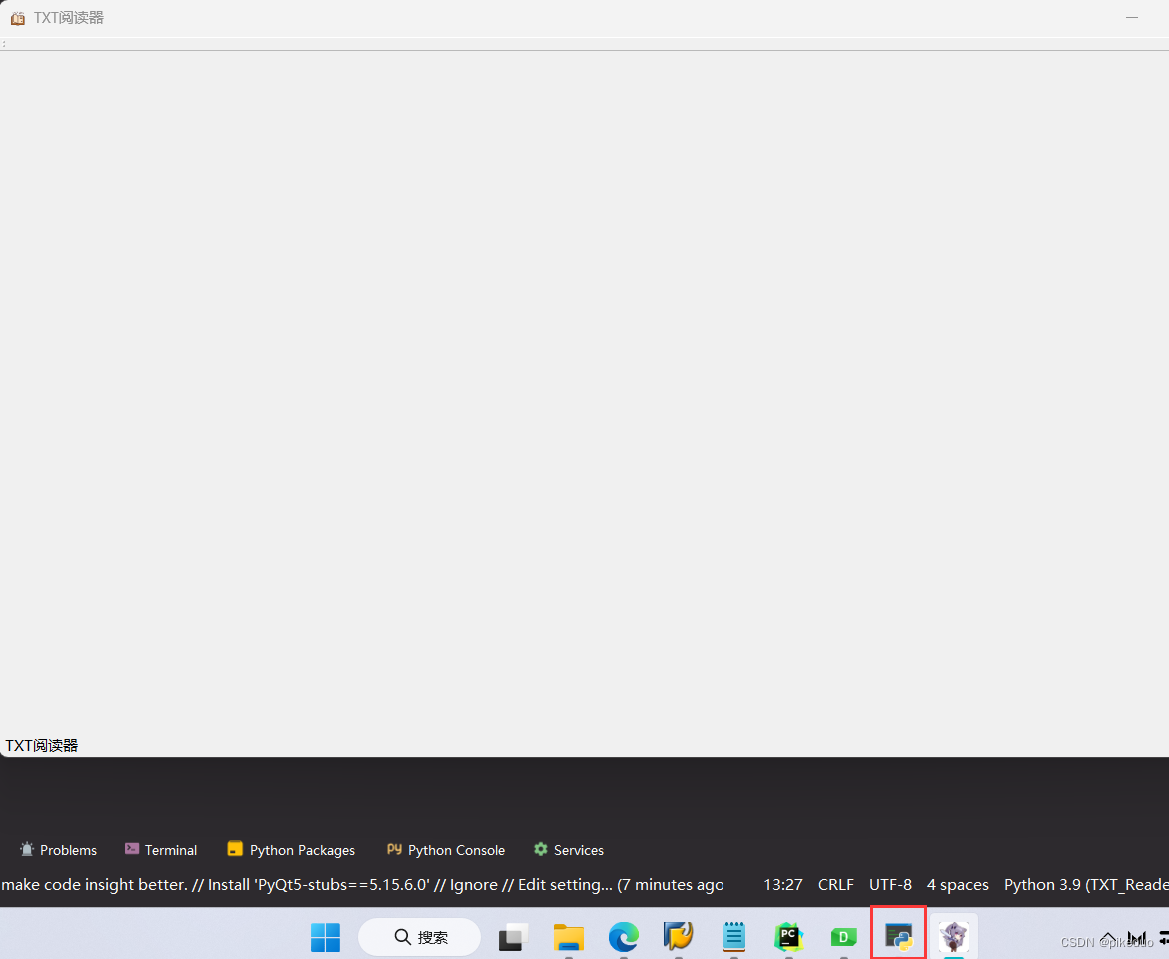
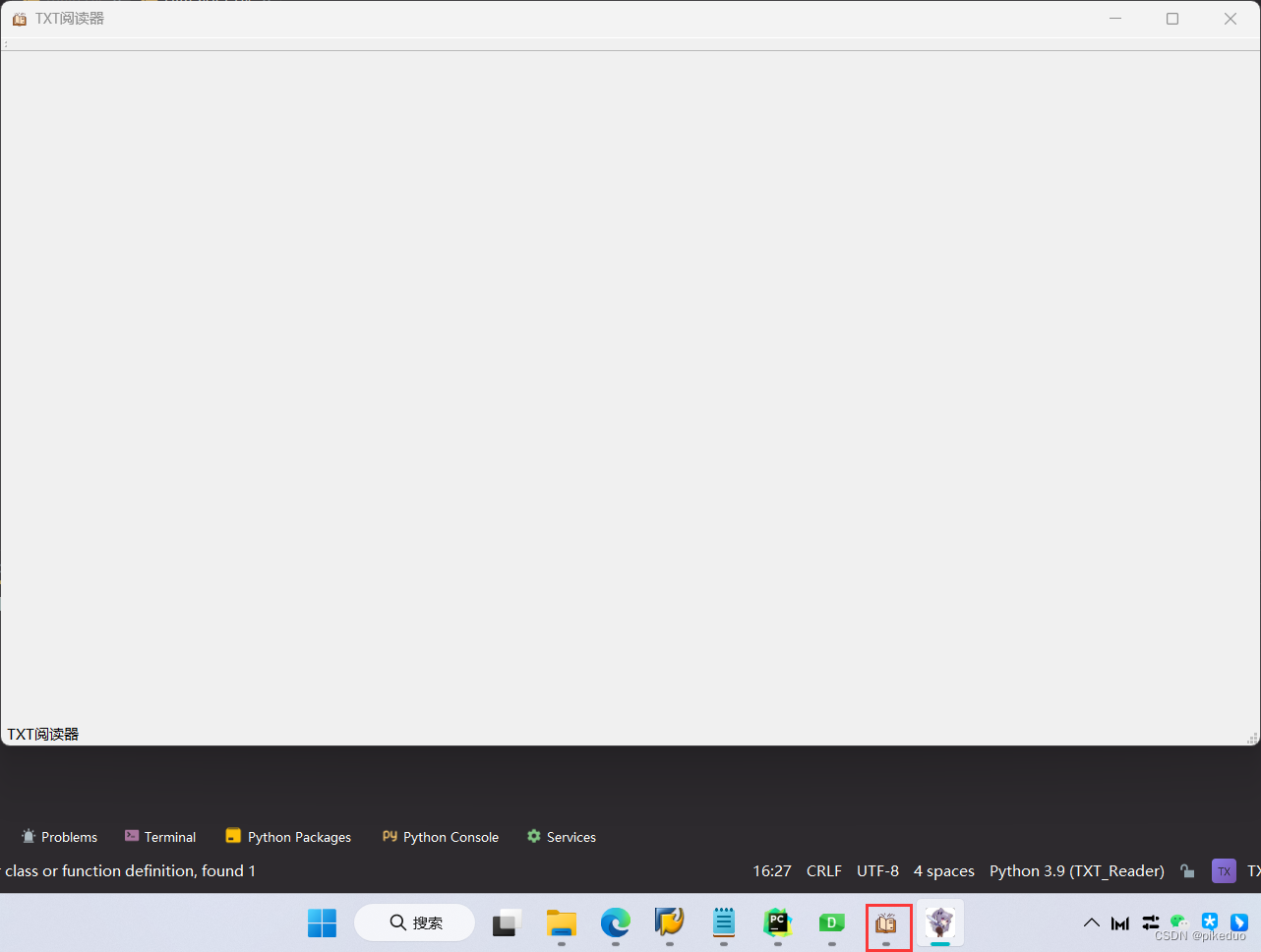
虽然窗口图标有了,但是最小化图标还没有,在main.py文件添加ctypes.windll.shell32.SetCurrentProcessExplicitAppUserModelID("myappid"),发现图标显示出来了。
(2)菜单栏
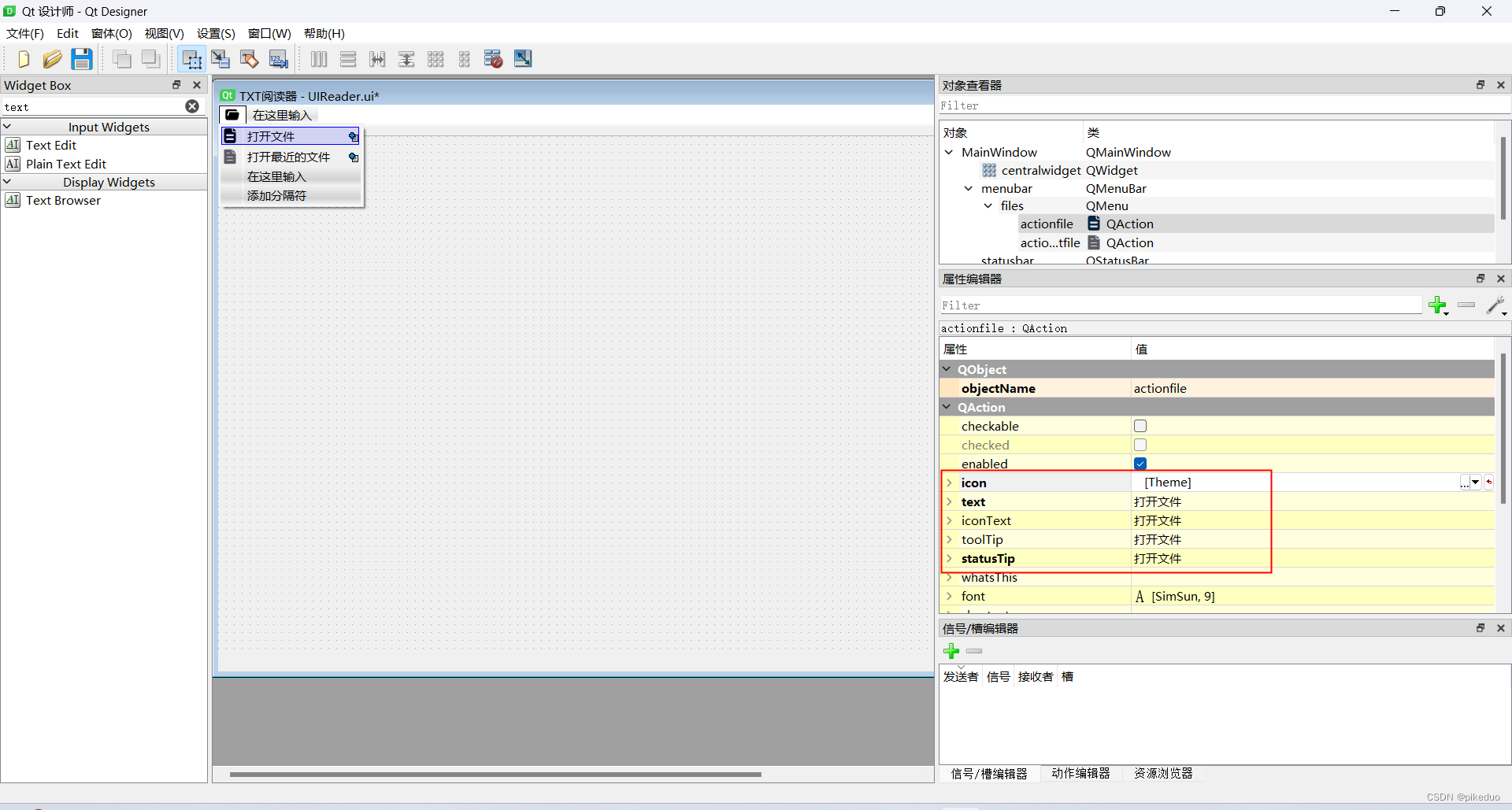
在菜单栏添加一个文件菜单,建立两个子菜单,打开文件和打开最近的文件,为其添加图标。
注意子菜单栏名称不能直接输入中文,要在右边属性栏里更改。
在打开最近的文件里,再添加子菜单,注意其类从QAction变更为QMenu。
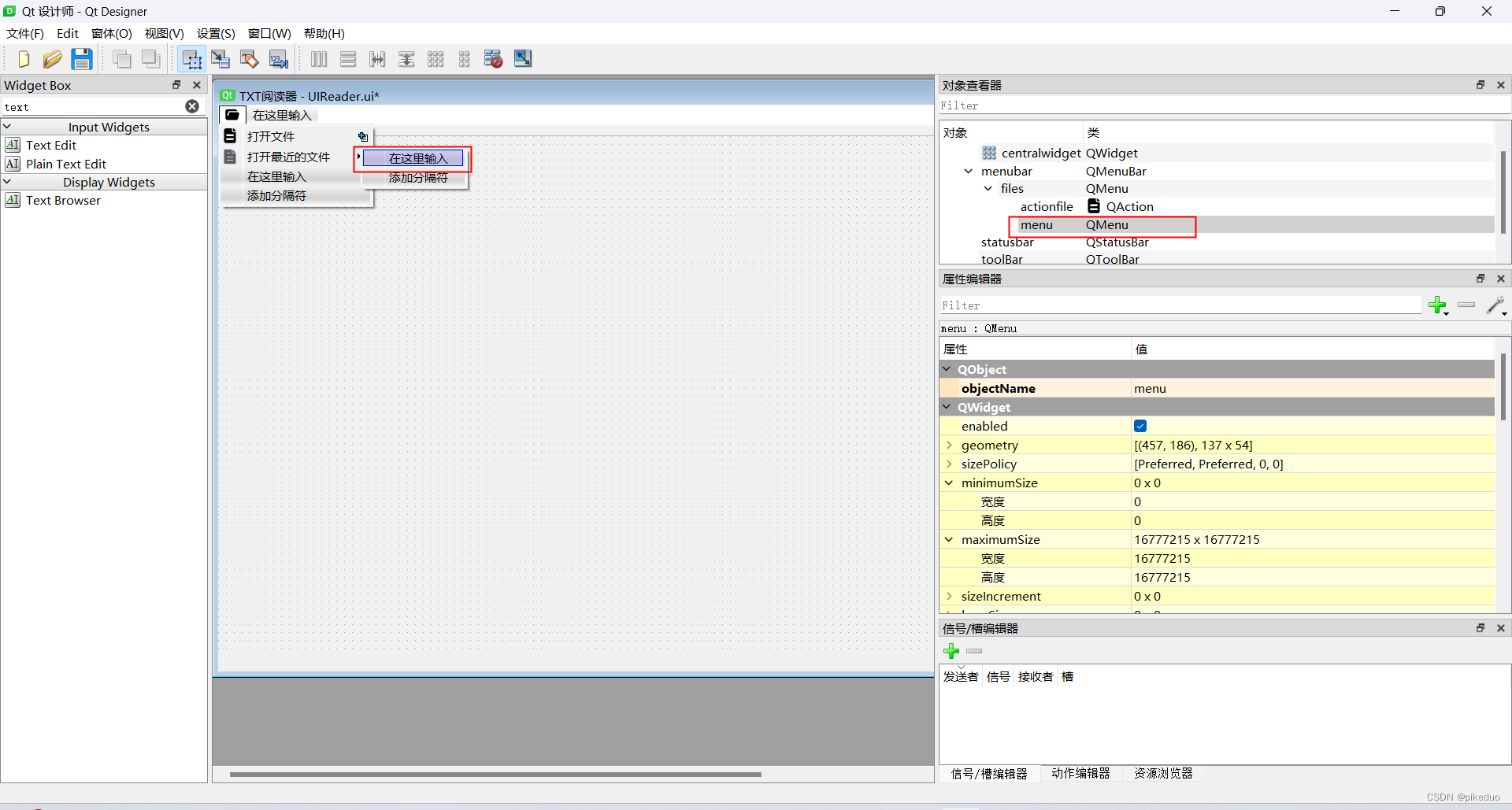
添加了一个子菜单后再删除,其类从QAction变更为了QMenu。
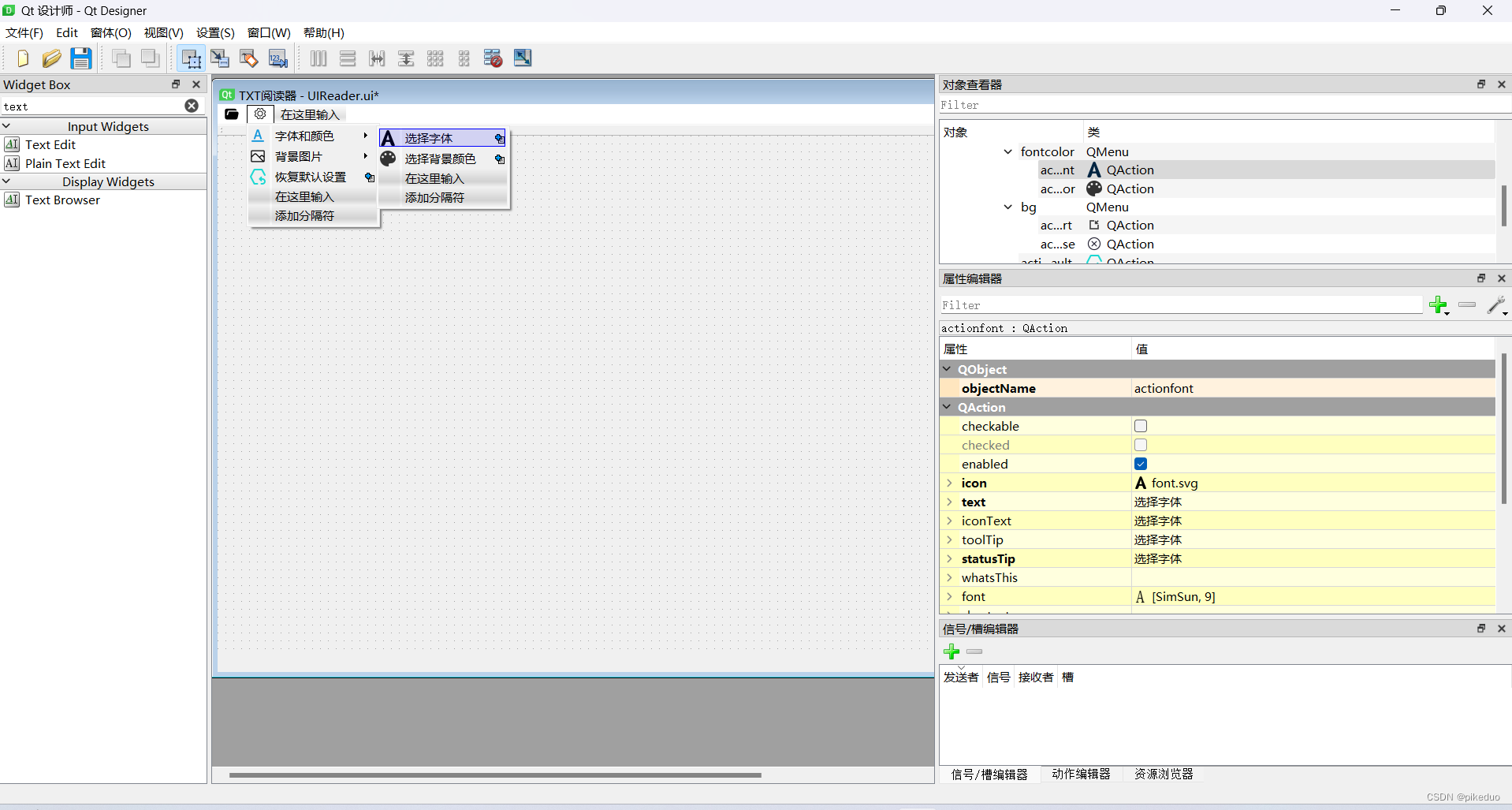
添加设置菜单栏,设置字体和颜色。
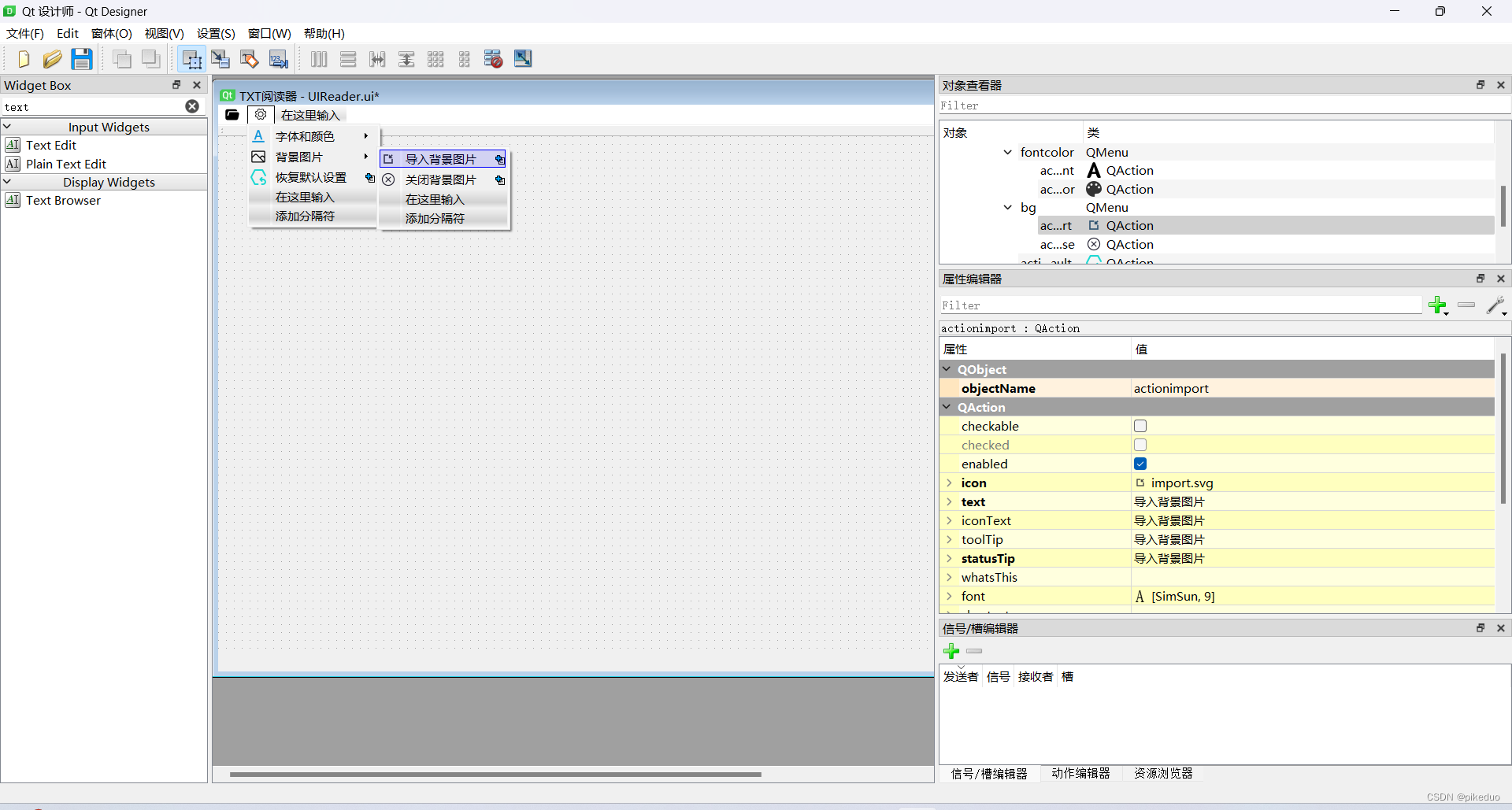
设置背景图片。
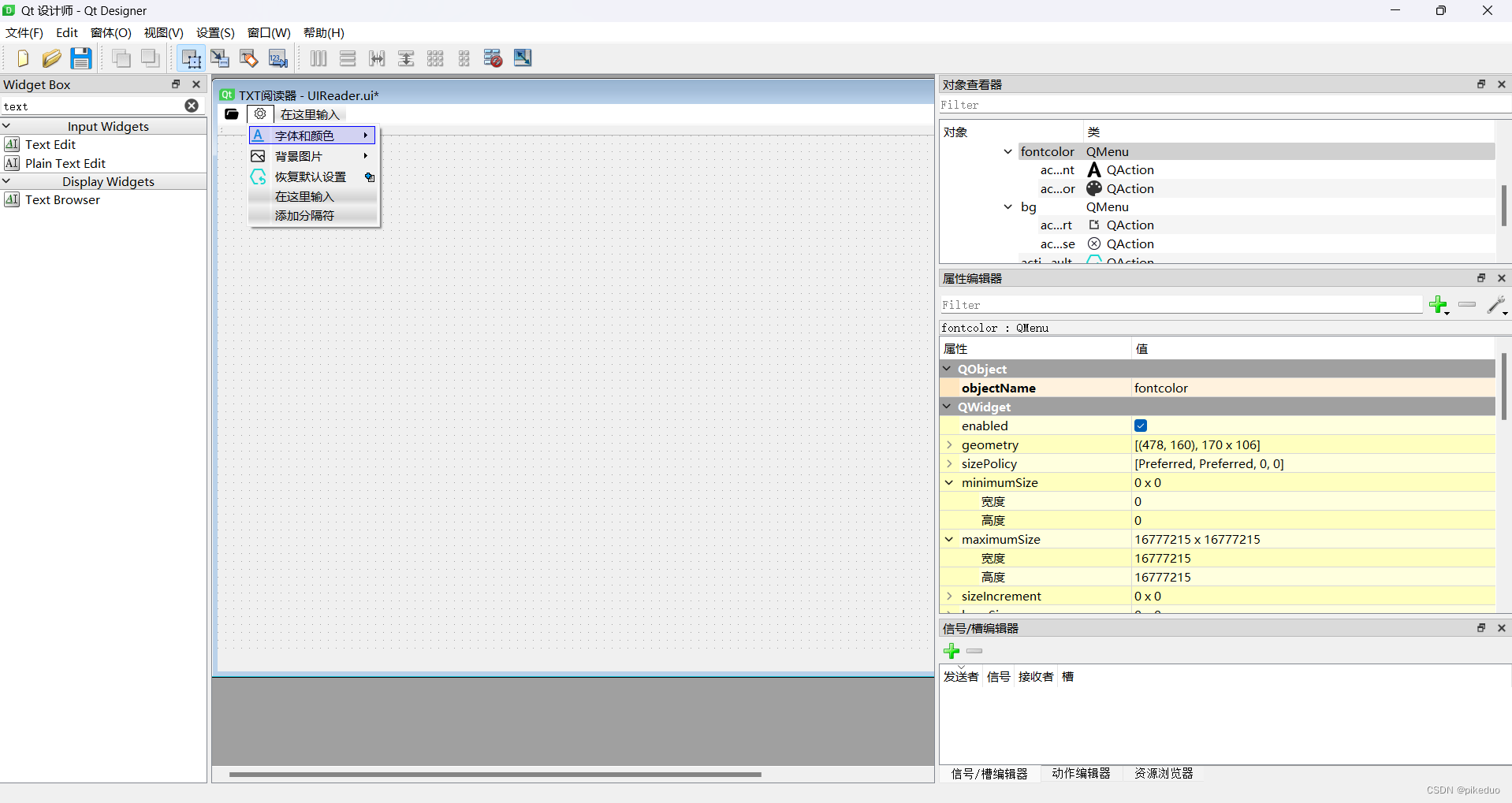
恢复默认设置。
然后是退出按钮。
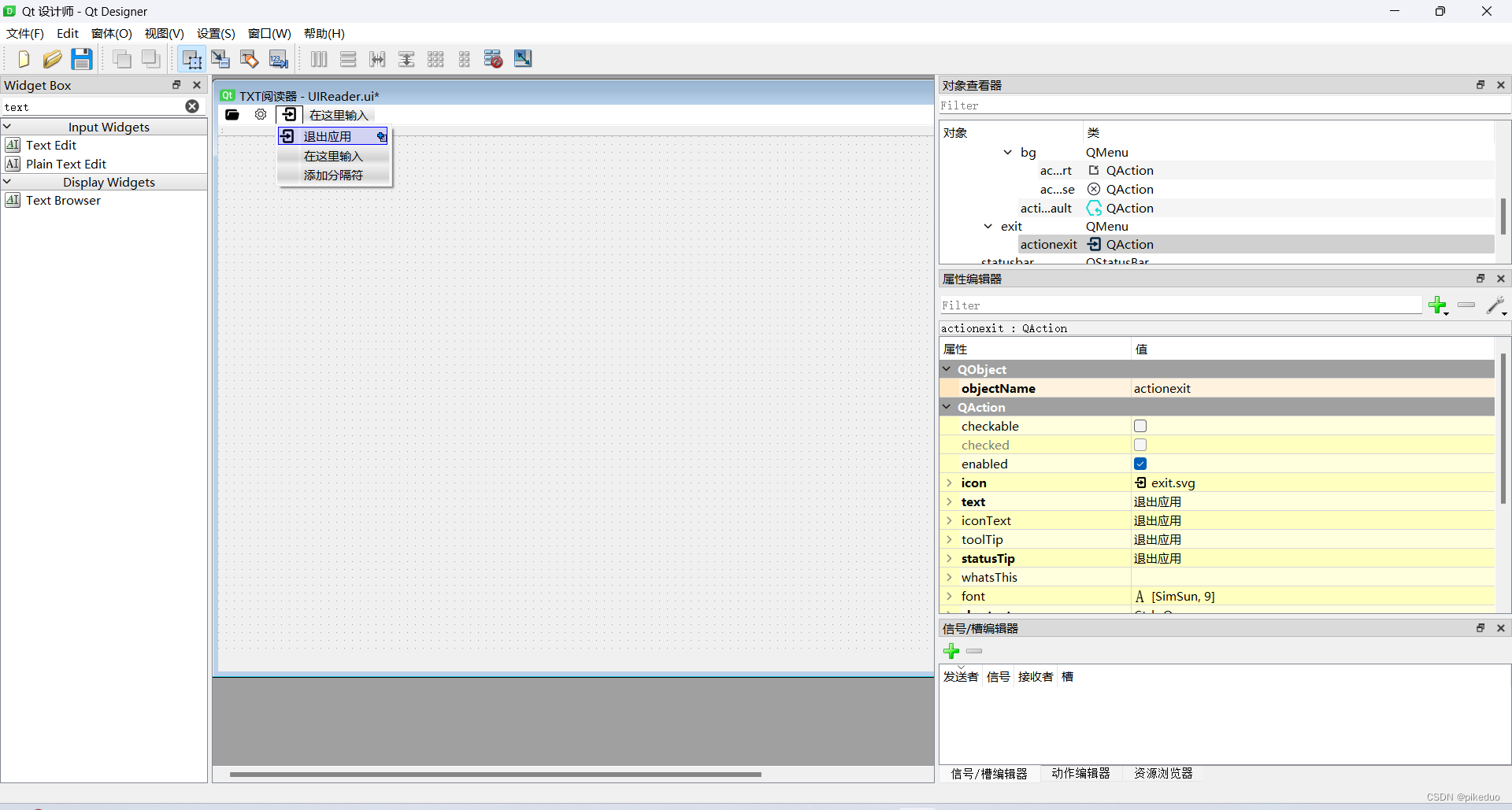
因为QMenu类不能绑定动作,所以要建一个子菜单,为其绑定动作,可以添加快捷键,右边找到shortcut,按Ctrl+Q,快捷键设置完成。
右下角,信号和槽,绑定动作。
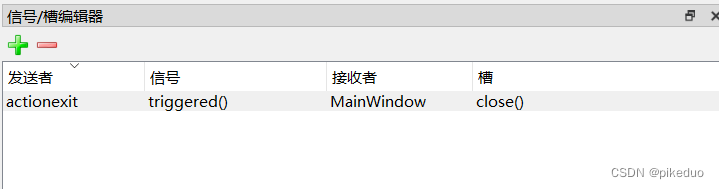
完成!编译完后运行。
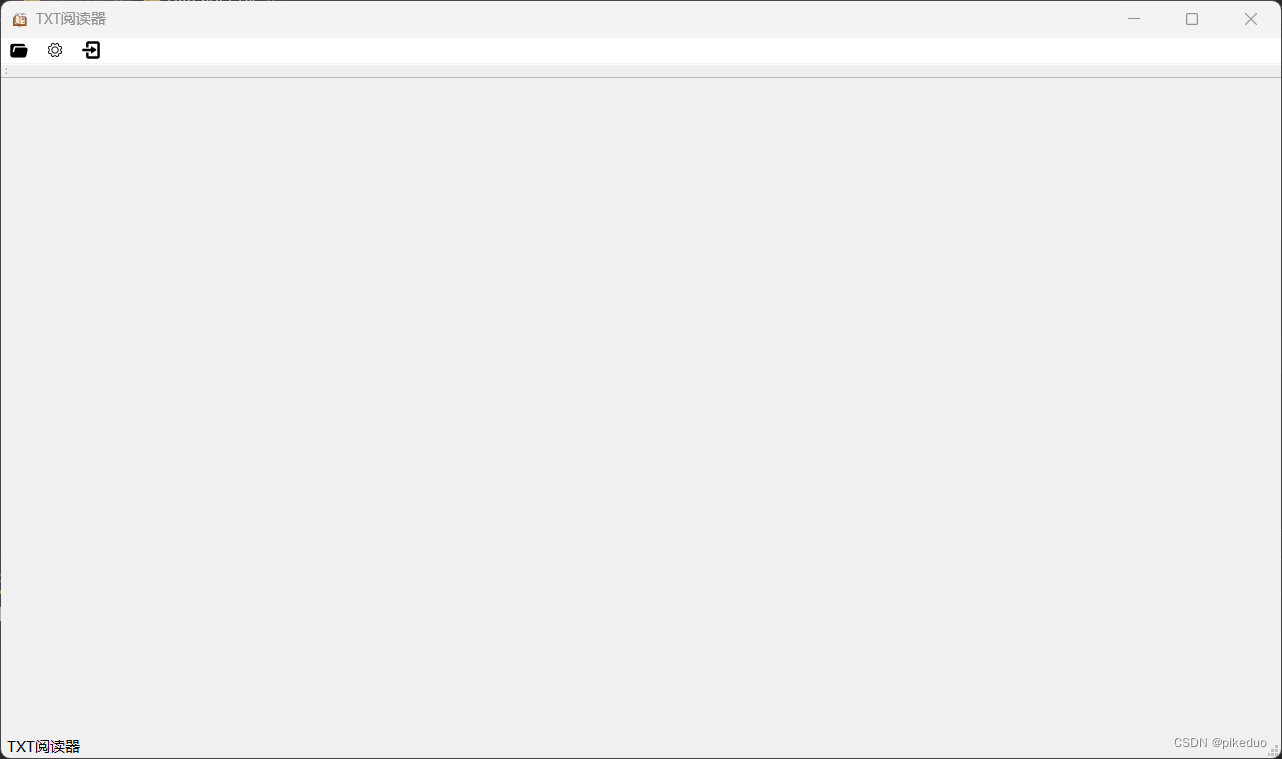
UIReader.py的代码如下:
# -*- coding: utf-8 -*-

# Form implementation generated from reading ui file 'UIReader.ui'

#

# Created by: PyQt5 UI code generator 5.15.4

#

# WARNING: Any manual changes made to this file will be lost when pyuic5 is

# run again.  Do not edit this file unless you know what you are doing.

from PyQt5 import QtCore, QtGui, QtWidgets

class Ui_MainWindow(object):

    def setupUi(self, MainWindow):

        MainWindow.setObjectName("MainWindow")

        MainWindow.resize(1280, 720)

        MainWindow.setMinimumSize(QtCore.QSize(1280, 720))

        icon = QtGui.QIcon()

        icon.addPixmap(QtGui.QPixmap(":/icon/reader.svg"), QtGui.QIcon.Normal, QtGui.QIcon.Off)

        MainWindow.setWindowIcon(icon)

        self.centralwidget = QtWidgets.QWidget(MainWindow)

        self.centralwidget.setObjectName("centralwidget")

        self.gridLayout_2 = QtWidgets.QGridLayout(self.centralwidget)

        self.gridLayout_2.setObjectName("gridLayout_2")

        MainWindow.setCentralWidget(self.centralwidget)

        self.menubar = QtWidgets.QMenuBar(MainWindow)

        self.menubar.setGeometry(QtCore.QRect(0, 0, 1280, 26))

        self.menubar.setObjectName("menubar")

        self.files = QtWidgets.QMenu(self.menubar)

        icon1 = QtGui.QIcon()

        icon1.addPixmap(QtGui.QPixmap(":/icon/files.svg"), QtGui.QIcon.Normal, QtGui.QIcon.Off)

        self.files.setIcon(icon1)

        self.files.setObjectName("files")

        self.lastfile = QtWidgets.QMenu(self.files)

        icon2 = QtGui.QIcon()

        icon2.addPixmap(QtGui.QPixmap(":/icon/file_last.svg"), QtGui.QIcon.Normal, QtGui.QIcon.Off)

        self.lastfile.setIcon(icon2)

        self.lastfile.setObjectName("lastfile")

        self.setting = QtWidgets.QMenu(self.menubar)

        icon3 = QtGui.QIcon()

        icon3.addPixmap(QtGui.QPixmap(":/icon/setting.svg"), QtGui.QIcon.Normal, QtGui.QIcon.Off)

        self.setting.setIcon(icon3)

        self.setting.setObjectName("setting")

        self.fontcolor = QtWidgets.QMenu(self.setting)

        icon4 = QtGui.QIcon()

        icon4.addPixmap(QtGui.QPixmap(":/icon/fontcolor.svg"), QtGui.QIcon.Normal, QtGui.QIcon.Off)

        self.fontcolor.setIcon(icon4)

        self.fontcolor.setObjectName("fontcolor")

        self.bg = QtWidgets.QMenu(self.setting)

        icon5 = QtGui.QIcon()

        icon5.addPixmap(QtGui.QPixmap(":/icon/bg.svg"), QtGui.QIcon.Normal, QtGui.QIcon.Off)

        self.bg.setIcon(icon5)

        self.bg.setObjectName("bg")

        self.exit = QtWidgets.QMenu(self.menubar)

        icon6 = QtGui.QIcon()

        icon6.addPixmap(QtGui.QPixmap(":/icon/exit.svg"), QtGui.QIcon.Normal, QtGui.QIcon.Off)

        self.exit.setIcon(icon6)

        self.exit.setObjectName("exit")

        MainWindow.setMenuBar(self.menubar)

        self.statusbar = QtWidgets.QStatusBar(MainWindow)

        self.statusbar.setObjectName("statusbar")

        MainWindow.setStatusBar(self.statusbar)

        self.toolBar = QtWidgets.QToolBar(MainWindow)

        self.toolBar.setObjectName("toolBar")

        MainWindow.addToolBar(QtCore.Qt.TopToolBarArea, self.toolBar)

        self.actionfile = QtWidgets.QAction(MainWindow)

        icon7 = QtGui.QIcon()

        icon7.addPixmap(QtGui.QPixmap(":/icon/file.svg"), QtGui.QIcon.Normal, QtGui.QIcon.Off)

        self.actionfile.setIcon(icon7)

        self.actionfile.setObjectName("actionfile")

        self.action1 = QtWidgets.QAction(MainWindow)

        self.action1.setObjectName("action1")

        self.actionfont = QtWidgets.QAction(MainWindow)

        icon8 = QtGui.QIcon()

        icon8.addPixmap(QtGui.QPixmap(":/icon/font.svg"), QtGui.QIcon.Normal, QtGui.QIcon.Off)

        self.actionfont.setIcon(icon8)

        self.actionfont.setObjectName("actionfont")

        self.actioncolor = QtWidgets.QAction(MainWindow)

        icon9 = QtGui.QIcon()

        icon9.addPixmap(QtGui.QPixmap(":/icon/color.svg"), QtGui.QIcon.Normal, QtGui.QIcon.Off)

        self.actioncolor.setIcon(icon9)

        self.actioncolor.setObjectName("actioncolor")

        self.actionimport = QtWidgets.QAction(MainWindow)

        icon10 = QtGui.QIcon()

        icon10.addPixmap(QtGui.QPixmap(":/icon/import.svg"), QtGui.QIcon.Normal, QtGui.QIcon.Off)

        self.actionimport.setIcon(icon10)

        self.actionimport.setObjectName("actionimport")

        self.actionclose = QtWidgets.QAction(MainWindow)

        icon11 = QtGui.QIcon()

        icon11.addPixmap(QtGui.QPixmap(":/icon/close.svg"), QtGui.QIcon.Normal, QtGui.QIcon.Off)

        self.actionclose.setIcon(icon11)

        self.actionclose.setObjectName("actionclose")

        self.actiondefault = QtWidgets.QAction(MainWindow)

        icon12 = QtGui.QIcon()

        icon12.addPixmap(QtGui.QPixmap(":/icon/default.svg"), QtGui.QIcon.Normal, QtGui.QIcon.Off)

        self.actiondefault.setIcon(icon12)

        self.actiondefault.setObjectName("actiondefault")

        self.actionexit = QtWidgets.QAction(MainWindow)

        self.actionexit.setIcon(icon6)

        self.actionexit.setObjectName("actionexit")

        self.files.addAction(self.actionfile)

        self.files.addAction(self.lastfile.menuAction())

        self.fontcolor.addAction(self.actionfont)

        self.fontcolor.addAction(self.actioncolor)

        self.bg.addAction(self.actionimport)

        self.bg.addAction(self.actionclose)

        self.setting.addAction(self.fontcolor.menuAction())

        self.setting.addAction(self.bg.menuAction())

        self.setting.addAction(self.actiondefault)

        self.exit.addAction(self.actionexit)

        self.menubar.addAction(self.files.menuAction())

        self.menubar.addAction(self.setting.menuAction())

        self.menubar.addAction(self.exit.menuAction())

        self.retranslateUi(MainWindow)

        self.actionexit.triggered.connect(MainWindow.close)

        QtCore.QMetaObject.connectSlotsByName(MainWindow)

    def retranslateUi(self, MainWindow):

        _translate = QtCore.QCoreApplication.translate

        MainWindow.setWindowTitle(_translate("MainWindow", "TXT阅读器"))

        MainWindow.setStatusTip(_translate("MainWindow", "TXT阅读器"))

        self.files.setStatusTip(_translate("MainWindow", "文件"))

        self.files.setTitle(_translate("MainWindow", "文件"))

        self.lastfile.setTitle(_translate("MainWindow", "打开最近的文件"))

        self.setting.setToolTip(_translate("MainWindow", "设置"))

        self.setting.setStatusTip(_translate("MainWindow", "设置"))

        self.setting.setTitle(_translate("MainWindow", "设置"))

        self.fontcolor.setTitle(_translate("MainWindow", "字体和颜色"))

        self.bg.setTitle(_translate("MainWindow", "背景图片"))

        self.exit.setToolTip(_translate("MainWindow", "关闭应用"))

        self.exit.setStatusTip(_translate("MainWindow", "关闭应用"))

        self.exit.setTitle(_translate("MainWindow", "退出"))

        self.toolBar.setWindowTitle(_translate("MainWindow", "toolBar"))

        self.actionfile.setText(_translate("MainWindow", "打开文件"))

        self.actionfile.setStatusTip(_translate("MainWindow", "打开文件"))

        self.actionfile.setShortcut(_translate("MainWindow", "Ctrl+O"))

        self.action1.setText(_translate("MainWindow", "1"))

        self.actionfont.setText(_translate("MainWindow", "选择字体"))

        self.actionfont.setStatusTip(_translate("MainWindow", "选择字体"))

        self.actioncolor.setText(_translate("MainWindow", "选择背景颜色"))

        self.actioncolor.setStatusTip(_translate("MainWindow", "选择背景颜色"))

        self.actionimport.setText(_translate("MainWindow", "导入背景图片"))

        self.actionimport.setStatusTip(_translate("MainWindow", "导入背景图片"))

        self.actionclose.setText(_translate("MainWindow", "关闭背景图片"))

        self.actionclose.setStatusTip(_translate("MainWindow", "关闭背景图片"))

        self.actiondefault.setText(_translate("MainWindow", "恢复默认设置"))

        self.actiondefault.setStatusTip(_translate("MainWindow", "恢复默认设置"))

        self.actionexit.setText(_translate("MainWindow", "退出应用"))

        self.actionexit.setStatusTip(_translate("MainWindow", "退出应用"))

        self.actionexit.setShortcut(_translate("MainWindow", "Ctrl+Q"))

import resource_rc
三、显示界面
显示页面需要一个目录和文本浏览器。
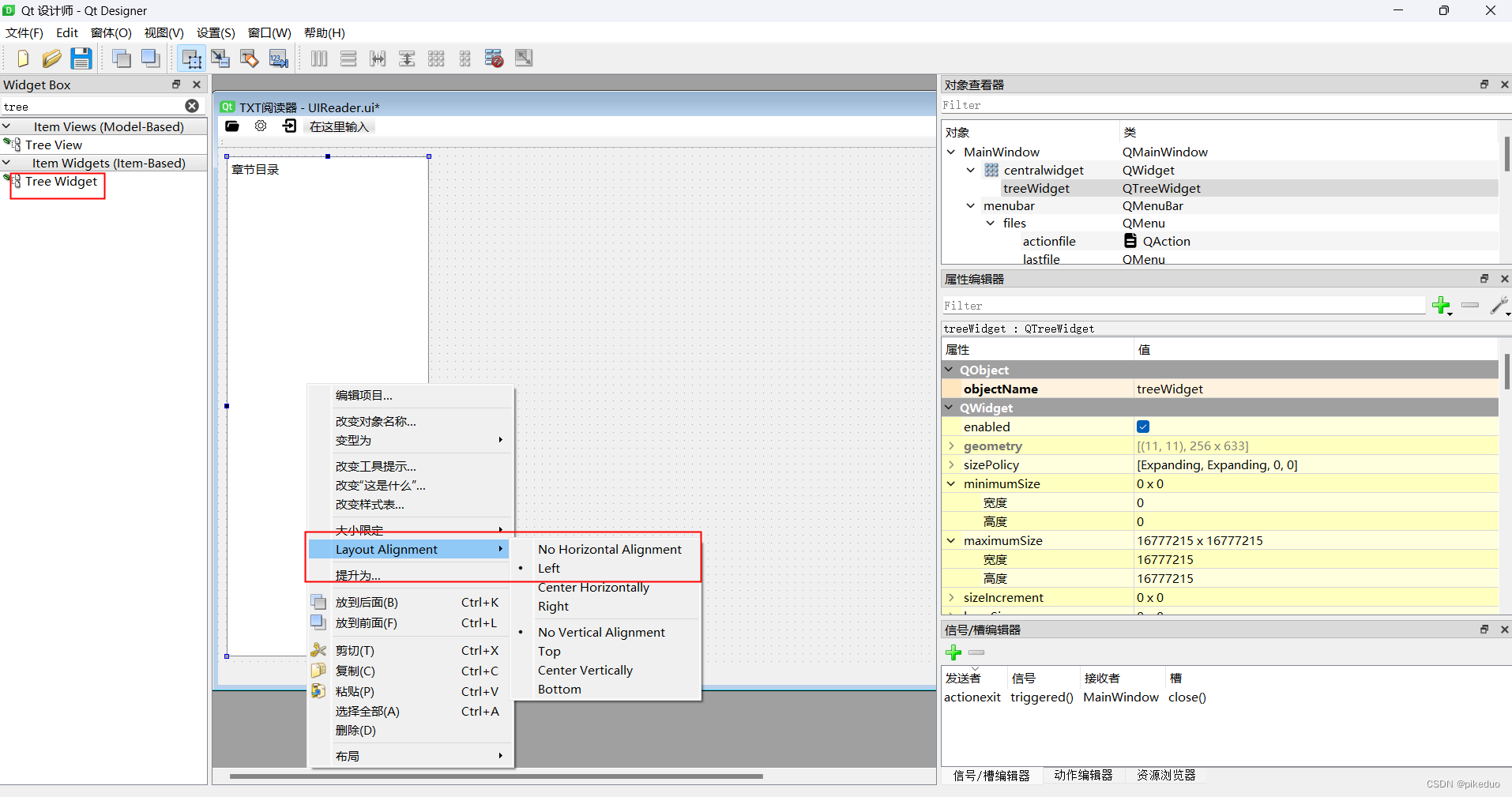
从左侧找到Tree Widget组件,拖到主窗口。在Tree Widget区域,右键编辑项目,添加列命名为章节列表,并将其布局设置为左边。
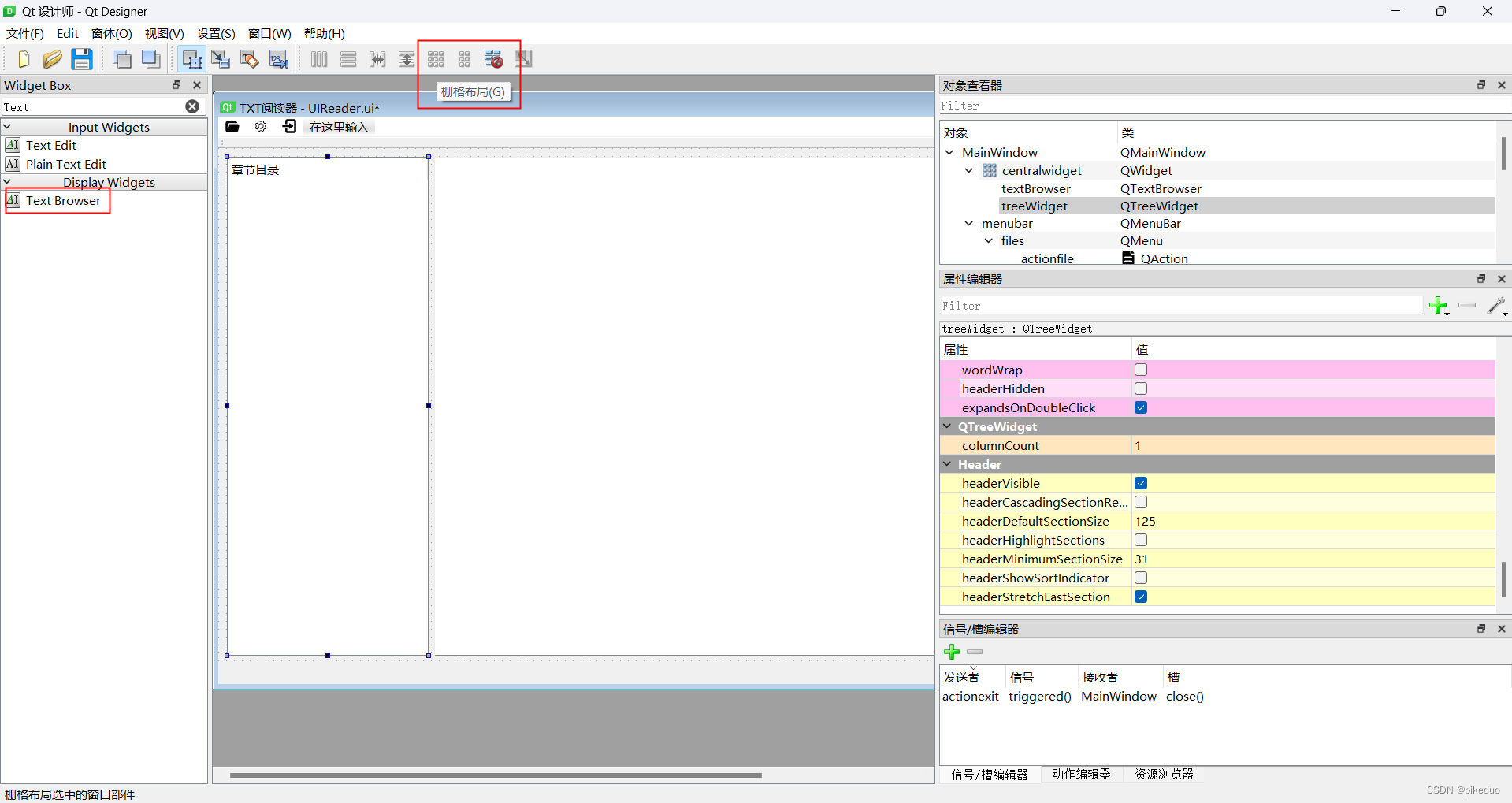
左侧找到Text Browser,拖到右边区域,并将整片区域设置为栅格布局。
为章节目录设置图标,右键编辑项目,在属性里添加图标。
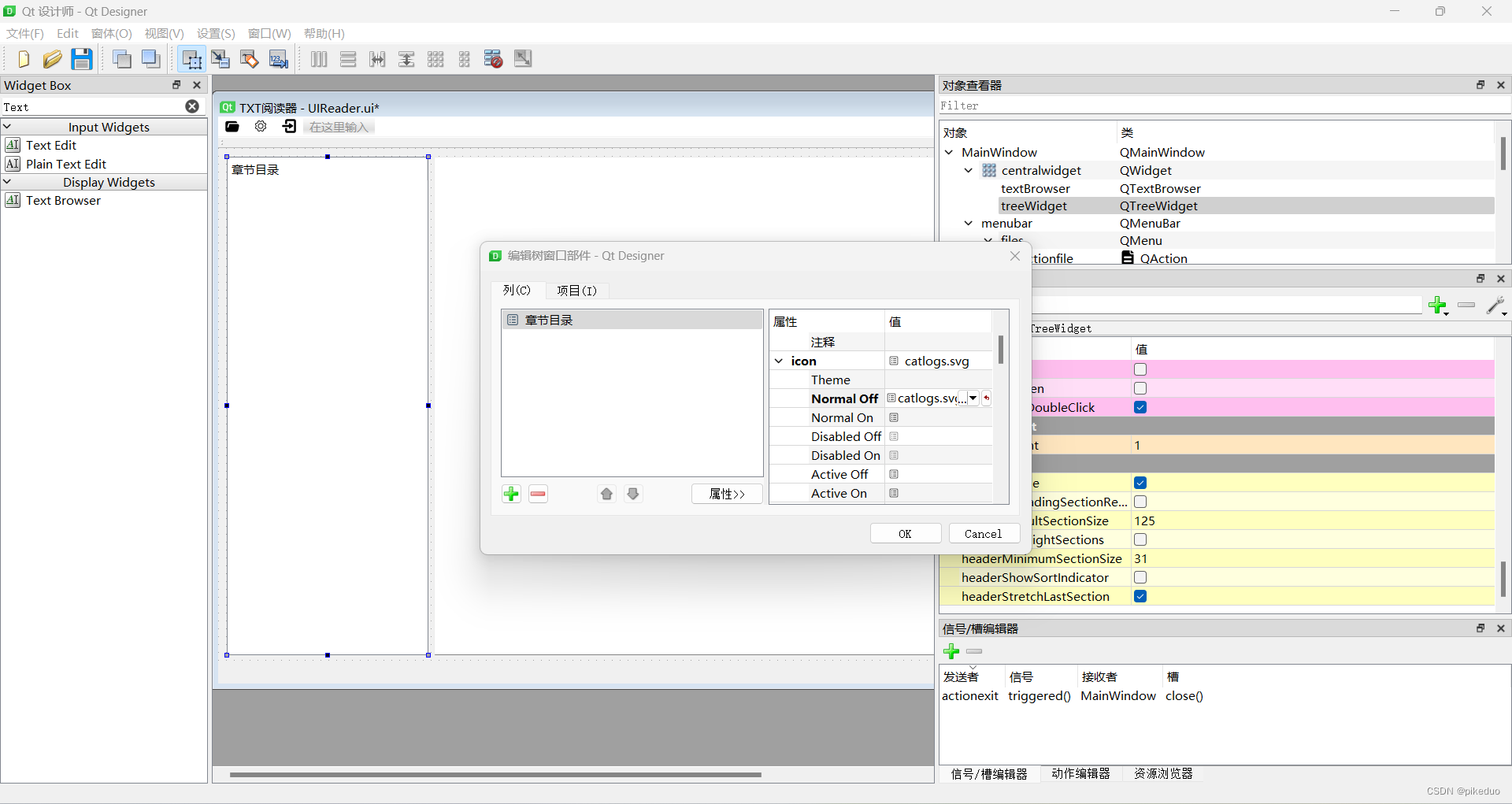
保存,编译运行。
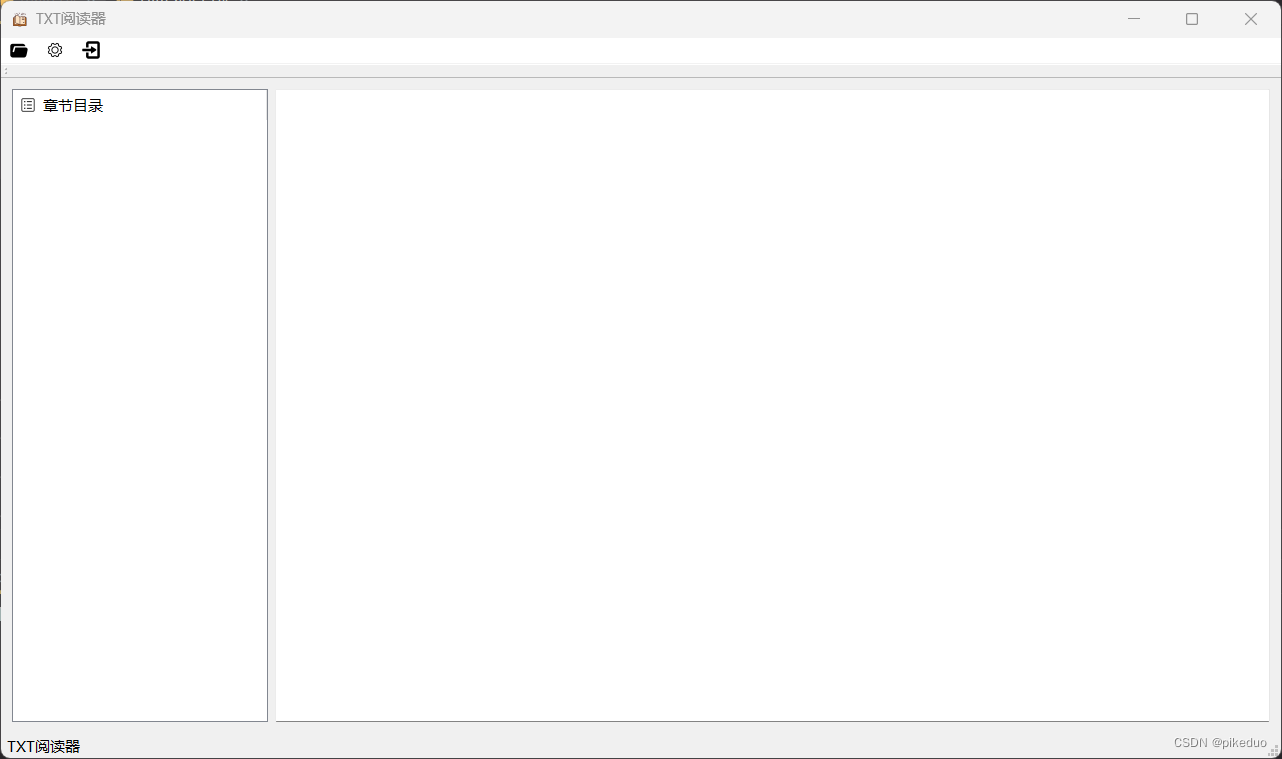
UI界面代码。
# -*- coding: utf-8 -*-

# Form implementation generated from reading ui file 'UIReader.ui'

#

# Created by: PyQt5 UI code generator 5.15.4

#

# WARNING: Any manual changes made to this file will be lost when pyuic5 is

# run again.  Do not edit this file unless you know what you are doing.

from PyQt5 import QtCore, QtGui, QtWidgets

class Ui_MainWindow(object):

    def setupUi(self, MainWindow):

        MainWindow.setObjectName("MainWindow")

        MainWindow.resize(1280, 720)

        MainWindow.setMinimumSize(QtCore.QSize(1280, 720))

        icon = QtGui.QIcon()

        icon.addPixmap(QtGui.QPixmap(":/icon/reader.svg"), QtGui.QIcon.Normal, QtGui.QIcon.Off)

        MainWindow.setWindowIcon(icon)

        self.centralwidget = QtWidgets.QWidget(MainWindow)

        self.centralwidget.setObjectName("centralwidget")

        self.gridLayout = QtWidgets.QGridLayout(self.centralwidget)

        self.gridLayout.setObjectName("gridLayout")

        self.treeWidget = QtWidgets.QTreeWidget(self.centralwidget)

        self.treeWidget.setObjectName("treeWidget")

        icon1 = QtGui.QIcon()

        icon1.addPixmap(QtGui.QPixmap(":/icon/catlogs.svg"), QtGui.QIcon.Normal, QtGui.QIcon.Off)

        self.treeWidget.headerItem().setIcon(0, icon1)

        self.gridLayout.addWidget(self.treeWidget, 0, 0, 1, 1, QtCore.Qt.AlignLeft)

        self.textBrowser = QtWidgets.QTextBrowser(self.centralwidget)

        self.textBrowser.setObjectName("textBrowser")

        self.gridLayout.addWidget(self.textBrowser, 0, 1, 1, 1)

        MainWindow.setCentralWidget(self.centralwidget)

        self.menubar = QtWidgets.QMenuBar(MainWindow)

        self.menubar.setGeometry(QtCore.QRect(0, 0, 1280, 26))

        self.menubar.setObjectName("menubar")

        self.files = QtWidgets.QMenu(self.menubar)

        icon2 = QtGui.QIcon()

        icon2.addPixmap(QtGui.QPixmap(":/icon/files.svg"), QtGui.QIcon.Normal, QtGui.QIcon.Off)

        self.files.setIcon(icon2)

        self.files.setObjectName("files")

        self.lastfile = QtWidgets.QMenu(self.files)

        icon3 = QtGui.QIcon()

        icon3.addPixmap(QtGui.QPixmap(":/icon/file_last.svg"), QtGui.QIcon.Normal, QtGui.QIcon.Off)

        self.lastfile.setIcon(icon3)

        self.lastfile.setObjectName("lastfile")

        self.setting = QtWidgets.QMenu(self.menubar)

        icon4 = QtGui.QIcon()

        icon4.addPixmap(QtGui.QPixmap(":/icon/setting.svg"), QtGui.QIcon.Normal, QtGui.QIcon.Off)

        self.setting.setIcon(icon4)

        self.setting.setObjectName("setting")

        self.fontcolor = QtWidgets.QMenu(self.setting)

        icon5 = QtGui.QIcon()

        icon5.addPixmap(QtGui.QPixmap(":/icon/fontcolor.svg"), QtGui.QIcon.Normal, QtGui.QIcon.Off)

        self.fontcolor.setIcon(icon5)

        self.fontcolor.setObjectName("fontcolor")

        self.bg = QtWidgets.QMenu(self.setting)

        icon6 = QtGui.QIcon()

        icon6.addPixmap(QtGui.QPixmap(":/icon/bg.svg"), QtGui.QIcon.Normal, QtGui.QIcon.Off)

        self.bg.setIcon(icon6)

        self.bg.setObjectName("bg")

        self.exit = QtWidgets.QMenu(self.menubar)

        icon7 = QtGui.QIcon()

        icon7.addPixmap(QtGui.QPixmap(":/icon/exit.svg"), QtGui.QIcon.Normal, QtGui.QIcon.Off)

        self.exit.setIcon(icon7)

        self.exit.setObjectName("exit")

        MainWindow.setMenuBar(self.menubar)

        self.statusbar = QtWidgets.QStatusBar(MainWindow)

        self.statusbar.setObjectName("statusbar")

        MainWindow.setStatusBar(self.statusbar)

        self.toolBar = QtWidgets.QToolBar(MainWindow)

        self.toolBar.setObjectName("toolBar")

        MainWindow.addToolBar(QtCore.Qt.TopToolBarArea, self.toolBar)

        self.actionfile = QtWidgets.QAction(MainWindow)

        icon8 = QtGui.QIcon()

        icon8.addPixmap(QtGui.QPixmap(":/icon/file.svg"), QtGui.QIcon.Normal, QtGui.QIcon.Off)

        self.actionfile.setIcon(icon8)

        self.actionfile.setObjectName("actionfile")

        self.action1 = QtWidgets.QAction(MainWindow)

        self.action1.setObjectName("action1")

        self.actionfont = QtWidgets.QAction(MainWindow)

        icon9 = QtGui.QIcon()

        icon9.addPixmap(QtGui.QPixmap(":/icon/font.svg"), QtGui.QIcon.Normal, QtGui.QIcon.Off)

        self.actionfont.setIcon(icon9)

        self.actionfont.setObjectName("actionfont")

        self.actioncolor = QtWidgets.QAction(MainWindow)

        icon10 = QtGui.QIcon()

        icon10.addPixmap(QtGui.QPixmap(":/icon/color.svg"), QtGui.QIcon.Normal, QtGui.QIcon.Off)

        self.actioncolor.setIcon(icon10)

        self.actioncolor.setObjectName("actioncolor")

        self.actionimport = QtWidgets.QAction(MainWindow)

        icon11 = QtGui.QIcon()

        icon11.addPixmap(QtGui.QPixmap(":/icon/import.svg"), QtGui.QIcon.Normal, QtGui.QIcon.Off)

        self.actionimport.setIcon(icon11)

        self.actionimport.setObjectName("actionimport")

        self.actionclose = QtWidgets.QAction(MainWindow)

        icon12 = QtGui.QIcon()

        icon12.addPixmap(QtGui.QPixmap(":/icon/close.svg"), QtGui.QIcon.Normal, QtGui.QIcon.Off)

        self.actionclose.setIcon(icon12)

        self.actionclose.setObjectName("actionclose")

        self.actiondefault = QtWidgets.QAction(MainWindow)

        icon13 = QtGui.QIcon()

        icon13.addPixmap(QtGui.QPixmap(":/icon/default.svg"), QtGui.QIcon.Normal, QtGui.QIcon.Off)

        self.actiondefault.setIcon(icon13)

        self.actiondefault.setObjectName("actiondefault")

        self.actionexit = QtWidgets.QAction(MainWindow)

        self.actionexit.setIcon(icon7)

        self.actionexit.setObjectName("actionexit")

        self.files.addAction(self.actionfile)

        self.files.addAction(self.lastfile.menuAction())

        self.fontcolor.addAction(self.actionfont)

        self.fontcolor.addAction(self.actioncolor)

        self.bg.addAction(self.actionimport)

        self.bg.addAction(self.actionclose)

        self.setting.addAction(self.fontcolor.menuAction())

        self.setting.addAction(self.bg.menuAction())

        self.setting.addAction(self.actiondefault)

        self.exit.addAction(self.actionexit)

        self.menubar.addAction(self.files.menuAction())

        self.menubar.addAction(self.setting.menuAction())

        self.menubar.addAction(self.exit.menuAction())

        self.retranslateUi(MainWindow)

        self.actionexit.triggered.connect(MainWindow.close)

        QtCore.QMetaObject.connectSlotsByName(MainWindow)

    def retranslateUi(self, MainWindow):

        _translate = QtCore.QCoreApplication.translate

        MainWindow.setWindowTitle(_translate("MainWindow", "TXT阅读器"))

        MainWindow.setStatusTip(_translate("MainWindow", "TXT阅读器"))

        self.treeWidget.setToolTip(_translate("MainWindow", "章节目录"))

        self.treeWidget.setStatusTip(_translate("MainWindow", "章节目录"))

        self.treeWidget.headerItem().setText(0, _translate("MainWindow", "章节目录"))

        self.files.setStatusTip(_translate("MainWindow", "文件"))

        self.files.setTitle(_translate("MainWindow", "文件"))

        self.lastfile.setToolTip(_translate("MainWindow", "打开最近的文件"))

        self.lastfile.setStatusTip(_translate("MainWindow", "打开最近的文件"))

        self.lastfile.setTitle(_translate("MainWindow", "打开最近的文件"))

        self.setting.setToolTip(_translate("MainWindow", "设置"))

        self.setting.setStatusTip(_translate("MainWindow", "设置"))

        self.setting.setTitle(_translate("MainWindow", "设置"))

        self.fontcolor.setTitle(_translate("MainWindow", "字体和颜色"))

        self.bg.setTitle(_translate("MainWindow", "背景图片"))

        self.exit.setToolTip(_translate("MainWindow", "关闭应用"))

        self.exit.setStatusTip(_translate("MainWindow", "关闭应用"))

        self.exit.setTitle(_translate("MainWindow", "退出"))

        self.toolBar.setWindowTitle(_translate("MainWindow", "toolBar"))

        self.actionfile.setText(_translate("MainWindow", "打开文件"))

        self.actionfile.setStatusTip(_translate("MainWindow", "打开文件"))

        self.actionfile.setShortcut(_translate("MainWindow", "Ctrl+O"))

        self.action1.setText(_translate("MainWindow", "1"))

        self.actionfont.setText(_translate("MainWindow", "选择字体"))

        self.actionfont.setStatusTip(_translate("MainWindow", "选择字体"))

        self.actioncolor.setText(_translate("MainWindow", "选择背景颜色"))

        self.actioncolor.setStatusTip(_translate("MainWindow", "选择背景颜色"))

        self.actionimport.setText(_translate("MainWindow", "导入背景图片"))

        self.actionimport.setStatusTip(_translate("MainWindow", "导入背景图片"))

        self.actionclose.setText(_translate("MainWindow", "关闭背景图片"))

        self.actionclose.setStatusTip(_translate("MainWindow", "关闭背景图片"))

        self.actiondefault.setText(_translate("MainWindow", "恢复默认设置"))

        self.actiondefault.setStatusTip(_translate("MainWindow", "恢复默认设置"))

        self.actionexit.setText(_translate("MainWindow", "退出应用"))

        self.actionexit.setStatusTip(_translate("MainWindow", "退出应用"))

        self.actionexit.setShortcut(_translate("MainWindow", "Ctrl+Q"))

import resource_rc
这样UI界面就初步设计完成了。
使用Python库pyqt5制作TXT阅读器(一)-------UI设计的更多相关文章
- 使用 Vue 和 epub.js 制作电子书阅读器
ePub 简介 ePub 是一种电子书的标准格式,平时我看的电子书大部分是这种格式.在手机上我一般用"多看"阅读 ePub 电子书,在 Windows 上找不到用起来比较顺心的软件 ...
- Android简单的编写一个txt阅读器(没有处理字符编码),适用于新手学习
本程序只是使用了一些基本的知识点编写了一个比较简单粗陋的txt文本阅读器,效率不高,只适合新手练习.所以大神勿喷. 其实想到编写这种程序源自本人之前喜欢看小说,而很多小说更新太慢,所以本人就只能找一个 ...
- SWT JFace 小制作 文本阅读器
1 package swt_jface.demo11; 2 import java.io.File; 3 import java.io.FileInputStream; 4 import java.i ...
- python使用PyQt5,及QtCreator,qt-unified界面设计以及逻辑实现
1.环境安装: 1.安装pyQt5 pip3 install pyQt5 2.安装设计器 pip3 install pyQt5-tools (英文版的) 我是用的是自己Windows上安装的qt ...
- Java可视化编程,基于布局管理器的UI设计
在<事件驱动模型>讲述了如何将用户与功能实现代码联系到一起.怎么样便于用户理解和符合用户的使用习惯? 本篇还是就此问题作分析,站在用户角度上分析UI各组件倒底该如何设计呈现. 优秀的UI会 ...
- 电子书及阅读器Demo
电子书阅读器(Kindle,电子纸技术.LCD.电子墨水技术等: 亚马逊/当当网站) 电子书产业可分5大环节:内容供应商.数字格式制作商.内容流通服务平台.传输平台以及终端阅读器产品. 全球电子书市 ...
- python 库资源大全
偶然的机会翻到这篇文章,很全面,来源: Python 资源大全中文版 哪些 Python 库让你相见恨晚? 环境管理 管理 Python 版本和环境的工具 p:非常简单的交互式 pyth ...
- python库包大全(转)
python 库资源大全 转自: Python 资源大全中文版 环境管理 管理 Python 版本和环境的工具 p:非常简单的交互式 python 版本管理工具.官网 pyenv:简单的 Python ...
- C#版简易RSS阅读器
C#版简易RSS阅读器.由VB版修改完成,感谢aowind的技术支持! 源代码: using System; using System.Drawing; using System.Collection ...
- 项目:Android平台txt阅读软件
项目:Android平台txt阅读软件 项目组成员:20145107李长达.20145110屠轶成.20145120黄玄曦.20145122程智崟 Need: 从古至今,阅读都是人类生活中的一大部分, ...
随机推荐
- github使用Webhooks实现自动化部署
参考: https://blog.csdn.net/u013764814/article/details/85240752 -------------------------------------- ...
- 给 hugo 博客添加搜索功能
起因 我的博客使用了 hugo 作为静态生成工具,自带的主题里也没有附带搜索功能.看来,还是得自己给博客添加一个搜索功能. 经过多方查找,从 Hugo Fast Search · GitHub 找到一 ...
- Windows下pip换成清华源
1.在C:\Users\用户名\ 下创建 pip 文件夹2.在文件夹内创建pip.ini 文件, 添加如下内容: [global] timeout = 6000 index-url = https:/ ...
- maven-入门到入土
详情见代码重工:连接http://heavy_code_industry.gitee.io/code_heavy_industry/pro002-maven/
- Day2:基本的Dos命令
打开CMD的方式 开始+系统+命令提示符(右键以管理员身份运行可拿到最高权限) Win键+R 输入 cmd打开控制台(推荐使用) 桌面上按住shift+鼠标右键,打开powershell窗口 文件搜索 ...
- OpenFeign
OpenFeign-服务间的调用 一.什么是Feign和OpenFeign? 在使用Feign或者OpenFeign前,服务之间的调用路径在函数内部设置: 能不能像controller调用servic ...
- WPF之BackgroundWorker
BackgroundWorker类允许您在单独的线程上执行某个可能导致用户界面(UI)停止响应的耗时操作,下面来介绍一下这个线程类BackgroundWorker,大家可以结合这位大佬的这篇文章,说的 ...
- tomcat报Address localhost:1099 is already in use
idea运行tomcat报Address localhost:1099 is already in use 解决方案: 电脑桌面->ctrl+shift+esc 打开任务管理器,选择详细信息,找 ...
- 第三方模块的下载与使用、requests模块、爬取链家二手房数据、openpyxl模块、hashlib加密模块
目录 第三方模块的下载与使用 下载第三方模块可能会出现的问题 网络爬虫模块之requests模块 网络爬虫实战之爬取链家二手房数据 自动化办公领域之openpyxl模块 第三方模块的下载与使用 第三方 ...
- 如何使用zx编写shell脚本
前言 在这篇文章中,我们将学习谷歌的zx库提供了什么,以及我们如何使用它来用Node.js编写shell脚本.然后,我们将学习如何通过构建一个命令行工具来使用zx的功能,帮助我们为新的Node.js项 ...