
(数据科学学习手札114)Python+Dash快速web应用开发——上传下载篇
本文示例代码已上传至我的
Github仓库https://github.com/CNFeffery/DataScienceStudyNotes
1 简介
这是我的系列教程Python+Dash快速web应用开发的第十一期,在之前两期的教程内容中,我们掌握了在Dash中创建完善的表单控件的方法。
而在今天的教程中,我们将介绍如何在Dash中高效地开发web应用中非常重要的文件上传及下载功能。
 图1
图1
2 在Dash中实现文件上传与下载
2.1 在Dash中配合dash-uploader实现文件上传
其实在自带的dash_core_components中就封装了基于html5原生API的dcc.Upload()组件,可以实现简单的文件上传功能,但说实话,非常的不好用,其主要缺点有:
- 文件大小有限制,150M到200M左右即出现瓶颈
- 策略是先将用户上传的文件存放在浏览器内存,再通过base64形式传递到服务端再次解码,非常低效
- 整个上传过程无法配合准确的进度条
正是因为Dash自带的上传部件如此不堪,所以一些优秀的第三方拓展涌现出来,其中最好用的要数dash-uploader,它解决了上面提到的dcc.Upload()的所有短板。通过pip install dash-uploader进行安装之后,就可以直接在Dash应用中使用了。
我们先从极简的一个例子出发,看一看在Dash中使用dash-uploader的正确姿势:
app1.py
import dash

import dash_uploader as du

import dash_bootstrap_components as dbc

import dash_html_components as html

app = dash.Dash(__name__)

# 配置上传文件夹

du.configure_upload(app, folder='temp')

app.layout = html.Div(

    dbc.Container(

        du.Upload()

    )

)

if __name__ == '__main__':

    app.run_server(debug=True)
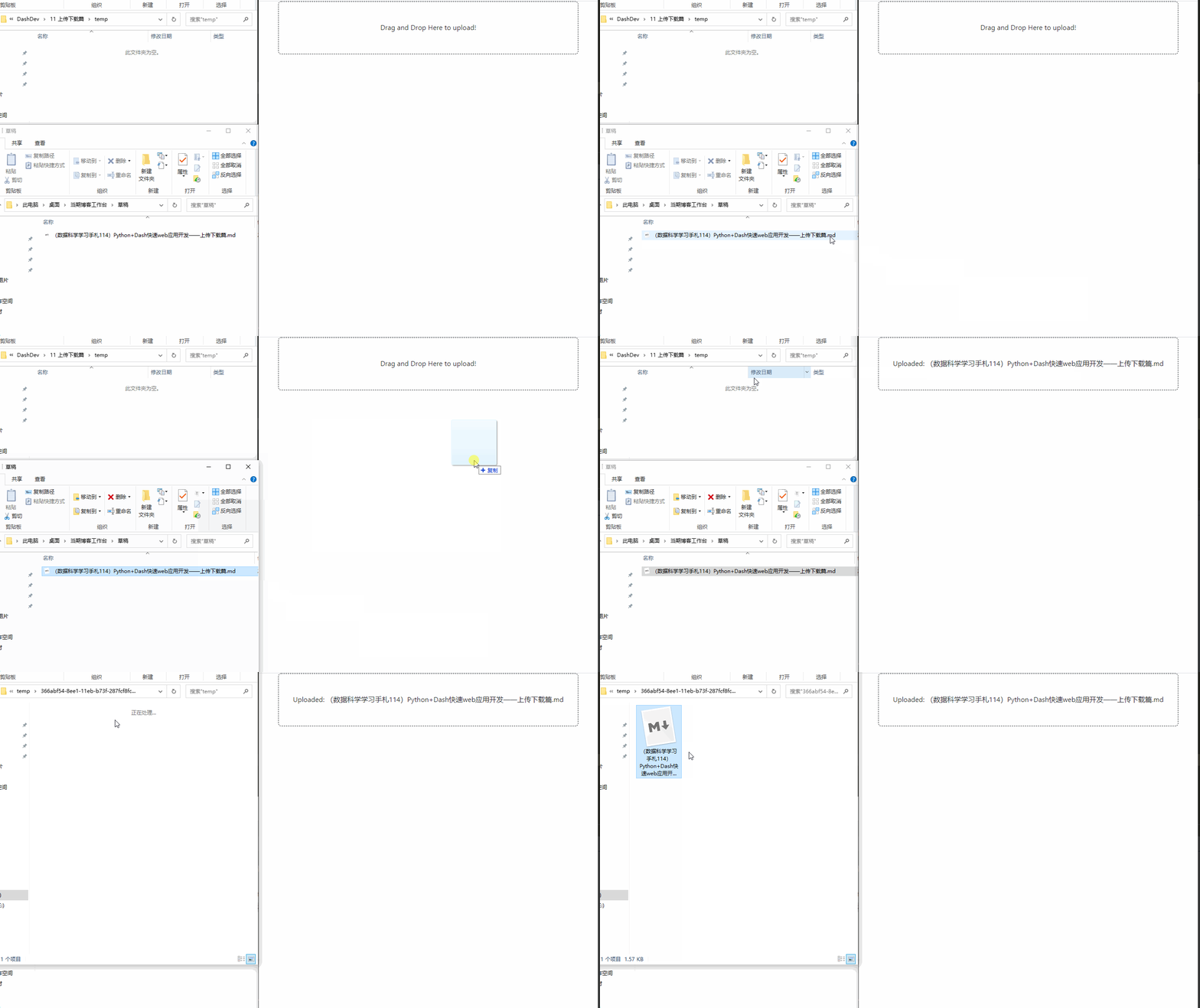 图2
图2
可以看到,仅仅十几行代码,我们就配合dash-uploader实现了简单的文件上传功能,其中涉及到dash-uploader两个必不可少的部分:
2.1.1 利用du.configure_upload()进行配置
要在Dash中正常使用dash-uploader,我们首先需要利用du.configure_upload()进行相关配置,其主要参数有:
app,即对应已经实例化的Dash对象;
folder,用于设置上传的文件所保存的根目录,可以是相对路径,也可以是绝对路径;
use_upload_id,bool型,默认为True,这时被用户上传的文件不会直接置于folder参数指定目录,而是会存放于du.Upload()部件的upload_id对应的子文件夹之下;设置为False时则会直接存放在根目录,当然没有特殊需求还是不要设置为False。
通过du.configure_upload()我们就完成了基本的配置。
2.1.2 利用du.Upload()创建上传部件
接下来我们就可以使用到du.Upload()来创建在浏览器中渲染供用户使用的上传部件了,它跟常规的Dash部件一样具有id参数,也有一些其他的丰富的参数供开发者充分自由地自定义功能和样式:
text,字符型,用于设置上传部件内显示的文字;
text_completed,字符型,用于设置上传完成后显示的文字内容前缀;
cancel_button,bool型,用于设置是否在上传过程中显示“取消”按钮;
pause_button,bool型,用于设置是否在上传过程中显示“暂停”按钮;
filetypes,用于限制用户上传文件的格式范围,譬如['zip', 'rar', '7zp']就限制用户只能上传这三种格式的文件。默认为None即无限制;
max_file_size,int型,单位MB,用于限制单次上传的大小上限,默认为1024即1GB;
default_style,类似常规Dash部件的style参数,用于传入css键值对,对部件的样式进行自定义;
upload_id,用于设置部件的唯一id信息作为du.configure_upload()中所设置的缓存根目录的下级子目录,用于存放上传的文件,默认为None,会在Dash应用启动时自动生成一个随机值;
max_files,int型,用于设置一次上传最多可包含的文件数量,默认为1,也推荐设置为1,因为目前对于多文件上传仍有进度条异常、上传结束显示异常等bug,所以不推荐设置大于1。
知晓了这些参数的作用之后,我们就可以创建出更符合自己需求的上传部件:
app2.py
import dash

import dash_uploader as du

import dash_bootstrap_components as dbc

import dash_html_components as html

app = dash.Dash(__name__)

# 配置上传文件夹

du.configure_upload(app, folder='temp')

app.layout = html.Div(

    dbc.Container(

        du.Upload(

            id='uploader',

            text='点击或拖动文件到此进行上传!',

            text_completed='已完成上传文件:',

            cancel_button=True,

            pause_button=True,

            filetypes=['md', 'mp4'],

            default_style={

                'background-color': '#fafafa',

                'font-weight': 'bold'

            },

            upload_id='我的上传'

        )

    )

)

if __name__ == '__main__':

    app.run_server(debug=True)
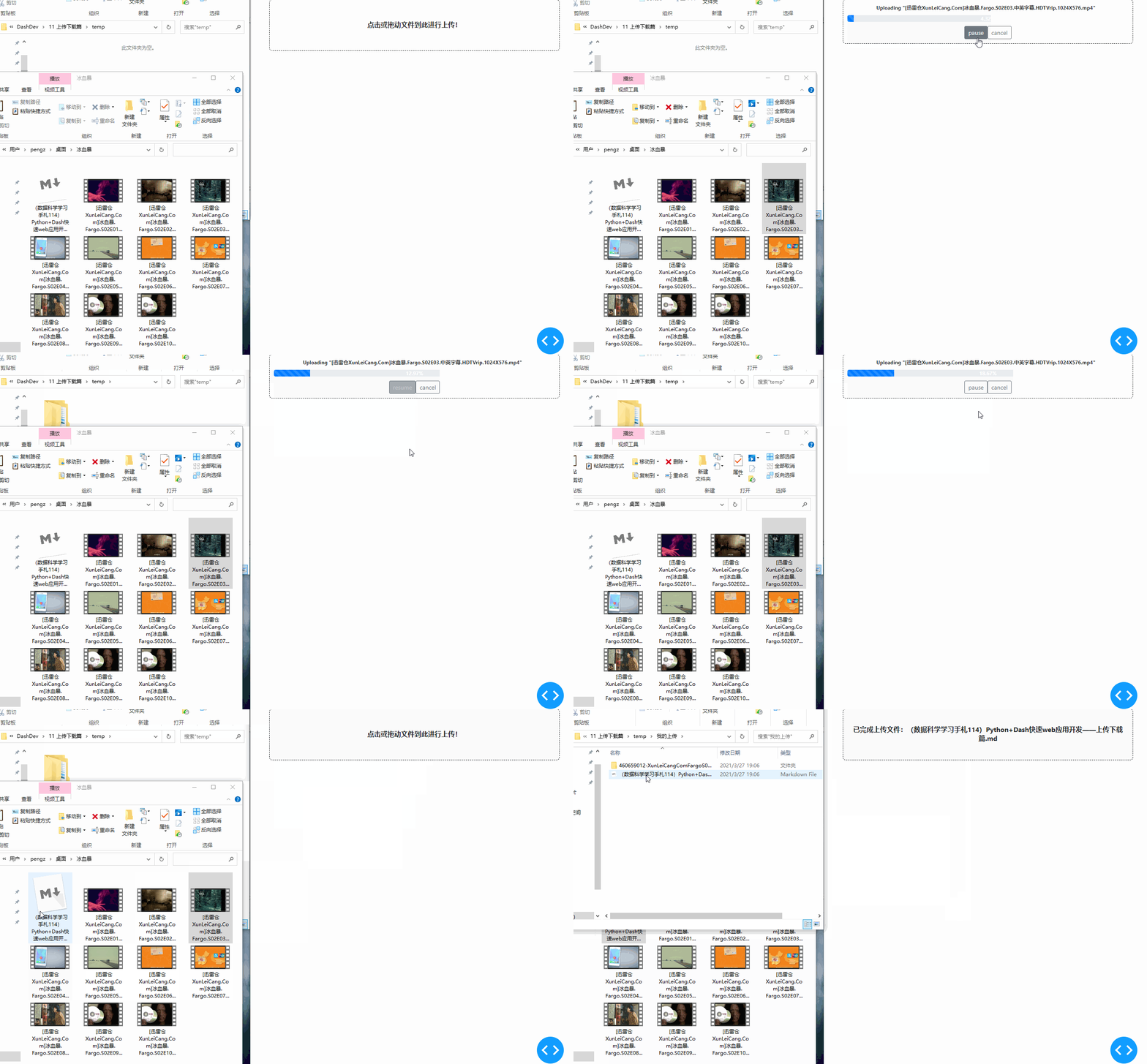 图3
图3
但像前面的例子那样直接在定义app.layout时就传入实际的du.Upload()部件,会产生一个问题——应用启动后,任何访问应用的用户都对应一样的upload_id,这显然不是我们期望的,因为不同用户的上传文件会混在一起。
因此可以参考下面例子的方式,在每位用户访问时再渲染随机id的上传部件,从而确保唯一性:
app3.py
import dash

import dash_uploader as du

import dash_bootstrap_components as dbc

import dash_html_components as html

import uuid

app = dash.Dash(__name__)

# 配置上传文件夹

du.configure_upload(app, folder='temp')

def render_random_id_uploader():

    return du.Upload(

            id='uploader',

            text='点击或拖动文件到此进行上传!',

            text_completed='已完成上传文件:',

            cancel_button=True,

            pause_button=True,

            filetypes=['md', 'mp4'],

            default_style={

                'background-color': '#fafafa',

                'font-weight': 'bold'

            },

            upload_id=uuid.uuid1()

        )

def render_layout():

    return html.Div(

    dbc.Container(

        render_random_id_uploader()

    )

)

app.layout = render_layout

if __name__ == '__main__':

    app.run_server(debug=True)
可以看到,每次访问时由于upload_id不同,因此不同的会话拥有了不同的子目录。
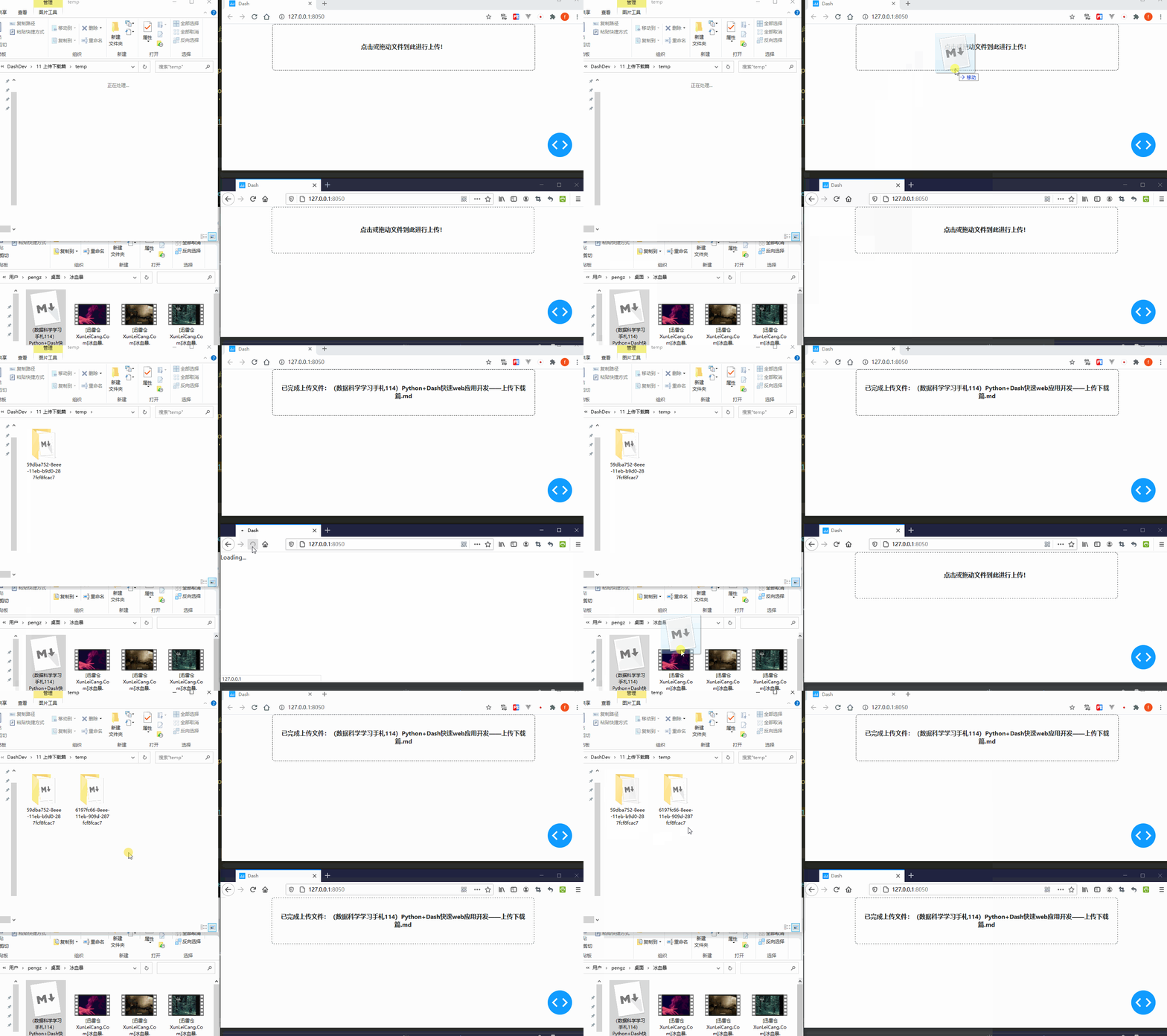 图4
图4
2.1.3 配合du.Upload()进行回调
在du.Upload()中额外还有isCompleted与fileNames两个属性,前者用于判断当前文件是否上传完成,后者则对应此次上传的文件名称,参考下面这个简单的例子:
app4.py
import dash

import dash_uploader as du

import dash_bootstrap_components as dbc

import dash_html_components as html

from dash.dependencies import Input, Output, State

app = dash.Dash(__name__)

# 配置上传文件夹

du.configure_upload(app, folder='temp')

app.layout = html.Div(

    dbc.Container(

        [

            du.Upload(id='uploader'),

            html.H5('上传中或还未上传文件!', id='upload_status')

        ]

    )

)

@app.callback(

    Output('upload_status', 'children'),

    Input('uploader', 'isCompleted'),

    State('uploader', 'fileNames')

)

def show_upload_status(isCompleted, fileNames):

    if isCompleted:

        return '已完成上传:'+fileNames[0]

    return dash.no_update

if __name__ == '__main__':

    app.run_server(debug=True, port=8051)
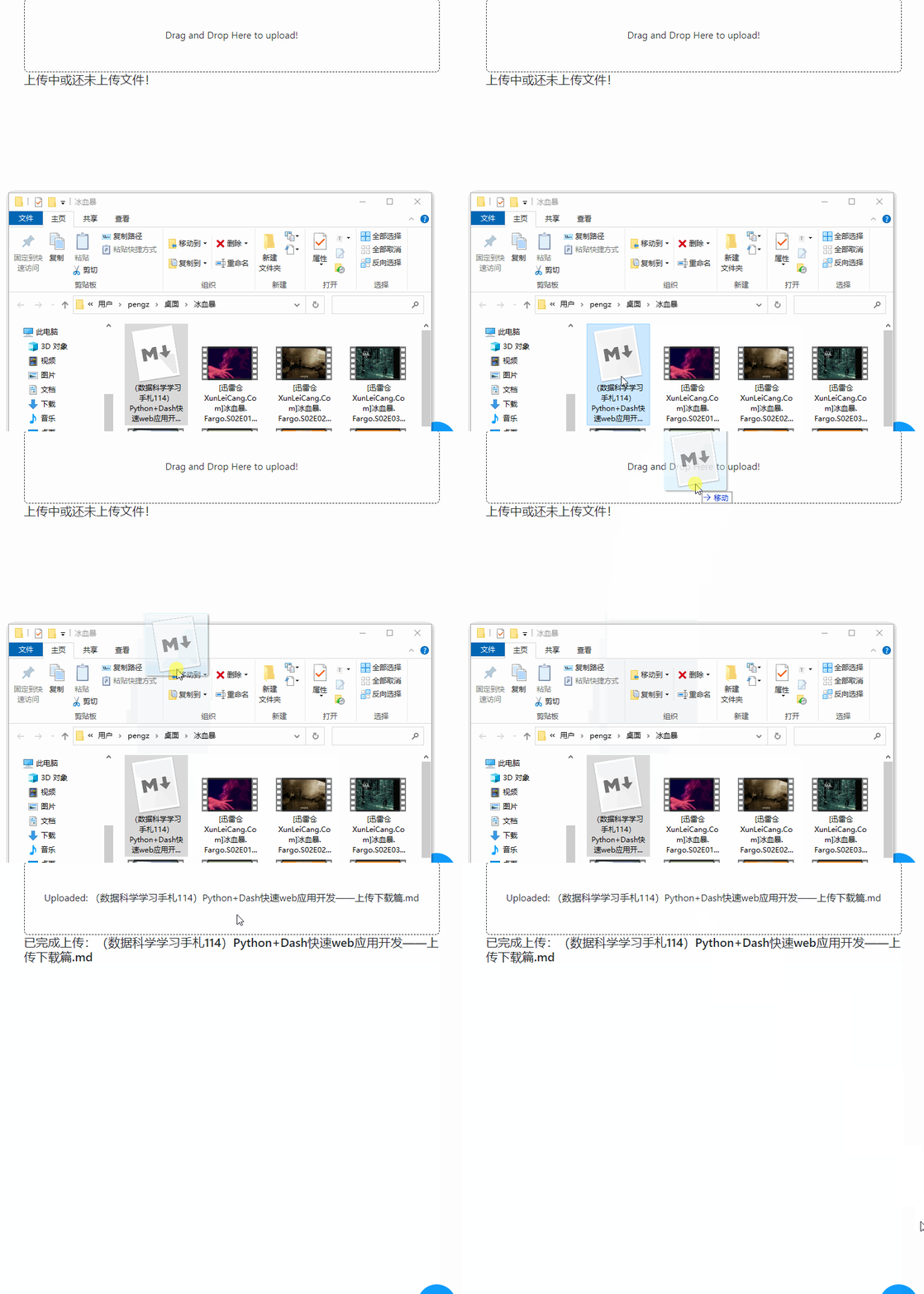 图5
图5
2.2 配合flask进行文件下载
相较于文件上传,在Dash中进行文件的下载就简单得多,因为我们可以配合flask的send_from_directory以及html.A()部件来为指定的服务器端文件创建下载链接,譬如下面的简单示例就打通了文件的上传与下载:
app5.py
from flask import send_from_directory

import dash

import dash_uploader as du

import dash_html_components as html

import dash_bootstrap_components as dbc

from dash.dependencies import Input, Output

import os

app = dash.Dash(__name__)

du.configure_upload(app, 'temp', use_upload_id=False)

app.layout = html.Div(

    dbc.Container(

        [

            du.Upload(id='upload'),

            html.Div(

                id='download-files'

            )

        ]

    )

)

@app.server.route('/download/<file>')

def download(file):

    return send_from_directory('temp', file)

@app.callback(

    Output('download-files', 'children'),

    Input('upload', 'isCompleted')

)

def render_download_url(isCompleted):

    if isCompleted:

        return html.Ul(

            [

                html.Li(html.A(f'/{file}', href=f'/download/{file}', target='_blank'))

                for file in os.listdir('temp')

            ]

        )

    return dash.no_update

if __name__ == '__main__':

    app.run_server(debug=True)
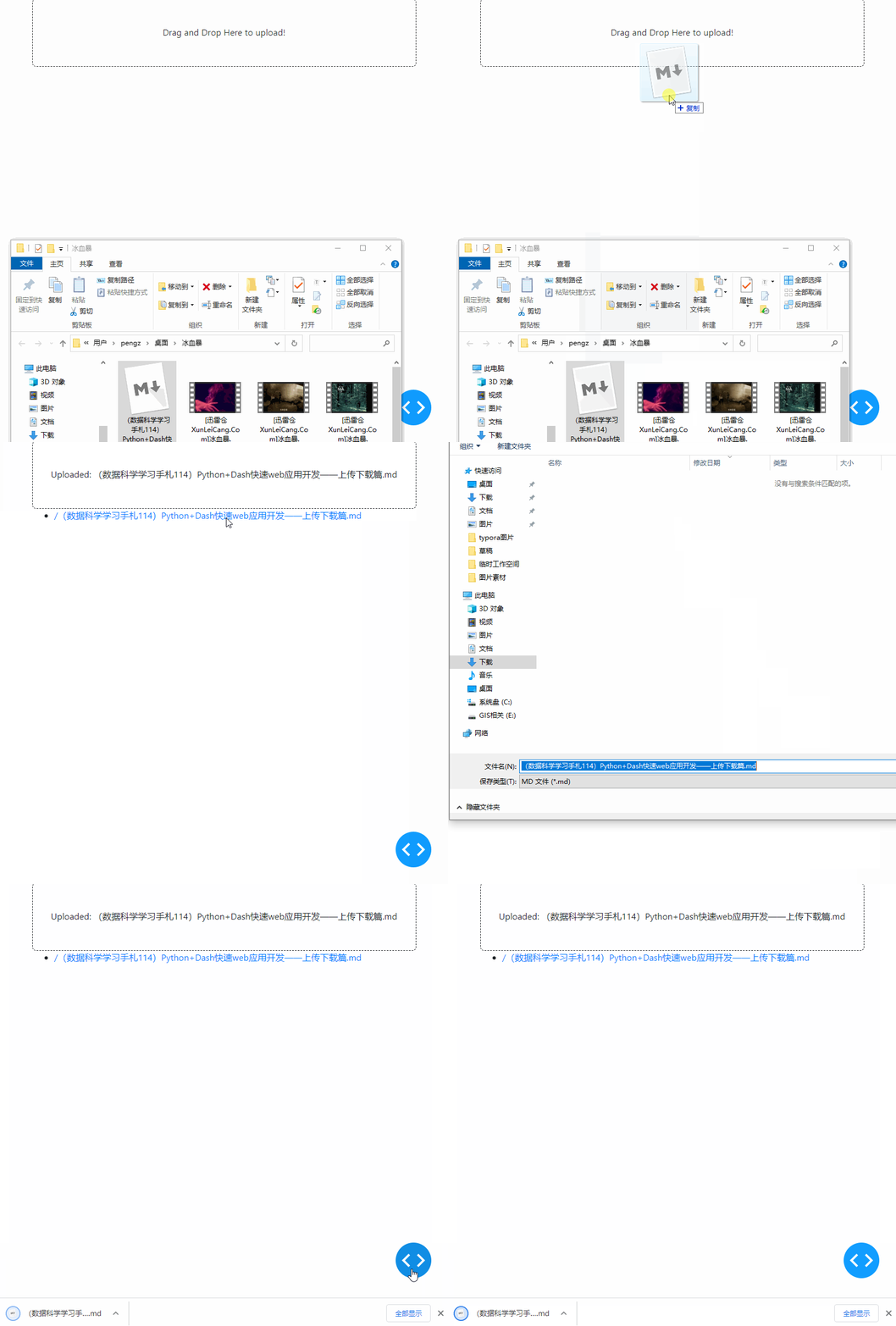 图6
图6
3 用Dash编写简易个人网盘应用
在学习了今天的案例之后,我们就掌握了如何在Dash中开发文件上传及下载功能,下面我们按照惯例,结合今天的主要内容,来编写一个实际的案例;
今天我们要编写的是一个简单的个人网盘应用,我们可以通过浏览器访问它,进行文件的上传、下载以及删除:
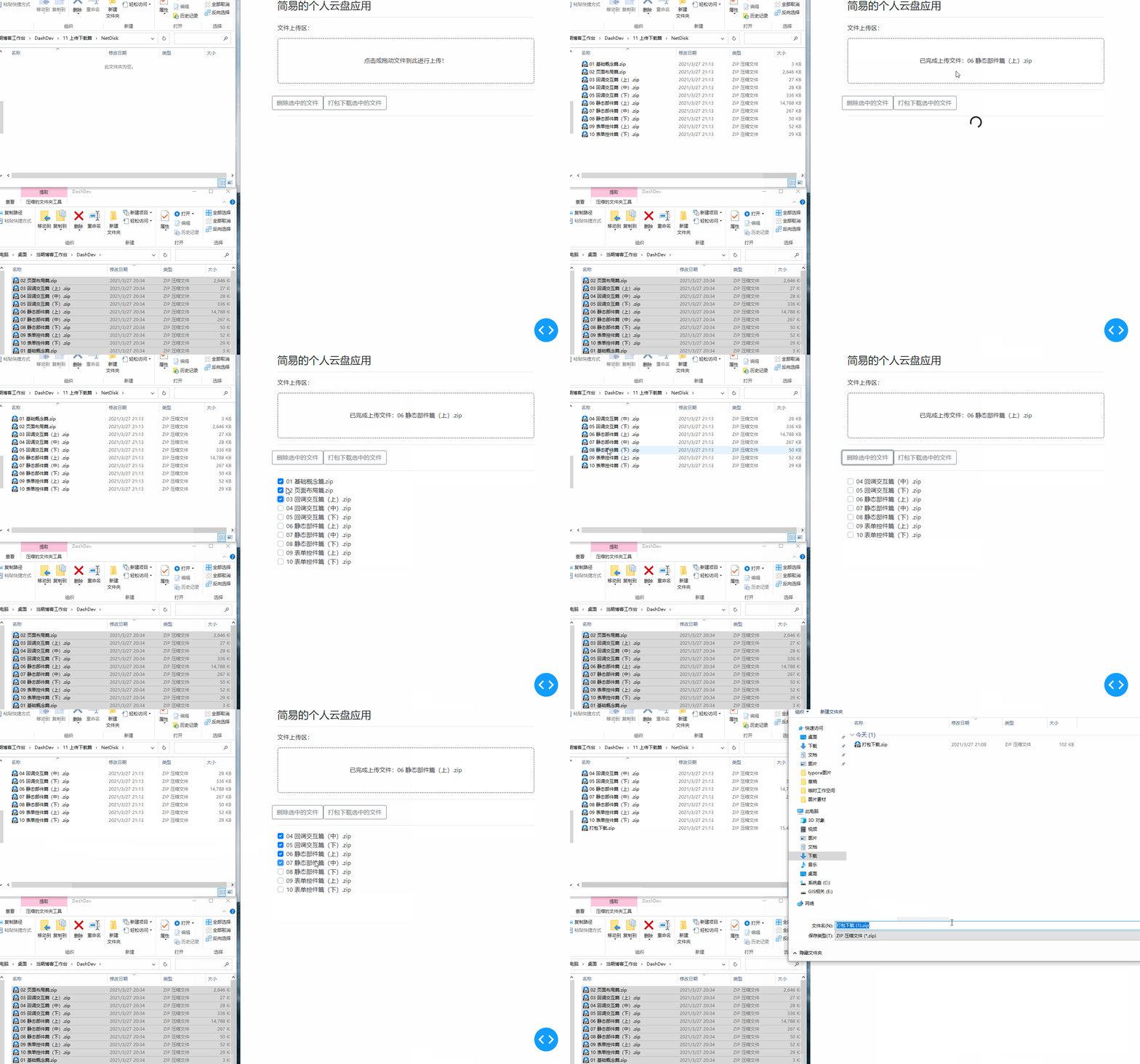 图7
图7
app6.py
import dash

import dash_bootstrap_components as dbc

import dash_html_components as html

from dash.dependencies import Input, Output, State

import dash_uploader as du

import os

from flask import send_from_directory

import time

app = dash.Dash(__name__, suppress_callback_exceptions=True)

du.configure_upload(app, 'NetDisk', use_upload_id=False)

app.layout = html.Div(

    dbc.Container(

        [

            html.H3('简易的个人云盘应用'),

            html.Hr(),

            html.P('文件上传区:'),

            du.Upload(id='upload',

                      text='点击或拖动文件到此进行上传!',

                      text_completed='已完成上传文件:',

                      max_files=1000),

            html.Hr(),

            dbc.Row(

                [

                    dbc.Button('删除选中的文件', id='delete-btn', outline=True),

                    dbc.Button('打包下载选中的文件', id='download-btn', outline=True)

                ]

            ),

            html.Hr(),

            dbc.Spinner(

                dbc.Checklist(

                    id='file-list-check'

                )

            ),

            html.A(id='download-url', target='_blank')

        ]

    )

)

@app.server.route('/download/<file>')

def download(file):

    return send_from_directory('NetDisk', file)

@app.callback(

    [Output('file-list-check', 'options'),

     Output('download-url', 'children'),

     Output('download-url', 'href')],

    [Input('upload', 'isCompleted'),

     Input('delete-btn', 'n_clicks'),

     Input('download-btn', 'n_clicks')],

    State('file-list-check', 'value')

)

def render_file_list(isCompleted, delete_n_clicks, download_n_clicks, check_value):

    # 获取上下文信息

    ctx = dash.callback_context

    if ctx.triggered[0]['prop_id'] == 'delete-btn.n_clicks':

        for file in check_value:

            try:

                os.remove(os.path.join('NetDisk', file))

            except FileNotFoundError:

                pass

    if ctx.triggered[0]['prop_id'] == 'download-btn.n_clicks':

        import zipfile

        with zipfile.ZipFile('NetDisk/打包下载.zip', 'w') as zipobj:

            for file in check_value:

                try:

                    zipobj.write(os.path.join('NetDisk', file))

                except FileNotFoundError:

                    pass

        return [

                   {'label': file, 'value': file}

                   for file in os.listdir('NetDisk')

                   if file != '打包下载.zip'

               ], '打包下载链接', '/download/打包下载.zip'

    time.sleep(2)

    return [

               {'label': file, 'value': file}

               for file in os.listdir('NetDisk')

               if file != '打包下载.zip'

           ], '', ''

if __name__ == '__main__':

    app.run_server(debug=True)
以上就是本文的全部内容,欢迎在评论区与我进行讨论!
(数据科学学习手札114)Python+Dash快速web应用开发——上传下载篇的更多相关文章
- (数据科学学习手札102)Python+Dash快速web应用开发——基础概念篇
本文示例代码与数据已上传至我的Github仓库https://github.com/CNFeffery/DataScienceStudyNotes 1 简介 这是我的新系列教程Python+Dash快 ...
- (数据科学学习手札108)Python+Dash快速web应用开发——静态部件篇(上)
本文示例代码已上传至我的Github仓库https://github.com/CNFeffery/DataScienceStudyNotes 1 简介 这是我的系列教程Python+Dash快速web ...
- (数据科学学习手札109)Python+Dash快速web应用开发——静态部件篇(中)
本文示例代码已上传至我的Github仓库https://github.com/CNFeffery/DataScienceStudyNotes 1 简介 这是我的系列教程Python+Dash快速web ...
- (数据科学学习手札112)Python+Dash快速web应用开发——表单控件篇(上)
本文示例代码已上传至我的Github仓库https://github.com/CNFeffery/DataScienceStudyNotes 1 简介 这是我的系列教程Python+Dash快速web ...
- (数据科学学习手札115)Python+Dash快速web应用开发——交互表格篇(上)
本文示例代码已上传至我的Github仓库https://github.com/CNFeffery/DataScienceStudyNotes 1 简介 这是我的系列教程Python+Dash快速web ...
- (数据科学学习手札116)Python+Dash快速web应用开发——交互表格篇(中)
本文示例代码已上传至我的Github仓库https://github.com/CNFeffery/DataScienceStudyNotes 1 简介 这是我的系列教程Python+Dash快速web ...
- (数据科学学习手札117)Python+Dash快速web应用开发——交互表格篇(下)
本文示例代码已上传至我的Github仓库https://github.com/CNFeffery/DataScienceStudyNotes 1 简介 这是我的系列教程Python+Dash快速web ...
- (数据科学学习手札118)Python+Dash快速web应用开发——特殊部件篇
本文示例代码已上传至我的Github仓库https://github.com/CNFeffery/DataScienceStudyNotes 1 简介 这是我的系列教程Python+Dash快速web ...
- (数据科学学习手札119)Python+Dash快速web应用开发——多页面应用
本文示例代码已上传至我的Github仓库https://github.com/CNFeffery/DataScienceStudyNotes 1 简介 这是我的系列教程Python+Dash快速web ...
随机推荐
- Bazinga means
Bazinga means Bazinga https://www.dictionary.com/e/slang/bazinga/ refs xgqfrms 2012-2020 www.cnblogs ...
- TypeScript 1.7 & TypeScript 1.8
TypeScript 1.7 & TypeScript 1.8 1 1 https://zh.wikipedia.org/wiki/TypeScript TypeScript是一种由微软开发的 ...
- 如何通过 terminal 查看一个文件的 meta信息
如何通过 terminal 查看一个文件的 meta 信息 Linux shell stat 查看文件 meta 信息 stat stat指令:文件/文件系统的详细信息显示: 使用格式:stat 文件 ...
- disable html input & pointer-events
disable html input & pointer-events css https://developer.mozilla.org/en-US/docs/Web/CSS/pointer ...
- vscode & typescript & optional-chaining bug
vscode & typescript & optional-chaining bug https://www.cnblogs.com/xgqfrms/p/11745541.html ...
- Google can't be accessed again, today is shit day
Google can't be accessed again, today is shit day 2019.11.28 12:00~20:56 holy shit (pile of poop) Go ...
- nasm astrlen函数 x86
xxx.asm %define p1 ebp+8 %define p2 ebp+12 %define p3 ebp+16 section .text global dllmain export ast ...
- nodejs ECMAScript 模块
node 文档 main.mjs import path from 'path'; import logger from './logger.js'; logger.show('hello world ...
- django学习-16.返回给前端页面数据为json数据类型的3种方案
目录结构 1.前言 2.JsonResponse类的源码简单分析 2.1.JsonResponse类的源码如下所示 2.2.JsonResponse类的构造函数里的每个入参的大概含义和作用 3.[方案 ...
- vue_webpack
1.生成项目工程描述文件 npm init 2.安装webpack开发依赖 (本地安装):npm install -D 3.(webpack4.0版本以上安装webpack cli) npm inst ...