
2-3 远程管理命令-SSH工作方式简介
03.远程登录和复制文件
| 序号 | 命令 | 对应英文 | 作用 |
|---|---|---|---|
| 01 | ssh 用户名@ip | secure shell | 关机/重启 |
| 02 | scp 用户名@ip:用户名或路径 用户名@ip:文件名或路径 | secure copy | 远程复制文件 |
3.1 ssh 基础(重点)
在Linux中SSH是非常常用的工具,通过SSH客户端我们可以连接到运行了SSH服务器的远程机器上
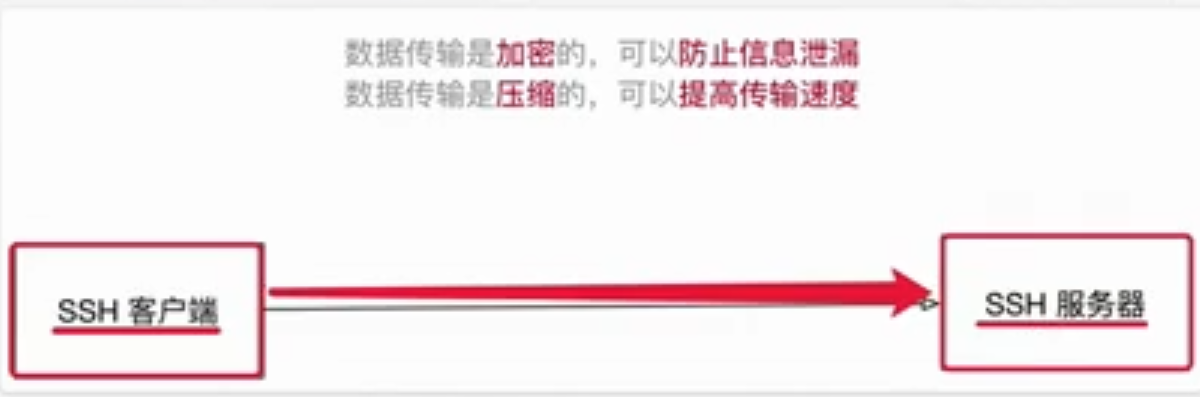
- SSH客户端是一种使用
Secure shell(SSH)协议连接到计算机的软件程序 - SSH是目前较可靠,专为远程登录会话和其他网络服务提供安全性的协议
- 利用
SSH 协议可以有效防止远程管理过程中的信息泄露 - 通过
SSH 协议可以对所有传输的数据进行加密,也能够防止DNS欺骗和IP欺骗 SSH的另一项有点事传输的数据可以是经过压缩的,所以可以加快传输的速度
- 利用
1)域名 和 端口号
域名
- 由一串用点分隔的名字组成,eg:
www.baidu.com - 是IP地址的别名,方便用户记忆
端口号
- IP地址:通过IP地址找到网络上的计算机
- 端口号:通过端口号可以找到计算机上运行的应用程序
- SSH服务器的默认端口号是
22,如果是默认端口号,在连接的时候可以省略
- SSH服务器的默认端口号是
- 常见服务端口号列表:
| 序号 | 服务 | 端口号 |
|---|---|---|
| 01 | SSH服务器 | 22 |
| 02 | Web服务器 | 80 |
| 03 | HTTPS | 443 |
| 04 | FTP服务器 | 21 |
软件中:
访问地址组成的结构:ip地址+:+端口号
Linux中:
eg:$ ssh -p端口号 用户名@IP地址
注意:
在这之前要确定LInux上有安装ssh操作如下:
1.ps - e| grep ssh 如果没有看到进程类似:
就说明没有启动或安装
2.安装ssh:sudo apt-grep install openssh-server,之后输入yes,进行安装。再次通过ps - e| grep ssh确定是否启动
3.启动ssh:sudo /etc/init.d/ssh start
4.ssh连接客户端:$ ssh 用户名@IP地址:端口号,或者不用输入端口号
2)SSH客户端的简单使用
ssh [-p port] user@remote
user是在远程机器上的用户名,如果不指定的话,就默认为当前用户remote是远程机器的地址,可以是IP/域名,或者是后面会提到的别名port是SSh Server箭头的端口,如果不指定,就默认为默认22
提示:
- 使用
exit退出当前用户的登录
注意:
ssh这个终端命令只能在linux或UNIX系统下使用- 如果在
Windows系统中,可以安装PuTTY或者XShell客户端软件即可
提示:
- 在工作中,SSH服务器的端口很可能不是22,如果遇到这种情况就需要使用
-p选项,指定正确端口号,否则无法正常连接到服务器
3)Windows下SSH客户端安装
3.2 scp(掌握)
- scp就是
secure copy,是一个在Linux下用来进行远程拷贝文件的命令 - 它的地址格式与ssh基本相同,需要注意的是,在指定端口是用的是大写
-p而不是小写的
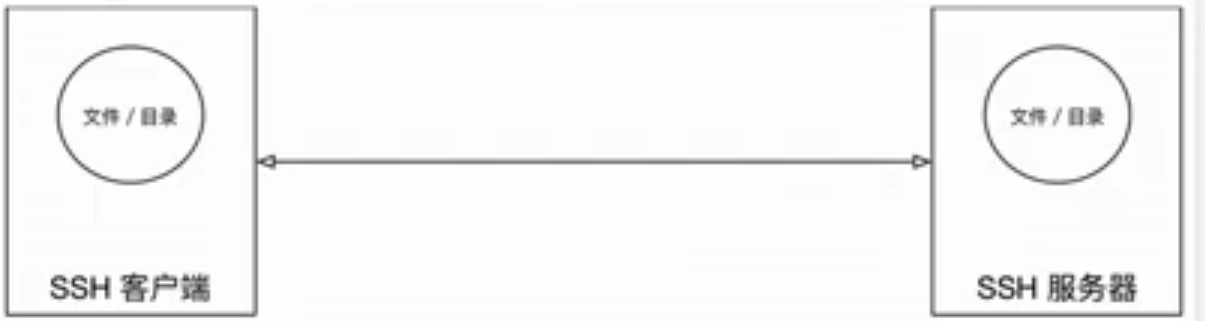
user是用户名,remote是远程IP

1# 把本地当前目录下的01.py 文件复制到远程家目录下的 Desktop/01.py

2# 注意: `:`后的路径如果不是绝对路径,则以用户的家目录作为参照路径

scp -P port 01.py user@remote:Desktop/01.py

3# 把远程家目录小的Desktop /01.py 文件复制到本地当前目录下的01.py

scp -P port 01.py user@remote:Desktop/01.py

4# 加上 -r选项可以传送文件夹

5# 把当前目录下的demo 文件夹复制到远程家目录下的Desktop

scp -r demo user@remote:Desktop

6# 把远程家目录下的Desktop 复制到当前目录下的demo文件夹

scp -r user@remote:Desktop demo
| 选项 | 含义 |
|---|---|
| -r | 若给出源文件是目录文件(文件夹),则scp将递归复制该目录下的 所有子目录和文件,目标文件必须为一个目录名 |
| -P | 若远程SSH服务器的端口不是22,需要使用大写字母-P选项指定端口 |
注意:
scp在这个终端命令只能在linuxhuoUNIX系统下使用- 如果在
windows中,可以安装PuTTY,使用pscp命令行工具或者安装FileZilla使用FTP进行文件传输
FileZilla
- 官网:https://filezilla-project.org/download.php?type=client
FileZilla在传输文件时,使用的是FTP服务而不是SSH服务
报错
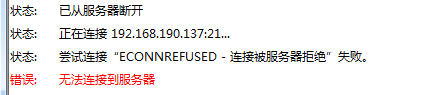
解决方法
1.防火墙的问题,由于我的防火墙日常关闭,所有跟这个没关系
2.建立新站点,采用 stfp + 端口 22 的方式
FIlezilla -> 文件 -> 站点管理->新站点->常规里的协议:STFP-SSH ->主机:远程的IP 用户名和密码->连接
3.3 SSH高级(高级)
- 免密登录
- 配置别名
提示:有关SSH配置信息都保存在家目录下的.ssh目录下
1)免密登录
步骤:
1.配置公钥
- 执行
ssh-keygen即可生成SSH钥匙,一路ENTER即可 ,之后会生成id_rsa id_rsa.pub 两个文件
2.上传公钥
- 执行
ssh-copy-id -p port user@remote,可以让远程服务器记住我们的公钥
下图是操作结果

示意图:
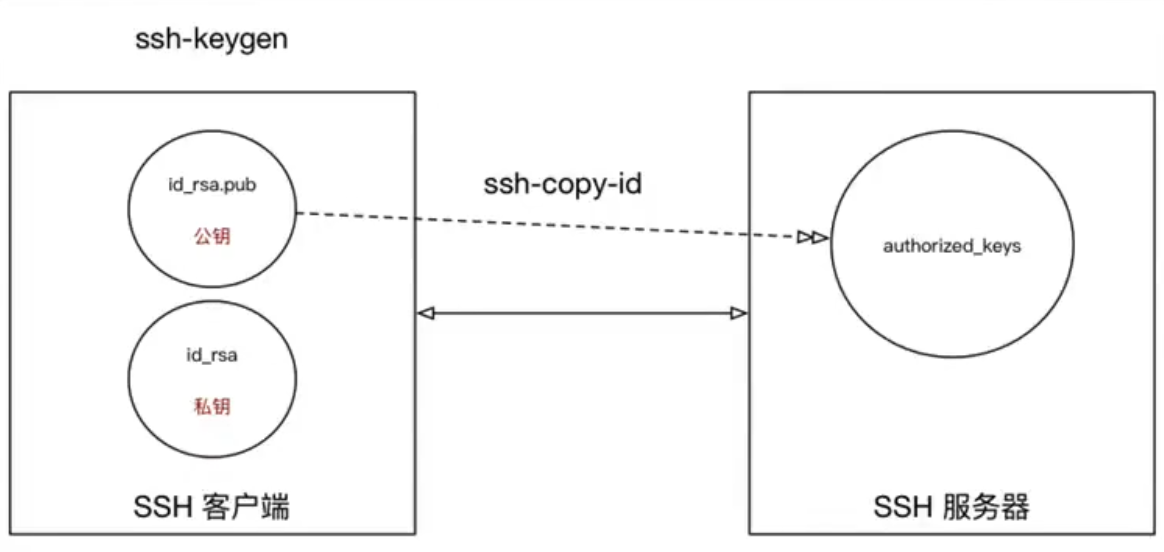
本地使用私钥对数据进行加密/解密
服务器使用公钥对数据进行加密/解密
非对称加密算法
- 使用公钥加密的数据,需要使用私钥解密
- 使用私钥加密的数据,需要使用公钥解密
2)配置别名
每次输入ssh-copy-id -p port user@remote,时间久也很麻烦,特别是当user,remote和port都得输入,而且还不好记忆
但配置别名就会很方便了,例如:ssh mac
具体操作是在本地计算机的~/.ssh/chonfig里追加以下内容:
Host mac

   HostName ip地址

   User 用户名

   port 22
保存之后,就可以使用ssh mac实现远程别名登录,scp同样可以使用
2-3 远程管理命令-SSH工作方式简介的更多相关文章
- 29-Ubuntu-远程管理命令-03-SSH工作方式简介
在Linux中SSH是非常重要的工具,通过SSH客户端可以连接到运行了SSH服务器的远程机器上. 1.SSH客户端是一种使用Secure Shell(SSH)协议连接到远程计算机的软件程序. 2.SS ...
- 2-2 远程管理命令-网卡和IP地址的概念
02.查看或配置网卡信息 序号 命令 对应英文 作用 01 ifconfig configure a network interface 查看/配置计算机当前的网卡配置信息 02 ping ip地址 ...
- Linux常见系统命令和远程管理命令
系统命令 时间与日期: date(查看系统时间) cal (查看本月日历) cal -y (查看一年12个月的日历) 磁盘信息: df -h (查看磁盘剩余空间) #重点放于过载点的/ 目录下 du ...
- 【Linux远程管理】SSH协议远程管理
SSH(Secure Shell)协议.命令行界面(CLI)下的远程管理工具,几乎所有的操作系统都有,区别于Telnet,SSH在进行数据传送时会对数据进行加密,所以SSH是比较安全的协议.几乎所有的 ...
- linux常用终端命令(三)远程管理命令
三.远程管理常用命令 关机/重启 shutdown 查看或配置网卡信息 ifconfig ping 远程登录和复制文件 ssh scp 1.关机/重启 序号 命令 对应英文 作用 01 shutdow ...
- SSH工作过程简介和SSH协议算法集简介
SSH简介 SSH是Secure Shell(安全外壳)的简称,是一种在不安全的网络环境中,通过加密机制和认证机制,实现安全的远程访问以及文件传输等业务的网络安全协议. SSH协议采用了典型的客户端/ ...
- Linux远程管理命令
关机\重启 shutdown 选项 时间 参数 -r 重启 例子: shutdown 1分钟后关机 shutdown now 立刻关机 shutdown –r now 立即重启 shutdown 20 ...
- SSH远程管理
目录 SSH远程管理 ssh功能 SSH相关命令 Xshell连接不上虚拟机 scp命令 SSH验证方式 优化 免交互expect[扩展] 免交互sshpass[扩展] 简易跳板机 小结 SSH远程管 ...
- 五.ssh远程管理服务
01. 远程管理服务知识介绍 1) SSH远程登录服务介绍说明 SSH是Secure Shell Protocol的简写,由 IETF 网络工作小组(Network Working Group)制定: ...
随机推荐
- MSP430系列单片机特性及应用领域
概述 MSP430系列单片机是德州仪器1996年开始推向市场的一种16位超低功耗的混合信号处理器,给人们留下的最大的亮点是低功耗而且速度快,汇编语言用起来很灵活,寻址方式很多,指令很少,容易上手.主要 ...
- HTTP 400 与 SpringMVC的 HttpPutFormContentFilter、FormContentFilter
前端发送了一个http PUT请求,如下, json_xml: {,},,}},,},,}},},}},,},{,}],,},,}},,,,},,}},},}},,},{,}],,},,}},,},{ ...
- IT兄弟连 HTML5教程 CSS3属性特效 文字阴影
文字阴影是可以叠加的.最基本可以给出四个值,用法如下: text-shadow:x y blur color 文字阴影的参数说明如表1所示. 表1 CSS3文字阴影参数说明 横向偏移量和纵向偏移量可 ...
- WebShell代码分析溯源(八)
WebShell代码分析溯源(八) 一.一句话变形马样本 <?php $e=$_REQUEST['e'];$arr= array('test', $_REQUEST['POST']);uasor ...
- OSG绘制空间凹多边形并计算其面积
目录 1. 思路 1) 多边形分格化 2) 几何图元遍历 2. 实现 3. 参考 1. 思路 这个问题其实涉及到OSG中的两个问题:多边形分格化和几何图元遍历. 1) 多边形分格化 在OpenGL/O ...
- latex 添加Bibtex 全解(使用TeXstudio)
前提知识: 生成pdf的一般流程 在使用Latex之前,我们一般会借用已有的论文模板,在模板基础上加入我们自己的文章内容,随后编译成PDF文件,其基本流程就是:Latex->Bibtex-> ...
- 有抱负的 DevOps 和 SRE 工程师必读好书清单 | 文末有福利!
原文地址:https://medium.com/faun/10-great-books-for-aspiring-devops-sre-engineers-76536c7c4909 原文作者:Ayme ...
- windows系统下压缩文件成tar.gz格式的方法
tar.gz 是linux和unix下面比较常用的格式,几个命令就可以把文件压缩打包成tar.gz格式,然而这种格式在windows并不多见,WinRAR.WinZip等主流压缩工具可以释放解开,却不 ...
- 【RTOS】基于V7开发板的最新版FreeRTOS V10.2.0程序模板,含MDK和IAR,支持串口打印任务执行情况
模板下载: 链接:https://pan.baidu.com/s/1N32Hx7cTbDoRinuzTUB3zw 提取码:6aox 1.MDK使用MDK5.26及其以上版本. 2.IAR使用IAR ...
- C语言程序设计100例之(19):欢乐的跳
例19 欢乐的跳 题目描述 一个n个元素的整数数组,如果数组两个连续元素之间差的绝对值包括了[1,n-1]之间的所有整数,则称之符合“欢乐的跳”,如数组1 4 2 3符合“欢乐的跳”,因为差的绝对 ...