
史上最全的linuxvi命令的总结
第8章 linux编辑文件内容命令
8.1 vi命令
8.1.1 快速移动光标技巧
|
ID |
快捷键 |
快捷键说明 |
|
1 |
G |
将光标快速移动到最后一行 |
|
2 |
gg |
将光标快速移动到行首 |
|
3 |
nG |
将光标快速移动到指定行 |
|
4 |
Shift+$ |
将光标快速切换到行尾 |
|
5 |
Shift+^ |
将光标快速切换到行首 |
8.1.2 快速移动光标并且进入编辑状态
|
ID |
快捷键 |
快捷键说明 |
|
1 |
o |
将光标在当前行的下面新起一行,并且进入编辑状态 |
|
2 |
O |
将光标在当前行的上面新起一行,并且进入编辑状态 |
|
3 |
i |
光标位置直接编辑 |
|
4 |
I |
将光标切换到行首,并且进入编辑状态 |
|
5 |
A |
将光标切换到行尾,并且进入编辑状态 |
|
6 |
a |
在光标当前的位置下一个字符进行编辑状态 |
|
7 |
Shit +c |
将光标所在位置右边的字符全部删除,并且进入编辑状态 |
|
8 |
cc |
将光标所在的行内容清空,并且进入编辑状态 |
8.1.3 快速编辑文件内容信息
|
ID |
快捷键 |
快捷键说明 |
|
1 |
yy |
复制指定内容信息 |
|
2 |
nyy |
复制多行信息 |
|
3 |
p |
粘贴复制或者剪切信息 |
|
4 |
3p |
将复制或者剪切的内容粘贴3次 |
|
5 |
dd |
(删除)剪切指定行信息 |
|
6 |
ndd |
(删除)剪切多行信息 |
|
7 |
dG |
将光标所在行之后的所有内容进行删除 |
|
8 |
r |
替换指定光标所在位置的字符信息 |
|
9 |
R |
进入到替换模式,可以替换多个字符信息 |
8.1.4 底行功能指令
|
ID |
快捷键 |
快捷键说明 |
|
1 |
set nu |
显示文件行号信息 |
|
2 |
set nonu |
取消显示文件行号信息 |
|
3 |
:s#a#b# |
替换光标所在位置的信息 |
|
4 |
:%s#a#b# |
替换文件中所有指定内容的第一行信息 |
|
5 |
:m,n:#a#b# |
将指定行信息做替换修改 |
|
6 |
:m,$s#a#b# |
将指定行到最后一行指定内容进行替换 |
|
7 |
:s/oldboy/oldgirl/g |
将一行中检索到匹配的所有信息都做替换 |
|
8 |
/需要查找的内容 |
在文件中检索过滤指定信息 |
|
9 |
N/n |
查找上/下一个匹配的信息 |
|
10 |
/需要查找的内容\c :set ic输入以后可以进行忽略大小写 :set noic:输入以后再次不忽略大小写 |
文件信息检索的时候忽略大小写 |
|
11 |
:set hlsearch |
高亮 |
|
12 |
:set nohlsearch |
取消高亮 |
|
13 |
:%s/#/^/g |
|
|
14 |
:n,mcopyW |
将n到m行的内容复制到W行 |
|
15 |
:n,mmoveW |
将n到m行的内容剪切到W行 |
|
16 |
:help 命令 |
vi查看命令的帮助手册 |
8.1.5 特殊操作技巧
|
ID |
快捷键 |
快捷键说明 |
|
1 |
u |
撤销上次修改的内容(不能将信息进行保存) |
|
2 |
ctrl +r |
再次将撤销的消息在进行还原()不能将信息进行保存 |
|
3 |
多行注释 |
先按ctrl+v进入可视化模式,选中要注释的内容, 在按大写I键进入插入模式,输入#号,在按esc 则多行注释 |
|
4 |
:help+命令 |
可以查看vim的帮助手册 |
8.1.6 快速翻页
|
ID |
快捷键 |
快捷键说明 |
|
1 |
ctrl+f |
向下翻页 |
|
2 |
ctrl+b |
向上翻页 |
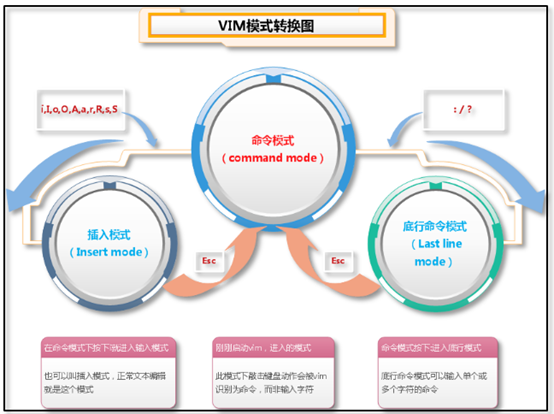
8.1.7 命令模式,底行模式,编辑模式的联系
vi--à命令模式----insert--à编辑模式--escà命令模式-----shift+(:)à底行模式
8.1.8 vi命令常见的错误
1.只能编辑文件,不能编辑目录
2.编辑的文件上级目录一定要存在
3.编辑文件的时候不能使用中文特殊符号
8.1.9 vi命令的工作方式
8.1.9.1 vi常见的错误
E325: ATTENTION
Found a swap file by the name ".1.txt.swp"
owned by: root dated: Thu Sep 5 19:15:04 2019
file name: /1.txt
modified: YES
user name: root host name: oldboyedu.com
process ID: 7820
While opening file "1.txt"
dated: Thu Sep 5 19:14:47 2019
(1) Another program may be editing the same file. If this is the case,
be careful not to end up with two different instances of the same
file when making changes. Quit, or continue with caution.
(1).另一个可能编辑的文件是一样的,如果是这样的话,小心不要最后将2个不同的事迹一样的时候进行改变,退出或者继续,提醒
(2) An edit session for this file crashed.
If this is the case, use ":recover" or "vim -r 1.txt"
to recover the changes (see ":help recovery").
If you did this already, delete the swap file ".1.txt.swp"
to avoid this message.
(2).一个被修改的文件,如果这是个情况,请用"recover"或者"vim -r 1.txt"去覆盖这个改变(看下帮助"recovery).如果你已经做了前面的操作,删除这个swap文件"1.txt.swp"去避免这个消息
Swap file ".1.txt.swp" already exists!
[O]pen Read-Only, (E)dit anyway, (R)ecover, (D)elete it, (Q)uit, (A)bort:
问题的原因:
- (1).同时2个人编辑一个文件
- (2).这个文件被修改了,但是没有正常保存进行退出,产生了swp文件
解决办法:
- (1).多人关闭编辑文件
- (2).使用vi -r 1.txt文件,将文件恢复,并且保存,在已经正常的情况下,将swp文件数据删除
- (3) 使用vim特殊功能,先使用R进入恢复模式,强制保存退出,再次进入发现还是有swp文件,这时候使用D建删除,在保存退出,再打开就不会提示了
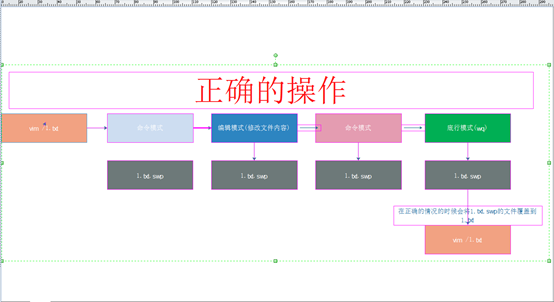
8.1.9.2 vi打开的过程
史上最全的linuxvi命令的总结的更多相关文章
- 【Vim命令大全】史上最全的Vim命令
曾经使用了两年多的Vim,手册也翻过一遍.虽然现在不怎么用vim了,曾经的笔记还是贴出来,与喜欢vim的朋友分享. 1. 关于Vim vim是我最喜欢的编辑器,也是linux下第二强大的编辑器. 虽然 ...
- 史上最全log4j2远程命令执行漏洞汇总报告
已投稿信安之路公众号,文章链接
- [No00004F]史上最全Vim快捷键键位图(入门到进阶)vim常用命令总结
在命令状态下对当前行用== (连按=两次), 或对多行用n==(n是自然数)表示自动缩进从当前行起的下面n行.你可以试试把代码缩进任意打乱再用n==排版,相当于一般IDE里的code format.使 ...
- 史上最全Windows版本搭建安装React Native环境配置
史上最全Windows版本搭建安装React Native环境配置 配置过React Native 环境的都知道,在Windows React Native环境配置有很多坑要跳,为了帮助新手快速无误的 ...
- 史上最全的maven pom.xml文件教程详解
<project xmlns="http://maven.apache.org/POM/4.0.0" xmlns:xsi="http://www.w3.org/20 ...
- GitHub上史上最全的Android开源项目分类汇总 (转)
GitHub上史上最全的Android开源项目分类汇总 标签: github android 开源 | 发表时间:2014-11-23 23:00 | 作者:u013149325 分享到: 出处:ht ...
- .Net魔法堂:史上最全的ActiveX开发教程——发布篇
一. 前言 接着上一篇<.Net魔法堂:史上最全的ActiveX开发教程——开发篇>,本篇讲述如何发布我们的ActiveX. 二.废话少讲,马上看步骤! 1. 打包 C#开发的Activ ...
- 史上最全的 Java 新手问题汇总
史上最全的 Java 新手问题汇总 Java是目前最流行的编程语言之一——它可以用来编写Windows程序或者是Web应用,移动应用,网络程序,消费电子产品,机顶盒设备,它无处不在. 有超过30亿 ...
- 吐血总结|史上最全的MySQL学习资料!!
在日常工作与学习中,无论是开发.运维.还是测试,对于数据库的学习是不可避免的,同时也是日常工作的必备技术之一.在互联网公司,开源产品线比较多,互联网企业所用的数据库占比较重的还是MySQL. 在刚刚出 ...
随机推荐
- volatile相关内容
volatile是jvm提供的轻量级的同步机制 保证可见性(一个线程的修改对其它线程是可见的) 不保证原子性 禁止指令重排序 什么是指令重排? 计算机在执行程序时,为了提高性能,编译器和处理器会对指令 ...
- 阿里云开源 image-syncer 工具,容器镜像迁移同步的终极利器
为什么要做这个工具? 由于阿里云上的容器服务 ACK 在使用成本.运维成本.方便性.长期稳定性上大大超过公司自建自维护 Kubernets 集群,有不少公司纷纷想把之前自己维护 Kubernetes ...
- 剑指Offer-20.包含min函数的栈(C++/Java)
题目: 定义栈的数据结构,请在该类型中实现一个能够得到栈中所含最小元素的min函数(时间复杂度应为O(1)). 分析: 因为题目要求得到栈中最小元素的min函数时间复杂度为O(1),这里便不选择遍历栈 ...
- var与let与const
var与let与const都是用来声明变量,但是三者之间也有一些区别 var的使用 var a;//声明变量a var a,b,c;//声明三个变量a,b,c var a,b,c=2;//声明了三个变 ...
- 2019-9-19:渗透测试,HTML基础学习,html绘制表格
1,受理员业务统计表 效果图: 代码: <!DOCTYPE html><html><head> <title>表格1</title>< ...
- 2 JAVA语言的基本规则
1. 类名 类名需使用字母开头,使用驼峰命名法,如HelloWorld,对应的文件为 HelloWorld.java,与类名保持一致.编译好的字节码文件为 HelloWord.class. 2. 区分 ...
- 小白学 Python 爬虫(8):网页基础
人生苦短,我用 Python 前文传送门: 小白学 Python 爬虫(1):开篇 小白学 Python 爬虫(2):前置准备(一)基本类库的安装 小白学 Python 爬虫(3):前置准备(二)Li ...
- 在vue中选中某个标签,并且对其属性进行操作
第一步:在标签中添加ref="111"属性 第二步:this.$refs.111.属性="" 此步骤是一111为标记选中了要操作的标签,通过点属性的方法,进 ...
- ElasticSearch如何一次查询出全部数据—基于Scroll
Elasticsearch 查询结果默认只显示10条,可以通过设置from及size来达到分页的效果(详见附3),但是 from + size <= 10,000,因为index.max_res ...
- centos6.7下安装glibc-2.17
glibc 所有版本下载地址 : http://ftp.gnu.org/pub/gnu/glibc/ 安装先决条件: #yum install gcc libffi-devel python-dev ...