
AlertDialog创建对话框的测试
AlertDialog的功能是非常强大的,它可以创建各种对话框,它的结构分为:图标区、标题区、内容区、按钮区共四个区域。以这样的思路区创建AlertDialog是非常简单的。
创建AlertDialog的七大步骤:
- 创建AlertDialog.Builder对象
- 调用AlertDialog.Builder对象的setTitle()或setCustomTitle()方法设置标题
- 调用AlertDialog.Builder的setIcon方法设置图标
- 调用AlertDialog.Builder相关方法如setMessage方法、setItems方法、setSingleChoiceItems方法、setMultiChoiceItems方法、setAdapter方法、setView方法设置不同类型的对话框内容。
- 调用setPositiveButton、setNegativeButton、setNeutralButton或者setNeutralButton()方法设置多个按钮
- 调用Builder对象的create()方法创建AlertDialog对象
- 调用AlertDialog.Builder对象的create()方法创建AlertDialog对象,然后调用show()方法将对话框显示出来
对步骤4中的六种方法进行简单解析:
- setMessage方法设置对话内容为简单文本
- setItems方法设置对话框内容为简单列表项
- setSingleChoiceItems方法设置对话框内容为单选列表项
- setMultiChoiceItems方法设置对话框内容为多选列表项
- setAdapter方法设置对话框内容为自定义列表项
- setView方法设置对话框内容为自定义View
下面对六种方法进行一一实例演示
先创建一个布局文件,如下
<?xml version="1.0" encoding="utf-8"?>

<LinearLayout xmlns:android="http://schemas.android.com/apk/res/android"

    android:orientation="vertical"

    android:gravity="center_horizontal"

    android:layout_width="match_parent"

    android:layout_height="match_parent">

    <!-- 显示一个普通的文本编辑框组件 -->

    <EditText

        android:id="@+id/show"

        android:layout_width="match_parent"

        android:layout_height="wrap_content"

        android:editable="false"/>

    <!-- 定义一个普通的按钮组件 -->

    <Button

        android:layout_width="match_parent"

        android:layout_height="wrap_content"

        android:onClick="simple"

        android:text="简单对话框"/>

    <!-- 定义一个普通的按钮组件 -->

    <Button

        android:layout_width="match_parent"

        android:layout_height="wrap_content"

        android:onClick="simpleList"

        android:text="简单列表项对话框" />

    <!-- 定义一个普通的按钮组件 -->

    <Button

        android:layout_width="match_parent"

        android:layout_height="wrap_content"

        android:onClick="singleChoice"

        android:text="单选列表项对话框" />

    <!-- 定义一个普通的按钮组件 -->

    <Button

        android:layout_width="match_parent"

        android:layout_height="wrap_content"

        android:onClick="multiChoice"

        android:text="多选列表项对话框" />

    <!-- 定义一个普通的按钮组件 -->

    <Button

        android:layout_width="match_parent"

        android:layout_height="wrap_content"

        android:onClick="customList"

        android:text="自定义列表项对话框" />

    <!-- 定义一个普通的按钮组件 -->

    <Button

        android:layout_width="match_parent"

        android:layout_height="wrap_content"

        android:onClick="customView"

        android:text="自定义View对话框" />

</LinearLayout>
1.setMessage方法
public void simple(View source) {

        AlertDialog.Builder builder = new AlertDialog.Builder(this)

                //设置对话框标题

                .setTitle("简单对话框")

                //设置图标

                .setIcon(R.drawable.tools)
          .setMessage("我没有掉头发");

        // 为AlertDialog.Builder添加按钮

        setPositiveButton(builder);

        // 为AlertDialog.Builder添加按钮

        setNegativeButton(builder).create().show();

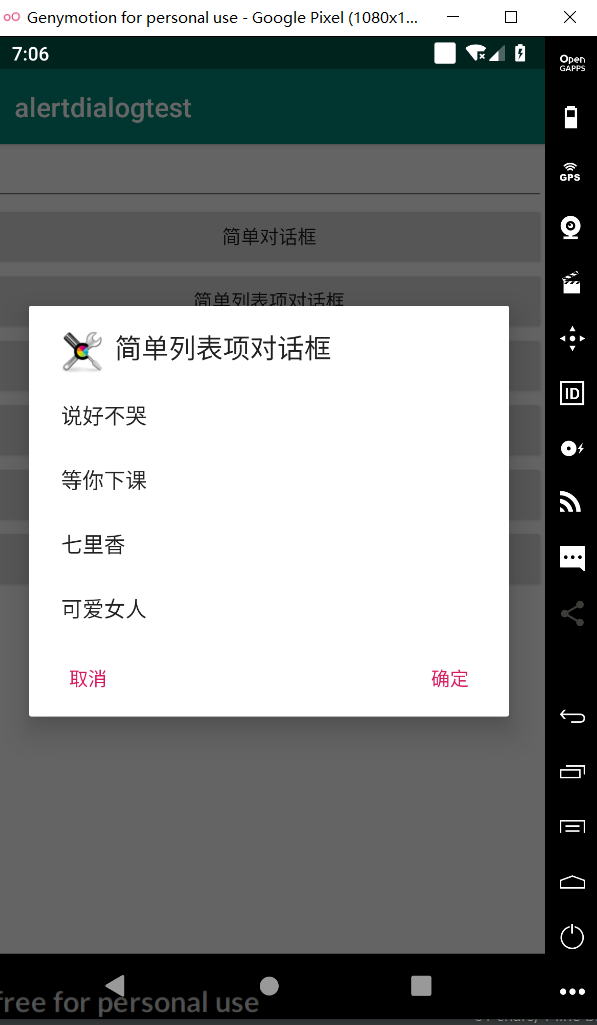
2.setItems方法
//简单列表项对话框

    private String[] items = new String[]{"说好不哭", "等你下课",

            "七里香", "可爱女人"};

    public void simpleList(View source) {

        AlertDialog.Builder builder = new AlertDialog.Builder(this)

                //设置对话框标题

                .setTitle("简单列表项对话框")

                //设置图标

                .setIcon(R.drawable.tools)

                //设置简单的列表项内容

                .setItems(items, (dialog, wh) ->

                        show.setText("你选中了《" + items[wh] + "》"));

        // 为AlertDialog.Builder添加“确定”按钮

        setPositiveButton(builder);

        // 为AlertDialog.Builder添加“取消”按钮

        setNegativeButton(builder).create().show();

    }
3.setSingleChoiceItems方法
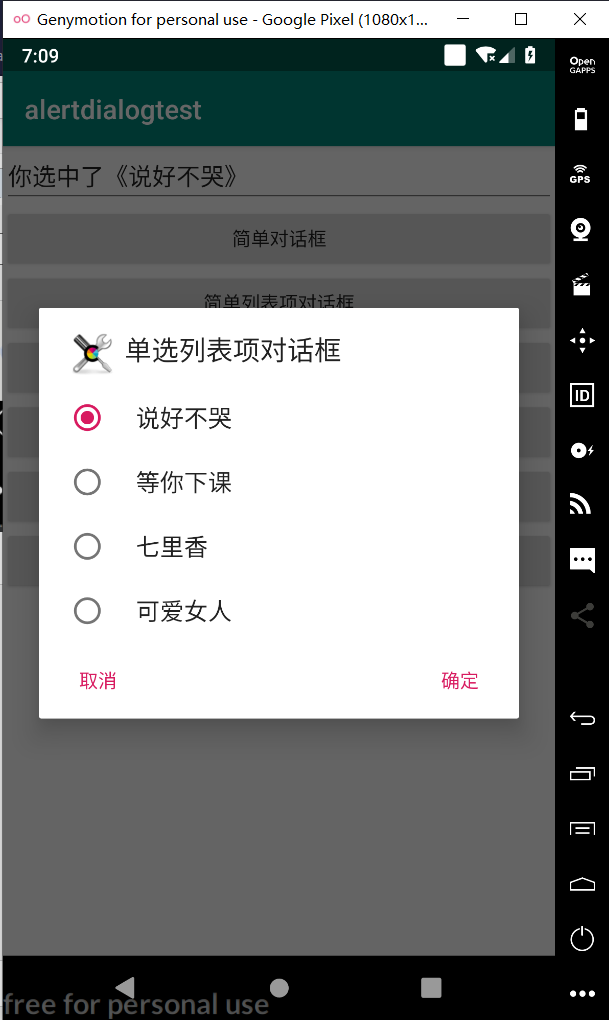
//单选列表项对话框

    public void singleChoice(View source) {

        AlertDialog.Builder builder = new AlertDialog.Builder(this)

                //设置对话框标题

                .setTitle("单选列表项对话框")

                //设置标题

                .setIcon(R.drawable.tools)

                //设置单选列表项,默认选中第二项(索引为1)

                .setSingleChoiceItems(items, 1, (dialog, which) ->

                        show.setText("你选中了《" + items[which] + "》"));

        // 为AlertDialog.Builder添加“确定”按钮

        setPositiveButton(builder);

        // 为AlertDialog.Builder添加“取消”按钮

        setNegativeButton(builder).create().show();

    }
4.setMultiChoiceItems方法
public void multiChoice(View source) {

        AlertDialog.Builder builder = new AlertDialog.Builder(this)

                //设置对话框标题

                .setTitle("多选列表项对话框")

                //设置标题

                .setIcon(R.drawable.tools)

                //设置多选列表项,设置勾选第二项、第四项

                .setMultiChoiceItems(items, new boolean[]{false, true, false, true}, null);

        // 为AlertDialog.Builder添加“确定”按钮

        setPositiveButton(builder);

        // 为AlertDialog.Builder添加“取消”按钮

        setNegativeButton(builder).create().show();

    }

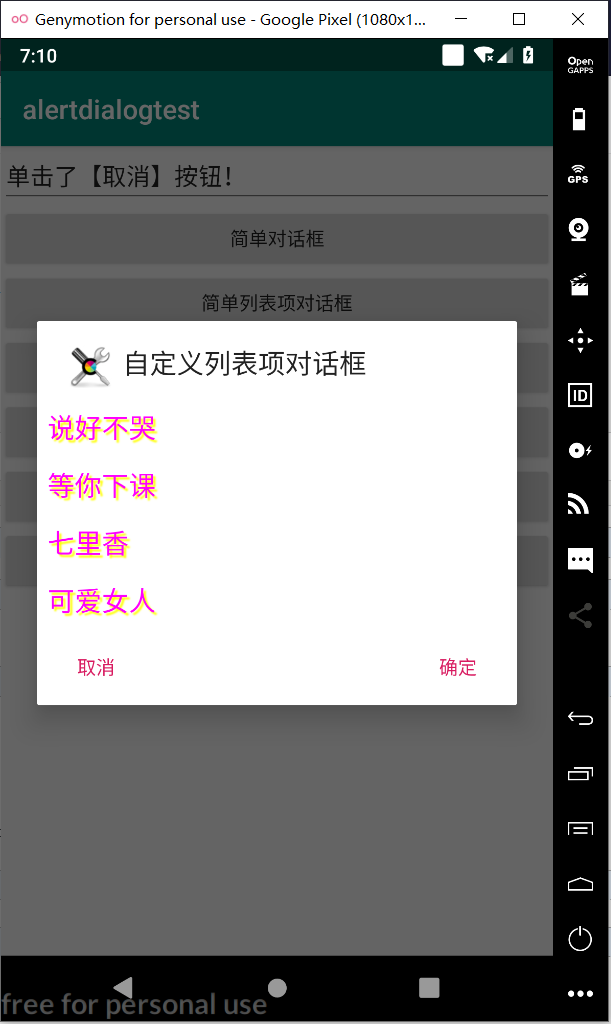
5.setAdapter方法
public void customList(View source) {

        AlertDialog.Builder builder = new AlertDialog.Builder(this)

                //设置对话框标题

                .setTitle("自定义列表项对话框")

                //设置图标

                .setIcon(R.drawable.tools)

                //设置自定义列表项

                .setAdapter(new ArrayAdapter(this, R.layout.array_item, items), null);

        // 为AlertDialog.Builder添加“确定”按钮

        setPositiveButton(builder);

        // 为AlertDialog.Builder添加“取消”按钮

        setNegativeButton(builder).create().show();

    }
6.setView方法
public void customView(View source) {

        //login.xml界面布局文件

        TableLayout loginForm = (TableLayout) getLayoutInflater().inflate(R.layout.login, null);

        new AlertDialog.Builder(this)

                // 设置对话框的图标

                .setIcon(R.drawable.tools)

                // 设置对话框的标题

                .setTitle("自定义View对话框")

                // 设置对话框显示的View对象

                .setView(loginForm)

                // 为对话框设置一个“确定”按钮

                .setPositiveButton("登录", (dialog, which) -> {

                    // 此处可执行登录处理

                })

                // 为对话框设置一个“取消”按钮

                .setNegativeButton("取消", (dialog, which) -> {

                    // 取消登录,不做任何事情

                })

                // 创建并显示对话框

                .create().show();

    }

AlertDialog创建对话框的测试的更多相关文章
- 使用AlertDialog创建对话框的大致步骤
1.创建AlertDialog.Builder对象,该对象是AlertDialog的创建器.2.调用AlertDialog.Builder的方法为对话框设置图标.标题.内容等.3.调用AlertDia ...
- Android开发之使用AlertDialog创建对话框,单选框和多选框
对话框: 对话框的icon,title,message等都可以不设置. 单选框和多选框与对话框勾选步骤基本上一致. 对话框的构建步骤: 1.使用AlertDialog类的内部类Builder类new ...
- Android 官方推荐 : DialogFragment 创建对话框
转载请标明出处:http://blog.csdn.net/lmj623565791/article/details/37815413 1. 概述 DialogFragment在android 3.0时 ...
- [Android Pro] Android 官方推荐 : DialogFragment 创建对话框
转载请标明出处:http://blog.csdn.net/lmj623565791/article/details/37815413 1. 概述 DialogFragment在android 3.0时 ...
- AlertDialog.Builder对话框类的用法
1.在测试时,如何实现一个提示 可以使用 Toast.makeText(this, "这是一个提示", Toast.LENGTH_SHORT).show(); //从资源文件str ...
- 转帖:Android 官方推荐 : DialogFragment 创建对话框
转: Android 官方推荐 : DialogFragment 创建对话框 复制内容,留作备份 1. 概述 DialogFragment在android 3.0时被引入.是一种特殊的Fragment ...
- AlertDialog设计对话框
MainActivity.java public class MainActivity extends Activity { TextView show; Str ...
- 【Qt】2.3 使用Qt设计师来创建对话框
安装完Qt OpenSource之后,在开始菜单目录下会有这几个东西. 其中[Designer]是用来设计窗口界面的程序.所以现在可以使用它来设计一个对话框.在[Qt Creator]中,[设计]这一 ...
- alertDialog创建登陆界面,判断用户输入
alertDialog创建登陆界面,需要获取用户输入的用户名和密码,获取控件对象的时候不能像主布局文件那样获得, 需要在onClickListener中获取,代码如下: public boolean ...
随机推荐
- IDEA插件开发(一)一个简单的表单demo
- POJ3111
Demy has n jewels. Each of her jewels has some value vi and weight wi. Since her husband John got br ...
- HDU1224-Free DIY Tour(SPFA+路径还原)
Weiwei is a software engineer of ShiningSoft. He has just excellently fulfilled a software project w ...
- unittest自动化测试框架
目录 框架的概念 Unittest单元测试框架 常用的assert语句 unittest创建测试代码的方式: unittest构建测试套件(测试用例集合): unittest忽略测试用例: 运行测试集 ...
- 开局一张图,学一学项目管理神器Maven!
Maven强大的Java工程构建工具,做Java开发时少了跟Maven打交道,之前在知乎上看到有人提问:"学Java开发需不需要学习Maven?",个人认为是必需要学的,这和工欲善 ...
- 有一部分程序员还不知道Java 中的注解到底是如何工作的?
作者:人晓 自Java5.0版本引入注解之后,它就成为了Java平台中非常重要的一部分.开发过程中,我们也时常在应用代码中会看到诸如@Override,@Deprecated这样的注解. 这篇文章中, ...
- 14个Java并发容器,你用过几个?
作者:acupt 前言 不考虑多线程并发的情况下,容器类一般使用ArrayList.HashMap等线程不安全的类,效率更高.在并发场景下,常会用到ConcurrentHashMap.ArrayBlo ...
- spring+activemq实战之配置监听多队列实现不同队列消息消费
摘选:https://my.oschina.net/u/3613230/blog/1457227 摘要: 最近在项目开发中,需要用到activemq,用的时候,发现在同一个项目中point-to-po ...
- ssh服务介绍及配置
一.ssh介绍 1.什么是 ssh ssh 是 Secure Shell 的缩写,是一个建立在应用层上的安全远程管理协议.ssh 是目前较为可靠的传输协议,专为远程登录会话和其他网络服务提供安全性.利 ...
- vue路由基础总结
1.创建项目 为了练习路由 这里没有选择路由 就选了Bable 自己一步一步的配置 加深印象. 然后下载路由 npm install vue-router --save 2.基础配置 src文件下新建 ...