
JMeter接口测试-JMeter+ant实现接口自动化测试
前言
小伙伴们,用python做接口自动化是不是写代码比较繁琐,而且没有python代码基础的小伙伴根本无从下手对吧!今天我们来学习一下如何使用JMeter工具实现接口自动化测试。
1、安装JDK,配置java环境变量(安装过程略)
2、安装Jmeter(安装过程略)
3、安装ANT
3.1、下载安装
下载地址:http://ant.apache.org/bindownload.cgi
3.1.1丶下载后解压到指定位置即可,比如:F:\apache-Ant
3.1.2丶将jmeter所在的目录下extras子目录里的ant-jmeter-1.1.1.jar复制到ant所在目录lib子目录之下,这样ant运行时才能找到”org.programmerplanet.ant.taskdefs.jmeter.JMeterTask”这个类,从而成功触发JMeter脚本。
3.2、配置环境变量
添加环境变量(以windows为例)
ANT_HOME F:\apache-Ant
CLASSPATH %ANT_HOME%\lib
Path %ANT_HOME%\bin
3.3丶验证安装结果,命令行输入ant -version,出现版本信息则安装成功

4.配置ANT与Jmeter的配置文件
4.1.1丶配置ANT配置ant编译文件build.xml
拷贝下面的内容与新建的txt文件中,并将此文件改名为:build.xml
<?xml version="1.0" encoding="utf-8"?>

<project name="pc" default="all" basedir="F:\apache-jmeter-5.0\jmeterAutoTest">

    <tstamp>

        <format property="time" pattern="yyyyMMddhhmm" />

    </tstamp>

    <!-- 需要改成自己本地的 Jmeter 目录-->

    <property name="jmeter.home" value="F:\apache-jmeter-5.0" />

    <!-- jmeter生成jtl格式的结果报告的路径-->

    <property name="jmeter.result.jtl.dir" value="F:\apache-jmeter-5.0\jmeterAutoTest\pc\resultlog\jtl" />

    <!-- jmeter生成html格式的结果报告的路径-->

    <property name="jmeter.result.html.dir" value="F:\apache-jmeter-5.0\jmeterAutoTest\pc\resultlog\html" />

    <!-- 生成的报告的前缀 -->

    <property name="ReportName" value="TestReport" />

    <property name="jmeter.result.htmlName" value="${jmeter.result.html.dir}/${ReportName}${time}.html" />

    <property name="jmeter.result.jtlName" value="${jmeter.result.jtl.dir}/${test}${time}.jtl" />

    <!-- 接收测试报告的邮箱 -->

    <property name="mail_from" value="xx@163.com" />

    <property name="mail_to" value="xx@qq.com" />

    <!-- 电脑地址 -->

     <!-- <property name="ComputerName" value="jkqsh-l0285" />-->

    <target name="all">

        <antcall target="test" />

        <antcall target="report" />

        <antcall target="send" />

    </target>

    <target name="test">

        <taskdef name="jmeter" classname="org.programmerplanet.ant.taskdefs.jmeter.JMeterTask" />

        <jmeter jmeterhome="${jmeter.home}" resultlog="${jmeter.result.jtlName}">

            <!-- 声明要运行的脚本。"*.jmx"指包含此目录下的所有jmeter脚本 -->

            <testplans dir="F:\apache-jmeter-5.0\jmeterAutoTest\pc\script" />

        </jmeter>

    </target>

    <path id="xslt.classpath">

        <fileset dir="${jmeter.home}/lib" includes="xalan*.jar"/>

        <fileset dir="${jmeter.home}/lib" includes="serializer*.jar"/>

    </path>

    <target name="report">

        <xslt

        classpathref="xslt.classpath"

            force="true"

        in="${jmeter.result.jtlName}"

        out="${jmeter.result.htmlName}"

        style="${jmeter.home}/extras/jmeter-results-detail-report_21.xsl">

            <param name="dateReport" expression="${time}"/>

    </xslt>

        <!-- 因为上面生成报告的时候,不会将相关的图片也一起拷贝至目标目录,所以,需要手动拷贝 -->

        <copy todir="${jmeter.result.html.dir}">

            <fileset dir="${jmeter.home}/extras">

                <include name="collapse.png" />

                <include name="expand.png" />

            </fileset>

        </copy>

    </target>

</project>
4.1.2丶修改build.xml文件,按照实际的文件路径配置好
4.1.3 丶配置jmeter.properties
配置jmeter报告输出格式为xml,在jmeter/bin目录下jmeter.properties文件中修改jmeter.save.saveservice.output_format=csv为jmeter.save.saveservice.output_format=xml,并去掉前面的注释符号#
4.1.4丶准备测试脚本数据
新建文件夹pc,pc文件夹分别新建buildfile ,resultlog,script 三个文件夹,buildfile文件夹放入build.xml文件,resultlog里分别新建html,jtl文件夹。
注:Resultlog
Html文件夹装的是ant 转化后的结果
Jtl文件装的是meter生成的结果
Script:Jmeter执行的脚本
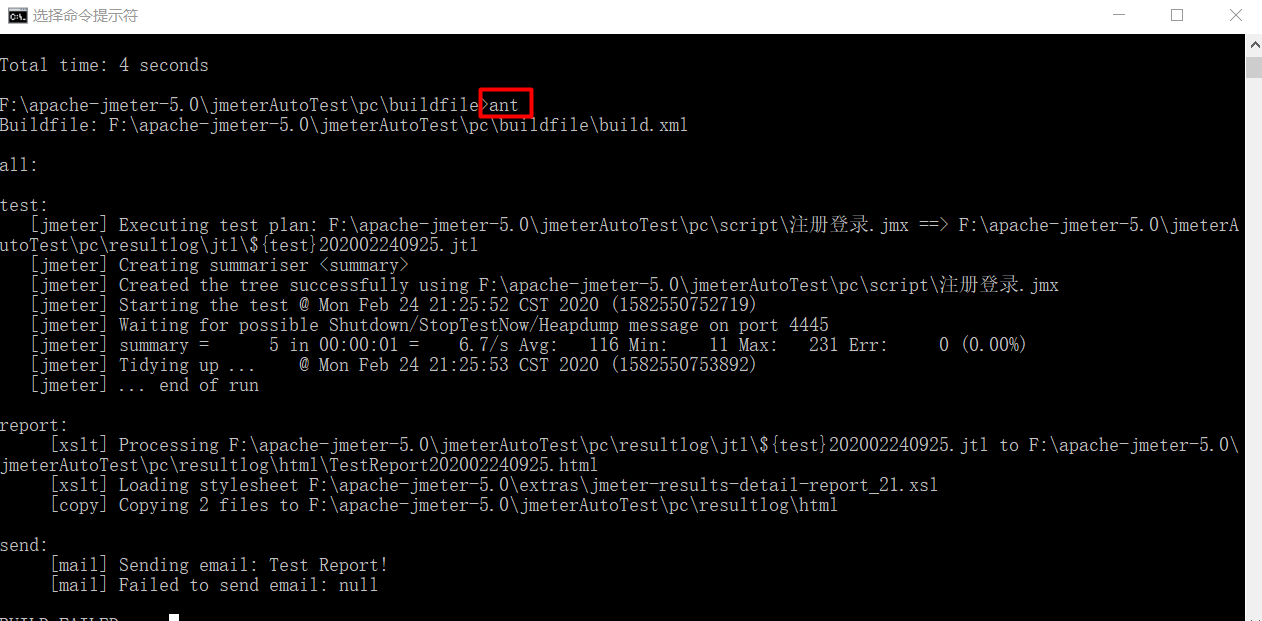
5丶打开命令行进行build.xml文件所在的目录,输入ant即可生成报告,报告存放在html文件夹里
生成的测试报告如下
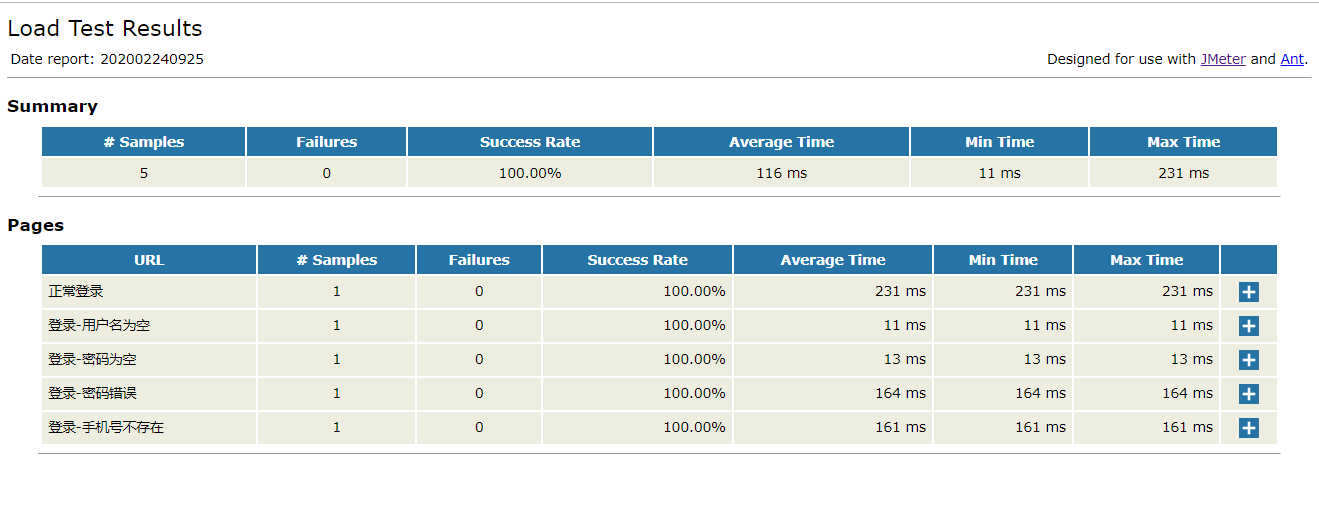
6丶测试报告优化
用jmeter自带的测试报告得到的测试报告信息并不是很全,这里参考网上的方法,做一个优化
6.1.1、下载优化模板jmeter-results-shanhe-me.xsl,拷贝到jmeter的extras目录中,如C:\apache-jmeter-2.12\extras
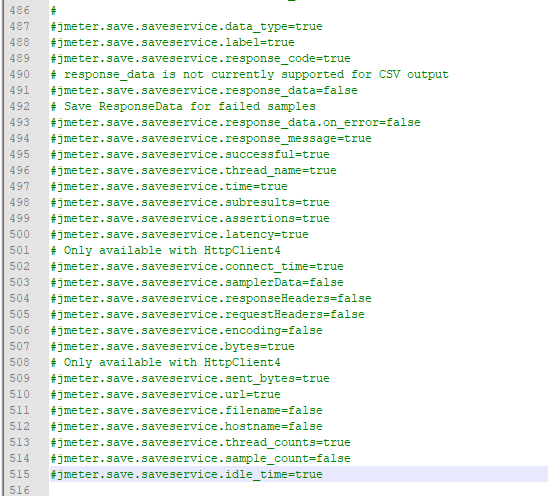
6.2.2、设置测试输出报告要输出的内容,同样在jmeter.properties中,设置需要输出的内容为true,并去掉前面的注释符号#,这里全部设置成true
修改前:
修改后:

jmeter.save.saveservice.data_type=true

jmeter.save.saveservice.label=true

jmeter.save.saveservice.response_code=true

# response_data is not currently supported for CSV output

jmeter.save.saveservice.response_data=true

# Save ResponseData for failed samples

jmeter.save.saveservice.response_data.on_error=false

jmeter.save.saveservice.response_message=true

jmeter.save.saveservice.successful=true

jmeter.save.saveservice.thread_name=true

jmeter.save.saveservice.time=true

jmeter.save.saveservice.subresults=true

jmeter.save.saveservice.assertions=true

jmeter.save.saveservice.latency=true

# Only available with HttpClient4

#jmeter.save.saveservice.connect_time=true

jmeter.save.saveservice.samplerData=true

jmeter.save.saveservice.responseHeaders=true

jmeter.save.saveservice.requestHeaders=true

jmeter.save.saveservice.encoding=true

jmeter.save.saveservice.bytes=true

# Only available with HttpClient4

#jmeter.save.saveservice.sent_bytes=true

jmeter.save.saveservice.url=true

jmeter.save.saveservice.filename=true

jmeter.save.saveservice.hostname=true

jmeter.save.saveservice.thread_counts=true

jmeter.save.saveservice.sample_count=false

jmeter.save.saveservice.idle_time=true
6.2.3、设置build文件的报告模板为优化后的模板jmeter-results-shanhe-me.xsl

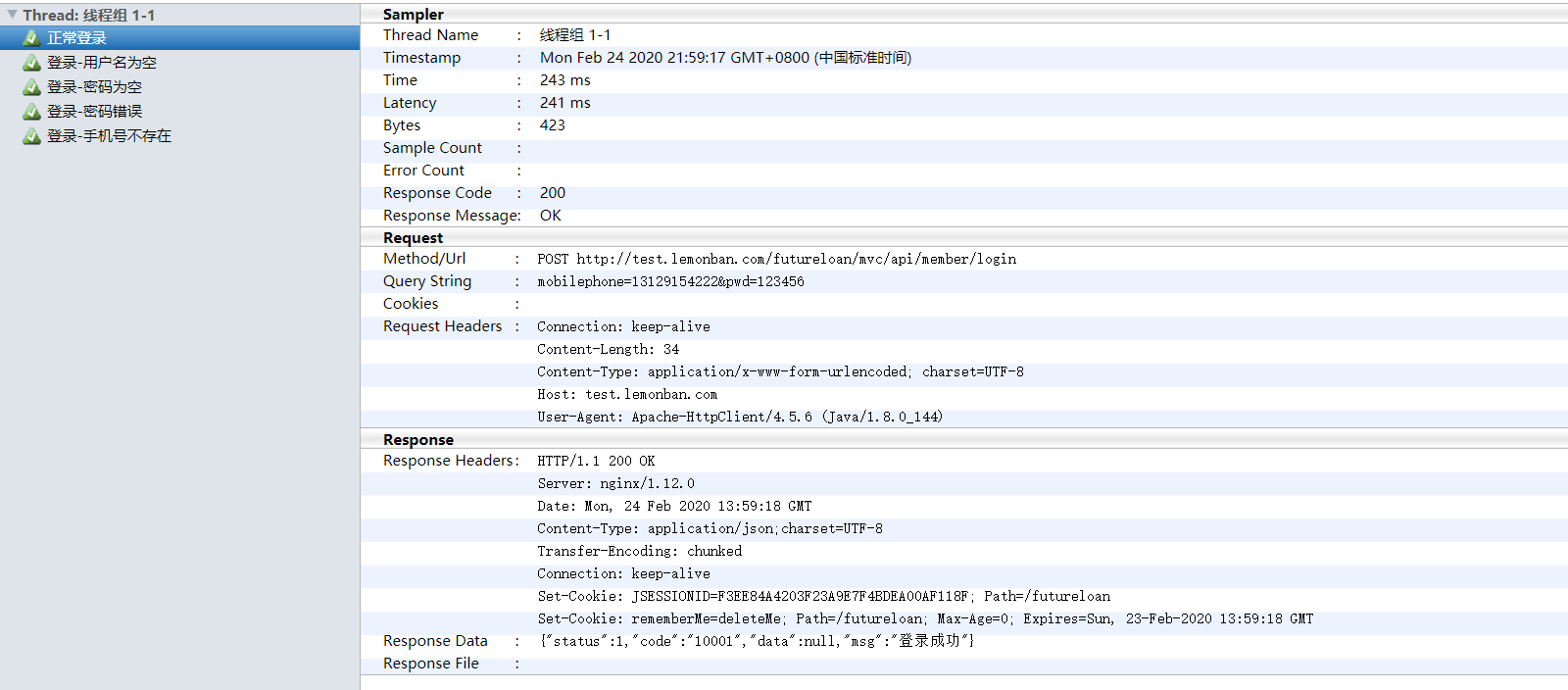
6.2.4、按前面的方式再次用ant构建测试,查看优化后的测试报告
JMeter接口测试-JMeter+ant实现接口自动化测试的更多相关文章
- 使用jmeter+ant进行接口自动化测试(数据驱动)之二:利用apache-ant执行测试用例并生成HTML格式测试报告
在 使用jmeter+ant进行接口自动化测试(数据驱动)之一 介绍了如何使用csv文件来批量管理接口 本次接着介绍如何利用apache-ant执行测试用例并生成HTML格式测试报告 ①下载安装 ap ...
- Jmeter+ant+jenkins接口自动化测试 平台搭建(一)
平台简介 一个完整的接口自动化测试平台需要支持接口的自动执行,自动生成测试报告,以及持续集成.Jmeter 支持接口的测试,Ant 支持自动构建,而 Jenkins 支持持续集成,所以三者组合在一起可 ...
- Jmeter+Ant+Jenkins接口自动化测试框架搭建
前言 软件开发的V模型大家都不陌生,其中测试阶段分为单元测试→功能测试→系统测试→验收测试.其中单元测试一般由开发同学们自己完成,大部分测试具体实施(这里不包括用例设计)是从单体功能测试开始着手的. ...
- jmeter+ant+jenkins接口自动化测试框架
大致思路:Jmeter可以做接口测试,也能做压力测试,而且是开源软件:Ant是基于Java的构建工具,完成脚本执行并收集结果生成报告,可以跨平台,Jenkins是持续集成工具.将这三者结合起来可以搭建 ...
- jmeter+ant+jenkins 接口自动化测试持续集成(送源码)
9.1 安装和介绍 JMeter 安装文件路径:https://pan.baidu.com/s/1kVJdnuv. JMeter 是轻量级的开源且稳定的自动化测试工具. 思路:在接口说明文档中整理 ...
- Jmeter+Ant+Jenkins接口自动化测试(二)_测试方案设计及jmeter脚本开发
前言 根据之前部署好的测试环境,进行接口自动化测试的方案设计及Jmeter脚本开发.测试方案设计过程中采用了数据分离和对象分离等思路,因此直接通过特定的测试用例文档来驱动整个自动化接口测试的执行,相关 ...
- Jmeter+Ant+Jenkins接口自动化测试(一)_环境部署
前言: 2017年最后一个月份,今天抽出时间把之前的一些记录分享出来,也为今年画上个简单的句号吧,无论好与坏,无论成功与失败,简单的记忆,不要留下点点空白. 特别提示: 知识是用来分享的,但是也要尊重 ...
- Jmeter+ant+jenkins接口自动化测试 平台搭建(二)
一.依赖文件配置 1.在ant目录C:\apache-ant-1.10.5下新建一个demo文件夹,并将jmeter测试脚本放在该文件夹中 2.将\apache-jmeter-3.3\extras下面 ...
- 使用jmeter+ant进行接口自动化测试(数据驱动)之一:设计jmeter脚本
最近在做接口测试,因为公司有使用jmeter做接口测试的相关培训资料,所以还是先选择使用jmeter来批量管理接口,进行自动化测试.话不多说,进入正题: 1.使用csv文件保存接口测试用例,方便后期对 ...
随机推荐
- 深入理解JVM-类加载及类加载器
深入理解JVM 2020年02月06日22:43:09 - 记录学习过程 终于开始了.在学习这个之前,看了zhanglong老师的 java 8 和springboot 迫不及待了.先开始吧. 写在前 ...
- Dubbo学习系列之十七(微服务Soul网关)
论起微服务,哪能不谈网关,老将有Zuul,后继有Gateway,但这些都和SpringCloud关系密切,其他网关如Kong,因Lua原因,玩起来略不顺手.这不,就来了个Soul,我顺便拿来整进了我在 ...
- for实例
#-*- coding:utf-8 *-* salary = 5000 shop_list = [('iphone',9000),('mac book',10000),('python book',9 ...
- 题解 bzoj3688【折线统计】
考虑 \(dp\) . 首先把所有节点按 \(x\) 从小到大排序是很有必要的. 记 f[i][j][0] 表示满足以第 \(i\) 个节点做折线结尾,选取的点集 \(S\) 满足 \(f(S)=j\ ...
- mongodb副本集群搭建
一.环境介绍 1.机器信息 10.40.6.68 10.40.6.108 10.40.6.110 软件环境为centos 6.x 2.mongodb 下载链接地址 https://www.mongod ...
- 关于C++ 中 thread 的拷贝构造函数
起因来自于<C++并发编程实战>的这样一个例子 #include <thread> #include <iostream> #include <stdexce ...
- 总结JavaScript对象的深浅拷贝
十四.对象的浅拷贝与深拷贝 什么是对象的拷贝? 将一个对象赋值给另外一个对象, 我们称之为对象的拷贝 什么是深拷贝, 什么是浅拷贝? 我们假设将A对象赋值给B对象 浅拷贝是指, 修改B对象的属性和方法 ...
- 【人类观察所】"当代人"正经历的生活
一."即时满足"的互联网 "轻微烦躁,偶尔自燃,当代生活多数时刻的心情基调." 如果你出生于上个世纪,应该能明白木心的<从前慢>里的 「从前的日色变 ...
- 20191228--python学习第四天
今日内容: 列表 元组 内容回顾与补充 1.计算机基础 硬件:CPU/内存/硬盘/主板/网卡 操作系统:linux(免费/开源) centos/ubuntu/redhat windows ma ...
- 连接数据库方法---DAO,RDO,OLE,ADO
2012-12-14 09:40 (分类:计算机程序) DAO (Data Access Objects) 提供了一种通过程序代码创建和操纵数据库的机制.最大特点是对MICROSOFT JET(Jet ...