
vi/vim编辑器基本操作
一、vi/vim的三种模式
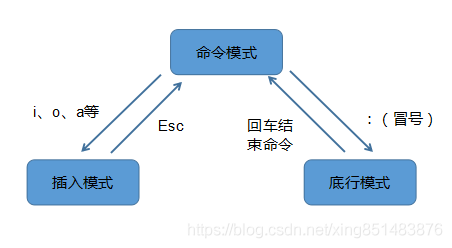
vi编辑器有三种模式:命令模式(command mode)、插入模式(Insert mode)、底行模式(last line mode)。
就是你直接用命令(vi 文件名)打开一个文件的话,默认是在命令模式下。命令模式下是不能直接编辑文本的,你输入的字母会被当作命令执行。比如输入i,是指在当前光标前输入,并且切换到插入模式。在插入模式下你就可以进行文本的编辑。插入模式下你按Esc可以返回命令模式。
在命令模式下,通过输入:(英文冒号)可以切换到底行模式,底行模式下可以做一些保存,字符替换等操作,底行模式下命令以回车结束,退出或者返回命令模式,或者双击Esc返回命令模式。比如wq再回车,表示保存并退出编辑。
插入模式和底行模式不能直接切换,要经由命令模式。
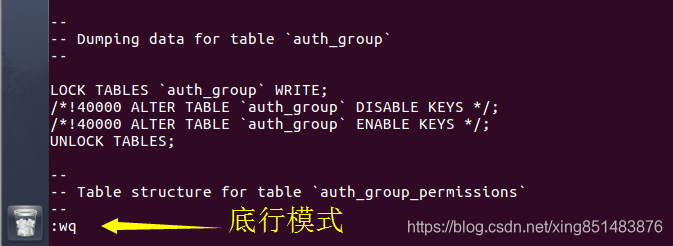
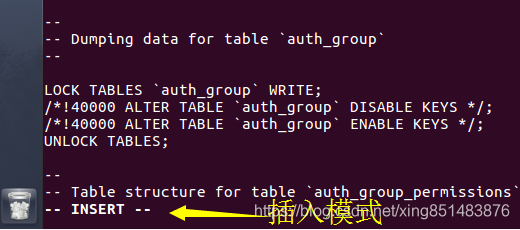
进入底行模式,底部会出现冒号提示;进入插入模式,底部会出现--INSERT--提示。如果没有,先进入底行模式,输入set showmode+回车 即可显示提示。
二、vi/vim的基本命令
1、vi编辑器进入和退出
进入:1、在命令行窗口输入 vi/vim 按回车进入编辑界面
2、 选择文件,打开方式选用vi/vim编辑器
退出:在底行模式下,冒号后面输入 q!在按回车 不保存退出;
冒号后面输入 wq 在按回车 保存并退出
2、粘贴复制删除等操作
----命令模式:----

yy             复制光标所在行

2yy            复制光标所在行开始的2行

p              粘贴

dd             删除光标所在行(实际是剪切)

3dd            删除光标所在行开始的3行(剪切)

x              删除当前光标所在的字符

X(大写)       删除当前光标前一个字符
3、光标的移动
----命令模式:----

h 左移   j 下移 k 上移  l 右移 (四个箭头也可以上下左右移动)

H 当前屏幕第一行

M 当前屏幕中间

L 当前屏幕最后一行

ctrl+f  往下翻页

ctrl+b  网上翻页

G       定位到最后一行(整个文档最后一行)

5G      定位到第5行

gg      定位到第一行(整个文档第一行)

w       跳到下一个单词

b       跳到上一个单词

{       移动到上一个代码块

}       移动到下一个代码块

v、V    先按v再用上下箭头选中几行,再>         这几行集体右移,再.继续右移

v、V    先按v再用上下箭头选中几行,再<         这几行集体左移
4、其他
----命令模式:----

u            撤销

ctrl+r       反撤销(撤销u操作)

r            修改当前字符

R            从当前位置开始修改,按Esc返回

/            搜索,先输入/,再输入搜索内容+回车。n、N表示上(下)一个搜索结果
5、底行模式
----底行模式:----
q! 不保存退出
wq 保存退出
%s/abc/123/g 把全文的abc替换成123
1,10s/abc/123/g 把1-10行的abc替换成123
6、简单配置
  打开配置文件 vim ~/.vimrc  文件,在里面修改相关操作

以上转载自:https://blog.csdn.net/xing851483876/article/details/84553945
vi/vim编辑器基本操作的更多相关文章
- vi/vim编辑器的基本操作
vi/vim编辑器的基本操作 Contents 1. 工具准备(下载gvim) 2. vi/vim基本入门 2.1. 安装 2.2. 基本使用 3. vi/vim基本命令表 1 工具准备(下载gvim ...
- windows下vi/vim编辑器的基本操作
windows下vi/vim编辑器的基本操作 Contents 1. 工具准备(下载gvim) 2. vi/vim基本入门 2.1. 安装 2.2. 基本使用 3. vi/vim基本命令表 1 工具准 ...
- vim编辑器基本操作介绍
vim编辑器基本操作介绍 作者:尹正杰 版权声明:原创作品,谢绝转载!否则将追究法律责任. 可能很多小伙伴都听说过vi编辑器或是vim编辑器.它们是Unix和Linux世界最流行的编辑器之一,他们的特 ...
- 【转】Linux上vi(vim)编辑器使用教程
Linux上vi(vim)编辑器使用教程 ------------------------------------------------------------ ikong ------------ ...
- Linux系统Vi/Vim编辑器的简单介绍、安装/卸载、常用命令
Linux系统Vi/Vim编辑器的简单介绍.安装/卸载.常用命令 1.介绍 vi(Visual Interface)编辑器是Linux和Unix上最基本的文本编辑器,工作在字符模式下.由于不需要图形界 ...
- 怎么样退出vi/vim编辑器
怎么样退出vi/vim编辑器 先按 ESC 然后输入 w q :wq 就退出来了
- 【Linux学习】Vi / Vim编辑器—编辑器工作模式、vi编辑操作
Vi / Vim编辑器-编辑器工作模式.vi编辑操作 推荐一个很好的学习指南:http://www.oschina.net/translate/learn-vim-progressively 一.编辑 ...
- linux vi/vim 编辑器学习总结
linux vi/vim 编辑器学习总结 很多时候我们开发人员不可避免的会涉及到项目部署,这个时候使用的就不是我们所熟知的 Windows 和 Mac OS 操作系统了,而是类 Unix 系统.项目部 ...
- Linux随笔 - vi/vim 编辑器显示行号
显示行号 1. 打开vi 编辑器 2. 输入 :set number 3. 回车 关闭行号显示 1. 打开vi 编辑器 2. 输入 :set nonumber 3. 回车 行号在每次打开 vi/v ...
随机推荐
- jemter-plugins-maven dependency -WIiki用法配置介绍
1.先介绍下jmeter 的maven中央仓库地址,有兴趣自己看下 https://mvnrepository.com/artifact/org.apache.jmeter 2.Wiki github ...
- 区分git ,github,github桌面版,gitbash、gitshell
推荐链接:https://www.runoob.com/git/git-tutorial.html https://www.zhihu.com/question/34582452?sort=c ...
- FastStone Capture 截图工具
主要功能介绍 截屏 包括了全屏截取,当前活动窗口截取,截取选定区域,多边形截取和截取滚动页面等,基本上常用的都有了.特别是滚动截取,许多朋友为了这个功能,不惜安装各种重量级的截屏软件,甚至四处下载各种 ...
- 自动重启 supervisor
在开发或调试Node.js应用程序的时候,当你修改js文件后,总是要按下CTRL+C终止程序,然后再重新启动,即使是修改一点小小的参数,也总是要不断地重复这几个很烦人的操作.有没有办法做到当文件修改之 ...
- 【快学springboot】SpringBoot整合Mybatis Plus
原创声明 本文首发于头条号[Happyjava].Happy的掘金地址:https://juejin.im/user/5cc2895df265da03a630ddca,Happy的个人博客:http: ...
- 创建SSH keys用于添加到Git服务器上
SSH keys SSH key 可以让你在你的电脑和Git服务器之间建立安全的加密连接.先执行以下语句来判断是否已经存在本地公钥: cat ~/.ssh/id_rsa.pub 如果你看到一长串以 s ...
- Linux centosVMware Linux监控平台介绍、zabbix监控介绍、安装zabbix、忘记Admin密码如何做
一.Linux监控平台介绍 cacti.nagios.zabbix.smokeping.open-falcon等等 cacti.smokeping偏向于基础监控,成图非常漂亮 cacti.nagios ...
- 在ubuntu中,通过代理服务器访问网络
一.临时设置代理服务的方式 export http_proxy=http://yourproxyaddress:proxyport 这种方式在你退出当前的shell之前,会影响到所有网络命令,包括wg ...
- IDEA中打war 包
把war 放入tomcat 的 webapps 目录下,重启tomcat即可自动解压war包跑起来 (最好是,解压完成后,关闭tomcat,把war包拷贝出去,再启动,不然每次启动tomcat都会自动 ...
- 「CF852D」Exploration Plan
题目描述 给定一张 \(V\) 个点,\(M\) 条边的边带权无向图,有 \(N\) 个人分布在图上的点上,第 \(i\) 个人在 \(x_i\) 这个点上,定义从一个点走到另一个点的时间为所走的路径 ...