
Selenium系列(三) - 针对元素常见的简单操作
如果你还想从头学起Selenium,可以看看这个系列的文章哦!
https://www.cnblogs.com/poloyy/category/1680176.html
其次,如果你不懂前端基础知识,需要自己去补充哦,博主暂时没有总结(虽然我也会,所以我学selenium就不用复习前端了哈哈哈...)
针对元素有哪些常见的简单操作?
- 点击
- 输入内容、清除内容
- 返回元素尺寸、坐标
- 获取元素标签文本
- 获取元素属性值
- 检查元素:是否可见、是否可点击、是否已被选择
- 表单提交
点击右边目录即可跳转哦! -------------->>>>>>>>>>
首先,先将一个测试html保存到本地,后续案例就按照这个页面来演示啦!
代码如下:
<!DOCTYPE html>

<html lang="en">

<head>

    <meta charset="UTF-8">

    <title>小菠萝测试笔记</title>

</head>

<body>

<a>用户名:</a>

<input id="username" class="username">

<a>密码</a>

<input id="password" name="password">

<button class="login">登录</button>

<br>

<p>测试啦</p>

<p>再一次测试啦</p>

<br>

<a href="https://voice.baidu.com/act/newpneumonia/newpneumonia/?from=osari_pc_1" target="_blank" id="virus-202"

   class="mnav sp dot">终极抗击肺炎啊</a>

<a href="https://voice.baidu.com/act/newpneumonia/newpneumonia/?from=osari_pc_1" target="_blank" id="virus-2020"

   class="mnav sp dot">抗击肺炎</a>

<a href="https://voice.baidu.com/act/newpneumonia/newpneumonia/?from=osari_pc_1" target="_blank" id="virus-202s0"

   class="mnav sp dot">抗击肺炎</a>

<div>

    <ul>

        <li class="li">111</li>

        <li class="li">222</li>

        <li class="li">333</li>

    </ul>

    <ul>

        <li>aaa</li>

        <li>bbb</li>

        <li>ccc</li>

    </ul>

</div>

</body>

</html>

<button type="button" class="ant-btn1" disabled="disabled">不可点击元素</button>

<button type="button" class="ant-btn2">可点击元素</button>

<button type="button" class="ant-btn3" style="display: none">不可见元素</button>

<button type="button" class="ant-btn4" style="display: block">可见元素</button>

<select>

    <option value="volvo"></option>

    <option value="saab">Saab</option>

    <option value="opel">Opel</option>

    <option value="audi" selected>Audi</option>

</select>
点击
from selenium import webdriver

# 加载浏览器驱动

driver = webdriver.Chrome("../resources/chromedriver.exe")

# 访问网址

driver.get("file:///C:/test.html")

# =====通过 元素Class查找(仅返回匹配到的第一个)=====

login_btn = driver.find_element_by_class_name("login")

# 点击

login_btn.click()
输入内容、清除内容
# 找到id = username的元素

username = driver.find_element_by_id("username")

# 输入值 张三

username.send_keys("张三")

# 清空内容

username.clear()
返回元素尺寸、坐标
# 找到id = username的元素

login_btn = driver.find_element_by_class_name("login")

# 打印 元素宽高

print(f"元素宽高:{login_btn.size}")

# 打印 元素 x , y坐标值

print(f"元素坐标值:{login_btn.location}")
执行结果
元素宽高:{'height': 23, 'width': 42}

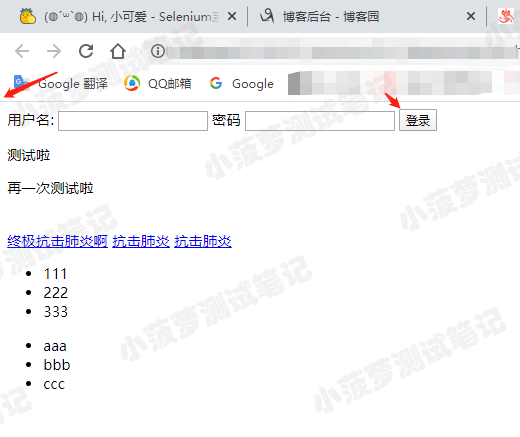
元素坐标值:{'x': 457, 'y': 8}
知识点
- size和location都是实例属性
- 返回的都是字典
- 元素坐标值是通过元素的最左上角和浏览器内容区域的左上角来定位的,如下图
获取元素标签文本
# 获取第一个标签为a的文本

a_text = driver.find_element_by_tag_name("a")

print(a_text.text)

# 获取第一个标签为div的文本

div_text = driver.find_element_by_tag_name("div")

print(ul_text.div_text)
执行结果
用户名:

111

222

333

aaa

bbb

ccc
知识点
- .text 返回的是标签里面的文本,如 <html>内容....</html> ,返回的则是中间那些内容
- 如果标签内还有子标签,那也只会获取子标签的文本内容,不会获取标签,像上面获取div的text一样
获取元素属性值
# 获取元素属性值

a_attr = driver.find_element_by_class_name("mnav")

print(a_attr.get_attribute("href"))
执行结果
https://voice.baidu.com/act/newpneumonia/newpneumonia/?from=osari_pc_1

_blank

virus-202

mnav sp dot
检查元素:是否可见、是否可点击、是否已被选择
# 找到 不可见元素

ant_btn3 = driver.find_element_by_class_name("ant-btn3")

# 找到 可见元素

ant_btn4 = driver.find_element_by_class_name("ant-btn4")

# 查看是否可见

print("不可见元素:", ant_btn3.is_displayed())

print("可见元素:", ant_btn4.is_displayed())


# 找到 不可点击元素

ant_btn3 = driver.find_element_by_class_name("ant-btn1")

# 找到 可点击元素

ant_btn4 = driver.find_element_by_class_name("ant-btn2")

# 查看是否可点击

print("不可点击元素:", ant_btn3.is_enabled())

print("可点击元素:", ant_btn4.is_enabled())


# 找到 未被选中的元素

option1 = driver.find_elements_by_tag_name("option")[0]

# 找到 已被选中的元素

option2 = driver.find_elements_by_tag_name("option")[-1]

# 查看是否被选择

print("未被选择元素:", option1.is_selected())

print("已被选择元素:", option2.is_selected())
执行结果
不可见元素: False

可见元素: True

不可点击元素: False

可点击元素: True

未被选择元素: False

已被选择元素: True
知识点
- 某个元素若有 display:none 的样式则是不可见,否则就是可见
- 某个元素若有 disabled 属性则是不可点击,否则就是可点击
- 某个元素若有 selected 属性则是已被选择
表单提交
driver.get("https://www.baidu.com")

# 找到搜索框

search_text = driver.find_element_by_id('kw')

# 输入搜索内容

search_text.send_keys('小菠萝测试笔记')

# 提交表单

search_text.submit()
知识点
- submit() 方法用于提交表单。
- 实际场景:在搜索框输入关键字之后的“回车” 操作, 就可以通过该方法模拟
Selenium系列(三) - 针对元素常见的简单操作的更多相关文章
- Python3 Selenium定位不到元素常见原因及解决办法
Python3 Selenium定位不到元素常见原因及解决办法 一.问题描述 在做web应用的自动化测试时,定位元素是必不可少的,这个过程经常会碰到定位不到元素的情况: 报错信息: no such e ...
- selenium之浏览器、元素、鼠标等操作总结
1 控制浏览器 Selenium 主要提供的是操作页面上各种元素的方法,但它也提供了操作浏览器本身的方法,比如浏览器的大小以及浏览器后退.前进按钮等. 1.1 控制浏览器窗口大小 在不同的浏览 ...
- Python+Selenium定位不到元素常见原因及解决办法(报:NoSuchElementException)
在做web应用的自动化测试时,定位元素是必不可少的,这个过程经常会碰到定位不到元素的情况(报selenium.common.exceptions.NoSuchElementException ...
- Selenium系列(四) - 鼠标、键盘操作详细解读
如果你还想从头学起Selenium,可以看看这个系列的文章哦! https://www.cnblogs.com/poloyy/category/1680176.html 其次,如果你不懂前端基础知识, ...
- 【Selenium01篇】python+selenium实现Web自动化:搭建环境,Selenium原理,定位元素以及浏览器常规操作!
一.前言 最近问我自动化的人确实有点多,个人突发奇想:想从0开始讲解python+selenium实现Web自动化测试,请关注博客持续更新! 二.话不多说,直接开干,开始搭建自动化测试环境 这里以前在 ...
- asp.net core 系列之webapi集成Dapper的简单操作教程
Dapper也是是一种ORM框架 这里记录下,使用ASP.NET 集成 Dapper 的过程,方便自己查看 至于Dapper的特性以及操作可以参考Dapper官方文档 1.创建数据库相关 在Sql S ...
- asp.net core 系列之webapi集成EFCore的简单操作教程
因为官网asp.net core webapi教程部分,给出的是使用内存中的数据即 UseInMemoryDatabase 的方式, 这里记录一下,使用SQL Server数据库的方式即 UseSql ...
- XML系列之--对电文格式XML的简单操作(三)
前两章介绍了关于Linq创建.解析SOAP格式的XML,在实际运用中,可能会对xml进行一些其它的操作,比如基础的增删该查,而操作对象首先需要获取对象,针对于DOM操作来说,Linq确实方便了不少,如 ...
- [python爬虫] Selenium常见元素定位方法和操作的学习介绍(转载)
转载地址:[python爬虫] Selenium常见元素定位方法和操作的学习介绍 一. 定位元素方法 官网地址:http://selenium-python.readthedocs.org/locat ...
随机推荐
- ltp压力测试结果分析脚本
最近工作性质发生了改变,在做操作系统方面的测试.接手的第一个任务是做ltp stress.测试内核稳定性. 做完之后会结果进行统计分析.因为统计的内容比较多,都是通过shell命令行进行操作.于是编写 ...
- 我们一起学React Native(一):环境配置
最近想在项目中实现跨平台,对比一下主流的实现方式,选用了React Native.参考网上的教程,对于一直都是原生移动端开发,对前端的知识不是很了解的,感觉入门不是特别简单.于是打算把学习React ...
- 在dataframe添加1行(首行,或者尾部),且不覆盖
如果直接用下面的代码添加第1行,则会覆盖掉原来的第1行. #指定位置增加一行: df.loc[0]={'a':1,'b':2} 正确方法: 新建一个同样的 dataframe, 然后合并两个dataf ...
- loadrunner通过web的post请求方法测接口 2
模拟APP发送请求给Cloud, 一般都是用户登录后.cloud会返回登录成功的消息并且返回一个cookie给app, app下次要做一些例如设置名称之类的工作,在请求消息里面会携带返回的cookie ...
- 在线做RAID命令
# 安装raid卡管理工具 wget http://10.12.30.102:10800/other/MegaCli-8.07.14-1.noarch.rpm -O /tmp/MegaCli-8.07 ...
- 《Java 8实战》读书笔记系列——第三部分:高效Java 8编程(四):使用新的日期时间API
https://www.lilu.org.cn/https://www.lilu.org.cn/ 第十二章:新的日期时间API 在Java 8之前,我们常用的日期时间API是java.util.Dat ...
- create view and switch view
pageView扩展backbone cAbstractApp定义view加载.切换.回退.跳转-webApp/cWebViewApp/hybirdApp为其子类 1.cWebApp扩展了父类的bin ...
- 微软亚洲研究院研究员获选IEEE Fellow 和ACM Distinguished Member
年末将至,微软亚洲研究院喜讯连连.近日,IEEE(国际电气电子工程师学会)和ACM(美国计算机协会)先后公布了2017年度的院士名单(IEEE Fellow)和2016年度杰出会员名单(ACM D ...
- Leetcode 239题 滑动窗口最大值(Sliding Window Maximum) Java语言求解
题目链接 https://leetcode-cn.com/problems/sliding-window-maximum/ 题目内容 给定一个数组 nums,有一个大小为 k 的滑动窗口从数组的最左侧 ...
- GDB调试系列之了解GDB
想要熟练利用GDB进行程序调试,首先要了解什么是GDB. 1. 什么是GDB GDB (the GNU Project Debugger) 是一个可以运行在大多数常见的UNIX架构.Windows.M ...