
Blackey win10 + python3.6 + VSCode + tensorflow-gpu + keras + cuda8 + cuDN6N环境配置(转载)
写在前面的话:
再弄这个之前,我对python也好,tensorflow也好几乎是0认知的,所以配置这个环境的时候,走了不少弯路,整整耗费了一个星期的时间才搭配完整这个环境,简直了。。。然而最气的是,好不容易搭好了环境,因为我笔记本配置低,老师给的程序根本跑不起来。
这个环境搭配的教程有很多博客可以参考,我却弄了很久也没成功,反思自己,是自大的心理在作怪。教程里让用python3.5,而我偏偏安装python3.6,教程说安装cuda8,我发现官网出了cuda9,就安装了9,这么弄下去当然不容易成功。本文所需的大多数文件和安装包,及参考博客会在最后给出链接。
对于已经看过其他教程的朋友们如果没安装成功可以检查一下:
1,兼容性问题
python3.6 + cuda8 + cuDNN6
python3.5 + cuda8 + cuDNN6
这是我目前发现的兼容的组合。网上有说需要Micrsolft Visual C++ 2015 Redistributable,目前还没有发现需要这个东西,但是有需要的朋友也可以在本文最后的链接下载。
2,cuda + cuDNN的安装配置
安装之前需要确定你的显卡是不是NVIDA 的 显卡,是否支持cuda,否则就只能老老实实的用cpu跑程序了。cuda的安装正常来说只需要一步一步点击就可以了,最开始的时候我的电脑安装cuda9会直接安装失败,不知道为什么,朋友们在安装的时候如果简要安装会失败的话,可以考虑自定义安装,只选择和cuda相关的组件,其他的不选择,基本就没有问题了,环境变量也不用特意去修改,都是修改完的。

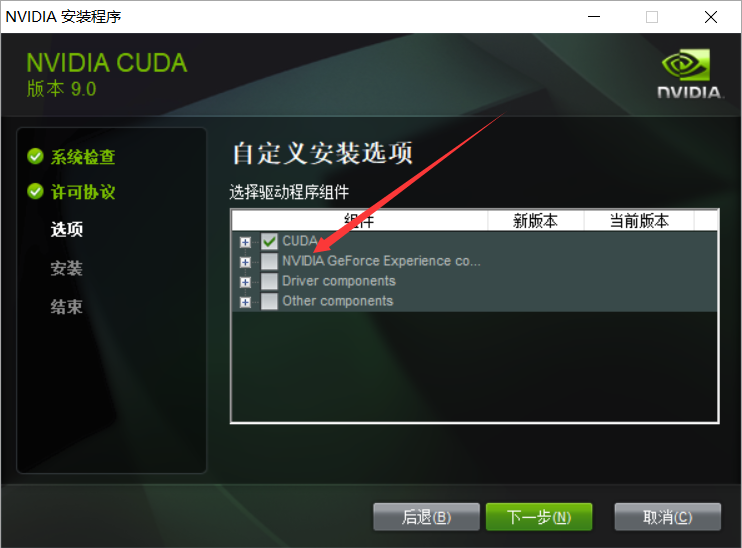
只安装cuda而不安装cuDNN是不可以的,下载对应版本的cuDNN,解压后将对应文件放置到cuda的安装目录下的对应文件夹下,cuda的安装目录可以通过查看环境变量的找到。

3,tensorflow-gpu的安装
tensorflow的安装实际上非常简单
支持cuda:打开cmd,输入pip install tensorflow-gpu
不支持cuda:打开cmd,输入pip install tensorflow
需要注意的是,tensorflow和tensorflow-gpu只需要安装一个。
4,keras的安装
keras的安装稍微复杂一点儿,直接敲pip install keras多半会报错(看不懂什么意思)。需要先手动下两个包,sripy和numpy+mkl(链接会在文章最后给出)。
4,1 先安装munpy+mkl
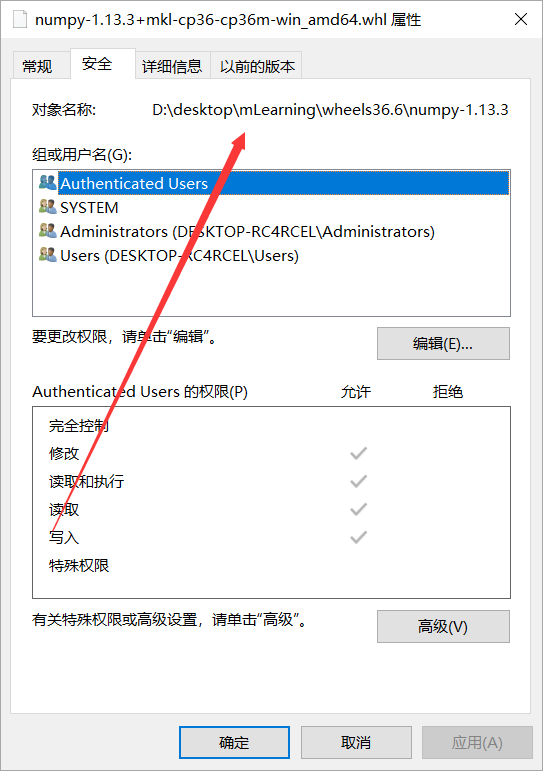
在cmd中输入 pip install munpy+mkl的绝对路径地址即可安装。可以通过右键打开该文件的属性,安装选项卡里有个对象名称,直接复制就可以

4,2后安装scipy
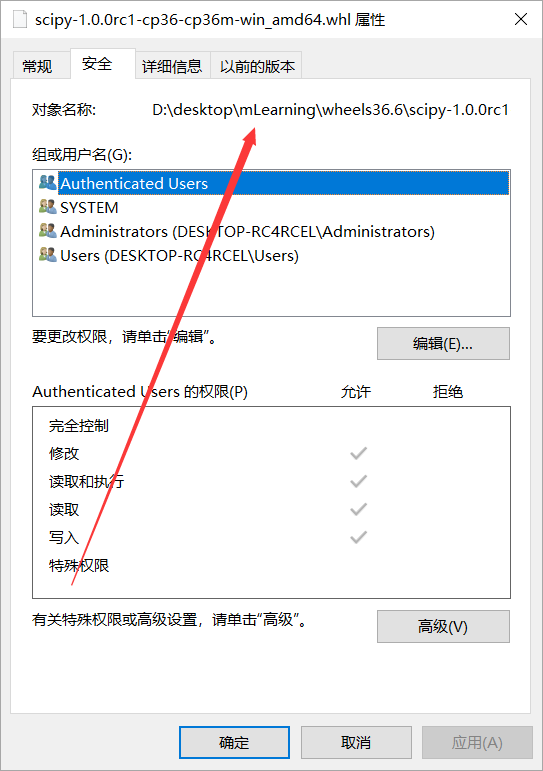
同样的方法安装scipy

4,3安装keras
这个时候再通过cmd
pip install keras
就没有问题了
5,VScode的使用
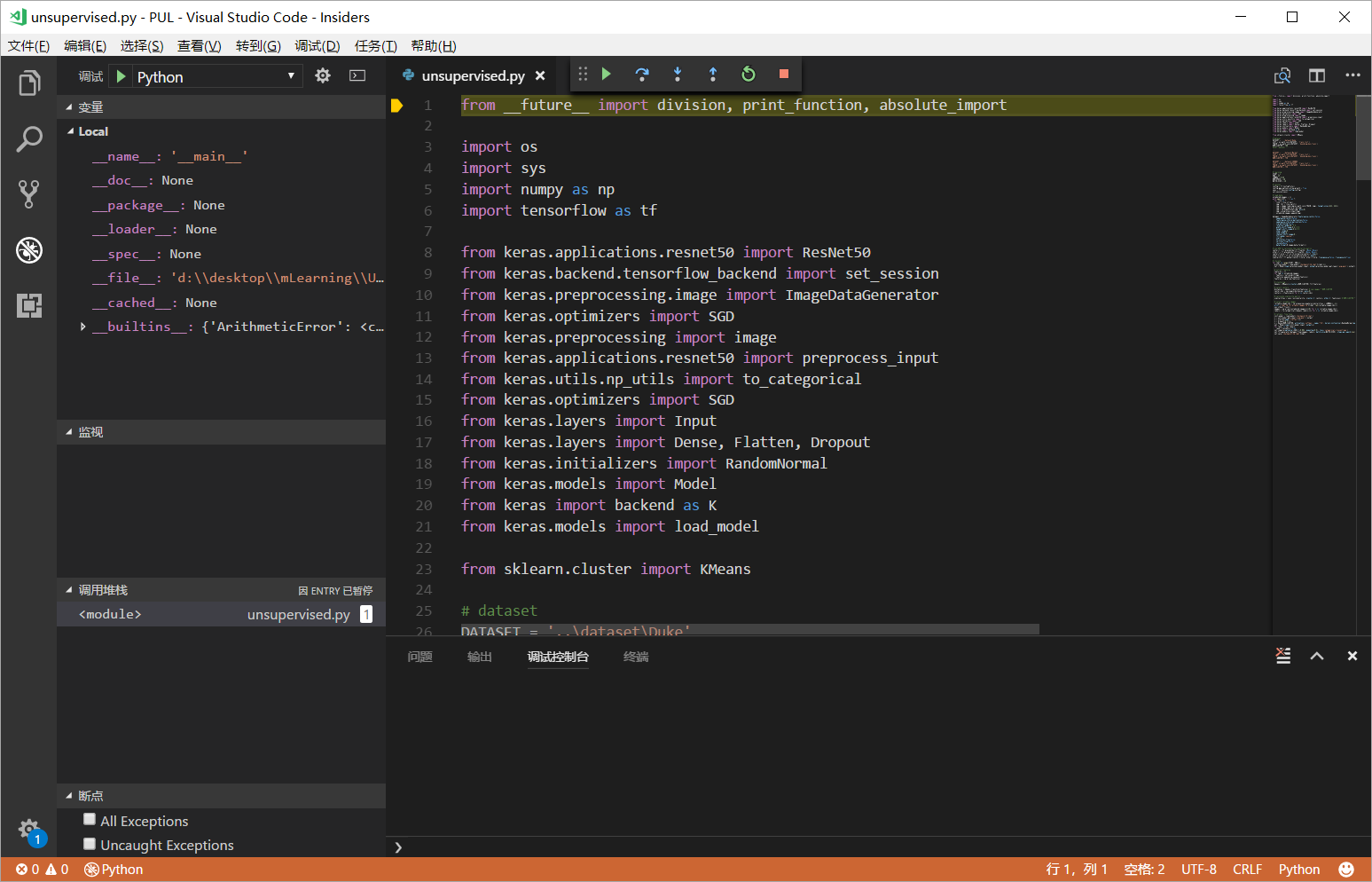
安装没什么可以讲的了,按照向导点点点就ok了,这里说一下为什么使用VScode,首先是速度,VS2017同样是支持python的,功能也很强大,但是速度太慢,再者是调试,VScode可以调试python程序就像是调试C程序一样,用着很舒服,并且不用配置,直接使用本机的python环境。
现在开始示例安装,先查看一下配置,使用鲁大师的硬件检测功能查看一下机器的整体配置:
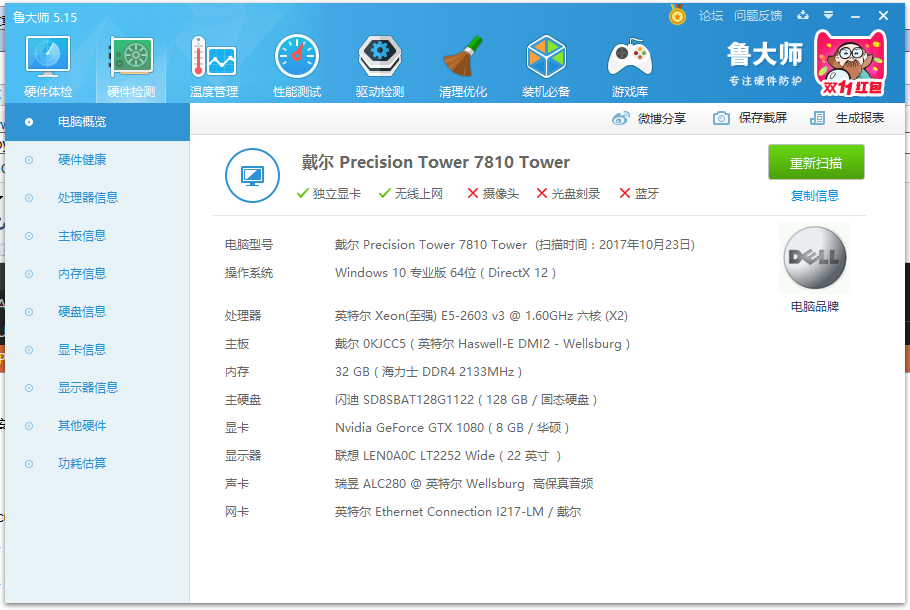
一 ,安装CUDA及cuDNN
1,1 前期准备
首先需要确认这台机器的显卡知否支持CUDA,自行查阅这个网址 https://developer.nvidia.com/cuda-gpus 看看你的显卡型号是否在列表之中。
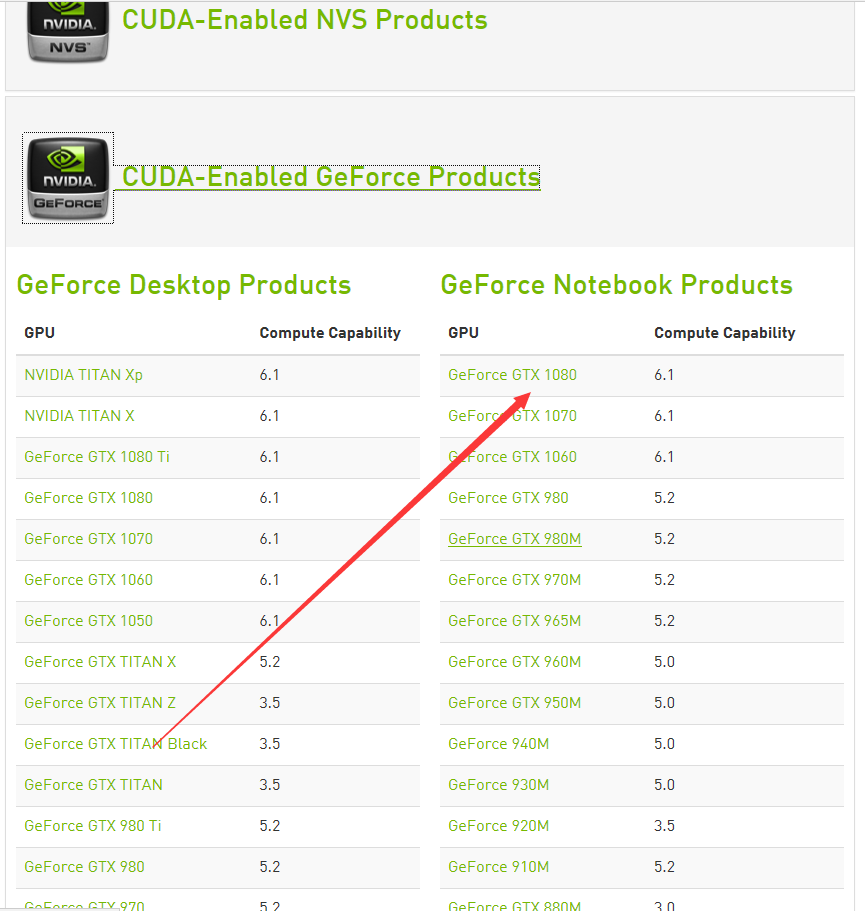
然后准备好相关安装包,因为我现在这台机器已经安装了python3.5,所以我选择了cuDNN V6.0:
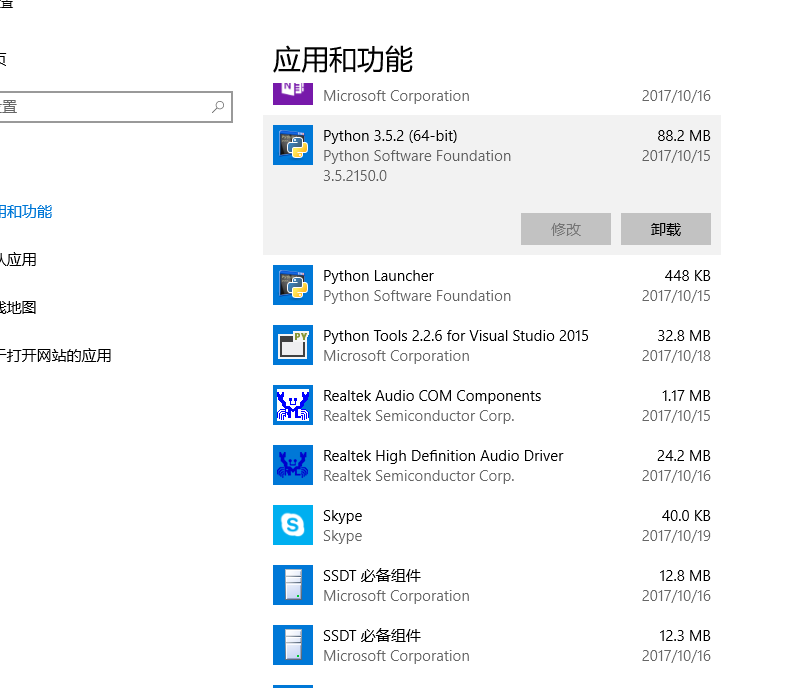

GPU-Z用来最后确认cuda是否安装成功以及在运行程序的时候,对GPU的状态进行监控。
1,2 安装过程
为了避免不必要的麻烦,安装之前先关闭所有的安全软件。首先安装cuda,直接点击运行就可以了
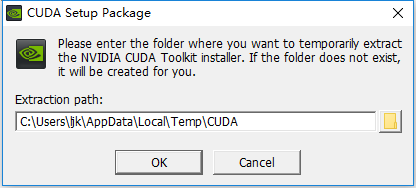
这个路径是用来保存临时文件的,安装程序运行完成后会自动删除,直接ok

接下来是相对比较漫长的等待
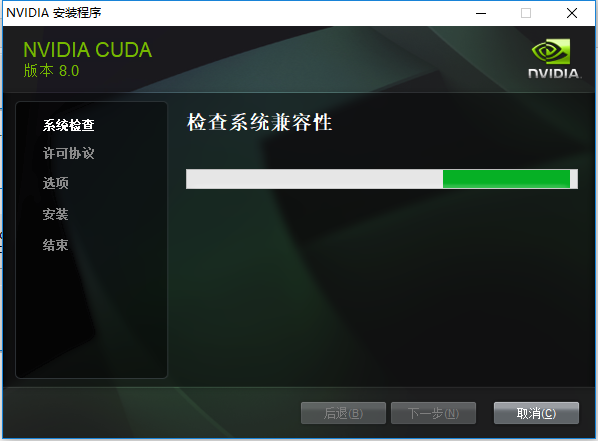
加载完成后,程序会检查系统兼容性,在这个期间不要安装/卸载程序

同意协议
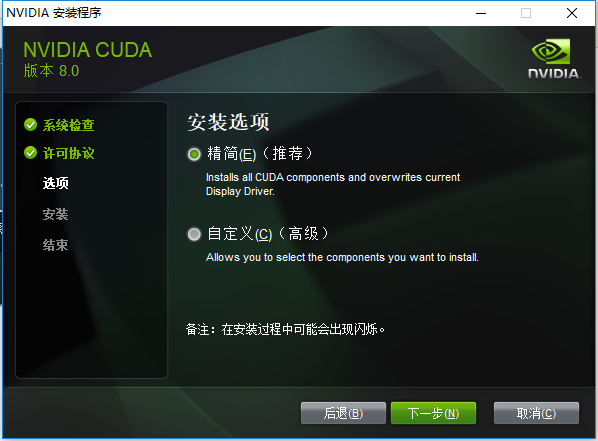
这里所谓的精简实际上并不精简,而是安装了这个程序所能够安装的全部组件。推荐自定义
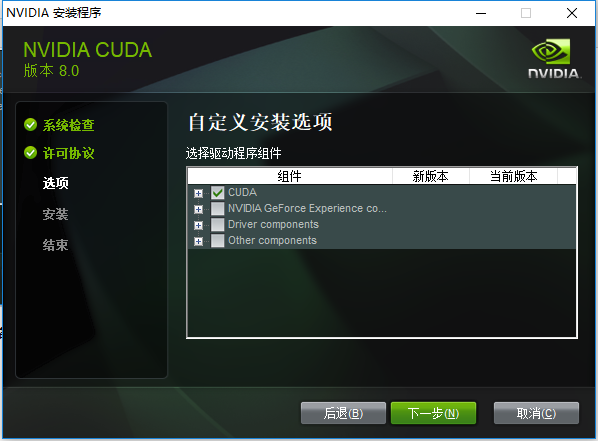
关于这四套组件,只有第一个是和cuda相关的,各位可以按需选择,我这里只选择cuda相关。如果在选择的过程中,选框消失了。。。不用急,再点一下就出来了。还需要说明的是,如果有的朋友全选的时候安装不成功的话,我建议可以试试只选择CUDA相关的组件(也就是第一个),亲测有效
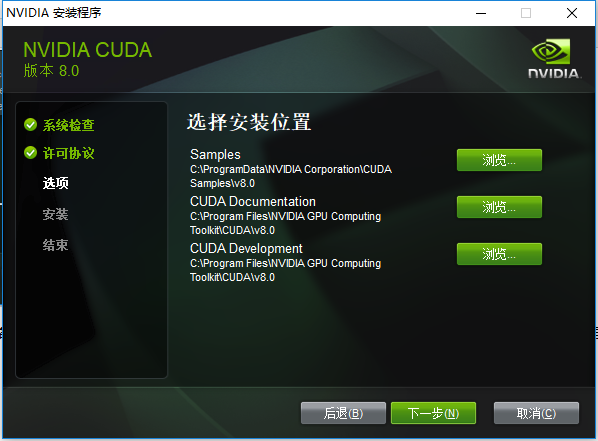
这一步是安装位置,本人不建议修改(在我自己的笔记本上发生活更改后安装失败的例子)

安装过程相对来说不是很漫长

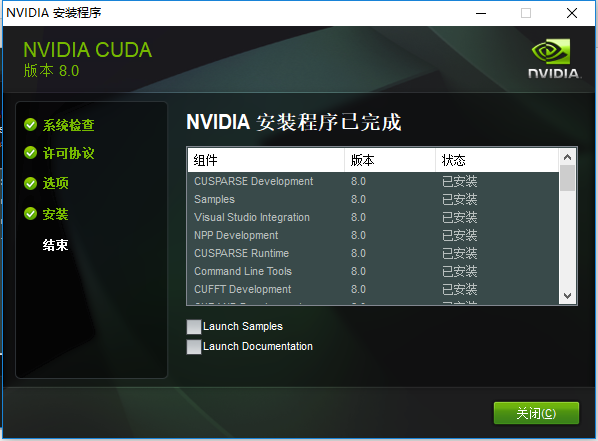
安装成功
解压cuDNN压缩包,cuda目录下有三个子目录,实际上每个子目录下只有一个文件,我们只需要把子目录下的文件复制到cuda的安装目录下对应的文件夹下

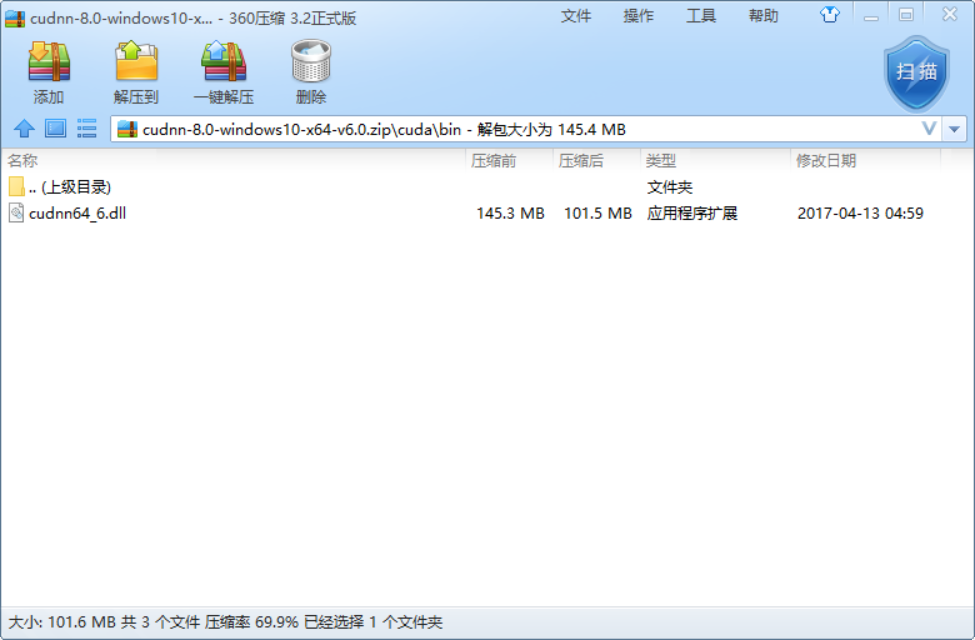
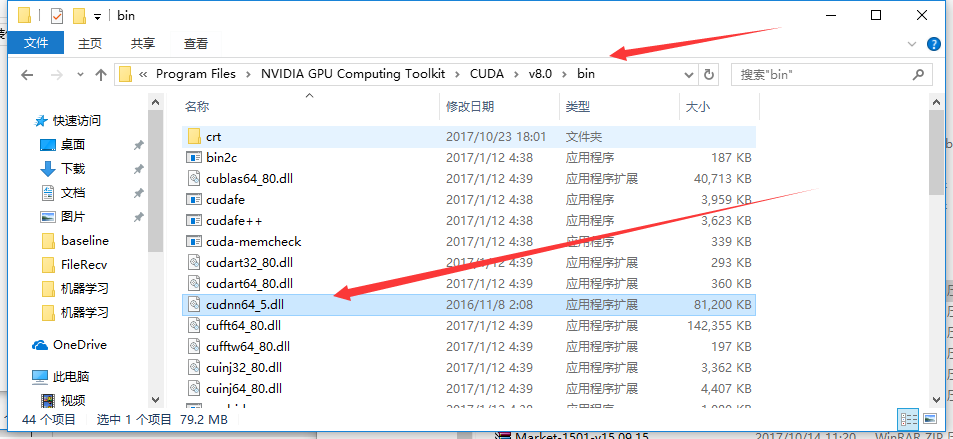
例如,cuDNN解压后的cuda-->bin目录下的cudnn64_5.dll文件,需要复制到cuda的安装目录下cuda-->bin目录下,另外三个文件同理。
1,3 验证
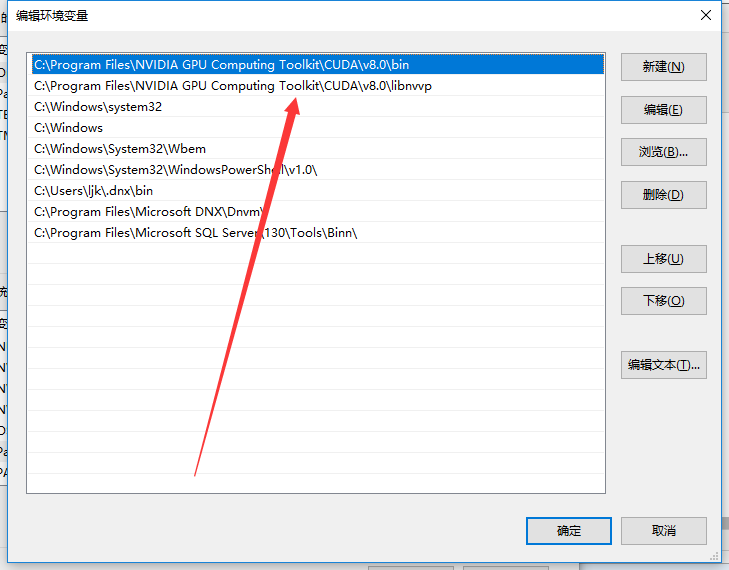
这里我们查看一下环境变量:右键点击我的电脑(此电脑)-->属性-->高级系统设置-->环境变量,查看下path,最上面这两条是刚刚安装出来的。
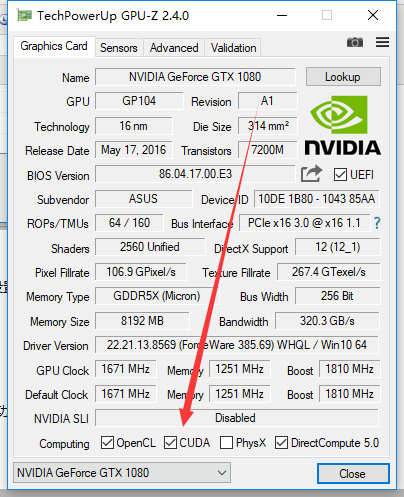
这个时候我们可以打开GPU-Z,这个软件是可以免安装的,查看一下当前CUDA功能能不能够使用,CUDA前面有一个对勾,证明安装成功
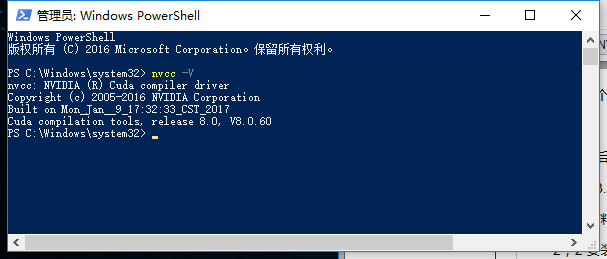
最后,右键点击开始选择Windows power shell(使用cmd也是一样),输入 nvcc -V,输出版本信息,证明ok
二,python3.5 + tensorflow-gpu + keras
2,1 前期准备
由于我现在的机器已经安装了python3.5。。。嗯,所以就是剩下tensorflow-gpu + keras,确认下相关安装包:
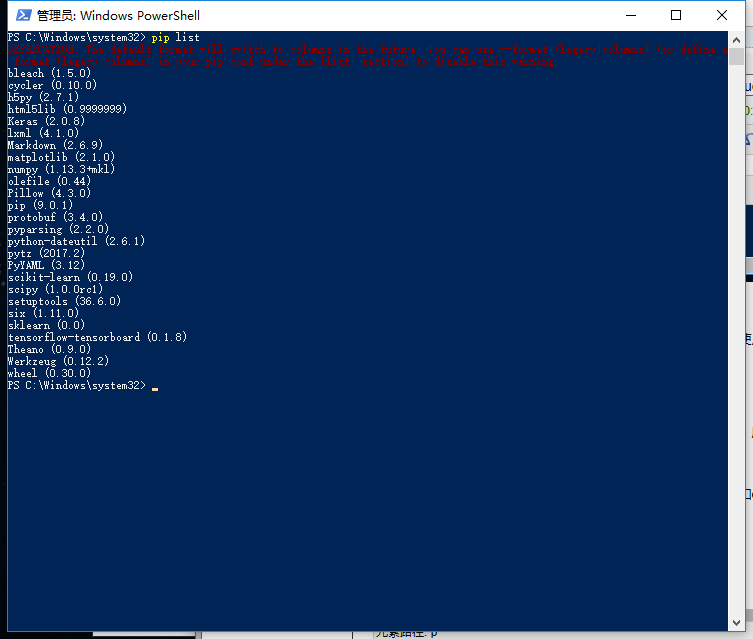
右键点击开始,选择Windows power shell(效果和cmd一样)首先检查已经安装的包 输入 pip list 回车。。。竟然已经有了这么多的包
2,2 安装过程

输入 pip install tensorflow-gpu,稍等片刻。。。安装成功。
2,3 验证
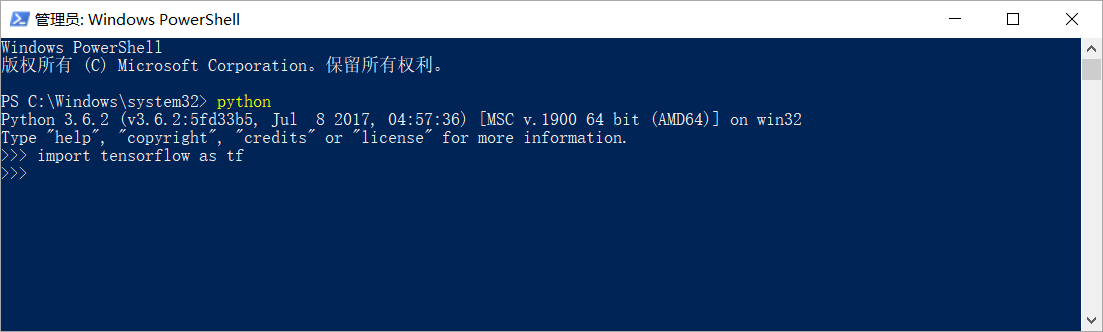
同样是使用Windows power shell ,输入 python 进入python程序,在输入 import tensorflow as tf 回车,只要不报错,就证明tensorflow 安装没问题。(其实现在我已经换了一台计算机,所以当前程序是python3.6)
三,VSCode安装
3,1材料准备
只需要VSCode 的安装包
3,2安装过程
3,3验证
下载链接:
python https://www.python.org/downloads/
VSCode https://code.visualstudio.com/Download
cuda 8 http://pan.baidu.com/s/1dFIpsfn cuda https://developer.nvidia.com/cuda-toolkit-archive
cuDNN v6.0 http://pan.baidu.com/s/1jIf53vC cdDNN 5.1 http://pan.baidu.com/s/1cpVhYA
numpy+mkl http://www.lfd.uci.edu/~gohlke/pythonlibs/#numpy python3.5 http://pan.baidu.com/s/1cpVhZS python3.6 http://pan.baidu.com/s/1pLV2aYR
scipy http://www.lfd.uci.edu/~gohlke/pythonlibs/#scipy python3.5 http://pan.baidu.com/s/1miLyOEs python 3.6 http://pan.baidu.com/s/1qXRgg4O
GPU-Z https://www.baidu.com/link?url=sw2yUGlFmWIOKP5iY3oq_7BRYDoKaA7ej8tjuYV0T26gG7RefAoim0noG5_UO2sTO9PJpFYnezabuxPnJbvydIMhhiXK8F_zonY0Uq1PIlW&wd=&eqid=c689f8ee00000f290000000359edb791
http://pan.baidu.com/s/1gf6GcCV
vc redist x64 + vc redist x86 http://pan.baidu.com/s/1o8r8F02
(未完待续)
有兴趣的朋友欢迎共同学习沟通:sr_john_green@outlook.com
Blackey win10 + python3.6 + VSCode + tensorflow-gpu + keras + cuda8 + cuDN6N环境配置(转载)的更多相关文章
- win10 + python3.6 + VSCode + tensorflow-gpu + keras + cuda8 + cuDN6N环境配置
写在前面的话: 再弄这个之前,我对python也好,tensorflow也好几乎是0认知的,所以配置这个环境的时候,走了不少弯路,整整耗费了一个星期的时间才搭配完整这个环境,简直了...然而最气的是, ...
- 【Mac + Appium + Python3.6学习(三)】之IOS自动化测试环境配置
在做这一节之前先配置我的另一篇文章所需要安装的前提准备条件:<[Mac + Appium学习(一)]之安装Appium环境前提准备> 一.安装IOS自动化测试环境 配置环境: Appium ...
- win10系统下安装TensorFlow GPU版本
首先要说,官网上的指南是最好的指南. https://www.tensorflow.org/install/install_windows 需要FQ看. 想要安装gpu版本的TensorFlow.我们 ...
- WIN10 vagrant和virtualbox虚拟机和一键搭建lnmp环境配置thinkphp虚拟主机
版本:win10系统 virtualbox:5.1.26 vagrant :1.9.7 centos 7.0 xshell/git 首先下载好对应版本的软件 配置vagrant和virtualbox ...
- vscode 编译调试c/c++的环境配置
首先看了一下别人写的文章 http://blog.csdn.net/c_duoduo/article/details/51615381 在按照上文链接博主的安装步骤进行到MINGW的安装时出现一个问题 ...
- (16)Python3.5+Pyqt5+PyCharm+Opencv3.3+Qtdesigner开发环境配置
一:Python3.3和Pyqt5的安装 注意:两个的版本一定要对应,一定要对应,一定要对应,重要的事情说三遍. 因为我自己的电脑是64位的,所以我下载的都是64位版本的,且都是3.5版本的:这两个一 ...
- Win7 VSCode 在线安装Rust语言及环境配置
睡前彻底解决在VSCode中,按F12不跳转到标准库源码的问题. 首先,如果装过离线版,卸载掉. 然后去官网下载 rustup-init.exe https://www.rust-lang.org/t ...
- Win7 VSCode 离线安装Rust语言及环境配置
前置依赖 装过Visual Studio或Visual Studio Build Tool 2015 下载Rust离线安装包 https://forge.rust-lang.org/other-ins ...
- Win10上安装Keras 和 TensorFlow(GPU版本)
一. 安装环境 Windows 10 64bit 家庭版 GPU: GeForce GTX1070 Python: 3.5 CUDA: CUDA Toolkit 8.0 GA1 (Sept 2016 ...
随机推荐
- BUG:Yii登录时 101 net::ERR_CONNECTION_RESET
Bug描述:YII web入口登录,无法登录一直等待,最终重定向 原因:设置的默认路由DefauRoute中的控制器中有错误,导致无法跳转找指定的路由规则 解决方案:这就多亏了SourceTree了, ...
- hadoop InputFormat getSplits
/** Splits files returned by {@link #listStatus(JobConf)} when * they're too big.*/ public InputSpli ...
- JavaScript:this是什么
JavaScript:this是什么? 定义:this是包含它的函数作为方法被调用时所属的对象. 说明:这句话有点咬嘴,但一个多余的字也没有,定义非常准确,我们可以分3部分来理解它! 1.包含它的函数 ...
- 让旧的的Mac也能免费安装keynote
苹果在美国时间9月10日上午10时,将免费iworks. 听到此消息,我心情激动. 立马升级了操作系统 . 然后搜索keynote ,发现还是收费的. 非常郁闷.. 上网上了解,有如下说明: 20 ...
- npm使用常见问题及注意事项
1.npm.cnpm.yarn不要混用,一个项目只使用一个 2.NPM problem: npm ERR! extraneous 表明安装了很多不需要的三方包 使用命令 npm prune删除无用的包 ...
- Thinkphp2.1爆出重大安全漏洞
thinkphp 2.1的版本 我们来分析下漏洞吧 官方发布了一个安全补丁 表述是:该URL安全漏洞会造成用户在客户端伪造URL,执行非法代码. 官方的补丁: /trunk/ThinkPHP/Lib/ ...
- 增强学习--Sarsa算法
Sarsa算法 实例代码 import numpy as np import random from collections import defaultdict from environment i ...
- JAVA学习第二十六课(多线程(五))- 多线程间的通信问题
一.线程间的通信 实例代码: 需求是:输入一个姓名和性别后,就输出一个姓名和性别 class Resource { String name; String sex ; } class Input im ...
- HDU2491 Priest John's Busiest Day
题目链接 题意: 有n个人要进行乒乓球比赛,每一个人都一个能力值.每一个人出现的次序就是他们住的位置 如今要求进行一场比赛,三个人,裁判的能力值在两个选手之间,住的位置也在两个人的之间 问这样的比赛一 ...
- Android SVG动画PathView源代码解析与使用教程(API 14)
使用的是一个第三方库android-pathview主要是一个自己定义View--PathView.跟全部自己定义View一样,重写了三个构造方法. 而且终于调用三个參数的构造方法,在里面获取自己定义 ...