
WIN10 vagrant和virtualbox虚拟机和一键搭建lnmp环境配置thinkphp虚拟主机
版本:win10系统
virtualbox:5.1.26
vagrant :1.9.7
centos 7.0
xshell/git
首先下载好对应版本的软件
配置vagrant和virtualbox
一.把虚拟机加载到box容器中
vagrant box add CentOs7.0 D:\soft\Vagrantfile\package.box

CentOs7.0 是给虚拟机起的名字 D:\soft\Vagrantfile\package.box 是box路径也就是centos7.0
二.找一个/新建一个目录,例如vagrant,然后初始化环境
#新建目录

mkdir vagrant

#打开此目录

cd vagrant

#初始化,CentOs7.0 为你上方设置的名字

vagrant init CentOs7.0
初始化成功后,本目录下会出现Vagrantfile这样一个文件,这个是vagrant的配置文件,后续的配置在这里修改
三.修改配置文件
1. 网络配置 端口映射,意思是将虚拟机的端口映射到主机的端口上,主机局域网内可以通过访问这个端口来访问到你虚拟机上的东西
config.vm.network "forwarded_port", guest: 80, host: 8080 打开注释
上述作用是将虚拟机的80端口映射到主机的8080端口上,那我直接访问主机的8080端口就相当于访问虚拟机的80端口
2.私有网络,只有主机才能访问虚拟机,主句局域网内成员不能访问的虚拟机的内容
config.vm.network "private_network", ip: "192.168.33.11" 打开注释
3. 共享目录 ../www是本地的文件 映射到/home/wwwroot/default
config.vm.synced_folder "../www", "/home/wwwroot/default"
四.启动虚拟机
vagrant up
输出:
==> default: Clearing any previously set forwarded ports...

==> default: Clearing any previously set network interfaces...

==> default: Preparing network interfaces based on configuration...

    default: Adapter 1: nat

    default: Adapter 2: hostonly

==> default: Forwarding ports...

    default: 22 (guest) => 2222 (host) (adapter 1)

==> default: Running 'pre-boot' VM customizations...

==> default: Booting VM...

==> default: Waiting for machine to boot. This may take a few minutes...

    default: SSH address: 192.168.33.11

    default: SSH username: vagrant

    default: SSH auth method: private key

    .......
如果不报错的话就是启动成功了...
五.连接虚拟机使用(xshell/git)工具
ip:192.168.33.11(上面设置的私有网络)
用户名:vargant 密码是私钥 文件位置:D:\vagrant1\.vagrant\machines\default\virtualbox\private_key
(也可以在Vagrantfile文件中设置登录密码和用户名
config.ssh.username = "vagrant"
config.ssh.password = "vagrant"
用xshell工具登录时的用户名和密码)
然后使用vagrant status 命令,查看是否正在运行。
搭建lnmp环境一键安装嘻嘻嘻
附上:lnmp官网 https://lnmp.org/install.html
1. yum install screen
screen -S lnmp
2. 下载并安装LNMP一键安装包:
wget -c http://soft.vpser.net/lnmp/lnmp1.4.tar.gz && tar zxf lnmp1.4.tar.gz && cd lnmp1.4 && ./install.sh lnmp
如提示wget: command not found ,使用yum install wget 或 apt-get install wget 命令安装。
根据提示操作
3、安装完成
如果显示Nginx: OK,MySQL: OK,PHP: OK
lnmp环境安装完成
********lnmp环境搭建完成后想要访问项目就要配置虚拟主机
LNMP添加、删除虚拟主机及伪静态
附上官网:https://lnmp.org/faq/lnmp-vhost-add-howto.html
第一步/ 添加网站(虚拟主机)
lnmp vhost add
根据提示操作
虚拟主机配置文件在:/usr/local/nginx/conf/vhost/域名.conf
列出网站(虚拟主机) lnmp vhost list
第二步/ 配置本地host文件
win10:
C:\Windows\System32\drivers\etc\host文件
如果没有权限用管理员身份运行记事本,在记事本中打开host文件保存即可.
192.168.33.11 wzy.com
此时可以使用浏览器访问wzy.com [完成]
这时访问thinkphp文件会出现只能访问首页,项目其他页面都报404,解决方法是要引入伪静态
1.伪静态操作(访问项目要引入对应的伪静态文件)
伪静态规则文件需要放在/usr/local/nginx/conf/ 下面。(一键安装包提供了laravel.thinkphp等等伪静态)
添加的虚拟主机,打开后前半部分配置会显示如下:

在root /home/wwwroot/www.vpser.net;这一行下面添加:
include thinkphp.conf;
上面的thinkphp.conf为伪静态文件,如需要其他伪静态文件自己创建个并上传到/usr/local/nginx/conf/ 下面并include 伪静态.conf; 加完保存
执行:/etc/init.d/nginx restart 重启生效,如果报错可能是添加有误或伪静态规则有误。
这时候就能正常访问项目了.
LNMP相关配置文件位置
Nginx主配置(默认虚拟主机)文件:/usr/local/nginx/conf/nginx.conf
添加的虚拟主机配置文件:/usr/local/nginx/conf/vhost/域名.conf
MySQL配置文件:/etc/my.cnf
PHP配置文件:/usr/local/php/etc/php.ini
php-fpm配置文件:/usr/local/php/etc/php-fpm.conf
使用Navicat连接mysql时候没有权限访问,报1130 解决方法:
Linux下MySQL Error 1130 不能远程访问
使用xshell工具连接mysql
mysql -u root -p password
use mysql;
update user set host = '%' where user = 'root'; //这个命令执行错误时可略过
flush privileges;
select host, user from user; //检查‘%’ 是否插入到数据库中
quit;
vagrant命令:
vagrant up开启虚拟机
vagrant halt 关闭虚拟机
vagrant reload 重启
注意:关机前一定要关闭虚拟机
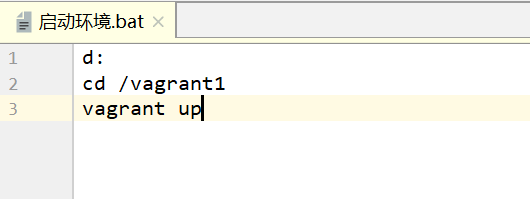
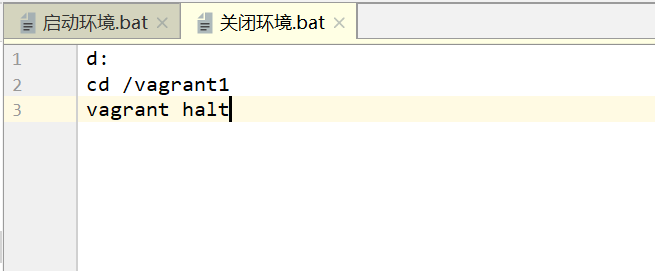
可以写两个bat脚本放到桌面
启动环境:
关闭环境:
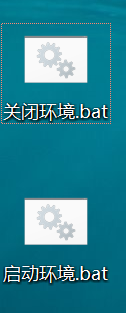
使用时双击即可.
WIN10 vagrant和virtualbox虚拟机和一键搭建lnmp环境配置thinkphp虚拟主机的更多相关文章
- vmware搭建lnmp环境配置域名
找到nginx配置文件,修改server_name 然后找到/etc/hosts文件 修改成如下 之后在Windows本地的C盘的hosts文件中添加解析 好了,这样就可以访问了 通往牛逼的路上,在意 ...
- ansible+playbook 搭建lnmp环境
用三台机器 做ansible+playbook 搭建lnmp环境 IP分配 ansible 主机192.168.202.132 lnmp第一台主机 192.168.202.131 lnmp第一台主机 ...
- Win10 VirtualBox虚拟机搭建lnmp环境
之前用的是vagrant+VirtualBox搭建的环境,因为是windows系统动不动就报错,打不开环境,所以还是老老实实换了虚拟机哎.... 版本: VirtualBox 5.1.34 xsh ...
- centos7 yum搭建lnmp环境及配置wordpress超详细教程
yum安装lnmp环境是最方便,最快捷的一种方法.源码编译安装需要花费大量的人类时间,当然源码编译可以个性化配置一些其它功能.目前来说,yum安装基本满足我们搭建web服务器的需求. 本文是我根据近期 ...
- Linux一键安装LNMP环境
Linux一键安装LNMP环境 官方地址:https://lnmp.org/. 参考安装步骤:https://lnmp.org/install.html. 一键安装可以选择mysql版本.php版本, ...
- Vmware搭建LNMP环境(Centos7+Nginx+Mysql+PHP7.1.8)
参考:1.Linux学习之CentOS(一)----在VMware虚拟机中安装CentOS 7(图文教程) 2.Centos7搭建LNMP环境 3.MySQL5.7修改默认root密码 4.CentO ...
- Shell脚本一键安装LNMP环境
https://sourceforge.net/projects/opensourcefile/files/ Nginx是一款高性能的HTTP和反向代理服务器.Nginx在反向代理,Rewrite规则 ...
- Mac下docker搭建lnmp环境 + redis + elasticsearch
之前在windows下一直使用vagrant做开发, 团队里面也是各种开发环境,几个人也没有统一环境,各种上线都是人肉,偶尔还会有因为开发.测试.生产环境由于软件版本或者配置不一致产生的问题, 今年准 ...
- CentOS6.6搭建LNMP环境
CentOS6.6搭建LNMP环境 1.设置yum源,本地安装依赖包 1 yum -y install gcc gcc-c++ automake autoconf libtool make 2.下载依 ...
随机推荐
- [SQL SERVER系列]工作经常使用的SQL整理,实战篇(三)[原创]
工作经常使用的SQL整理,实战篇,地址一览: 工作经常使用的SQL整理,实战篇(一) 工作经常使用的SQL整理,实战篇(二) 工作经常使用的SQL整理,实战篇(三) 接着本系列前面两篇继续讨论. 有时 ...
- css display:table圣杯布局
圣杯布局指的是一个网页由页眉,3等高列(2个固定侧栏和中心内容主体)和贴在页面底部的页脚组成. 主要思路是对整个容器使用地上diaplay:table 的css规则,然后分别对页眉页脚使用displa ...
- LotusScript_文档查询循环方法整理
1. 视图(View)查询 ... Set view = db.GetView("ViewName") Set doc = view.GetFirstDocument While ...
- ArcGIS软件操作——地图制图
ArcGIS软件操作系列二(地图制图) 2016年毕业,参加工作,除了平时出差,大部分时间都在使用ArcGIS处理数据.制图,在此,先将一些制图的小心得撰写出来,希望能与各位共同交流. 1 数据准备: ...
- html 表格的一些属性设置
第一种:单元格跨行 第二种:单元格间距 第三种:带有标题的表格 第四种:带标题的表格
- win7下tomcat5.5无法通过ip和127.0.0.1访问的解决方法
解决办法:找到tomcat5.5目录下的conf\server.xml文件,原文如下: <Connector port="8080" maxHttpHeaderSize=&q ...
- solidity语言11
函数修饰符 pragma solidity ^0.4.11; contract owned { address owner; // 构造函数 function owned() public { own ...
- 使用sqlloader向oracle导入文本数据
文本文件如下,注意文件名必须有后缀,文本行首也需要|分隔符:[oracle@ycr test]$ more person.txt|aaa|123|m|aaa|123|m|aaa|123|m|aaa|1 ...
- 如何安全移除dataguard和如何安全移除备库并把备库变成一个单独的数据库
参考MOS:How To Remove Standby Database And Convert It to Standalone Database (文档 ID 2074686.1) How to ...
- 收放卷winder计算器
简单收放卷计算器v0.1