
webpack配置:图片处理、css分离和路径问题
一、CSS中的图片处理:
1、首先在网上随便找一张图片,在src下新建images文件夹,将图片放在文件夹内
2、在index.html中写入代码:<div id="pic"></div>来放置图片
3、设置图片的css
#pic{

    background-image: url(../images/pic.jpg);

    width: 80px;

    height: 80px;

}
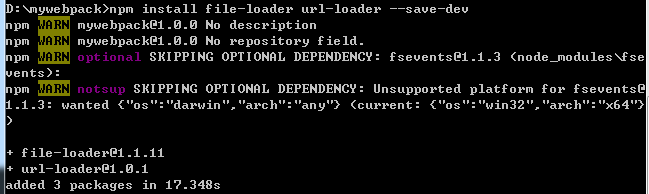
4、编写完成后,安装file-loader和url-loader
5、安装好后,进行配置:
//模块:例如解读CSS,图片如何转换,压缩

module:{

    rules:[

        {

            test:/\.css$/,

            use:['style-loader','css-loader']

        },{

            test:/\.(png|jpg|gif)/,

            use:[{

                loader:'url-loader',

                options:{

                    limit:

                }

            }]

        }

    ]

},
6、配置好后,直接webpack打包就可以了。然后直接npm run server 运行查看效果:图片就出来咯。

二、CSS分离与路径处理
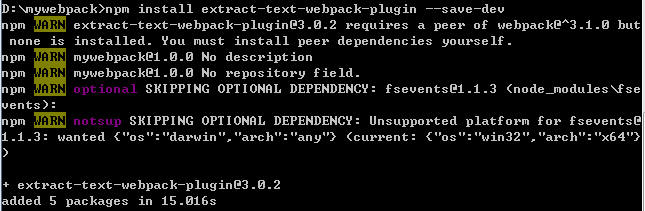
1、在终端安装extract-text-webpack-plugin,最好是使用webpack@3.8.1版本,因为我试了最新的4.2.1版本,只要下载这个插件,就打包不了,具体不知道为啥。
2、引入插件
const extractTextPlugin = require("extract-text-webpack-plugin");
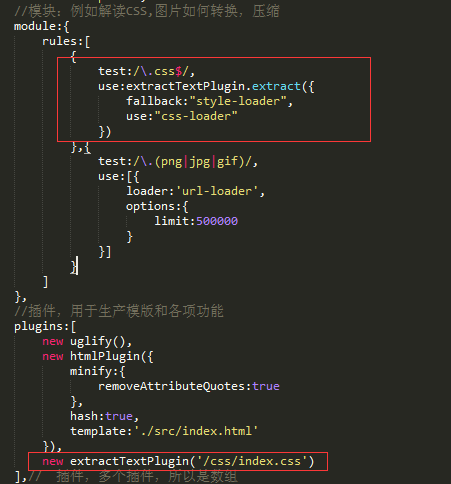
3、配置
plugins:[

        new uglify(),

        new htmlPlugin({

            minify:{

                removeAttributeQuotes:true

            },

            hash:true,

            template:'./src/index.html'

        }),

        new extractTextPlugin('/css/index.css')

    ],//  插件,多个插件,所以是数组
module:{

        rules:[

            {

                test:/\.css$/,

                use:extractTextPlugin.extract({

                    fallback:"style-loader",

                    use:"css-loader"

                })

            },{

                test:/\.(png|jpg|gif)/,

                use:[{

                    loader:'url-loader',

                    options:{

                        limit:

                    }

                }]

            }

        ]

    },
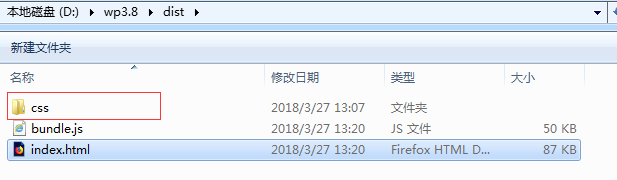
4、配置完成后,就可以使用webpack进行打包,结果呢,效果显示不处理,因为dist下多了输出的css/index.css,然后浏览器会报错,该css文件找不到,因为打包后引用路径变了,这点很重要

5、将绝对路径改为相对路径:
output 里面加 publicPath:'./'
    //出口文件的配置项

    output:{

        //输出的路径,用了Node语法

        path:path.resolve(__dirname,'dist'),

        //输出的文件名称

        filename:'bundle.js',

        publicPath:'./'

    },
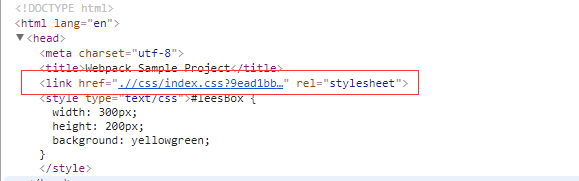
6、再打包,运行就可以正常显示了。然后引用的路径也变成了相对路径

三、处理HTML中的图片
在webpack中是不喜欢你使用标签<img>来引入图片的,但是我们作前端的人特别热衷于这种写法,国人也为此开发了一个:html-withimg-loader。他可以很好的处理我们在html 中引入图片的问题。
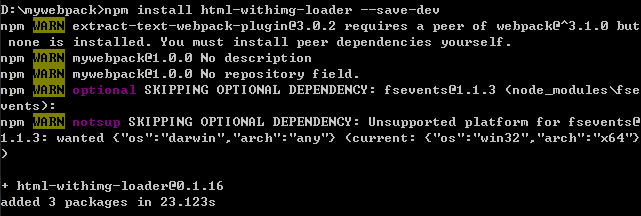
1、安装
2、在webpack.config.js配置
{

    test:/\.(htm|html)$/i,

    use:['html-withimg-loader']

}
3、输入webpack打包,输入npm run server查看效果
打包前: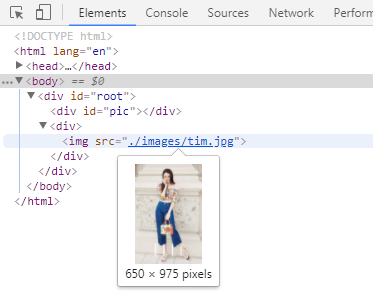 打包后:
打包后:
webpack配置:图片处理、css分离和路径问题的更多相关文章
- webpack4 前端框架基础配置实例-解决css分离图片路径问题
1.安装nodejs 2. 需要全局和项目安装webpack和webpack-dev-server npm install webpack webpack-dev-server -g npm inst ...
- webpack 配置别名,解决 import 时路径查找麻烦的问题
在编写代码时,使用 import 导入别的文件,可能会遇到查找路径麻烦的问题 比如这里的 ../../ 还要去思考多少个 ../ 那么可以在 webpack 中,将 src 目录设置一个别名,方便文件 ...
- webpack快速入门——CSS分离与图片路径处理
1.在终端安装extract-text-webpack-plugin 2.引入插件 const extractTextPlugin = require("extract-text-webpa ...
- (9/24) 图片跳坑大战--css分离与图片路径处理
前言: 在上一节当中,我们把小图片打包成Base64格式(打包到了js当中).我们也算是对webpack对图片的打包有个基本了解. 本节我们准备把css从JavasScript代码中分离出来,这会遇到 ...
- vue-cli || webpack 打包的时候css里面写的背景图片的路径出错问题
.bg width 100% position fixed left 0 top 0 height 100vh z-index -1 background url('~@/assets/imgs/bg ...
- Vue+Webpack打包之后超过url-loader大小限制的图片在css的background-image中使用路径问题
一个vue项目中有一张图片,在css中background-image中使用,大小超过了url-loader大小限制.npm run dev的时候一切正常.npm run build之后图片被直接放在 ...
- webpack打包js,css和图片
1.webpack打包默认配置文件webpack.config.js 2.打包js文件:有这个文件并配置可以直接在cmd上webpack打包,没有这个文件要在cmd上输入 webpack main.j ...
- webpack模块加载css文件及图片地址
webpack支持css文件加载并打包,只需安装相应加载器并在配置文件中配置 . 加载的css文件内容会与该模块里的js内容混合封装,这样做的好处是一个js文件包含了所有的css与js内容,有效减少了 ...
- webpack(11)配置文件分离为开发配置、生成配置和基础配置
前言 上篇我们已经配置好了本地开发服务器,但是配置的相对比较凌乱,一个文件中有些是开发时用到的配置,有些是生成时用到的配置,有些是开发和生成都要用到的配置,所以我们这里把环境分为3个环境 webpac ...
随机推荐
- Django【进阶】FBV 和 CBV
django中请求处理方式有2种:FBV 和 CBV 一.FBV FBV(function base views) 就是在视图里使用函数处理请求. 看代码: urls.py 1 2 3 4 5 6 7 ...
- selenium.common.exceptions.WebDriverException: Message: 'geckodriver' executable needs to be in PATH.
http://www.seleniumhq.org/download 1. selenium 3.x开始,webdriver/firefox/webdriver.py的__init__中,exec ...
- 安全测试===Mysql 注入技巧学习 MySQL注入技巧(1)
默认存在的数据库: mysql 需要root权限读取 information_schema 在5以上的版本中存在 测试是否存在注入方法 假:表示查询是错误的 (MySQL 报错/返回页面与原来不同) ...
- request模拟知乎登录(无验证码机制)
import request try: import cookielib #python2版本 except: import http.cookiejar as cookielib #python3版 ...
- HDU 6319.Problem A. Ascending Rating-经典滑窗问题求最大值以及COUNT-单调队列 (2018 Multi-University Training Contest 3 1001)
2018 Multi-University Training Contest 3 6319.Problem A. Ascending Rating 题意就是给你长度为k的数列,如果数列长度k<n ...
- Dart类
Dart中没有访问控制符,无论类还是方法默认都是public 1.构造函数 构造函数可以没有方法体,并且this可以直接在传参时直接对实例赋值 Bicycle(this.cadence, this.s ...
- HDU 2612 Find a way【多起点多终点BFS/两次BFS】
Find a way Time Limit: 3000/1000 MS (Java/Others) Memory Limit: 32768/32768 K (Java/Others) Total Su ...
- CF 996B World Cup 【找规律/模拟】
CF [题意]:圆形球场有n个门,Allen想要进去看比赛.Allen采取以下方案进入球场:开始Allen站在第一个门,如果当前门前面有人Allen会花费单位时间走到下一个门,如果没人Allen从这个 ...
- Proxmox VE
Proxmox虚拟化环境是基于QEMU/KVM和LXC的开源服务器虚拟化管理解决方案.我们可以使用集成的易于使用的WEB界面或通过CLI管理虚拟机,容器,高可用集群,存储和网络. Proxmox VE ...
- ASP.NET Core 2.2 基础知识(六) 配置(内含MySql+EF)
先上一段代码,了解一下 .NET Core 配置数据的结构. 新建一个 控制台项目,添加一个文件 json.json ,文件内容如下: { "country": "cn& ...