
selenium-webdirver api-定位方式
1,8种单数定位方式
# 通过ID定位目标元素

driver.find_element_by_id('i1')

# 通过className定位目标元素

driver.find_element_by_class_name('classname')

# 通过name属性定位目标元素

driver.find_element_by_name('n1')

# 通过Xpath定位目标元素

driver.find_element_by_xpath('//*[@id="i1"]')
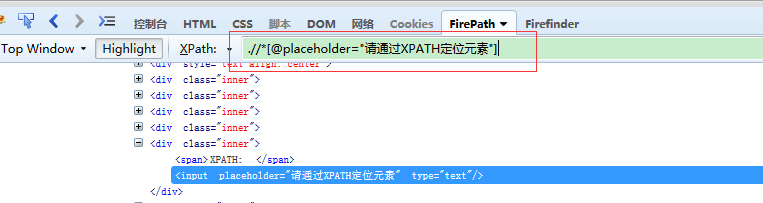
# 通过css Selector定位目标元素

driver.find_element_by_css_selector('[placeholder="请通过CSS SELECTOR定位元素"]')

# 通过标签名称定位(注:在一个页面中,标签一定会重复,所以不用这个来进行定位)

driver.find_element_by_tag_name('input')

# 通过标签中的文本查找元素

driver.find_element_by_link_text('登录')

# 通过标签中文本的模糊匹配查找

driver.find_elements_by_partial_link_text('录')
2,8种复数定位方式
# 复数模式 以tag为例 返回的是相同所有元素,以list的方式返回
# element = driver.find_elements_by_tag_name('input')[5]
# driver.find_elements_by_class_name()
# driver.find_elements_by_id()
# driver.find_elements_by_link_text()
# driver.find_elements_by_partial_link_text()
# driver.find_elements_by_name()
# driver.find_elements_by_xpath()
# driver.find_elements_by_css_selector()
3,2种底层定位方式
# driver.find_element()
# driver.find_elements()

4,向文本框发送字符串sendkeys()
from selenium import webdriver

'''

# Chrome的配置

option = webdriver.ChromeOptions()

# # 增加启动就放大浏览器

option.add_argument("--start-maximized")

# # 启动浏览器

driver = webdriver.Chrome(chrome_options=option)

# 请求目标网址

driver.get("http://ui.imdsx.cn/uitester/")

#定位元素

element = driver.find_element_by_id('i1')

#向文本框发送字符串

element.send_keys('UI自动化')
4,定位到元素后,点击click
from selenium import webdriver

'''

# Chrome的配置

option = webdriver.ChromeOptions()

# # 增加启动就放大浏览器

option.add_argument("--start-maximized")

# # 启动浏览器

driver = webdriver.Chrome(chrome_options=option)

# 请求目标网址

driver.get("http://ui.imdsx.cn/uitester/")

#定位链接元素

element = driver.find_element_by_link_text('跳转大师兄博客地址')

#点击定位到链接

element.click()
5,执行JavaScript语句
# 执行JavaScript语句

driver.execute_script('JavaScript Commond')

# 例:

# 通过js来操作滚动条

# 参数1:x  参数2: y
driver.execute_script('window.scrollTo(0,0);')# 滚动条滑动到顶端
6,关闭与退出
# 当开启多个时,关闭当前页面

driver.close()

# 退出并关闭所有页面驱动

driver.quit()
7,窗口大小设置
driver = webdriver.Chrome()

# 获取浏览器大小

# size = driver.get_window_size()

# # 设置浏览器大小

# driver.set_window_size(1200,100)
8,获取所有窗口及其他
# 获取所有浏览器窗口的名字

# print(driver.window_handles)

# #获取当前浏览器窗口的名字

# print(driver.current_window_handle)

# 返回当前url

# print(driver.current_url)

# 返回是运行的什么浏览器,例如chrome

# print(driver.name)

# 页面面源码

# print(driver.page_source)

# 标题

# print(driver.title)
9,截取当前窗口的图片,会把当前页面截图保存
driver.get_screenshot_as_file('test.png')
10,element Api
# 根据标签属性名称,获取属性value

element.get_attribute('style')

# 向输入框输入字符串 如果input的type为file类型 可以输入文件绝对路径上传文件

element.send_keys()

# 清除文本内容

element.clear()

# 鼠标左键点击操作

element.click()

# 通过属性名称获取属性

element.get_property('id')
selenium-webdirver api-定位方式的更多相关文章
- python+selenium二:定位方式
# 八种单数定位方式:elementfrom selenium import webdriverimport time driver = webdriver.Firefox()time.sleep(2 ...
- selenium的基本定位方式总结
Selenium提供了8种定位方式. id name class name tag name link text partial link text xpath css selector 这8种定位方 ...
- Selenium八大元素定位方式
1.根据id来定位: import org.openqa.selenium.By;import org.openqa.selenium.WebDriver;import org.openqa.sele ...
- selenium定位方式-获取标签元素:find_element_by_xxx
定位方式取舍# 唯一定位方式.多属性定位.层级+角标定位(离目标元素越近,相对定位越好) # 推荐用css selector(很少用递进层次的定位)# 什么时候用xpath呢? 当你定位元素时,必须要 ...
- selenium:css_selector定位详解
selenium:css_selector定位详解(css selector和xpath的比较) 来源:https://www.cnblogs.com/haifeima/p/10138154.html ...
- selenium:css_selector定位详解(css selector和xpath的比较)
selenium使用css selector和xpath的比较 selenium提供的定位方式(常用) ID NAME CLASS CSS SELECTOR XPATH 推荐的定位方式的优先级 优 ...
- 《手把手教你》系列技巧篇(二十)-java+ selenium自动化测试-元素定位大法之终卷(详细教程)
1.简介 这篇文章主要是对前边的文章中的一些总结和拓展.本来是不打算写着一篇的,但是由于前后文章定位元素的时间有点长,怕大家忘记了,就在这里简单做一个总结和拓展. 2.Selenium八种定位方式 S ...
- Selenium Webdriver元素定位的八种常用方式
楼主原创,欢迎学习和交流,码字不容易,转载请注明出处,谢谢. 在使用selenium webdriver进行元素定位时,通常使用findElement或findElements方法结合By类返回的元素 ...
- 【高德地图API】从零开始学高德JS API(七)——定位方式大揭秘
原文:[高德地图API]从零开始学高德JS API(七)——定位方式大揭秘 摘要:关于定位,分为GPS定位和网络定位2种.GPS定位,精度较高,可达到10米,但室内不可用,且超级费电.网络定位,分为w ...
- selenium WebDriver 八种定位方式源码
/* * 多种元素定位方式 */ package com.sfwork; import java.util.List; import org.openqa.selenium.By; import or ...
随机推荐
- 第K层的结点数
int GetNodeNumKthLevel(BiTNode * pRoot, int k) { if(pRoot == NULL || k < 1) return 0; if(k == 1) ...
- ACM解题之素矩阵
题意: 如果一个矩形的两条边都是素数,则称此矩形为素矩形.本题给出一个素矩形的面积,请计算其两条边的值.有多个测试用例.每个用例占一行,包含一个表示素矩形面积且不超过 108 的正整数.输入直至没有数 ...
- 字节流和字符流 in Java
@0: 深入理解Java中的流(Stream) @1:字节流:java.io.InputStream:public abstract class InputStreamThis abstract cl ...
- PL/SQL不能格式化SQL:--PL/SQL Beautifier could not parse text
PL/SQL sql语句美化器点击没有反应.查看下面提示PL/SQL Beautifier could not parse text.本人此次产生的原因是sql语句语法错误. 工具栏处(如果没有此按钮 ...
- sorted 、 filter 、 map
sorted 排序函数 内置函数中提供了一个通用的排序方案 ,返回一个新的列表,不会改变原数据 语法: sorted(iterable, key, reverse) key: 排序方案, sort ...
- 建议44:理解模块pickle优劣
# -*- coding:utf-8 -*- ''' pickle 估计是最通用的序列化模块了,它还有个C 语言的实现cPickle,相比pickle 来说 具有较好的性能,其速度大概是pickle ...
- 虚构 css 父级选择器
能 CSS 解决的绝不用 JS,这句话又一次故作装逼地说出来还是挺爽的... 比如下拉列表,能用 CSS 的 :focus 就不用 JS 的 .on("focus blur") 能 ...
- HTML table元素
搬运,内容来自HTML Dog. 简单示例 <!DOCTYPE html> <html> <body> <table> <tr> <t ...
- 使用bedtools的一个问题
问题:有两个平行测序样本,分别得到1.vcf和2.vcf两个文件,想知道这两个文件有多少个重合点. [wangjq@mgmt CHG029194]$ cat t1 chr1 10 10 chr1 11 ...
- mongodb中的__v字段
"__v"是"versionKey"的简写,当每一个文档由mongoose创建时就会自动添加,代表这该文档的版本,此属性可配置修改,默认为"__v&q ...