
【开发软件】 在Mac下配置php开发环境:Apache+php+MySql

点击关注微信公众号 wenyuqinghuai
一、启动Apache
有两种方法
1、打开网络共享
打开"系统偏好设置"->"共享",在"互联网共享"那一项前面打√。
2、打开终端,输入
sudo apachectl start
这时需要输入密码,输入电脑密码即可,然后输入
sudo apachectl -v
可以查看到Apache的版本信息
Server version: Apache/2.2. (Unix)

Server built:   Jul    ::
此时在浏览器中输入http://localhost,会出现It works!的页面
二、运行PHP
1、找到Apache的配置文件,在目录/etc/apache2/下,打开Finder,选择"前往"-"前往文件夹",输入"/etc/apache2/",找到其中的"httpd.conf"文件,选择用文稿打开进行编辑,点按Command+F,搜索#LoadModule php5_module libexec/apache2/libphp5.so,如图
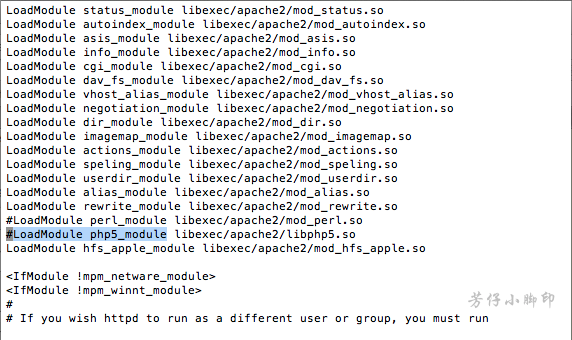
把蓝色那一行的#号去掉,然后保存,如果出现文本锁定,无法解锁的情况,解决办法有两种
a)选中该文件,右击后选择"显示简介",点击右下角的小锁的图标,输入电脑密码解锁,然后选择左边的+号键,选择自己当前电脑登陆的用户,将权限设置为读与写,如果还是不行,将其上一级文件夹权限同样再修改一次。
b)将该文件复制到桌面,进行修改,修改后再复制到原来的文件夹替换之前的文件即可。
2、重启Apache,在终端输入
sudo apachectl restart
PHP就可以用了。
3、在终端输入
sudo cp /Library/WebServer/Documents/index.html.en /Library/WebServer/Documents/info.php
即在Apache的根目录下复制index.html.en文件并重命名为info.php
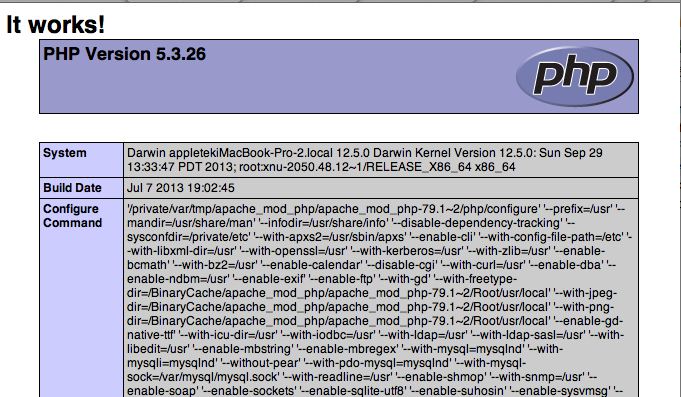
4、打开info.php,在It works后面加上<?php phpinfo(); ?>,然后再次重启Apache,在浏览器中输入http://localhost/info.php,会出现一个显示php信息的页面,如图所示。
三、配置MySql
1、在http://dev.mysql.com/downloads/mysql/网站上,选择Mac OS X平台,然后选择图中的下载,我开始下载错了,安装出错,后来下载图中的版本安装成功

双击dmg文件

双击第一个安装,然后双击第三个安装,然后双击第二个,第二个是配置文件,安装之后,可以在系统偏好设置中选择启动或者关闭MySql。
2、修改密码
在终端输入,这里修改密码为12345,也可为其他,自定义即可
/usr/local/mysql/bin/mysqladmin -u root password
四、使用phpMyAdmin
phpMyAdmin是用PHP开发的管理MySql的程序,非常实用
1、下载phpMyAdmin,在网址http://www.phpmyadmin.net/home_page/downloads.php中选择合适的版本下载,我选择的是phpMyAdmin-4.0.8-All-Languages.tar.bz2
2、将下载好的文件解压后,放进/Library/WebServer/Documents/文件夹中,并命名为phpmyadmin。
3、复制/Library/WebServer/Documents/phpmyadmin中的config.sample.inc.php,并命名为config.inc.php,并放在当前文件夹下。
4、编辑config.inc.php,修改其中的
$cfg['Servers']]$i]['host'] = 'localhost';
为
$cfg['Servers']]$i]['host'] = '127.0.0.1';
即可,如果想要无密码登陆,则将其中的下面语句中的false改成true
$cfg['Servers'][$i]['AllowNoPassword'] = false
5、在浏览器中输入 http://localhost/phpmyadmin,输入用户名"root",和刚刚自己所更改的密码,如果未更改密码,则按照上一步骤中的无密码操作,然后就可以直接登陆了。
PS:到此配置完成,进行php开发还需下载一个php开发工具,mac下的php开发工具也挺多,大家自行谷歌百度,需要提醒的是,安装好开发工具之后,在建议php工程时,记得要将工程放在和phpmyadmin同一个目录文件下,可新建一个文件夹专门用来存放php工程,否则,是无法运行的(某大神指示,本人尚未亲自验证)
五、附录:
1. 可能遇到的问题:
1)mysql的版本可以直接下载: http://dev.mysql.com/get/Downloads/MySQL-8.0/mysql-8.0.0-dmr-osx10.11-x86_64.dmg
2)安装后,启动类似于 /usr/local/mysql/bin/mysql -uroot -pOaq9_CsfGg#F
3)登录后,修改密码 SET PASSWORD FOR 'root'@'localhost' = PASSWORD('newpass');
4)设置mysql的路径 sudo vim ~/.bash_profile ,里面加上 export PATH="/usr/local/mysql/bin:$PATH"
5)设置本机电脑用户的链接mysql的权限 :
用户管理

mysql>use mysql;

查看

mysql> select host,user,password from user ;

创建

mysql> create user  zx_root   IDENTIFIED by 'xxxxx';   //identified by 会将纯文本密码加密作为散列值存储
可参考 http://www.cnblogs.com/fslnet/p/3143344.html
6)设置php可以链接MySQL
可参考 http://www.cnblogs.com/studentlv/p/5666490.html
cd /etc/

sudo cp php.ini.default php.ini      ##复制 php.ini.default, 并且重命名

chmod +rwx php.ini              ##修改文件权限

vim php.ini

之后修改mysql.default_socket、mysqli.default_socket、pdo_mysql.default_socket 的值为: /tmp/mysql.sock

sudo apachectl restart            ##重启 apache
【开发软件】 在Mac下配置php开发环境:Apache+php+MySql的更多相关文章
- 在Mac下配置php开发环境:Apache+php+MySql
/private/etc/apache2/httpd.conf 一.启动Apache sudo apachectl start sudo apachectl -v 可以查看到Apache的版本信息 ...
- mac下配置android开发环境
从昨天下午到如今.用了差点儿相同一整天的时间去熟悉mac和配置环境,基本已经OK了,大体记录了整个过程中遇到的问题. 1.安装java环境 之前听说mac自带java环境.java -version一 ...
- Mac下配置cocos2d-x开发环境(android和ios)
一.下载cocos2d-x http://cocos2d-x.org/projects/cocos2d-x/wiki/Download cocos2d-x-2.1.4.zip @ June.18, 2 ...
- cocos2d-x系列 Mac下配置cocos2d-x开发环境(android和ios)
一.下载cocos2d-x http://cocos2d-x.org/projects/cocos2d-x/wiki/Download cocos2d-x-2.1.4.zip @ June.18, 2 ...
- Mac 下配置 Python 开发环境
➜ ~ sudo brew install python3 ==> Downloading https://www.python.org/ftp/python/3.5.1/Python-3.5. ...
- 在Mac下配置php开发环境:Apache+php+MySql (卡在 给mysql 设置不了账号密码)
https://my.oschina.net/joanfen/blog/171109#OSC_h4_3 cmd 进入mysql的方法
- Mac下配置Cocos2d-x3.1环境
一.前期准备 1.ADT:百度下就OK 2.NDK:百度下就OK 3.ANT: http://124.254.47.39/download/55152992/78533365/4/zip/57/132 ...
- mac下配置java运行环境
1. oracle官网下载java se jdk地址 http://www.oracle.com/technetwork/java/javase/downloads/jdk9-downloads-38 ...
- Mac下配置node.js环境(Mac 10.12)
有安装就有卸载,卸载教程参考:http://www.cnblogs.com/EasonJim/p/6287141.html 一.官方下载pkg安装包 1.安装 到官网https://nodejs.or ...
随机推荐
- 虚拟dom与diff算法 分析
好文集合: 深入浅出React(四):虚拟DOM Diff算法解析 全面理解虚拟DOM,实现虚拟DOM
- 流程开发Activiti 与SpringMVC整合实例
流程(Activiti) 流程是完成一系列有序动作的概述.每一个节点动作的结果将对后面的具体操作步骤产生影响.信息化系统中流程的功能完全等同于纸上办公的层级审批,尤其在oa系统中各类电子流提现较为明显 ...
- Intel Media SDK H264 encoder GOP setting
1 I帧,P帧,B帧,IDR帧,NAL单元 I frame:帧内编码帧,又称intra picture,I 帧通常是每个 GOP(MPEG 所使用的一种视频压缩技术)的第一个帧,经过适度地压缩,做为随 ...
- C# 索引器,实现IEnumerable接口的GetEnumerator()方法
当自定义类需要实现索引时,可以在类中实现索引器. 用Table作为例子,Table由多个Row组成,Row由多个Cell组成, 我们需要实现自定义的table[0],row[0] 索引器定义格式为 [ ...
- FILE文件流的中fopen、fread、fseek、fclose的使用
FILE文件流用于对文件的快速操作,主要的操作函数有fopen.fseek.fread.fclose,在对文件结构比较清楚时使用这几个函数会比较快捷的得到文件中具体位置的数据,提取对我们有用的信息,满 ...
- Javascript中的valueOf与toString
基本上,javascript中所有数据类型都拥有valueOf和toString这两个方法,null除外.它们俩解决javascript值运算与显示的问题,本文将详细介绍,有需要的朋友可以参考下. t ...
- 28个你必须知道的HTML5的新特性,技巧以及技术
崭新新的页面布局 传统的: HTML5: 1. 新的Doctype 尽管使用<!DOCTYPE html>,即使浏览器不懂这句话也会按照标准模式去渲染 2. Figure元素 用<f ...
- 说说BPM数据表和日志表中几个状态字段的详细解释
有个客户说需要根据这些字段的值作为判断条件做一些定制化需求,所以需要知道这些字段的名词解释,以及里面存储的值具体代表什么意思 我只好为你们整理奉上这些了! Open Work Sheet 0 Sav ...
- T-SQL字符串相加之后被截断的那点事
本文出处:http://www.cnblogs.com/wy123/p/6217772.html 字符串自身相加, 虽然赋值给了varchar(max)类型的变量,在某些特殊情况下仍然会被“截断”,这 ...
- Centos6.5 配置Nginx开机自启动
1.在/etc/init.d/目录下创建 nginx 文件,内容如下: #!/bin/sh # # nginx - this script starts and stops the nginx dae ...