
(转)MyEclipse +Servlet
来自:http://www.cnblogs.com/sunada2005/p/3520788.html
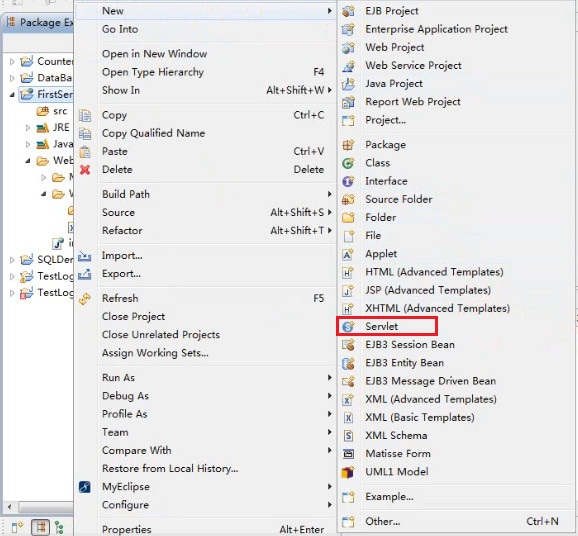
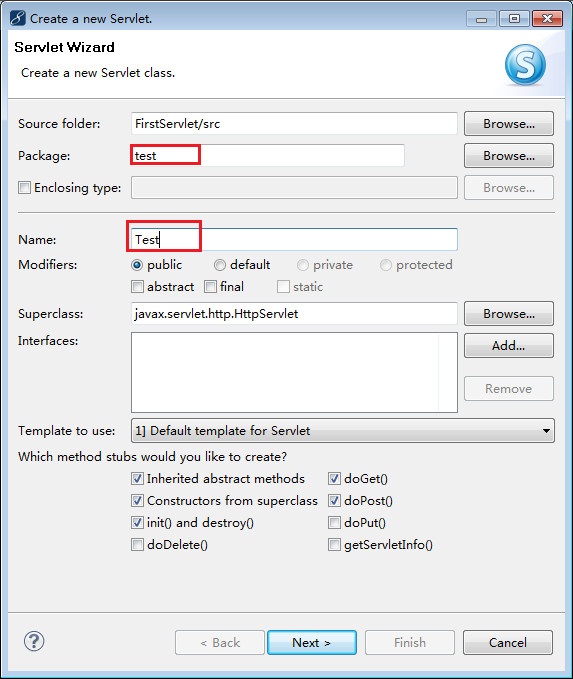
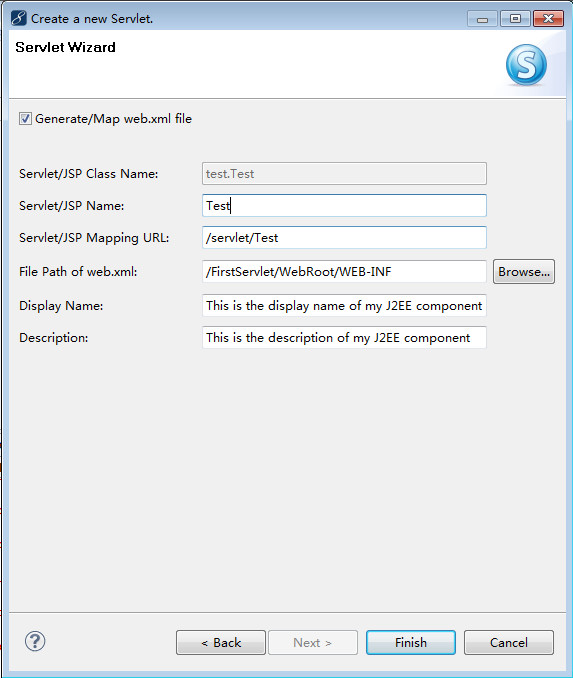
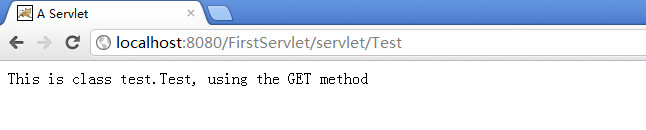
在Win7系统下运行自己的第一个Servlet程序,因为有时候配置不当或系统原因可能会运行不成功,这给初学者带来了一 定烦恼,我也是为此烦恼过几小时。现手把手介绍利用MyEclipse,连接tomcat服务器,建立自己的第一个Servlet程序。java web开发相关的理论及其他知识在此处未做讨论。文章末尾给出了一些常见错误的解决方法。

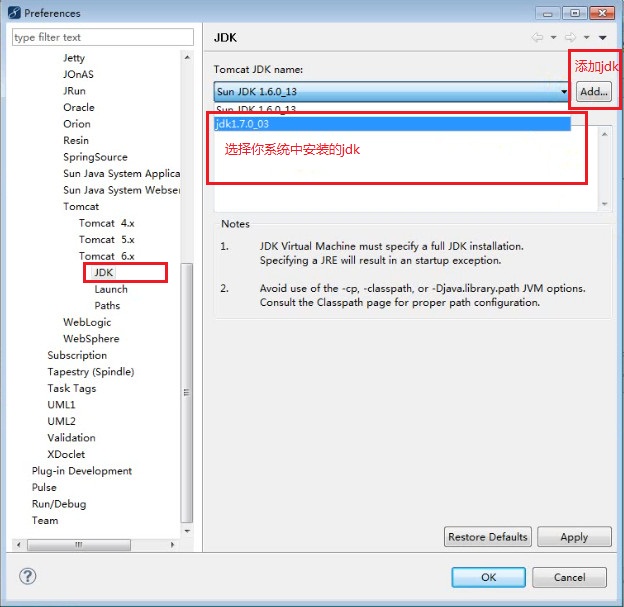
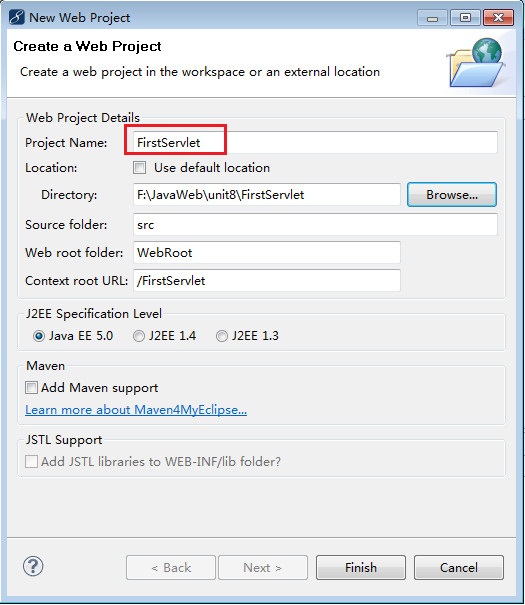
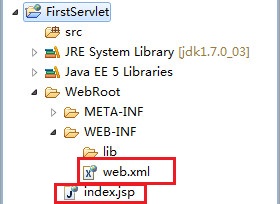

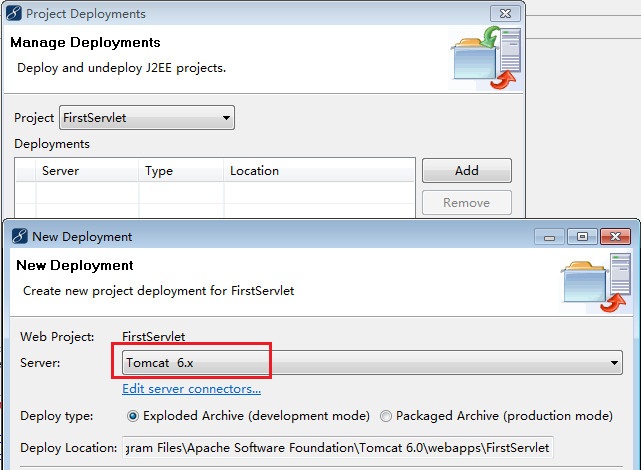
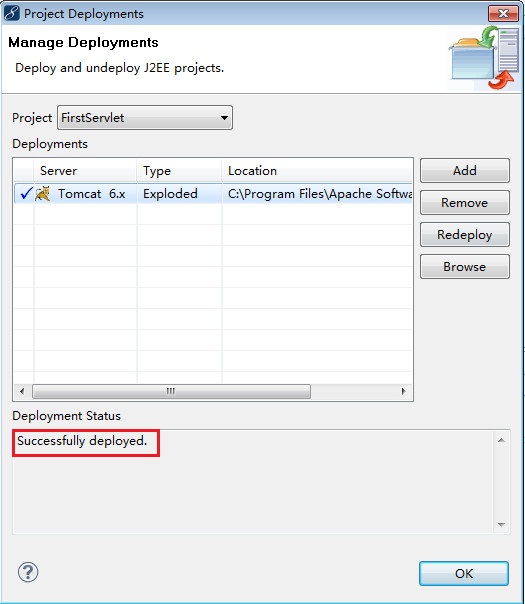

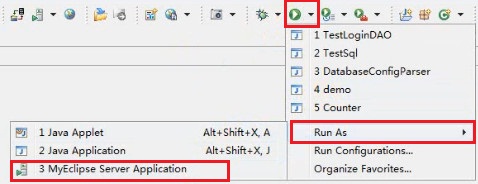
从工具栏启动web服务程序

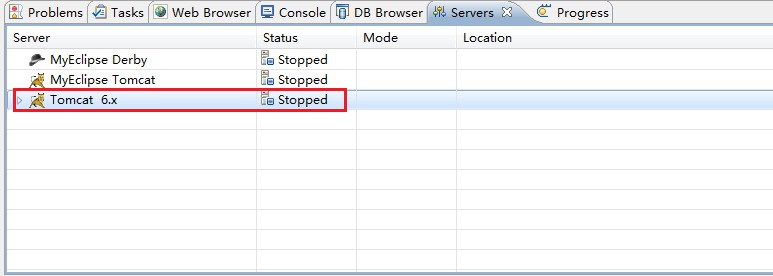
启动Tomcat服务器


configuration error occurred during startup.please verify the preference field with the prompt:Tomcat JDK name.
APR based Apache Tomcat Native library which allows optimal performance
in production environments was not found on the java.library.path
的bin目录下。
incompatible version 1.1.12 of the APR based Apache Tomcat Native library is installed, while Tomcat requires version 1.1.17 。
initializing endpoint,Address already in use:
5.5/conf,在conf目录下有“server.xml”文件,用记事本打开此文件,
修改完了如果还有,则可能是已经有tomcat再运行了或者其他程序,可以使用netstat -anb查看占用端口的进程,然后解决进程,比如taskkill /F /IM Tomcat6.exe。
(转)MyEclipse +Servlet的更多相关文章
- MyEclipse +Servlet 乱码
用MyEclipse 新建了Web Project,然后建立了一个Servlet,在doGet方法中谢了简单的一句欢迎语句,本来以为平平常常的事情,但是却出错了,乱码问题,在网上找了一些帖子,说是设置 ...
- MyEclipse配置tomcat报错 - java.lang.UnsupportedClassVersionError: org/apache/lucene/store/Directory : Unsupported major.minor version 51.0
1 开发Servlet程序时,MyEclipse配置好tomcat与JDK之后,启动时控制台报下列错误: 1 java.lang.UnsupportedClassVersionError: org/a ...
- Myeclipse开发环境下文件中出现的提示错误与解决方法:The import javax.servlet cannot be resolved?
1.开发工具:MyEclipse 2.右击项目 >> Build Path >> Add External Archives (Tomcat >> li ...
- 使用MyEclipse中servlet对SQL Server 2008的CRUD
1.在MyEclipse下建立Web Project,找到根目录建立Database文件夹和Doc文件夹,Database用于保存数据库信息,Doc用于保存数据库表信息. 2.打开SQL Server ...
- Myeclipse+AJAX+Servlet
最近刚开始学AJAX的知识,这里介绍一个简单的Myeclipse+AJAX+Servlet项目. 此项目包含3个文件:index.jsp.check.java.还有一个需要配置的文件是:web.xml ...
- MyEclipse配置Tomcat开发JavaWeb程序JSP以及Servlet
1.安装准备 1).下载安装MyEclipse2014,这已经是最新版本. 2).下载Tomcat 官网:http://tomcat.apache.org/ 我们选择8.0: http://tomca ...
- [JavaWeb 用MyEclipse分别创建最简单的JSP程序和Servlet程序]
最近看了子柳的<淘宝技术这十年>,其中讲到因为负载和连接池问题,淘宝当年迫不得已从SUN请来一对工程师从LAMP架构转到Java+Oracle.作为一个PHP为“母语”的程序仔,真是感到压 ...
- 修改 MyEclipse 中的 jsp 和 servlet 模板
找到 MyEclipse/Common/plugins/com.genuitec.eclipse.wizards_9.0.0.me201211011550.jar 这个文件(wizards后面的数字 ...
- 修改myeclipse的servlet模板
今天修改myeclipse的servlet模板时,发生 Could not create the view: An unexpected exception was thrown.错误. 解决方案:1 ...
随机推荐
- MySQL显示连接的数据库名
在默认下,MySQL在use databasename的时候,是不显示连接的库名! mysql> show databases;+--------------------+| Database ...
- CentOS中操作Psql
psql -h 172.16.35.179 -U username -d dbname sername为数据库用户名,dbname为要连接的数据库名 查看现有的数据库: \l或\list 查看所有列 ...
- 【F#】 WebSharper框架
WebSharper,它是一个基于F#构建的Web开发平台,使用F#构造从前到后的一整套内容.其中利用到F#中许多高级的开发特性,并可以将F#代码直接转化JavaScript,这样服务器端和客户端的通 ...
- ios项目绕过证书访问https程序
如果是单个的webview或者request请求,在请求的文件h中直接实现NSURLConnectionDelegate,并在m中添加下列实现下列两个方法: - (BOOL)connection:(N ...
- Java线程通信——wait() 和 notify()
Object类中有关线程通信的方法有两个notify方法和三个wait方法,官方解释: void notify() Wakes up a single thread that is waiting o ...
- 回溯(su)算法之N皇后问题
这里回溯算法还要好好研究一下 试探一个位置是否有效,如果有效,试探下一个位置(DFS),如果无效则回退 1.定义一个解空间,存放一个解的空间 2.DFS(暂且认为是DFS) 这里N皇后用的是递归+回溯 ...
- Thinkphp中路由Url获取的使用方法
Thinkphp是一个体系较为完整的框架,很多地方比国外的框架功能都全,唯一不喜之处是性能,和传说中的.NET有点像. Thinkphp提供较全url处理体系,通过同一规则实现Url的路由和Url生成 ...
- Eclipse中的Web项目自动部署到Tomcat(转)
转自:http://www.cnblogs.com/ywl925/p/3815173.html 问题: 这里就有个问题,是怎么把Eclipse中的网站项目自动部署到tomcat中.在Eclipse中做 ...
- CSS透明属性详解代码
透明往往能产生不错的网页视觉效果,先奉上兼容主流浏览器的CSS透明代码: 代码如下: .transparent_class { filter:alpha(opacity=50); -moz-opaci ...
- ffmpeg参数解释
基本选项: -formats 输出所有可用格式 -f fmt 指定格式(音频或视频格式) -i filename 指定输入文件名,在linux下当然也能指定: 0.0(屏幕录制)或摄像头 -y 覆盖已 ...