
三、详述 IntelliJ IDEA 的使用界面

是否还记得在博文“IntelliJ IDEA 安装目录的核心文件讲解”中,这张充满神秘色彩的图片呢?进入她,让咱们一起感受她的魅力吧!
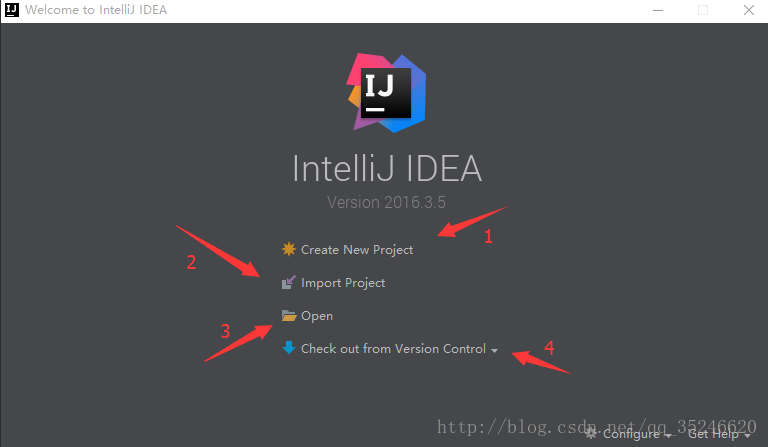
如上图所示,打开 IntelliJ IDEA 后,首先迎接咱们的就是这个界面:
- 标注1:
Create New Project创建一个新的项目; - 标注2:
Import Project导入一个已有的项目; - 标注3:
Open打开一个已有的项目; - 标注4:
Check out from Version Control可以通过服务器上的项目地址 Checkout(俗称:检出) 项目。
在这里,为了进一步介绍 IntelliJ IDEA,咱们创建一个 Static Web 项目,点击Create New Project,进入如下界面:
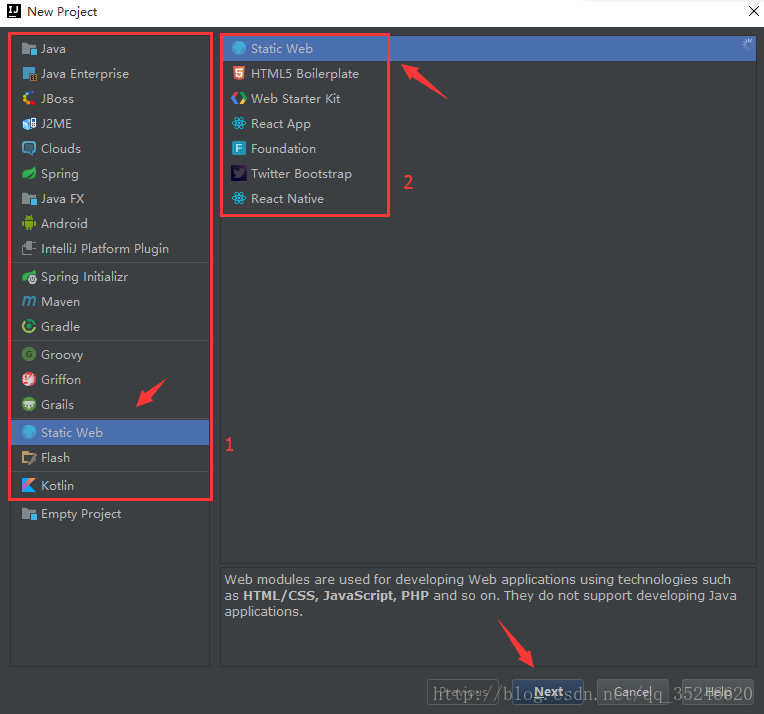
- 标注1:IntelliJ IDEA 支持的框架及语言;
- 标注2:与 标注1 相对应的框架或语言的进一步分类。
在这里,咱们选择“ Static Web”–>“ Static Web”,然后点击“Next”,进入下一步:
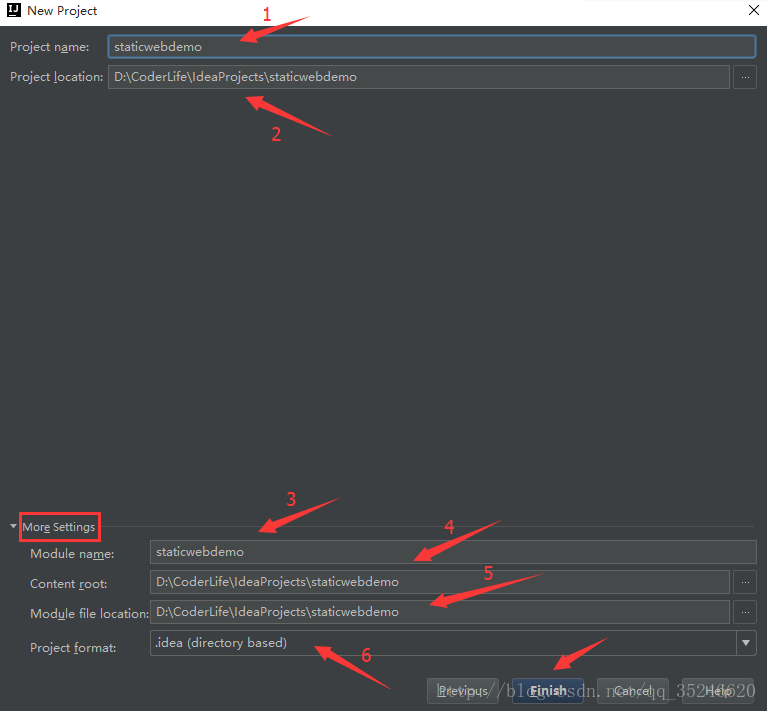
- 标注1:项目名称(咱们自已定义,一般都小写,多个单词用下划线连接);
- 标注2:项目存储地址;
- 标注3:模块名称(默认与项目名称相同);
- 标注4:内容跟路径;
- 标注5:模块文件存储地址;
- 标注6:项目格式。
在这里,有一点需要说明,那就是:在 IntelliJ IDEA 中,Project是最大单元,没有类似于 Eclipse 的工作空间(Workspace)的概念,但是咱们可以在一个 Project下创建多个Module,默认是一个Project下创建一个Module,因此才出现项目名称与模块名称默认相同的现象。
一般情况下,咱们是不需要在More Settings中进行修改的。接下来,点击“ Finish ”,完成项目的创建:
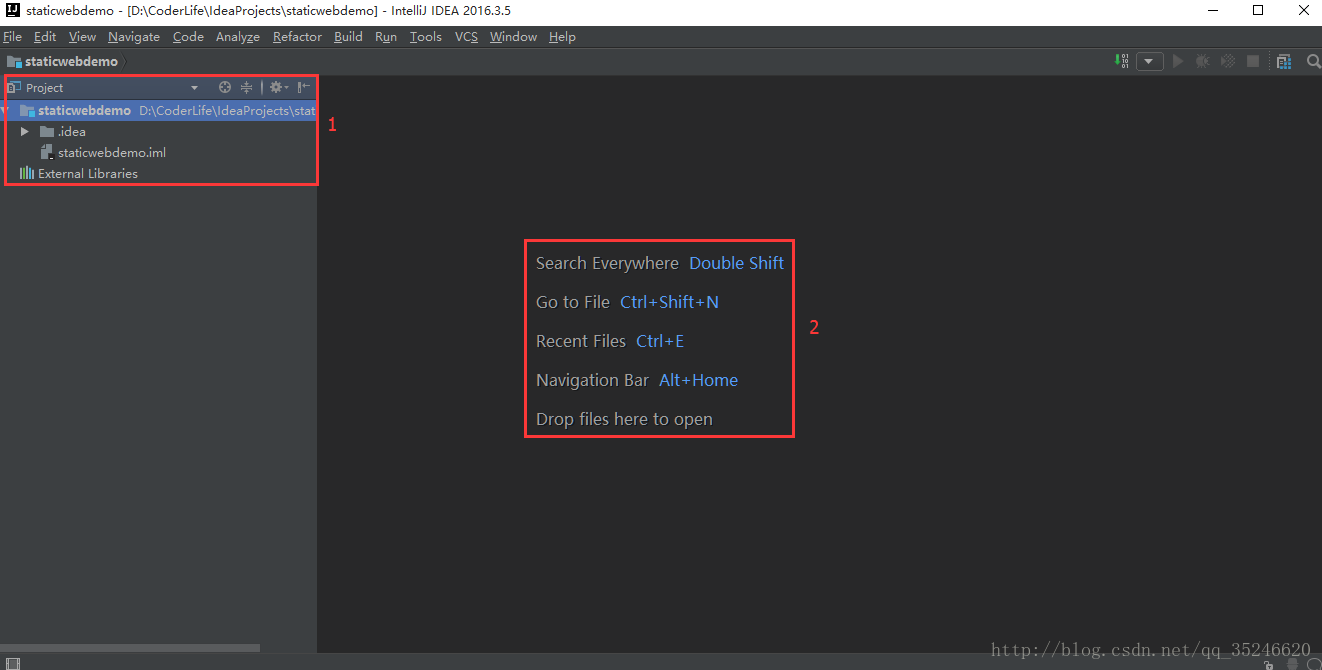
- 标注1:项目结构图;
- 标注2:在编辑区没有内容的时候,默认显示常用快捷键。
对于首次创建或打开的新项目,IntelliJ IDEA 都会创建项目索引,大型项目在创建索引的过程中可能会出现卡顿的现象,因此强烈建议在 IntelliJ IDEA 创建索引的过程中不要动项目。此外,IntelliJ IDEA 的默认界面是隐藏Toolbar和Tool Buttons的,博主比较喜欢把两者显示出来,大家可以按自己的个人爱好选择开启与否。
但是无论咱们是否选择开启,都要知道如何开启啊,省的在咱们想开启的时候却不知道如何开启不是,那岂不是尴尬啦?因此,在这里,咱们选择开启Toolbar和Tool Buttons,点击“ View ”,如下图所示:
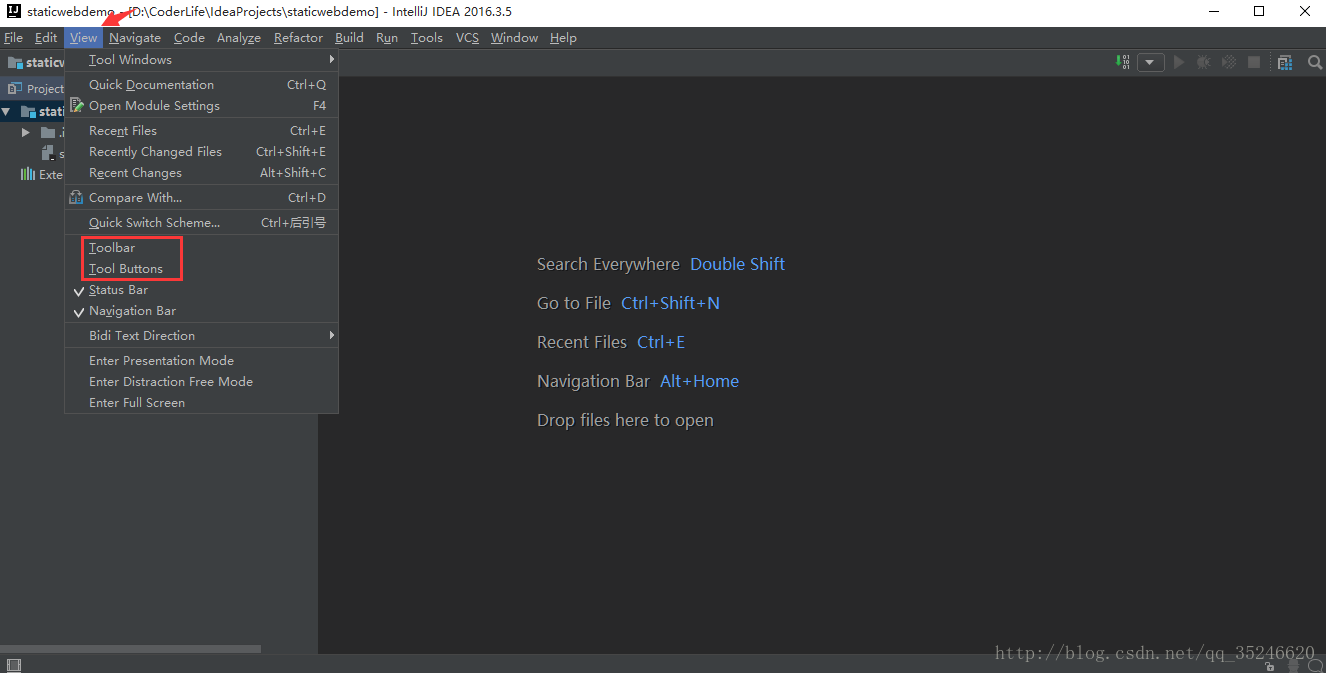
如上图所示,Toolbar和Tool Buttons默认是没有选择的,咱们分别点击Toolbar和Tool Buttons进行开启(出现对勾标记):
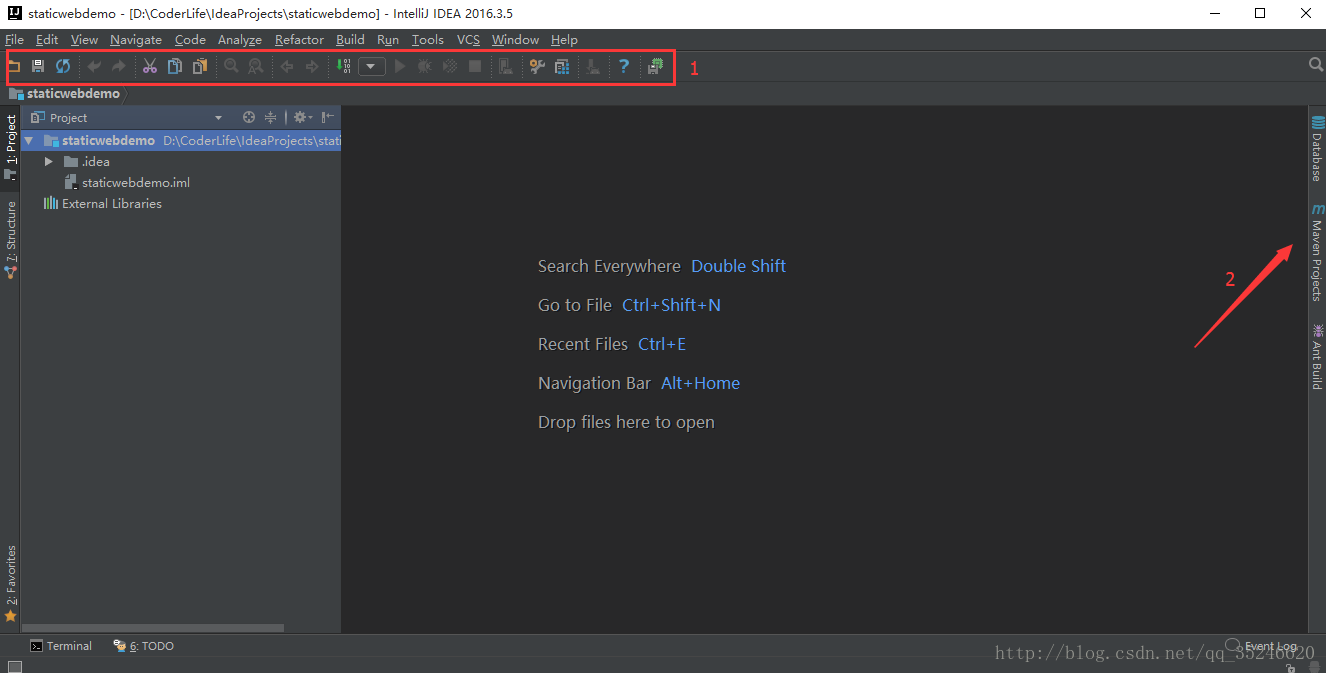
- 标注1:Toolbar
- 标注2:Tool Buttons
如上图所示,开启Toolbar和Tool Buttons后,咱们的操作将会变得更加方便,而且看着貌似更加舒服啦,哈哈!至此,IntelliJ IDEA 的使用界面介绍完毕。
转载自:https://blog.csdn.net/qq_35246620/article/details/62264067
三、详述 IntelliJ IDEA 的使用界面的更多相关文章
- 三十三、Java图形化界面设计——布局管理器之null布局(空布局)
摘自http://blog.csdn.net/liujun13579/article/details/7774267 三十三.Java图形化界面设计--布局管理器之null布局(空布局) 一般容器都有 ...
- 三十一、Java图形化界面设计——布局管理器之GridLayout(网格布局)
摘自http://blog.csdn.net/liujun13579/article/details/7772491 三十一.Java图形化界面设计--布局管理器之GridLayout(网格布局) 网 ...
- WPF案例 (三) 模拟QQ“快速换装"界面
原文:WPF案例 (三) 模拟QQ"快速换装"界面 这个小程序使用Wpf模拟QQ快速换装页面的动画特效,通过使用组合快捷键Ctrl+Left或Ctrl+Right,可实现Image ...
- 二十八、详述 IntelliJ IDEA 远程调试 Tomcat 的方法
在调试代码的过程中,为了更好的定位及解决问题,有时候需要我们使用远程调试的方法.在本文中,就让我们一起来看看,如何利用 IntelliJ IDEA 进行远程 Tomcat 的调试. 首先,配置remo ...
- 详述 IntelliJ IDEA 远程调试 Tomcat 的方法
首先,配置remote: 如上图所示,点击Edit Configurations,进入如下界面: 如上图所示,我们进入了Run/Debug Configurations界面,然后点击左上角的+,选择R ...
- 第三篇-以LinearLayout进行Android界面设计
一.新建一个项目 选择empty activity,此时项目里面没有main.java的文件. 二.手动创建java文件 Project那儿选择android模式,在app/java/com....一 ...
- 详述 IntelliJ IDEA 插件的安装及使用方法
首先,进入插件安装界面: Mac:IntelliJ IDEA -> Preferences -> Plugins; Windows:File -> Settings -> Pl ...
- 二十四、详述 IntelliJ IDEA 中自动生成 serialVersionUID 的方法
当我们用 IntelliJ IDEA 编写类并实现 Serializable(序列化)接口的时候,可能会遇到这样一个问题,那就是: 无法自动生成serialVersionUID. 而serialVer ...
- 二十二、详述 IntelliJ IDEA 中恢复代码的方法
在咱们正常开发项目的时候,难免遇到在开发过程中由于某种原因,想要将代码恢复到前一版本的情景.特别是在咱们删除了某些代码,想要恢复之前删除的代码的时候,了解这个在 IntelliJ IDEA 中恢复代码 ...
随机推荐
- c# 屏蔽快捷键
前言 有时候开发会遇到这样一个需求,软件需要屏蔽用户的组合快捷键或某些按键,避免强制退出软件,防止勿操作等. 原理 1.要实现组合键,按键拦截,需要用到user32.dll中的SetWindowsHo ...
- Windows 7安装PlayReady出现“任务被禁用”错误信息
问题描述: Windows 7的Windows media center中安装PlayReady时出现:错误信息:任务被禁用.(异常来自 HRESULT:0x80041326) 解决办法: 先请确认是 ...
- ListView与ArrayAdapter的搭配使用
在android中,ListView是一种很重要的控件,一般的使用中,常建立一个所需类型的ArrayList,再通过ArrayAdapter把ListView绑定到ArrayList上,通过Array ...
- Unity3D游戏轻量级xlua热修复框架
Unity3D游戏轻量级xlua热修复框架 一 这是什么东西 前阵子刚刚集成xlua到项目,目的只有一个:对线上游戏C#逻辑有Bug的地方执行修复,通过考察xlua和tolua,最终选择了xlua ...
- 1分钟搭建极简mock server
1.无聊的背景.起源: 如今的业务系统越来越复杂庞大,各个功能直接的调用也是多如牛毛,但如果在联调的时候,恰好被调的接口正在开发,怎么办?傻傻的等么,不存在的!这时会搭建一些server来进行mock ...
- Linux下Makefile的automake生成全攻略--转
http://www.yesky.com/120/1865620.shtml 作为Linux下的程序开发人员,大家一定都遇到过Makefile,用make命令来编译自己写的程序确实是很方便.一般情况下 ...
- [转]MySQL索引类型
此为转载文章,仅做记录使用,方便日后查看,原文链接:https://www.cnblogs.com/luyucheng/p/6289714.html MySQL索引类型 一.简介 MySQL目前主 ...
- OLEDB 简单数据查找定位和错误处理
在数据库查询中,我们主要使用的SQL语句,但是之前也说过,SQL语句需要经历解释执行的步骤,这样就会拖慢程序的运行速度,针对一些具体的简单查询,比如根据用户ID从用户表中查询用户具体信息,像这样的简单 ...
- oracle学习篇一:sqlplus常用命令
1.程序运行--> cmd --> sqlplus 登陆普通用户:scott/brant;普通管理员用户登陆:system/brant;高级管理员用户登陆:1>先切换其他用户:SQL ...
- 靠谱的div引入任何外链内容
靠谱的div引入任何外链内容 开发中经常要在div中引入一个页面,该页面可能是内部页面,可能是一个外部页面,也可能只是一个域名获取的请求. 对于内部页面的加载,建议使用jquery的load函数,如: ...