
fiddler抓包工具使用图文教程
一、软件简介:
一款免费且功能强大的数据包抓取软件。它通过代理的方式获取程序http通讯的数据,可以用其检测网页和服务器的交互情况,能够记录所有客户端和服务器间的http请求,支持监视、设置断点、甚至修改输入输出数据等功能。fiddler包含了一个强大的基于事件脚本的子系统,并且能够使用.net框架语言扩展。所以无论对开发人员或者测试人员来说,都是非常有用的工具。
二、fiddler的下载与安装:
1、下载fiddler2汉化版软件,下载地址:http://www.cr173.com/soft/42248.html
2、下载完成后,解压文件,然后点击“Fiddler.exe”文件即可启动软件。
三、fiddler实用功能使用说明:
1、fiddler捕获浏览器的会话:
能支持http代理的任意程序都能被fiddler捕获到,由于fiddler的运行机制就是监听本机上的8888端口的http代理,所以我们要将浏览器的IE代理设置为127.0.0.1:8888,我们就以360浏览器为例设置浏览器的代理:点击【工具】—【Internet选项】—【连接】—【局域网设置】,再点击代理服务器的【高级】按钮,将HTTP代理服务器地址改为127.0.0.1:8888。
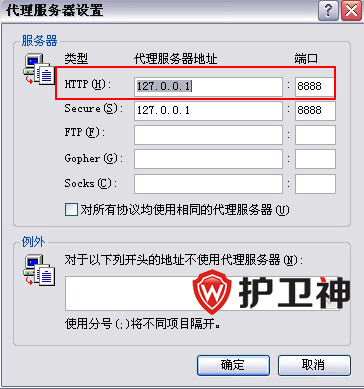
图一:设置浏览器代理
2、使用fiddler捕获HTTPS会话:
默认情况下,fiddler是不会捕获https会话的,所以需要自行设置一下。启动软件,点击【工具】—【fiddler选项】,在弹出的新窗口中,点击HTTPS选项卡,将捕获HTTPS连接这一选项前面全打上勾,点击OK就操作成功了。如下图所示:
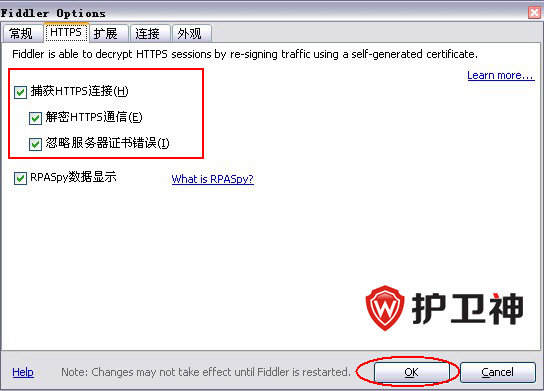
图二:设置可以捕获HTTPS会话
3、fiddler主界面介绍:
启动fiddler,我们就会看到该软件的主界面,软件窗口大体可以分为六大部分:菜单栏、工具栏、会话列表、命令行工具栏、HTTP Request显示栏、Http Response显示栏。让你在捕获数据的时候一目了然。
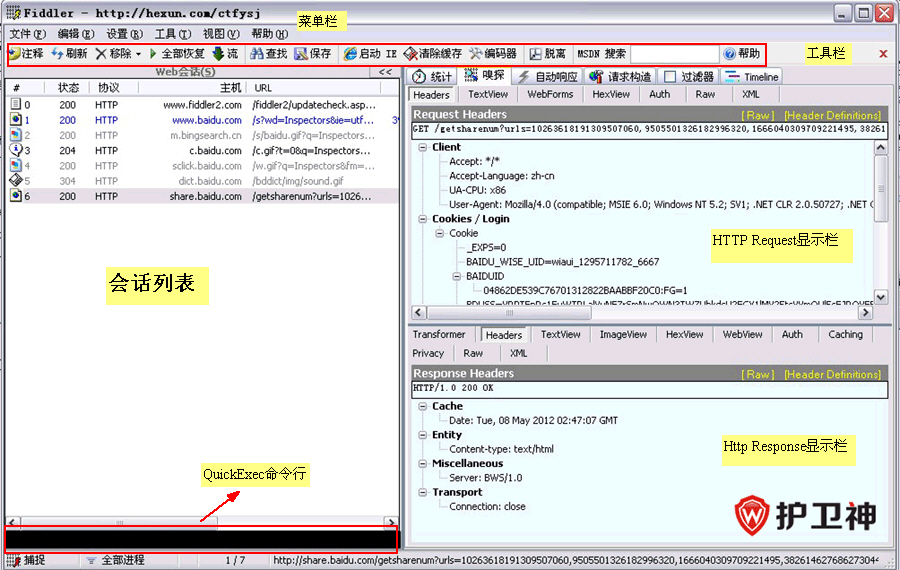
图三:fiddler主界面图
4、查看HTTP统计视图:
通常fiddler会话列表中会显示捕获的所有的http通信量,并以列表的形式展示出来,点击你想查看的一个或者多个会话,再点击软件右边的【统计】菜单,你就可以很轻松的查看到请求数、发送字节数等信息。如果你选择第一个请求和最后一个请求,还可以获得页面加载所消耗的总体时间,还可以从图表中分辩出那些请求耗时最多,从而可以对页面的访问速度进行优化。
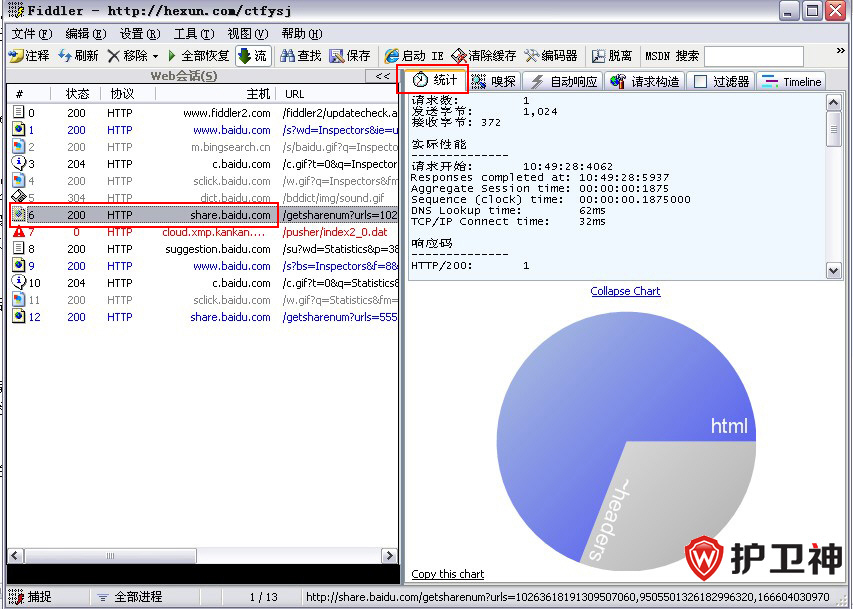
图四:查看某一会话的详细信息
5、QuickExec命令行的使用:
QuickExec命令行是会话列表下边的黑色区域,你可以在里面输入命令,回车之后即可执行你的命令,非常方便,在这里为大家介绍几个常用的命令:
help 打开官方的使用页面介绍,所有的命令都会列出来
cls 清屏 (Ctrl+x 也可以清屏)
select 选择会话的命令
?.png 用来选择png后缀的图片
bpu 截获request
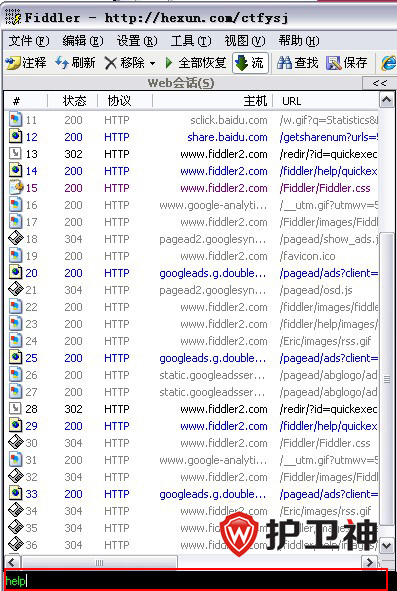
图五:QuickExec命令行的使用
6、如何在fiddler中设置断点修改Response:
主要有两种方法:
1、点击【设置】菜单—【自动断点】—【响应之后】,这种方法是中断所有的会话,如果你想消除断点的话,就点击【设置】—【自动断点】—【禁用】就可以了。
2、在QuickExec命令行中输入:“bpuafter 网址/会话名”,这种方法是中断某一具体的会话,如果想消除命令的话,在命令行中输入“bpuafter”。
7、如何在fiddler中创建AUTOResponder规则:
设置AUTOResponder规则的好处是允许你从本地返回文件,而不用将http request发送到服务器上。我们就以访问博客园网站为例说明一下该功能的用法。
1) 打开博客园首页,把博客园的LOGO图片保存在本地,并把图片修改一下。
2) 打开fiddler找到刚才我们有该LOGO图片的会话,然后点击软件右边的自动响应选项卡,在“Enable authomatic reponses”和“permit passthrought unmatched requests”前面都打上勾,将会话拖到“自动响应”列表框中。
3) 在右下角的Rule Editor的第二个文本框选择“Find a File……”,然后选择本地保存的图片,点击“SAVE”按钮保存就可以了。
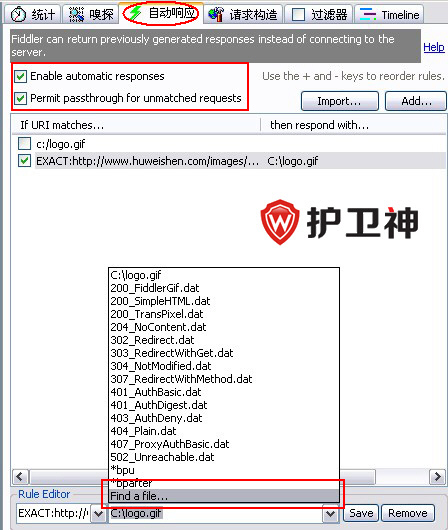
图六:选择修改后的LOGO文件
4) 我们再次打开博客园首页,注意观察LOGO图片已经变成我们所修改的那张了。
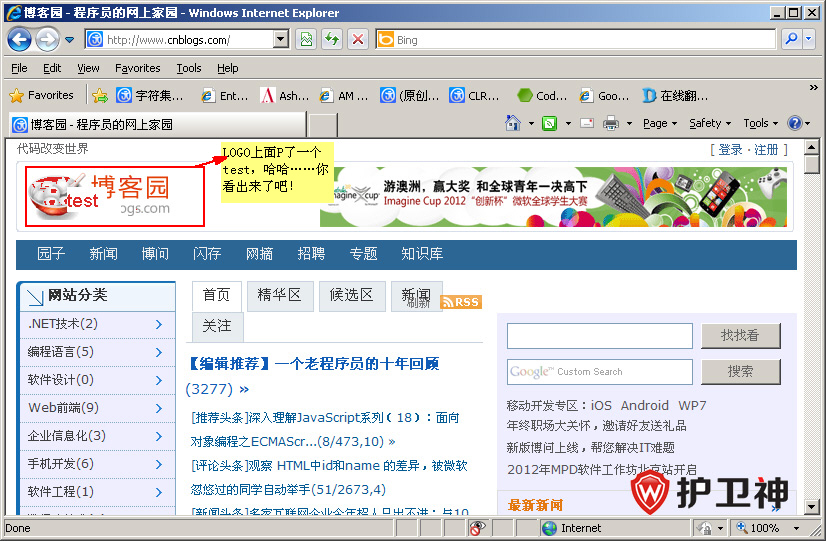
图七:效果图
8、fiddler的会话比较功能的使用:
选中两个会话,右键点击“Compare”,就可以利用WinDiff来比较两个会话有什么不同了。(注:使用这个功能的前提是你要安装有WinDiff)
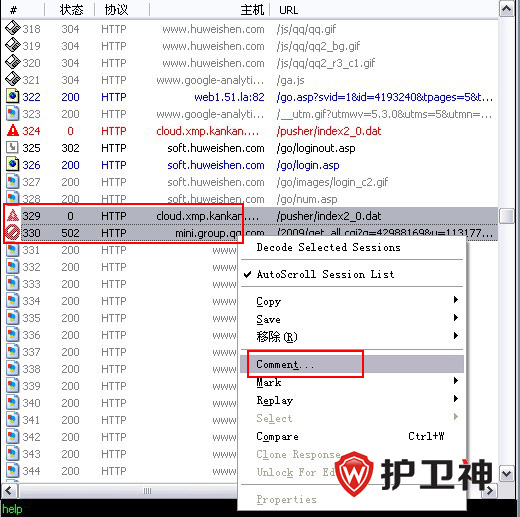
图八:比较两个会话
9、fiddler还有编码小工具,下面我们来看一下应该怎么使用:
1)单击工具栏的“编码器”按钮
2)在弹出的新窗口中,你就可以操作了,如下图所示。
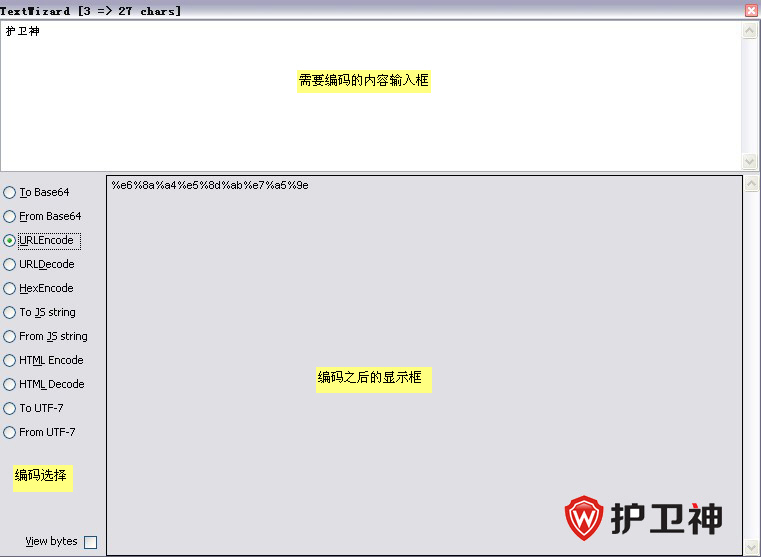
图九:编码工具的使用
10、fiddler查询会话:
1)点击【编辑】菜单—【查询会话】或者使用快捷键Ctrl+F。
2)在弹出的新窗口中输入你要查询会话,点击“find session”按钮之后,你就会发现查询到的会话会用黄色标注出来。
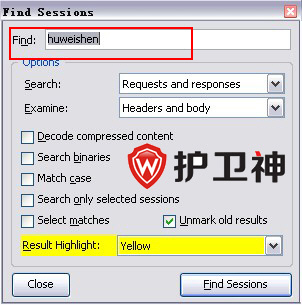
图十:寻找会话—填写会话关键词
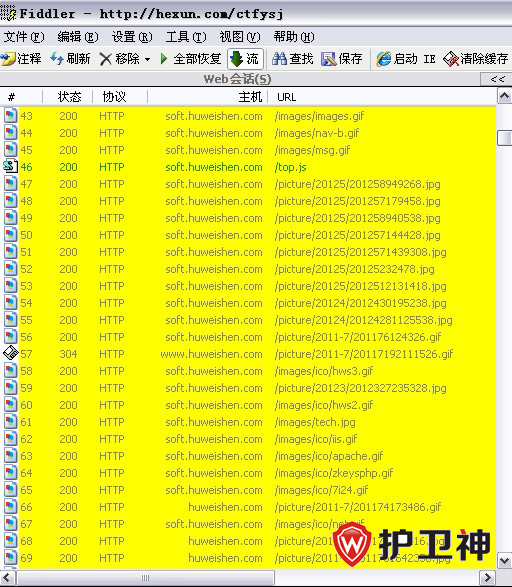
图十一:被找出的会话用黄色标注出来了
11、如何在VS调试网站的时候使用Fiddler:
如果你想在用visual stuido 开发ASP.NET网站的时候也用Fiddler来分析HTTP, 但是默认的Fiddler是不能嗅探到localhost的网站。有两个方法可以供你选用:
1)你只要在localhost后面加个点号,Fiddler就能嗅探到。例如:原本ASP.NET的地址是 http://localhost:2391/Default.aspx, 加个点号后,变成 http://localhost.:2391/Default.aspx 之后就可以被fiddler捕获到了。
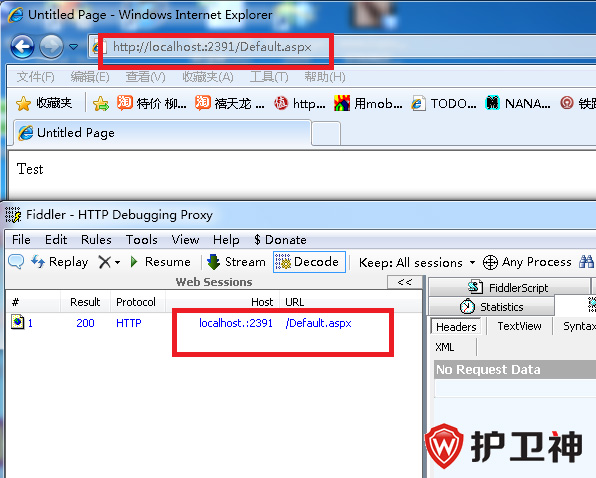
localhost的网站
2)在hosts文件中加入127.0.0.1 localsite这样也可以被捕获到。
fiddler抓包工具使用图文教程的更多相关文章
- fiddler2抓包工具使用图文教程
fiddler2抓包工具使用图文教程 三.fiddler实用功能使用说明: 1.fiddler捕获浏览器的会话: 能支持http代理的任意程序都能被fiddler捕获到,由于fiddler的运行机制就 ...
- Python+Requests接口测试教程(1):Fiddler抓包工具
本书涵盖内容:fiddler.http协议.json.requests+unittest+报告.bs4.数据相关(mysql/oracle/logging)等内容.刚买须知:本书是针对零基础入门接口测 ...
- Python3,x:Fiddler抓包工具如何进行手机APP的数据爬取
示例一:苹果手机抓取教程 https://www.cnblogs.com/lizm166/p/8693085.html https://blog.csdn.net/cui130/article/det ...
- Charles是Mac的Fiddler抓包工具
windows下面我们经常使用 Fiddler 抓包工具进行代理等一系列操作.然而,在 Mac 下的 Fiddler 勉强能运行,但是其挫的都不想说它了.今天看到朋友推荐这款 Charles Mac下 ...
- Mac 下安装Fiddler抓包工具
需求 我们都知道在Mac电脑下面有一个非常好的抓包工具:Charles.但是这个只能抓代理的数据包.但是有时候想要调试本地网卡的数据库 Charles 就没办法了.就想到了在windows下面的一个F ...
- Fiddler抓取https请求 & Fiddler抓包工具常用功能详解
Fiddler抓取https请求 & Fiddler抓包工具常用功能详解 先来看一个小故事: 小T在测试APP时,打开某个页面展示异常,于是就跑到客户端开发小A那里说:“你这个页面做的有问 ...
- fiddler抓包工具总结
Fiddler 抓包工具总结 Fiddler是一个蛮好用的抓包工具,可以将网络传输发送与接受的数据包进行截获.重发.编辑.转存等操作.也可以用来检测网络安全.反正好处多多,举之不尽呀!当年学习的时候也 ...
- 移动端测试接口--Fiddler抓包工具
Fiddler抓包工具是一款免费且功能强大的数据包抓取软件.它通过代理的方式获取程序http通讯的数据,可以用其检测网页和服务器的交互情况,能够记录所有客户端和服务器间的http请求,支持监视.设置断 ...
- 【前端开发】利用Fiddler抓包工具进行本地调试
解决什么问题: 解决前端在本地联调页面 || 样式 || 脚本时经常修改服务器代码,浪费太多时间. 避免多人同时修改代码产生冲突问题.可以在本地调完代码之后,再贴到服务器上. 其实这个问题老早就开始想 ...
随机推荐
- vue2 生命周期
转:https://segmentfault.com/a/1190000008570622 生命周期先上图 什么是生命周期 Vue实例有一个完整的生命周期,也就是从开始创建.初始化数据.编译模板.挂载 ...
- 马化腾从CFIDO到QQ(CFIDO BBS回忆录)
微博上看到一个和马化腾貌似挺熟的人,聊起了和马化腾的交往,偶然间提到了这个CFIDO东西,搜索了一下,发现是远古的一个bbs.然后还看到一篇以网友的视角写的当时的一些回忆.我觉得挺好玩的,然后看到文章 ...
- java 发送html邮件,苹果或者某些邮件客户端收到的内容为空白解决方案
需要把网页标签中的双引号替换为 " 或者 \\\" 例如 <div id=\\\"container\\\" style=\\\"widt ...
- lodash 工具库
lodash是一套工具库,内部封装了很多字符串.数组.对象等常见数据类型的处理函数. 1.lodash的引用 import _ from 'lodash' 用一个数组遍历来说明为什么要使用lodash ...
- 【BIEE】17_仪表盘提示中值按顺序显示
我们在使用仪表盘提示的时候,常常会遇到这种问题,客户需要将一些常见的放在最上边,这样方便显示 例如:现在有数据库表如下 我们需要在提示中展示机构名称,我们如下新建提示 展示效果如下: 我们从上图可以看 ...
- 神奇的CAReplicatorLayer
代码地址如下:http://www.demodashi.com/demo/11702.html 文档描述: The CAReplicatorLayer class creates a specifie ...
- MATLAB读取黑白图像显示却是黑色,24位深转8位深黑白图像解决方法
1.24位深转8位深: ps将24位深原图.png保存为GIF图256即为8位,再将8位gif图转为需要的.png,即转为8位深png图. 2.MATLAB读取黑白图像显示几乎全为黑色: 这是最近处理 ...
- laravel框架查看执行过的sql语句
1.在routes.php中添加如下语句 Event::listen('illuminate.query', function($sql,$param) { file_put_contents ...
- mfs挂载
安装客户端,客户端安装见官网 记住mfs需要dns或者修改hosts文件,实现主机名和ip对应 在mfsmaster修改mfsexports.cfg 修改挂载参数,根须需要 10.0.67.0/24 ...
- Atitit.得到网络邻居列表java php c#.net python
Atitit.得到网络邻居列表java php c#.net python 1. 获取workgroup net view /domain1 2. 得到网络邻居列表1 3. 得到机器的ip 通过p ...