
fiddler2抓包工具使用图文教程
fiddler2抓包工具使用图文教程
三、fiddler实用功能使用说明:
1、fiddler捕获浏览器的会话:
能支持http代理的任意程序都能被fiddler捕获到,由于fiddler的运行机制就是监听本机上的8888端口的http代理,所以我们要将浏览器的IE代理设置为127.0.0.1:8888,我们就以360浏览器为例设置浏览器的代理:点击【工具】—【Internet选项】—【连接】—【局域网设置】,再点击代理服务器的【高级】按钮,将HTTP代理服务器地址改为127.0.0.1:8888。
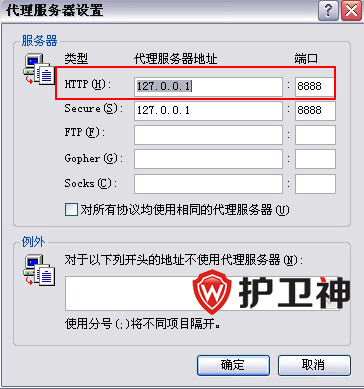
图一:设置浏览器代理
2、使用fiddler捕获HTTPS会话:
默认情况下,fiddler是不会捕获https会话的,所以需要自行设置一下。启动软件,点击【工具】—【fiddler选项】,在弹出的新窗口中,点击HTTPS选项卡,将捕获HTTPS连接这一选项前面全打上勾,点击OK就操作成功了。如下图所示:
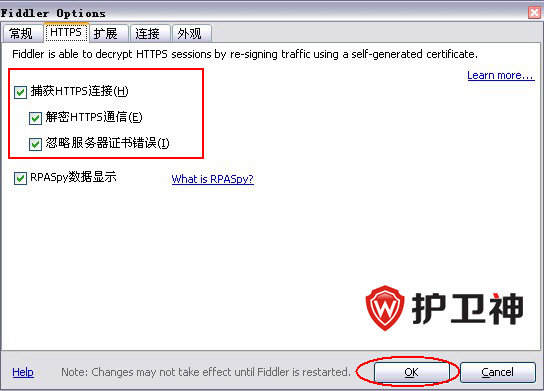
图二:设置可以捕获HTTPS会话
3、fiddler主界面介绍:
启动fiddler,我们就会看到该软件的主界面,软件窗口大体可以分为六大部分:菜单栏、工具栏、会话列表、命令行工具栏、HTTP Request显示栏、Http Response显示栏。让你在捕获数据的时候一目了然。
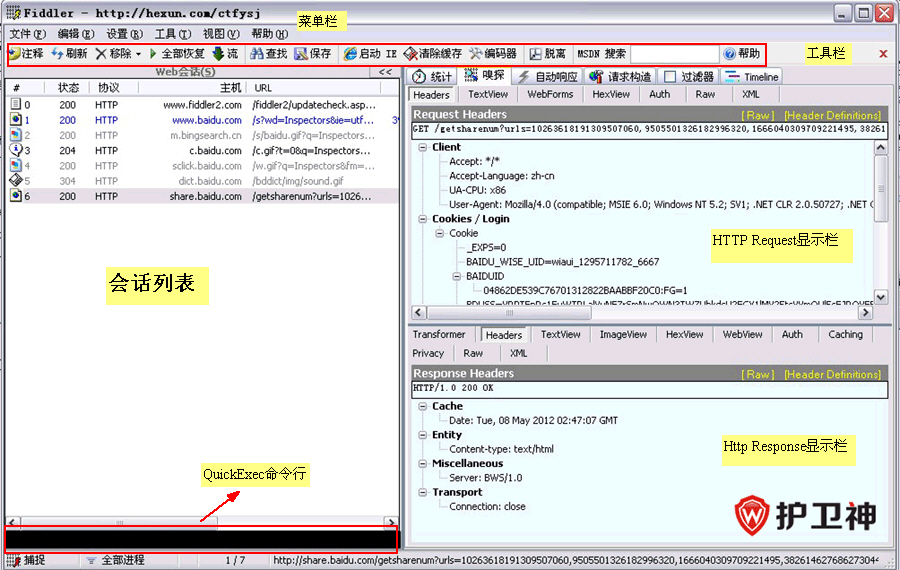
图三:fiddler主界面图
4、查看HTTP统计视图:
通常fiddler会话列表中会显示捕获的所有的http通信量,并以列表的形式展示出来,点击你想查看的一个或者多个会话,再点击软件右边的【统计】菜单,你就可以很轻松的查看到请求数、发送字节数等信息。如果你选择第一个请求和最后一个请求,还可以获得页面加载所消耗的总体时间,还可以从图表中分辩出那些请求耗时最多,从而可以对页面的访问速度进行优化。
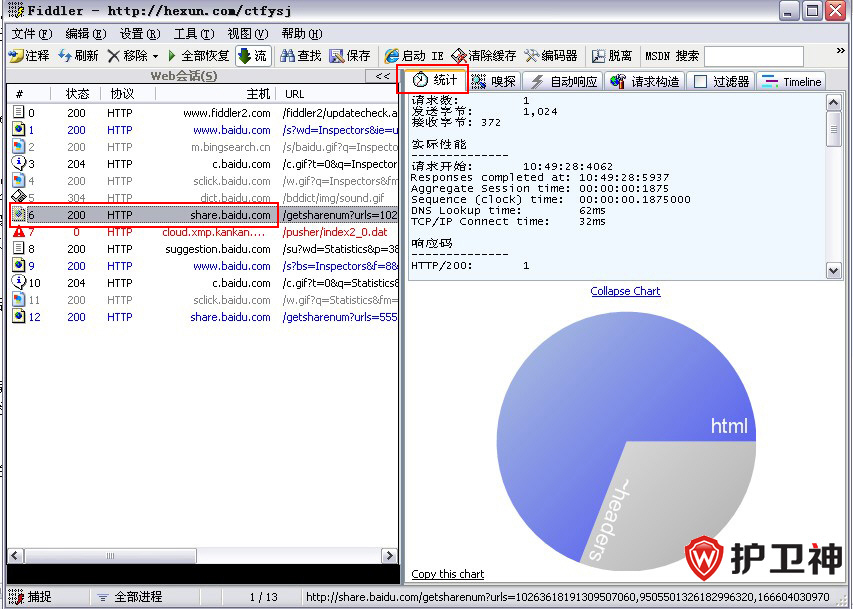
图四:查看某一会话的详细信息
5、QuickExec命令行的使用:
QuickExec命令行是会话列表下边的黑色区域,你可以在里面输入命令,回车之后即可执行你的命令,非常方便,在这里为大家介绍几个常用的命令:
help 打开官方的使用页面介绍,所有的命令都会列出来
cls 清屏 (Ctrl+x 也可以清屏)
select 选择会话的命令
?.png 用来选择png后缀的图片
bpu 截获request
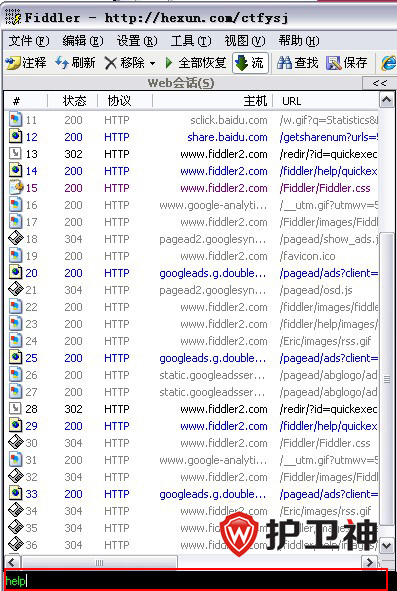
图五:QuickExec命令行的使用
6、如何在fiddler中设置断点修改Response:
主要有两种方法:
1、点击【设置】菜单—【自动断点】—【响应之后】,这种方法是中断所有的会话,如果你想消除断点的话,就点击【设置】—【自动断点】—【禁用】就可以了。
2、在QuickExec命令行中输入:“bpuafter 网址/会话名”,这种方法是中断某一具体的会话,如果想消除命令的话,在命令行中输入“bpuafter”。
7、如何在fiddler中创建AUTOResponder规则:
设置AUTOResponder规则的好处是允许你从本地返回文件,而不用将http request发送到服务器上。我们就以访问博客园网站为例说明一下该功能的用法。
1) 打开博客园首页,把博客园的LOGO图片保存在本地,并把图片修改一下。
2) 打开fiddler找到刚才我们有该LOGO图片的会话,然后点击软件右边的自动响应选项卡,在“Enable authomatic reponses”和“permit passthrought unmatched requests”前面都打上勾,将会话拖到“自动响应”列表框中。
3) 在右下角的Rule Editor的第二个文本框选择“Find a File……”,然后选择本地保存的图片,点击“SAVE”按钮保存就可以了。
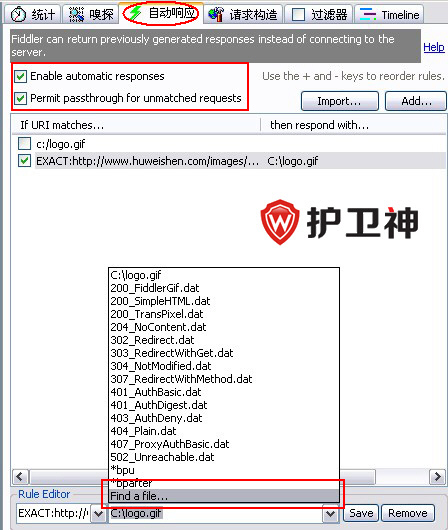
图六:选择修改后的LOGO文件
4) 我们再次打开博客园首页,注意观察LOGO图片已经变成我们所修改的那张了。
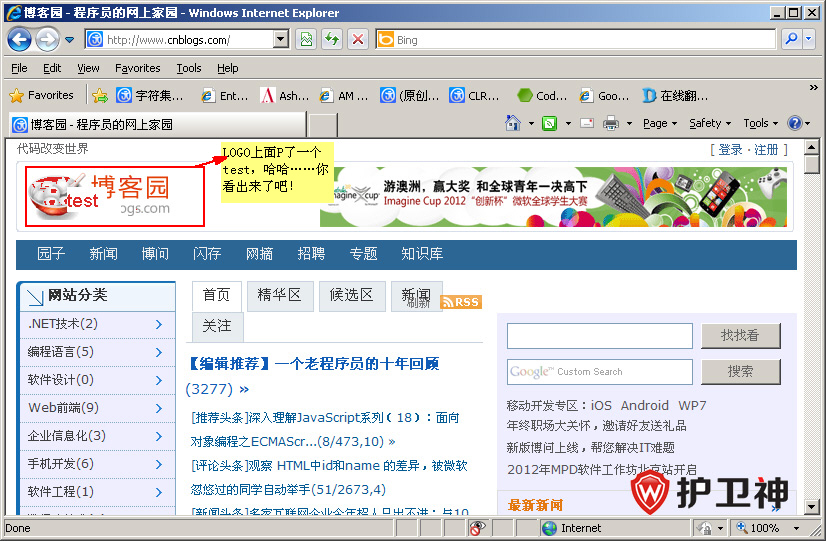
图七:效果图
8、fiddler的会话比较功能的使用:
选中两个会话,右键点击“Compare”,就可以利用WinDiff来比较两个会话有什么不同了。(注:使用这个功能的前提是你要安装有WinDiff)
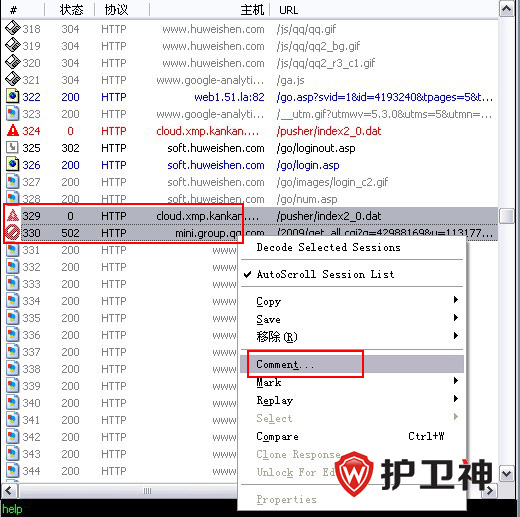
图八:比较两个会话
9、fiddler还有编码小工具,下面我们来看一下应该怎么使用:
1)单击工具栏的“编码器”按钮
2)在弹出的新窗口中,你就可以操作了,如下图所示。
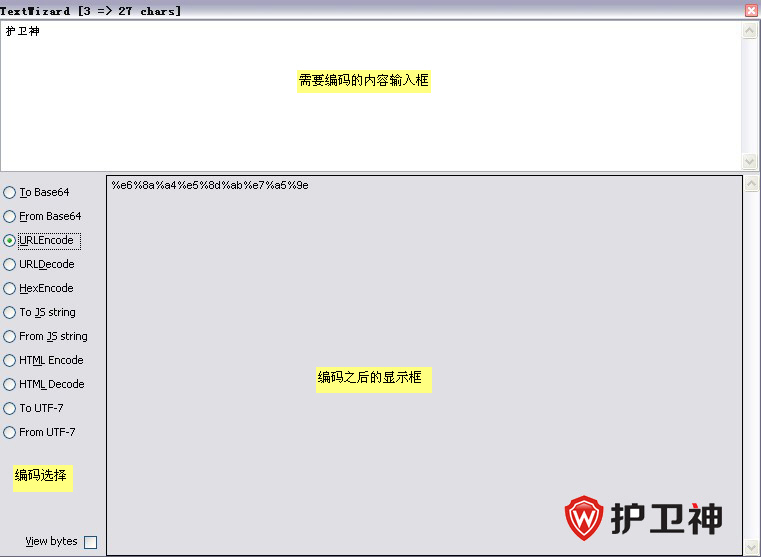
图九:编码工具的使用
10、fiddler查询会话:
1)点击【编辑】菜单—【查询会话】或者使用快捷键Ctrl+F。
2)在弹出的新窗口中输入你要查询会话,点击“find session”按钮之后,你就会发现查询到的会话会用黄色标注出来。
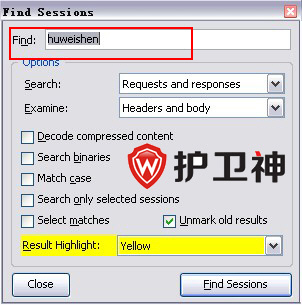
图十:寻找会话—填写会话关键词
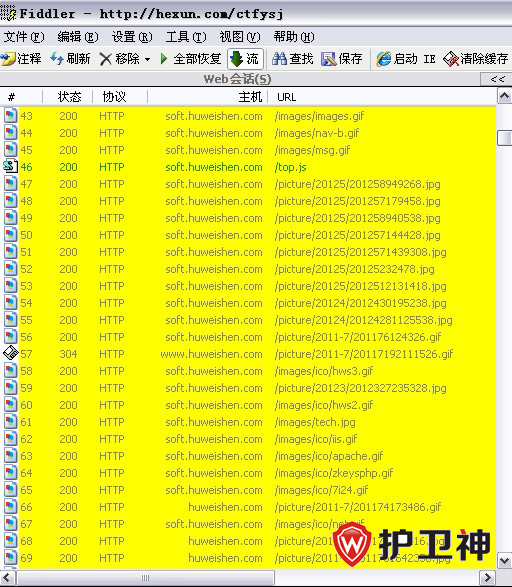
图十一:被找出的会话用黄色标注出来了
11、如何在VS调试网站的时候使用Fiddler:
如果你想在用visual stuido 开发ASP.NET网站的时候也用Fiddler来分析HTTP, 但是默认的Fiddler是不能嗅探到localhost的网站。有两个方法可以供你选用:
1)你只要在localhost后面加个点号,Fiddler就能嗅探到。例如:原本ASP.NET的地址是 http://localhost:2391/Default.aspx, 加个点号后,变成 http://localhost.:2391/Default.aspx 之后就可以被fiddler捕获到了。
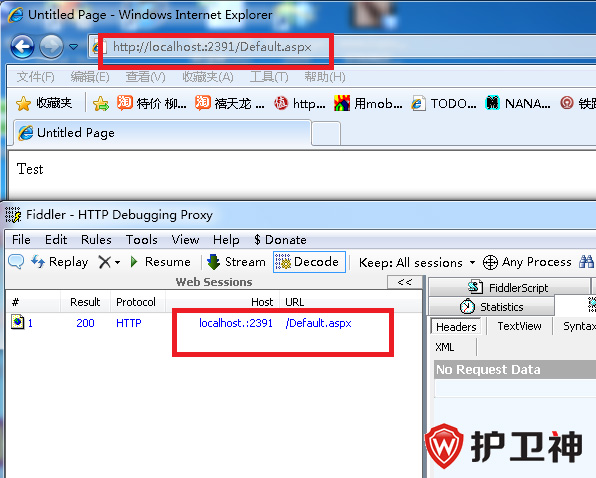
图十二:捕获localhost的网站
2)在hosts文件中加入127.0.0.1 localsite这样也可以被捕获到。
本文只为大家介绍fiddler的部分的主要功能的使用方法
fiddler2抓包工具使用图文教程的更多相关文章
- fiddler抓包工具使用图文教程
一.软件简介: 一款免费且功能强大的数据包抓取软件.它通过代理的方式获取程序http通讯的数据,可以用其检测网页和服务器的交互情况,能够记录所有客户端和服务器间的http请求,支持监视.设置断点.甚至 ...
- 抓包工具charles使用教程指南
0x01 前言: Charles是一款抓包修改工具,相比起burp,charles具有界面简单直观,易于上手,数据请求控制容易,修改简单,抓取数据的开始暂停方便等等优势!下面来详细介绍下这款强大好用的 ...
- 网络抓包工具 wireshark 入门教程
Wireshark Wireshark(前称Ethereal)是一个网络数据包分析软件.网络数据包分析软件的功能是截取网络数据包,并尽可能显示出最为详细的网络数据包数据.Wireshark使用WinP ...
- Http抓包工具Charlse使用教程
[原文]http://blog.csdn.net/wildfireli/article/details/19829479 Charles是目前最强大的http调试工具,在界面和功能上远强于Fiddle ...
- 抓包工具Fiddler使用教程
一.基本原理 Fiddler 是以代理web服务器的形式工作的,它使用代理地址:127.0.0.1,端口:8888 二.Fiddler抓取https设置 1.启动Fiddler,打开菜单栏中的 Too ...
- 【使用教程】论Windows下必备的抓包工具Fiddler2如何安装证书(查看Https)
一.写在前面 好久没更新博客了,最近也是忙着年前的一些事情,所以一直没来得及弄一些有价值的东西,还是来冒个泡.随着苹果公司要求的2017年开始上架审核必须是Https,而原本Http的上架需要提交强烈 ...
- Wireshark抓包工具使用教程以及常用抓包规则
转载:http://fangxin.blog.51cto.com/1125131/735178 Wireshark是一个非常好用的抓包工具,当我们遇到一些和网络相关的问题时,可以通过这个工具进行分析, ...
- 抓包工具Charles的使用教程
参考:https://zhubangbang.com/charlesproxy 如果您是您一次使用Charles,可能对下面的感兴趣. Charles破解版免费下载和安装教程 Charles手机抓包设 ...
- 【转】抓包工具Fiddler的使用教程(十二)下:Fiddler抓取HTTPS
在教程十二(上),我们也了解了HTTPS协议,该教程就和大家分享Fiddler如何抓取HTTPS 抓包工具Fiddler的使用教程(十二):[转载]HTTPS协议 再次回忆一下关键内容: iddler ...
随机推荐
- win8安装新字体
http://jingyan.baidu.com/article/e3c78d640a7ab33c4c85f52d.html
- Ios8新特性-应用程序扩展
一.什么是应用程序扩展? 应用程序扩展不是一个应用,它是主体应用程序(containing app)中一个单独的包,并能生成单独的二进制文件供其他应用调用. 个人感觉,类似于WP中的启动器,把系统当个 ...
- hadoop+hbase
hadoop的配置见下面这篇文章 http://www.powerxing.com/install-hadoop-2-4-1-single-node/ Hadoop安装教程_单机/伪分布式配置_Had ...
- timeit统计运行时间
import timeitt1 = timeit.timeit('sum(x*x for x in xrange(10000))',number = 10000) print t1
- POJ3764 The xor-longest path Trie树
代码写了不到30分钟,改它用了几个小时.先说题意,给你一颗树,边上有权,两点间的路径上的路径的边权抑或起来就是路径的xor值,要求的是最大的这样的路径是多少.讲到树上的两点的xor,一个常用的手段就是 ...
- oracle实现自增列
手动创建了一个表格,但是id字段无法实现自增,查看了一下网上的信息,没有找到满意的答案.一下是自己总结摸索的,仅供参考 第一步:手动创建表和列中的字段 (本例中,表明 T_VIDEO,第一个字段:ID ...
- Oracle - 位图索引的适用条件
位图索引的适用条件 位图索引适合只有几个固定值的列,如性别.婚姻状况.行政区等等,而身份证号这种类型不适合用位图索引. 位图索引适合静态数据,而不适合索引频繁更新的列. 举个例子,有这样一个字段bus ...
- MQTT客户端与服务代理的案列
服务端,采用 Mosquitto 来转发分发消息. 客户端自己写. 服务端 启动 mosquitto (底下的命令是我自己放到环境变量里面的,通过alias 运行mosquitto) Ishallbe ...
- SpringMVC学习总结(二)——DispatcherServlet详解
摘要: DispatcherServlet是前端控制器设计模式的实现,提供Spring Web MVC的集中访问点,而且负责职责的分派,而且与Spring IoC容器无缝集成,从而可以获得Spring ...
- ThreadLocal类的理解
首先,ThreadLocal 不是用来解决共享对象的多线程访问问题的,一般情况下,通过ThreadLocal.set() 到线程中的对象是该线程自己使用的对象,其他线程是不需要访问的,也访问不到的.各 ...