
Ubuntu安装Anaconda并且配置国内镜像教程
前言
我们在学习 Python 的时候需要不同的 Python 版本,关系到电脑环境变量配置换来换去很是麻烦,所以这个时候我们需要一个虚拟的 Python 环境变量,我之前也装过 virtualenv、virtualenvwrapper、Venv 换来换去麻烦命令一大堆,记不住,最后选择 Anaconda,用一个代替全部,只要记住 conda 命令和 pip 命令就好了,不仅省事还方便。conda 和 pip 命令可以看这个文章Anaconda 和 pip 常用命令汇总:简单,通俗易懂都是我查阅资料总结好的,放心食用。
视频教程
下载 anaconda
官网
https://repo.anaconda.com/archive/
国内镜像
https://mirrors.bfsu.edu.cn/anaconda/archive/
https://mirrors.xjtu.edu.cn/anaconda/archive/
https://mirror.bjtu.edu.cn/anaconda/archive/
https://mirrors.hit.edu.cn/anaconda/archive/
https://mirrors.aliyun.com/anaconda/archive/?spm=a2c6h.25603864.0.0.2da34eb925S2Ym
# 以清华源的Anaconda3-2022.10-Linux-x86_64展示

wget https://mirrors.bfsu.edu.cn/anaconda/archive/Anaconda3-2022.10-Linux-x86_64.sh
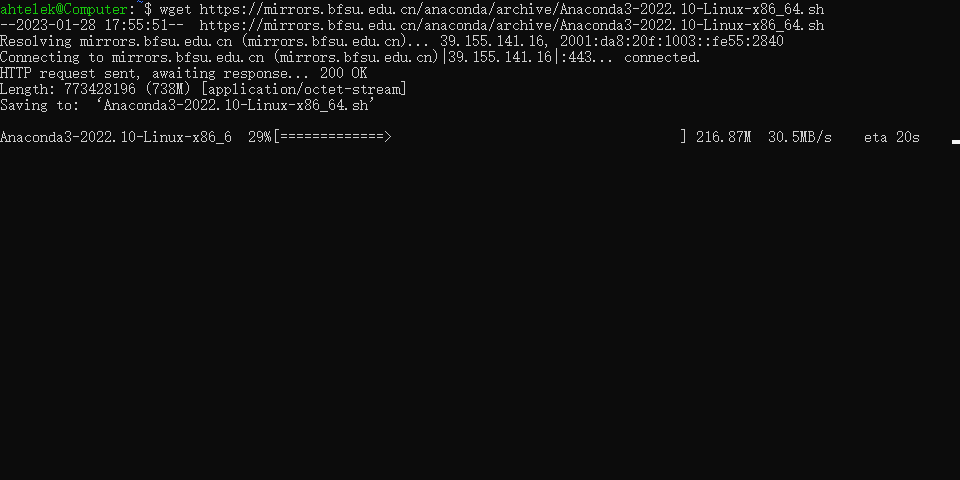
安装 anaconda
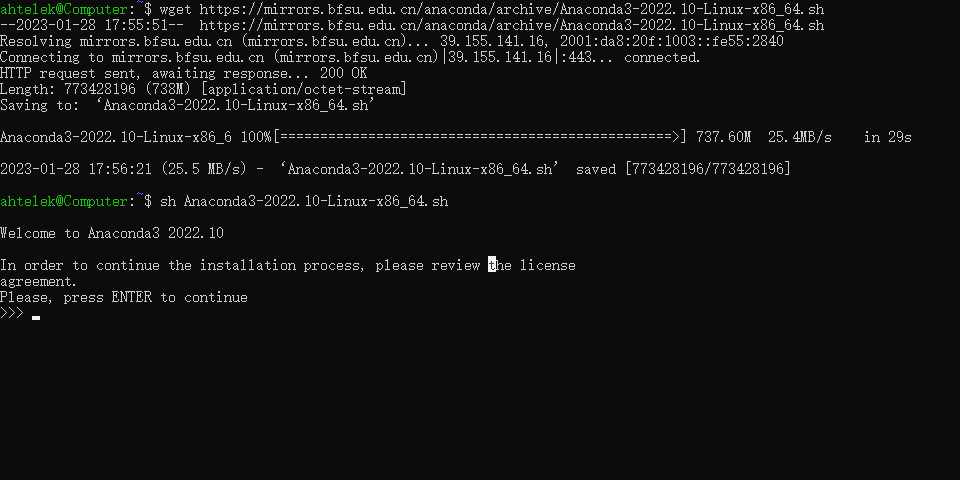
sh Anaconda3-2022.10-Linux-x86_64.sh
Please, press ENTER to continue -> 回车继续
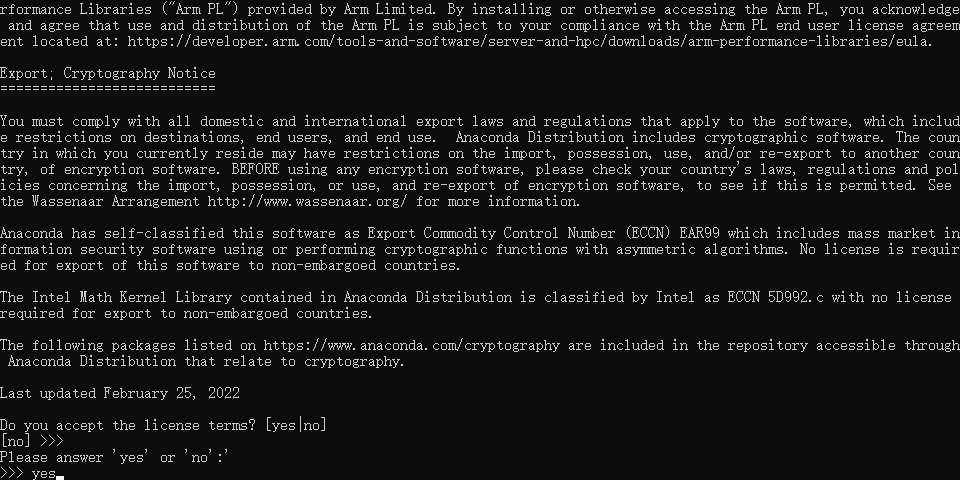
Do you accept the license terms? [yes|no] -> 同意协议输入 yes 回车
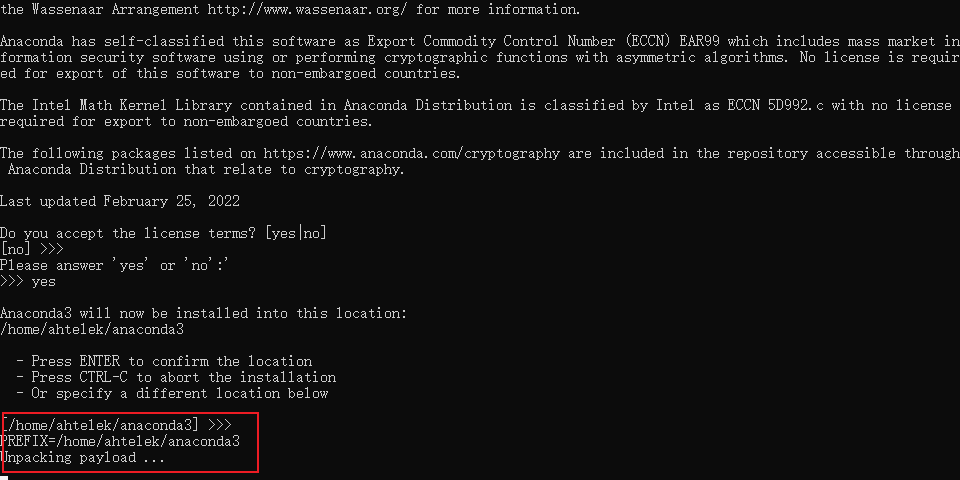
待安装结束
安装好了

变量环境
当然你安装完了,不告诉电脑 Anaconda 的位置,你也没办法使用 Anaconda,这就是为什么要设置环境变量的原因。在 Ubuntu 中分为普通用户也就是非 root 用户和 root 用户,权限不一样。
普通用户变量环境
我们首先配置普通用户的环境变量,也就是非 root 用户
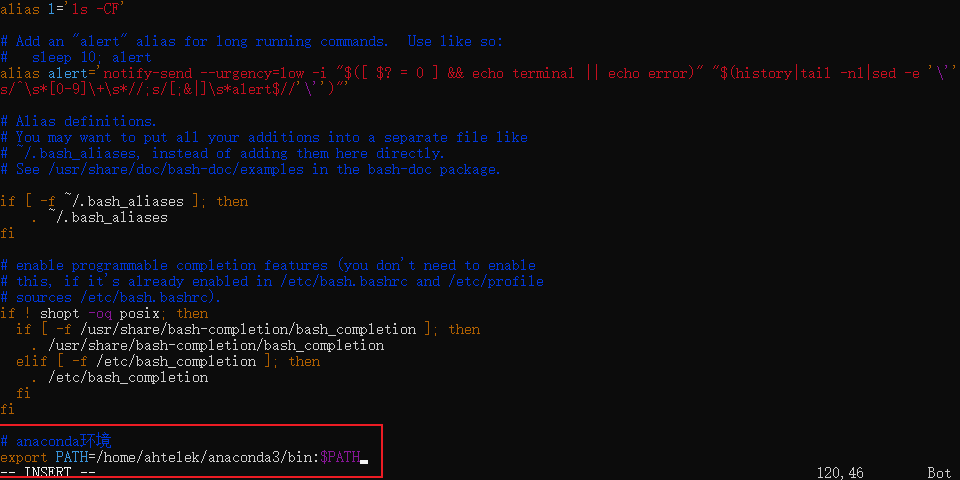
sudo vim  ~/.bashrc

# 下面的添加到bashrc文件的末尾添加

# anaconda环境

export PATH=/home/ahtelek/anaconda3/bin:$PATH
直接输入大写的 G 可以直接跳转到文本末尾
输入小写的 a 或者 i 都可以直接编辑文档
这个最好看看 vi/vim 教程,毕竟以后常用
最后输入英文冒号:加wq!回车就保存成功了

超级用户变量环境
超级用户,也就是 root 用户操作和普通用户差不多
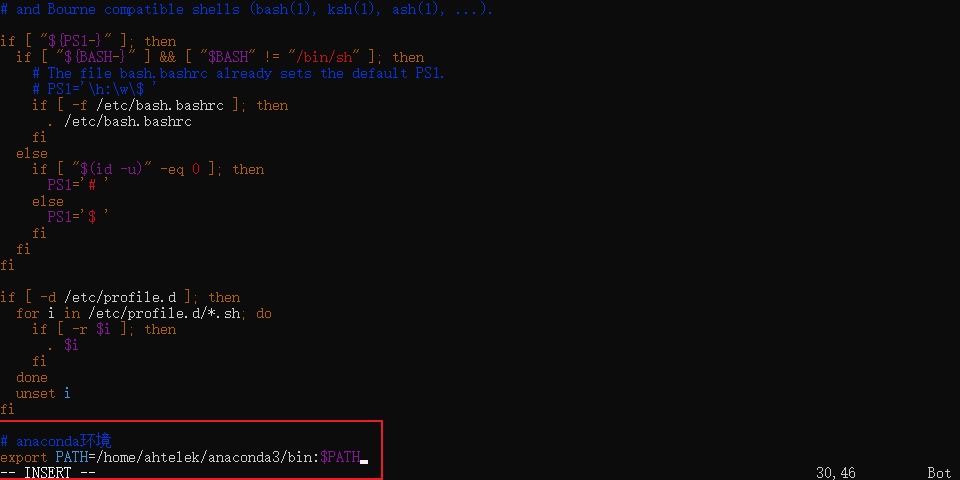
sudo vim /etc/profile

# 下面的添加到profile文件的末尾添加

# anaconda环境

export PATH=/home/ahtelek/anaconda3/bin:$PATH
直接输入大写的 G 可以直接跳转到文本末尾
输入小写的 a 或者 i 都可以直接编辑文档
这个最好看看 vi/vim 教程,毕竟以后常用
最后输入英文冒号:加wq!回车就保存成功了
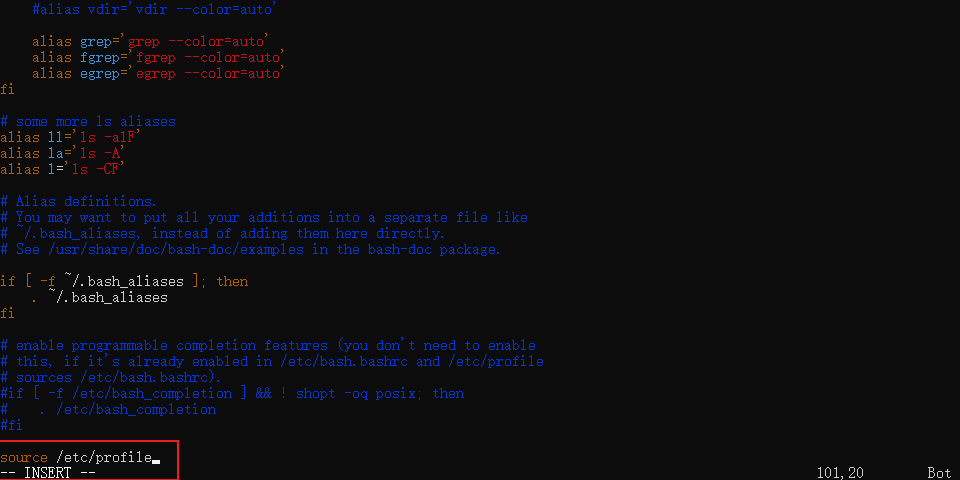
我们配置好以后需要让配置生效
sudo vim /root/.bashrc

# 在文件的末尾添加

source /etc/profile
配置生效
source ~/.bashrc

source /root/.bashrc
这就生效了

配置国内源
普通用户配置国内源
conda config --set show_channel_urls yes

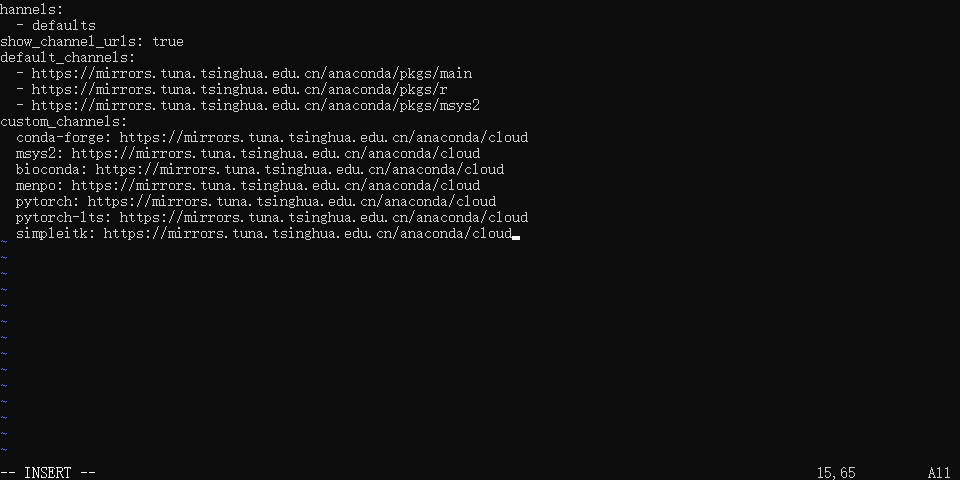
vim ~/.condarc

复制到.condarc 文件
channels:

  - defaults

show_channel_urls: true

default_channels:

  - https://mirrors.tuna.tsinghua.edu.cn/anaconda/pkgs/main

  - https://mirrors.tuna.tsinghua.edu.cn/anaconda/pkgs/r

  - https://mirrors.tuna.tsinghua.edu.cn/anaconda/pkgs/msys2

custom_channels:

  conda-forge: https://mirrors.tuna.tsinghua.edu.cn/anaconda/cloud

  msys2: https://mirrors.tuna.tsinghua.edu.cn/anaconda/cloud

  bioconda: https://mirrors.tuna.tsinghua.edu.cn/anaconda/cloud

  menpo: https://mirrors.tuna.tsinghua.edu.cn/anaconda/cloud

  pytorch: https://mirrors.tuna.tsinghua.edu.cn/anaconda/cloud

  pytorch-lts: https://mirrors.tuna.tsinghua.edu.cn/anaconda/cloud

  simpleitk: https://mirrors.tuna.tsinghua.edu.cn/anaconda/cloud
超级用户配置国内源
超级用户,也就是 root 用户操作和普通用户差不多,只不过要提前切换成超级用户(root 用户)
sudo su

conda config --set show_channel_urls yes

vim ~/.condarc

复制到.condarc 文件
channels:

  - defaults

show_channel_urls: true

default_channels:

  - https://mirrors.tuna.tsinghua.edu.cn/anaconda/pkgs/main

  - https://mirrors.tuna.tsinghua.edu.cn/anaconda/pkgs/r

  - https://mirrors.tuna.tsinghua.edu.cn/anaconda/pkgs/msys2

custom_channels:

  conda-forge: https://mirrors.tuna.tsinghua.edu.cn/anaconda/cloud

  msys2: https://mirrors.tuna.tsinghua.edu.cn/anaconda/cloud

  bioconda: https://mirrors.tuna.tsinghua.edu.cn/anaconda/cloud

  menpo: https://mirrors.tuna.tsinghua.edu.cn/anaconda/cloud

  pytorch: https://mirrors.tuna.tsinghua.edu.cn/anaconda/cloud

  pytorch-lts: https://mirrors.tuna.tsinghua.edu.cn/anaconda/cloud

  simpleitk: https://mirrors.tuna.tsinghua.edu.cn/anaconda/cloud
测试
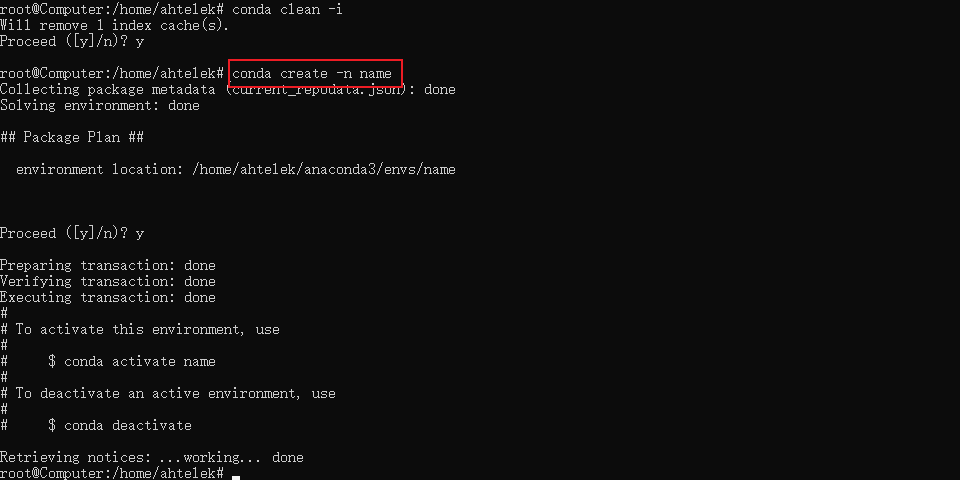
# 清除索引缓存

conda clean -i

conda create -n name
清除索引缓存,点 y 就好了

新建环境,点 y 就好了
参考资料
Ubuntu安装Anaconda并且配置国内镜像教程的更多相关文章
- CentOS安装Docker-ce并配置国内镜像
前提条件 1.系统.内核 CentOS7 要求64位系统.内核版本3.10以上 CentOS6 要求版本在6.5以上,系统64位.内核版本2.6.32-431以上 查看内核版本号 uname -r # ...
- Anaconda配置国内镜像源
1. 为conda配置(清华)镜像源 使用conda进行安装时,访问的是国外的网络,所以下载和安装包时会特别慢.我们需要更换到国内镜像源地址,这里我更换到国内的清华大学地址.(永久添加镜像) Wind ...
- Docker 配置国内镜像加速器
Docker 默认是从官方镜像地址 Docker Hub 下下载镜像,由于服务器在国外的缘故,导致经常下载速度非常慢.为了提升镜像的下载速度,我们可以手动配置国内镜像加速器,让下载速度飚起来. 国内的 ...
- Ubuntu 安装后的配置及美化(二)
Ubuntu安装后的配置与美化(二) 上篇文章讲了安装ubuntu后的一系列基础的配置,已经可以满足日常的使用了,这篇文章讲一下安装 IDE 及一些其他的配置. 1.安装 SSR 下载 SSR 客户端 ...
- pip 命令参数以及如何配置国内镜像源
文章更新于:2020-04-05 注:如果 pip 命令不可以用,参见:python pip命令不能用 文章目录 一.参数详解 1.命令列表 2.通用参数列表 二.实际应用 1.常用命令 2.`pip ...
- 使用UltraISO制作ubuntu安装u盘启动盘图文教程
使用UltraISO制作ubuntu安装u盘启动盘图文教程 胖先森关注 0.9572017.09.07 11:06:15字数 770阅读 27,901 制作U盘启动1.gif 1.首先打开Ultr ...
- Docker 配置国内镜像加速器,加速下载速度
文章首发自个人微信公众号:小哈学Java 个人网站地址:https://www.exception.site/docker/docker-configuration-of-mirror-acceler ...
- Docker中配置国内镜像
1. 为什么要为docker配置国内镜像 在正常情况下,docker有一个默认连接的国外官方镜像,在国外的网友访问该官方镜像自然不成问题,但是国内毕竟不是国外,由于国情不同,中国的网络访问国外官方 ...
- Ubuntu 安装后的配置及美化(一)
Ubuntu 安装后的配置及美化(一) 记录一下 完成后的主界面. 配置 1.更新源为阿里云 找到 软件和更新 选项,更新源为阿里云的源. 在 其他软件 中将 Canonical合作伙伴 打上勾. 然 ...
- Android studio配置国内镜像源
Android studio配置国内镜像源 不使用镜像也是可以的,据说谷歌在中国搭建了服务器 如果直接使用有问题,不妨使用镜像试试.有自动探测代理配置和手动代理配置. https://blog.csd ...
随机推荐
- 三十三、HPA实现自动扩缩容
通过HPA实现业务应用的动态扩缩容 HPA控制器介绍 当系统资源过高的时候,我们可以使用如下命令来实现 Pod 的扩缩容功能 $ kubectl -n luffy scale deployment m ...
- shell脚本之一键部署openV~P~N
提前准备:/root目录下: checkpsw.sh ## 官方提供的自定义脚本,可在http://openvpn.se/files/other/checkpsw.sh下载 openvpn@.serv ...
- 谣言检测(RDCL)——《Towards Robust False Information Detection on Social Networks with Contrastive Learning》
论文信息 论文标题:Towards Robust False Information Detection on Social Networks with Contrastive Learning论文作 ...
- CSS 动画一站式指南
CSS 动画一站式指南 目录 CSS 动画一站式指南 1. CSS 动画 1.1 变换 1.1.1 变换属性介绍 1.1.2 变换动画实践 1.2 过渡 1.2.1 过渡属性介绍 1.2.2 过渡动画 ...
- java代码整洁之道
package Day01;import org.junit.Test;import java.text.NumberFormat;import java.util.Scanner;public cl ...
- 【lwip】12-一文解决TCP原理
目录 前言 12.1 TCP协议简介 12.2 TCP相关的一些概念词 12.2.1 MSL 12.2.2 MSS 12.3 TCP工作特性 12.3.1 面向连接 12.3.2 全双工通信 12.3 ...
- 使用 Spring Cloud LoadBalancer 实现客户端负载均衡
使用 Spring Cloud LoadBalancer 实现客户端负载均衡 作者:Grey 原文地址: 博客园:使用 Spring Cloud LoadBalancer 实现客户端负载均衡 CSDN ...
- orcl rollup 分组小计、合计
表数据: select * from group_test; 分组小计.合计: select group_id, decode(concat(job, group_id), null, '合计', g ...
- js中数组追加和删除
1.push 往后追加 let arr=[1,2,3,4];arr.push(5);console.log(arr);//得到[1,2,3,4,5] 2.unshift方法 往前追加 let arr ...
- CentOS Linux 的安装
CentOS Linux 的安装 作者:Grey 原文地址: 博客园:CentOS Linux 的安装 CSDN:CentOS Linux 的安装 说明 本安装说明是基于 Windows 10 下 V ...