
day07-Vue04
Vue04
12.Vue2 脚手架模块化开发
目前开发模式的问题:
- 开发效率低
- 不够规范
- 维护和升级,可读性比较差
12.1基本介绍
12.2环境配置,搭建项目
搭建Vue脚手架工程,需要用到NPM(node package manager),npm是随node.js安装的一款包管理工具,类似Maven。所以我们需要先安装Node
为了更好兼容,这里我们安装node.js10.16.3,后面使用Vue3的脚手架工程搭建时再对Node升级
如果以前安装过node.js,为防止版本冲突,先卸载
下载node.js10.16.3 地址:https://nodejs.org/en/blog/release/v10.16.3/

安装node.js10.16.3,直接点击下一步即可
在命令窗口中输入命令
node -v验证是否安装成功C:\WINDOWS\system32>node -v
v10.16.3
先删除以前的cli版本(不论之前有没有下载过):
npm uninstall vue-cli -gC:\WINDOWS\system32>npm uninstall vue-cli -g
up to date in 0.032s
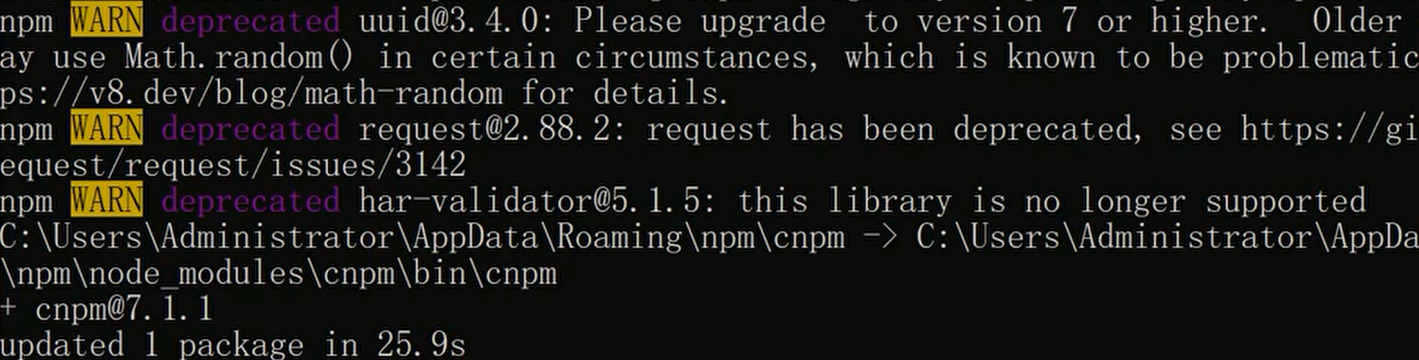
安装淘宝镜像-cnpm:
npm install -g cnpm --registry=https://registry.npm.taobao.orgnpm和cnpm的区别:
- 两者只是node中包管理器的不同,都可以使用
- npm是node官方的包管理器。cnpm淘宝定制的(gzip压缩支持)命令行工具,代替默认的npm
- 如果因为网络原因无法使用npm下载,就可以使用cnpm
- npm和cnpm只是下载的地址不同,cnpm从国内下载
安装webpack和webpack-cli,指令:
npm install webpack@4.41.2 webpack-cli -Dwebpack是一个打包工具
安装
cnpm install -g @vue/cli@4.0.3确认Vue-Cli版本
vue -V
在自定义的目录下,创建目录vue_project,并cmd到该目录
使用指令
vue init webpack 项目名来进行项目创建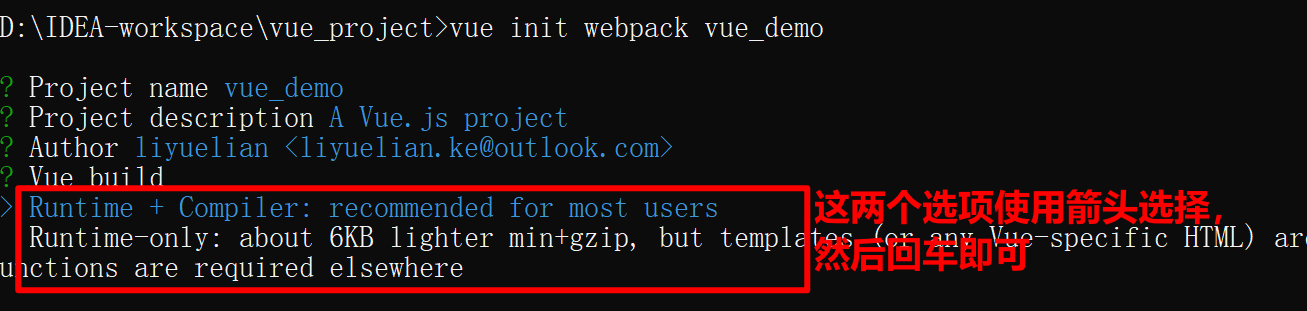
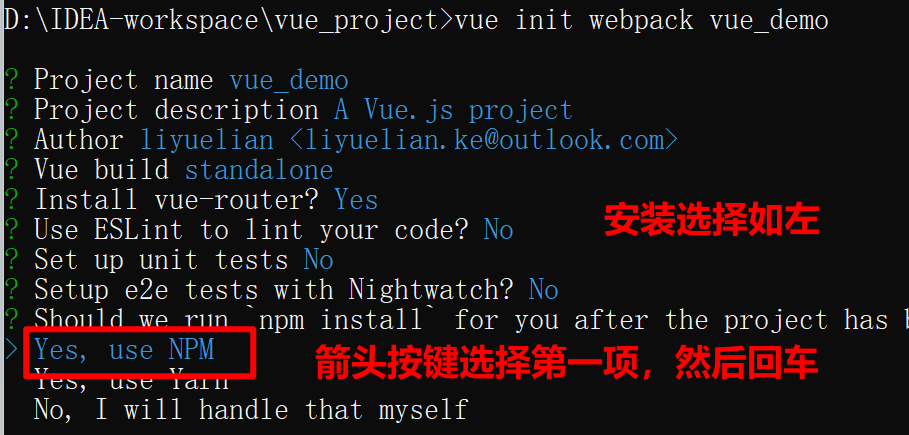
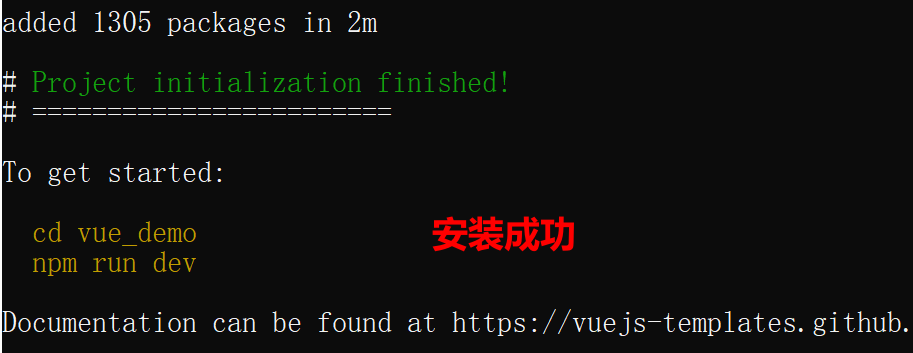
按照上图指示切换到你的项目目录下,然后执行命令
npm run dev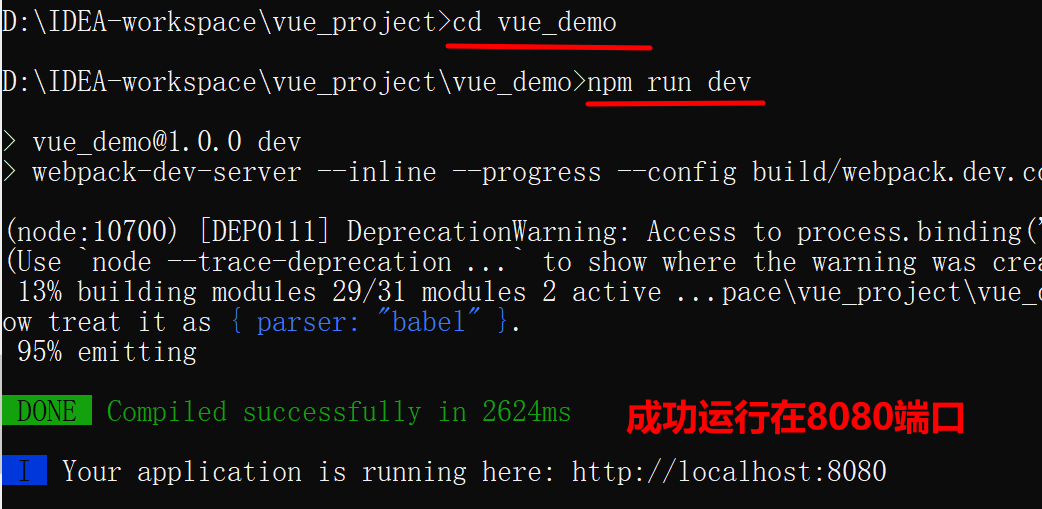
在浏览器访问
http://localhost:8080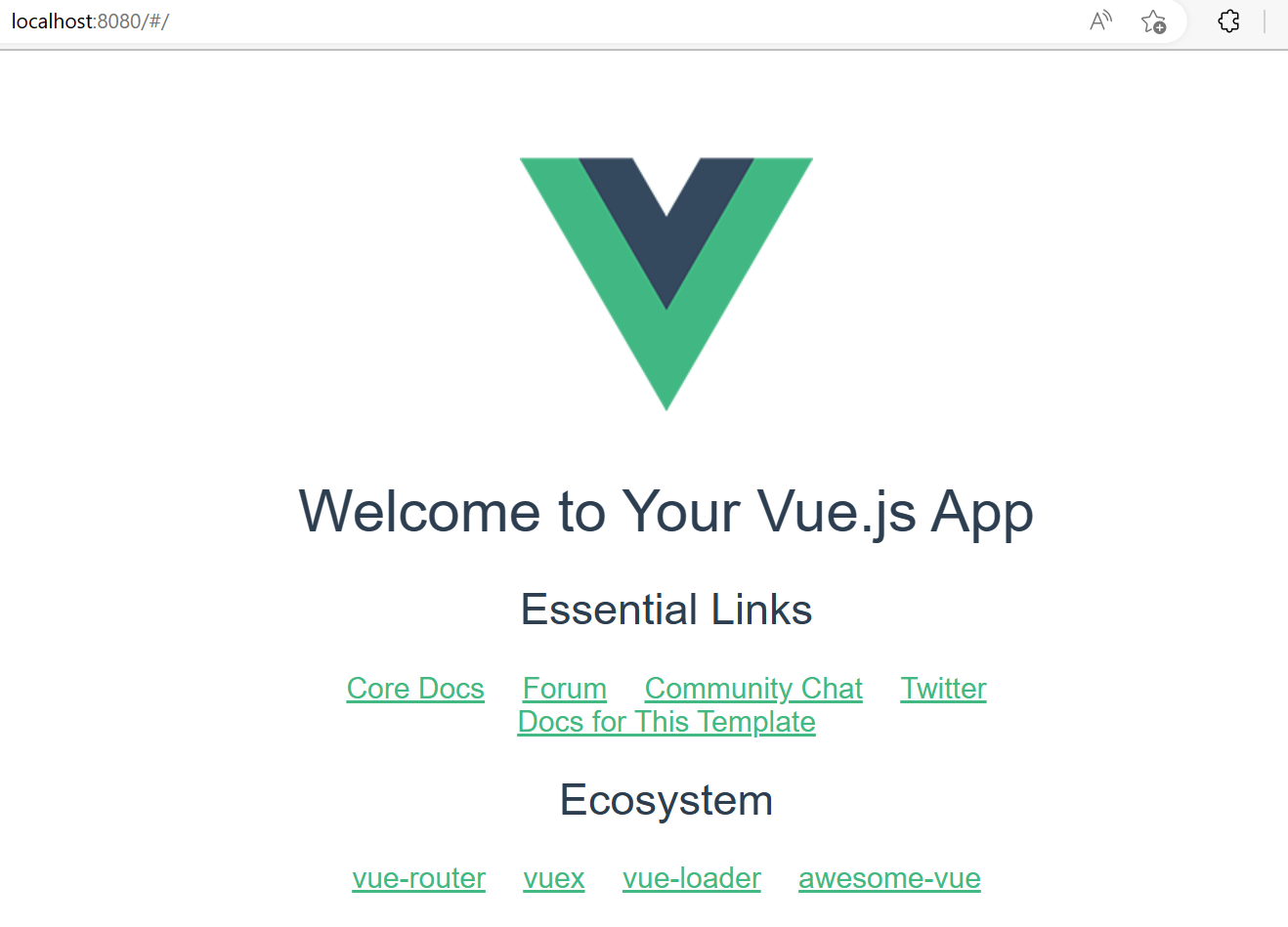
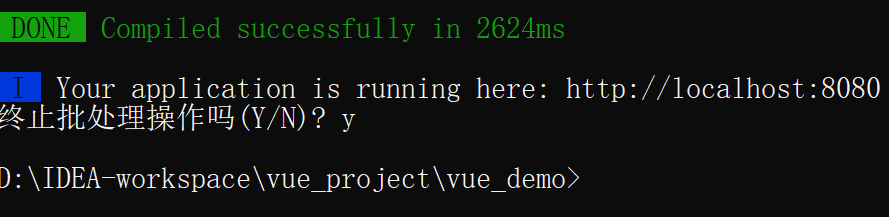
在控制台输入ctrl+c,可退出运行
12.3IDEA打开项目,运行项目
将Vue脚手架项目,直接拖到IDEA,即可打开(或者在idea中切换项目)
配置NPM
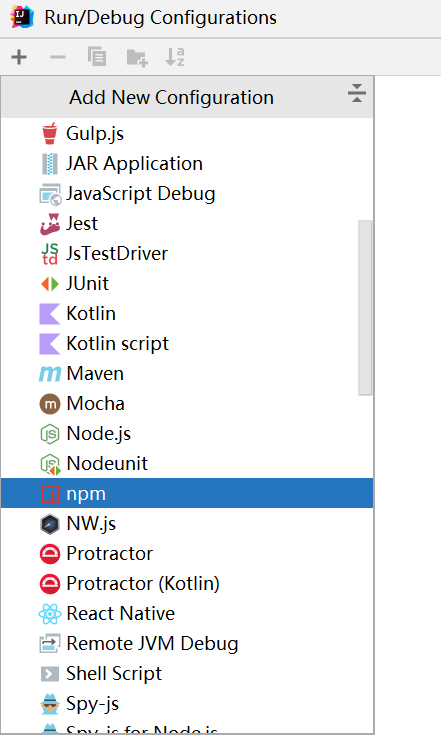
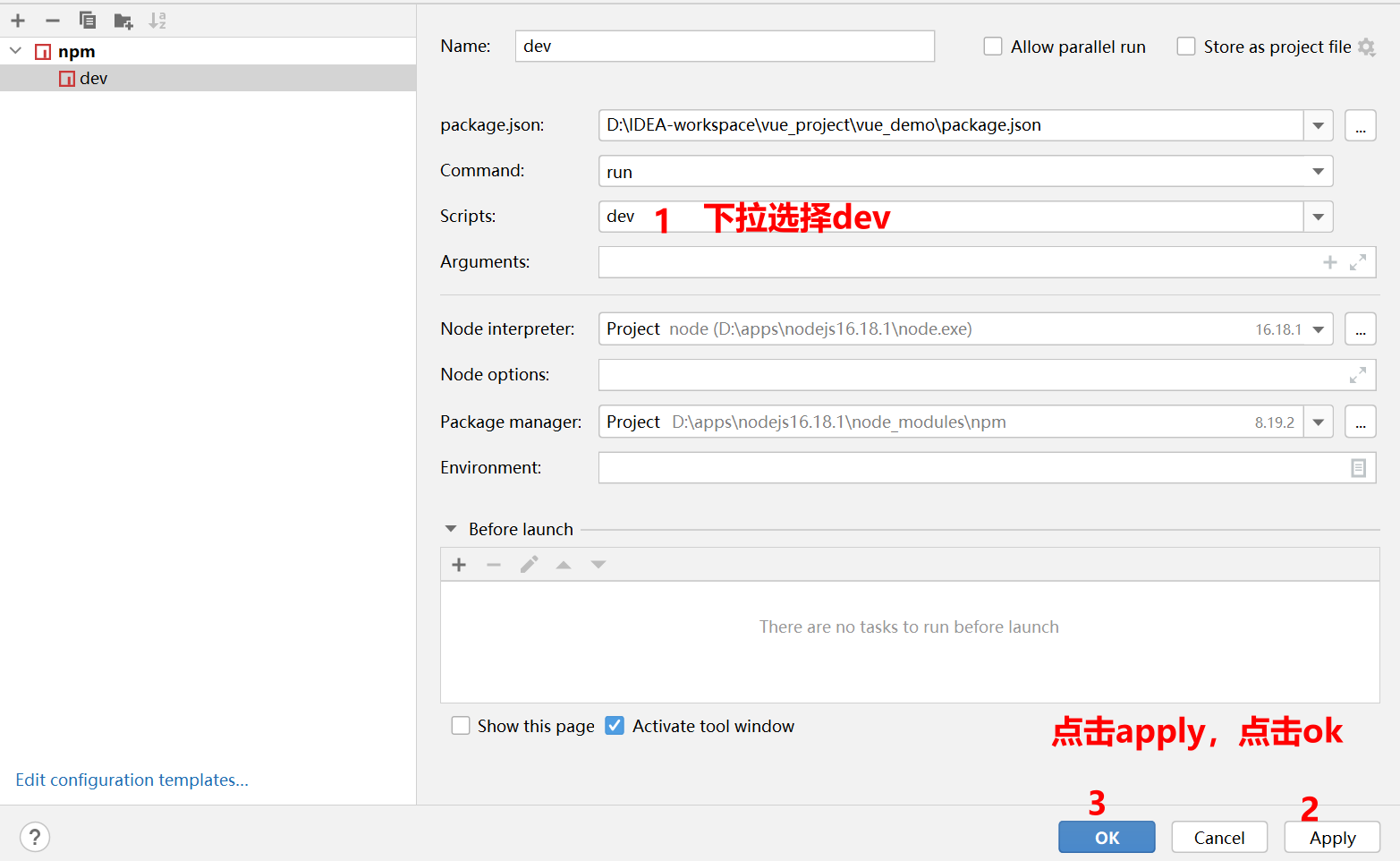
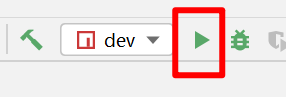
点击启动
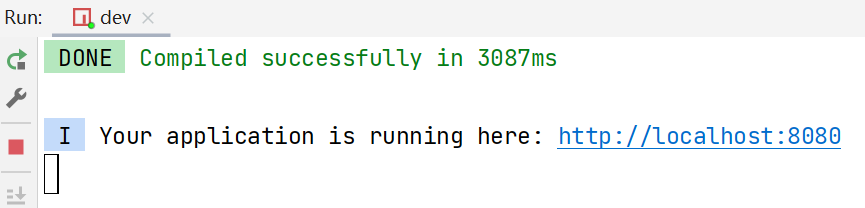
成功运行(键入ctrl+c停止运行)
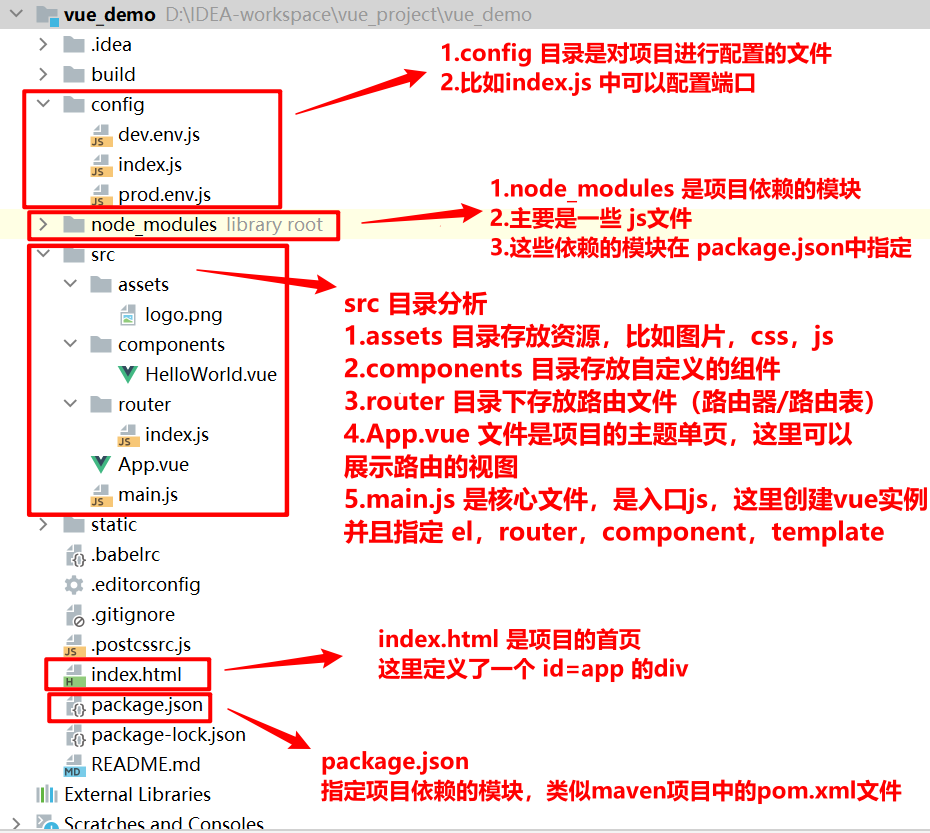
12.4vue项目结构分析
12.5vue请求执行流程
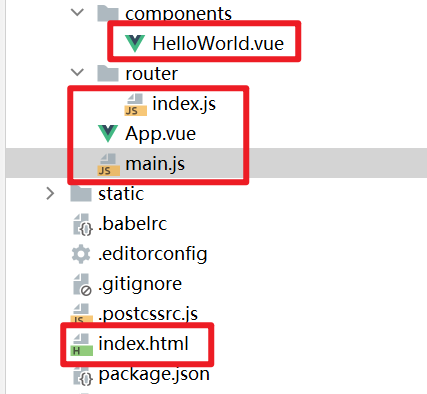
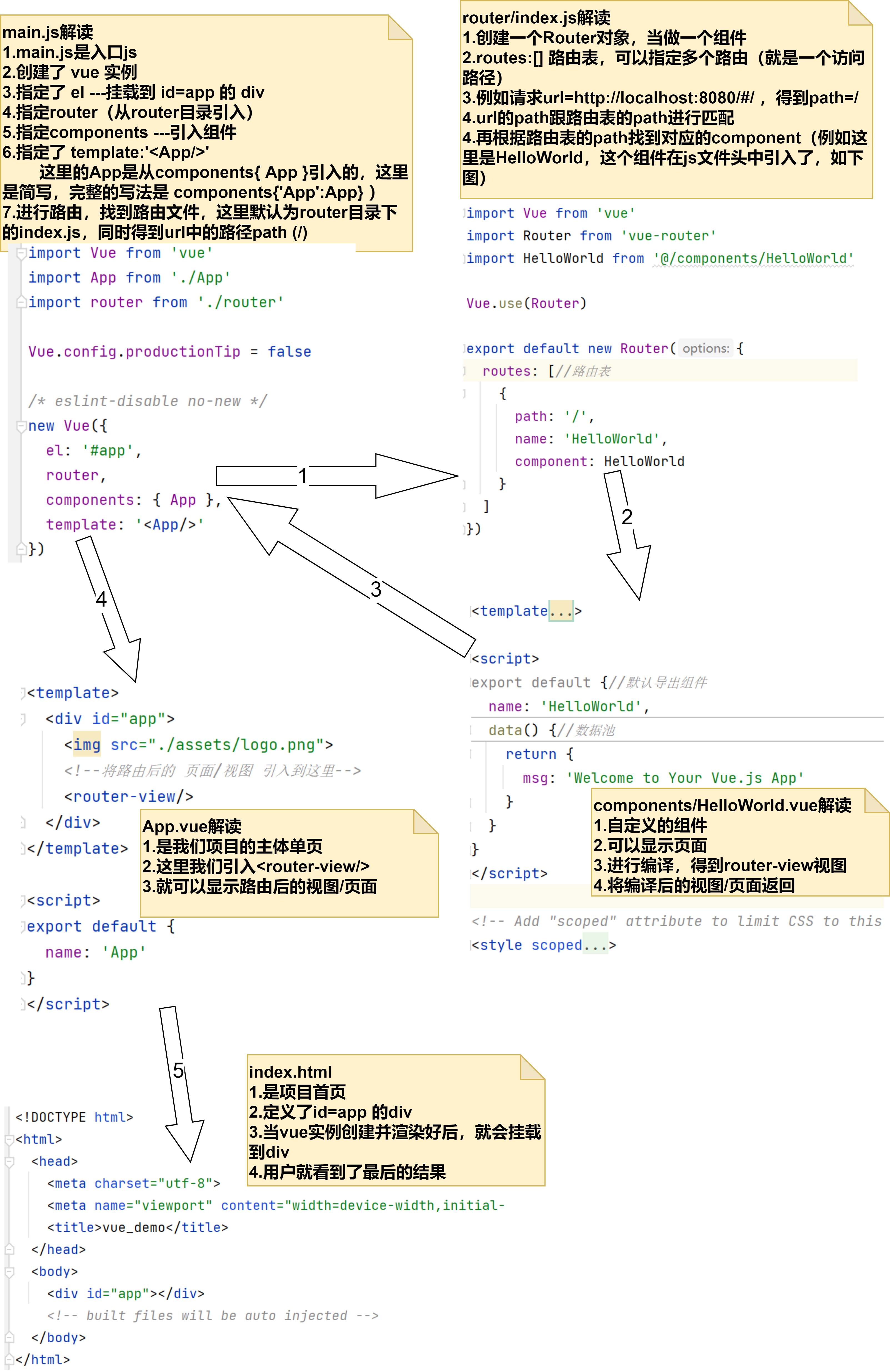
整个流程分析:
main.js:
从入口js——main.js开始。如果发现有router,就会到对应的router文件去(找到router/index.js)。
router/index.js:
获取请求的url,跟路由表的path进行匹配,如果匹配上,就会去找相应的组件
components/HelloWorld.vue:
找到组件后,就对该组件进行编译和渲染。组件处理完毕后,将结果返回给对应的main.js对应的router
main.js:
main.js得到router结果后,找到template,template里如果有router-view,就会把路由后的页面引入。然后当Vue实例的template也编译渲染后之后,相当于这个vue已经准备好了。
index.html:
此时将该实例挂载到index.html中,并进行显示。
在整个页面渲染的过程中,main.js是中心,也是连接各个组件,路由器的关键。因为Vue默认生成的项目代码,使用了很多简写,造成初学者理解困难,以下是完整main.js的写法:
// The Vue build version to load with the `import` command

// (runtime-only or standalone) has been set in webpack.base.conf with an alias.

import Vue from 'vue'

import App from './App'//完整写法是 import App from './App.vue'

import router from './router'//完整写法是 import App from './router/index.js'

Vue.config.productionTip = false

/* eslint-disable no-new */

new Vue({

  el: '#app',//这里的 #app 是挂载到index.html的 <div id="app"></div>

  router,//完整写法是 router:router 第二个 router 来自 import <这里> from './router'

  components: { App },//完整写法是 components:{ 'App' : App } 第二个 App 来自 import <这里> from './App'

  template: '<App/>'//这里的 '<App/>' 指的是components中 被省略的组件名字: 'App'

  // 也就是说,如果前面改为 components: { 'HelloApp': App }, 这里要写为 template: '<HelloApp/>'

})
12.6路由切换-练习
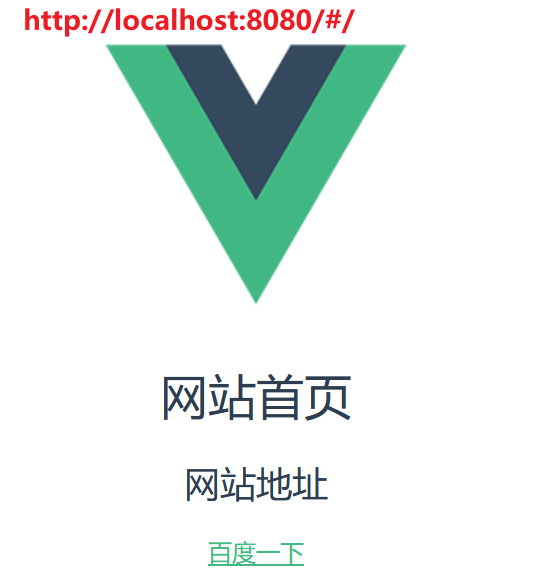
根据Vue请求执行流程,完成路由切换实例。要求访问http://localhost:8080/#/hello可以访问到一个页面,访问http://localhost:8080/#/可以访问到另一个页面。
只需要修改router/index.js,并在components目录下创建新的组件:
创建组件Hello.vue:
<template>

  <div><h1>{{ message }}</h1></div>

</template>

<script>

export default {

  name: "Hello",

  data() {//函数形式

    return {

      message: "Hello,Mary~~"

    }

  }

}

</script>

<style scoped>

</style>
HelloWorld.vue:
<template>

  <div class="hello">

    <h1>{{ msg }}</h1>

    <h2>网站地址</h2>

    <a href="https://www.baidu.com" target="_blank">百度一下</a>

  </div>

</template>

<script>

export default {//默认导出组件

  name: 'HelloWorld',

  data() {//数据池

    return {

      msg: '网站首页'

    }

  }

}

</script>

<!-- Add "scoped" attribute to limit CSS to this component only -->

<style scoped>

a {

  color: #42b983;

}

</style>
修改路由文件router/index.js:
import Vue from 'vue'

import Router from 'vue-router'

//@ 表示的是 src目录

import HelloWorld from '@/components/HelloWorld'

import Hello from "@/components/Hello"

Vue.use(Router)

export default new Router({

  routes: [//路由表

    {

      path: '/',

      name: 'HelloWorld',

      component: HelloWorld

    },

    {

      path: '/hello',

      name: 'Hello',

      component: Hello

    },

  ]

})
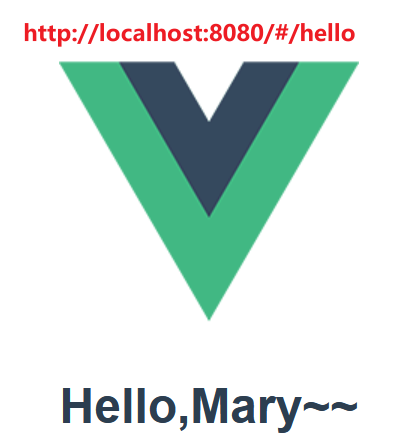
12.7路由切换-应用实例
需求说明/图解,输入http://localhost:8080/#/olien,访问如下页面
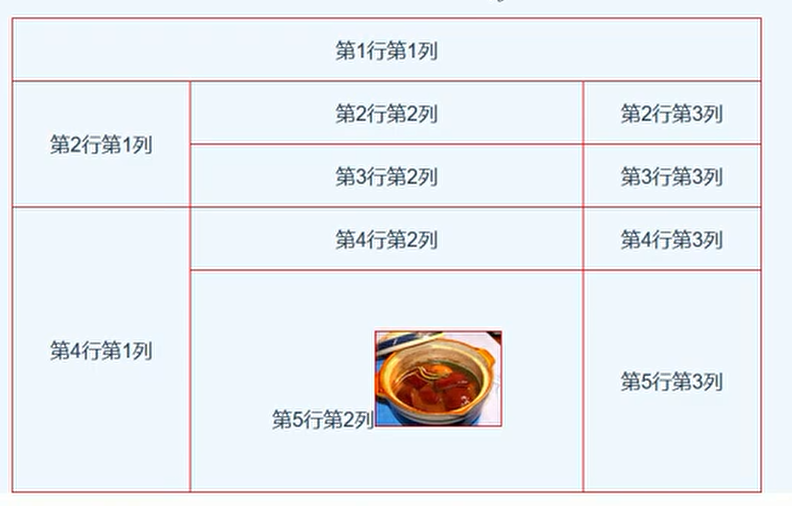
创建新的组件olien.vue:
<!--模板,表示页面视图 html-->

<template>

  <div>

    <h1>{{ meg }}</h1>

    <table>

      <tr>

        <td colspan="3">第1行第1列</td>

      </tr>

      <tr>

        <td rowspan="2">第2行第1列</td>

        <td>第2行第2列</td>

        <td>第2行第3列</td>

      </tr>

      <tr>

        <td>第3行第2列</td>

        <td>第3行第3列</td>

      </tr>

      <tr>

        <td rowspan="2">第4行第1列</td>

        <td>第4行第2列</td>

        <td>第4行第3列</td>

      </tr>

      <tr>

        <td>第5行第2列<img src="@/assets/logo.png"></td>

        <td>第5行第3列</td>

      </tr>

    </table>

  </div>

</template>

<!--定义数据和相关操作方法,是默认导出-->

<script>

export default {

  name: "olien",

  data() {

    return {

      meg: "Welcome to Olien!"

    }

  }

}

</script>

<!--css样式,修改模板页面视图-->

<style scoped>

div {

  width: 900px;

  background-color: aliceblue;

  /*0表示上下边距,auto表示左右居中*/

  margin: 0 auto;

}

h1 {

  color: red;

}

table, tr, td {

  margin: auto;

  width: 600px;

  border: 1px solid red;

  border-collapse: collapse;

}

</style>
配置router:
import Vue from 'vue'

import Router from 'vue-router'

//@ 表示的是 src目录

import olien from '@/components/olien'

Vue.use(Router)

export default new Router({

  routes: [//路由表

    ...

    ...,

    {//配置一组新路由

      path: '/olien',

      name: 'olien',

      component: olien

    }

  ]

})
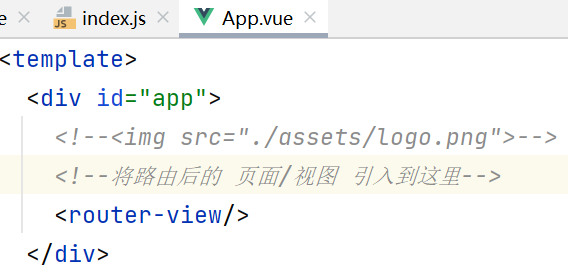
由于不想在/olien页面的上方出现默认logo,只需要将该图片在App.vue中拿掉,根据不同的组件需要,放到组件中即可:
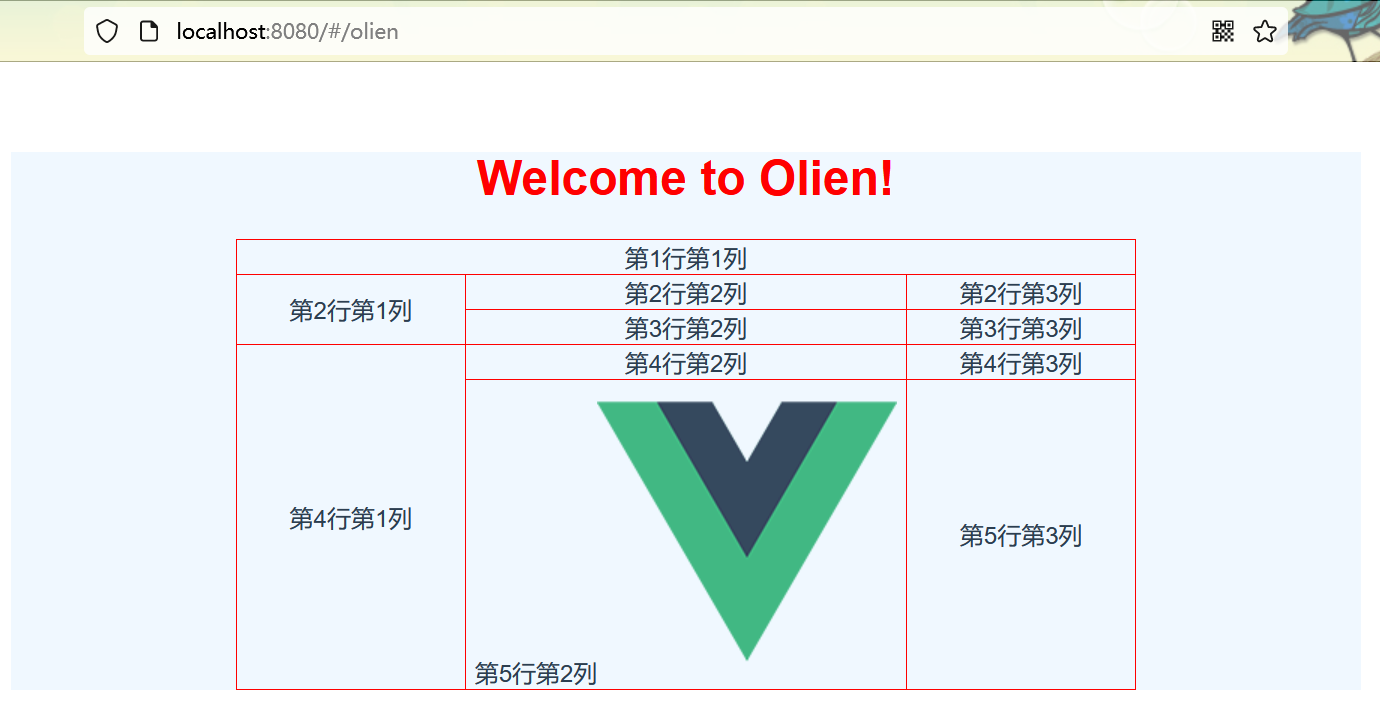
页面展示:
day07-Vue04的更多相关文章
- day07 Cookie 和 Session(非常重要)
day07 Cookie 和 Session 1. 会话技术 2. cookie 的方法和 cookie 案例-显示用户上次访问网站的时间 3. cookie 的细节 - 删除 cookie 4. S ...
- python day07笔记总结
2019.4.4 S21 day07笔记总结 一.深浅拷贝 1.copy.copy() 浅拷贝 deep.copy() 深拷贝 2.一般情况 1.str/int/bool 是不可变类型 ...
- Python面向对象-day07
写在前面 上课第七天,打卡: 时间的高效利用: 前言: 今天egon老师补充了下 is 和 == 的区别,整理如下:Python中变量的属性以及判断方法 一.面向过程和面向对象 - 1.面向过程 核心 ...
- 逆袭之旅.DAY07东软实训..封装~继承~抽象~final
2018年7月3日.逆袭之旅DAY07 package day0703.exam1; /** * 狗狗类 使用权限修饰符private和public进行封装 * @author Administrat ...
- C++Primer笔记-----day07
==========================================================================day07===================== ...
- Day07 jdk5.0新特性&Junit&反射
day07总结 今日内容 MyEclipse安装与使用 JUnit使用 泛型 1.5新特性 自动装箱拆箱 增强for 静态导入 可变参数方法 枚举 反射 MyEclipse安装与使用(yes) 安装M ...
- python开发学习-day07(面向对象之多态、类的方法、反射、新式类and旧式类、socket编程)
s12-20160227-day07 *:first-child { margin-top: 0 !important; } body>*:last-child { margin-bottom: ...
- 2017-2018-1 JAVA实验站 冲刺 day07
2017-2018-1 JAVA实验站 冲刺 day07 各个成员今日完成的任务 小组成员 今日工作 完成进度 张韵琪 写博客.进行工作总结 100% 齐力锋 部分按钮图片.对按钮图片进行ps 100 ...
- dup、文件锁、库函数、函数调用(day07)
一.lseek()重新定位文件的读写位置. #include <sys/types.h> #include <unistd.h> off_t lseek(int fd, off ...
- 记录我的 python 学习历程-Day07 基础数据类型进阶 / 数据类型之间的转换 / 基础数据类型总结 / 编码的进阶
基础数据类型 str(字符串) str:补充方法练习一遍就行 s.capitalize() 首字母大写,其余变小写 s = 'dyLAn' print(s.capitalize()) # Dylan ...
随机推荐
- MySQL开发
常用数据类型 整数:tinyint.int.bigint小数:decimal.字符串:char.varchar.text 增 insert into 表名(列名,列名)values(值,值): 删 d ...
- goroutine&waitgroup下载文件
0.1.索引 https://blog.waterflow.link/articles/1663078266267 当我们下载一个大文件的时候,会因为下载时间太久而超时或者出错.那么我么我们可以利用g ...
- llinux下mysql建库、新建用户、用户授权、修改用户密码
1.创建新的数据库 1.1.root用户登录mysql mysql -u root -p 1.2.查看现有数据库 show databases; 1.3.新建数据库,此命名为cjc create ...
- C++ set集合容器用法解析
1.简介 set是C++STL库中的一个容器,他十分的便利,所有的元素插入时都会被自动排序,并且容器内保证元素不重复,就想高一数学中讲的集合具有互异性一样,(好像set本来就叫集合容器 bushi)2 ...
- Istio(二):在Kubernetes(k8s)集群上安装部署istio1.14
目录 一.模块概览 二.系统环境 三.安装istio 3.1 使用 Istioctl 安装 3.2 使用 Istio Operator 安装 3.3 生产部署情况如何? 3.4 平台安装指南 四.Ge ...
- gorm
特性 全功能 ORM 关联 (Has One,Has Many,Belongs To,Many To Many,多态,单表继承) Create,Save,Update,Delete,Find 中钩子方 ...
- networkQuality
基本使用 networkQuality 是一个命令行工具,需要使用「终端」App(或者你首选的其他终端模拟器)运行.方法是: 首先,点按「程序坞」(Dock)中的「启动台」(LaunchPad)图标, ...
- Eclipse Python IDE安装
时隔一年,曾经的AI工程师微专业课程也忘了大半,如今终于有闲心重温人工智能的相关知识与项目.先从Eclipse安装开始. 首先下载JDK,进入JDK官网下载最新版本的JDK并安装:https://ww ...
- 基于python的数学建模---非线性规划
凸函数的非线性规划 minimize 求解的是局部最优解 简单的函数,无所谓 复杂的函数 初始值的设定很重要 scipy.optimize.minimize(fun,x0,args=(),method ...
- Linux中如何开启一个定时任务
Linux的定时任务是基于cron驱动做到的 安装 Ubantu系统下安装crontab 正常情况下需要先执行:apt-get upgrade 进行升级 安装:apt-get install cron ...