
VSCode 安装以及初步使用教程
老样子先介绍一下VSCode(是什么?干什么?有什么用?好处是什么?等)
VisualStudioCode(简称VSCode)是Microsoft开发的代码编辑器,它支持Windows,Linux和macOS等操作系统以及开源代码。它支持测试,并具有内置的Git版本控制功能以及开发环境功能,例如代码完成(类似于IntelliSense),代码段和代码重构等。编辑器支持用户定制的配置,例如仍在编辑器中时,可以更改各种属性和参数,例如主题颜色,键盘快捷键等,内置的扩展程序管理功能。
用处:VSCode是一种简化且高效的代码编辑器,同时支持诸如调试,任务执行和版本管理之类的开发操作。它的目标是提供一种快速的编码编译调试工具。然后将其余部分留给IDE,例如VisualStudioIDE。
VisualStudioCode是简化的代码编辑器,支持诸如调试,任务运行和版本控制之类的开发操作。它旨在仅提供开发人员快速进行代码构建-调试周期所需的工具,而将更复杂的工作流留给功能更完整的IDE(例如VisualStudioIDE)
好处:就个人而言,如果您熟悉它的用法,我认为它非常易于使用。同时,其丰富的插件系统还可以为您带来更多的工作效率改进。就像当年的Eclipse一样,它依靠开放源代码和开放性来淘汰JavaBuilder。然后,。。。我觉得Eclipse已经消失了。
一、下载安装:
进入官方网站下载地址:https://visualstudio.microsoft.com/zh-hans/
进入如下界面:

二、 Windows版本安装
Windows 版本的安装比较容易,和其他 Windows 一样,双击.exe 安装包,然后一路“下一步”即可,安装完成以后在桌面上就会有 VSCode 的图标,如图
三、 Linux版本安装
(1).deb 软件包拷贝到 Ubuntu系统中,然后使用如下命令安装
sudo dpkg -i code_1.35.3-1552606978_amd64.deb
等待安装完成,可能会出现如下错误
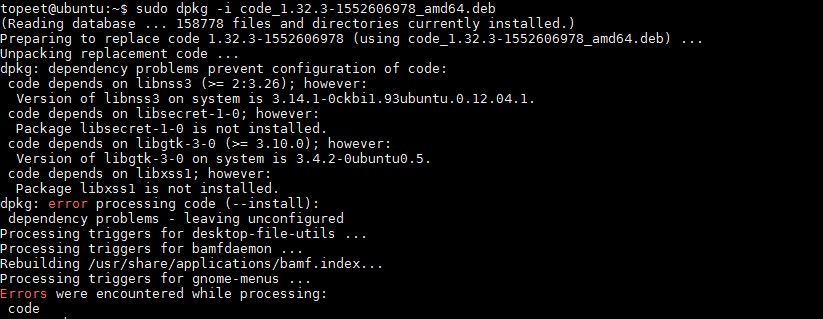
如果出现安装错误,说明缺少依赖文件,缺少什么就安装什么,可以输入下列命令
sudo apt-get install libxss1 libnss3 libsecret-1-0 libgtk-3-0
如果依然提示错误,可能是Ubuntu版本过低的原因,试过12.x版本不行,升级到14.x安装成功。
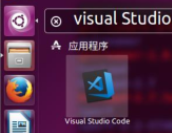
(2)安装完成以后搜索“Visual Studio Code”就可以找到,如图:
每次打开 VSCode 都要搜索,太麻烦了,可以将图标添加到 Ubuntu 桌面上,安装的所有软件图标都在目录/usr/share/applications 中,进入/usr/share/applications目录,找到 Visual Studio Code 的图标,然后点击鼠标右键,选择复制到->桌面,以后直接双击桌面图标即可打开 VSCode
四、 Visual Studio Code插件的安装
(1)安装插件
VSCode 支持多种语言,比如 C/C++、Python、C#等等,本教程我们主要用来编写 C/C++程序的,所以需要安装 C/C++的扩展包
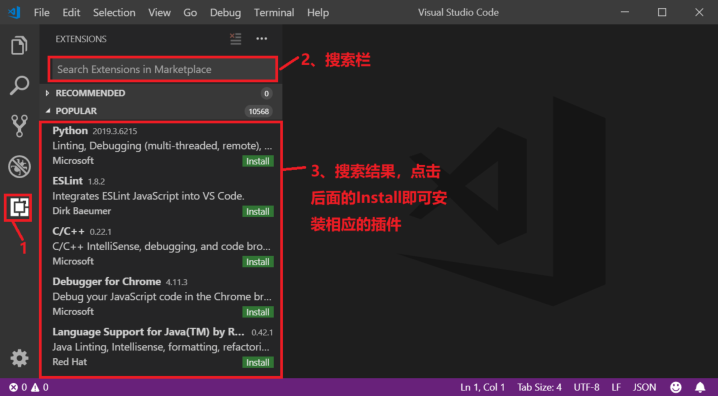
需要按照的插件有下面几个:
1)、C/C++,这个肯定是必须的。
2)、C/C++ Snippets,即 C/C++重用代码块。
3)、C/C++ Advanced Lint,即 C/C++静态检测 。
4)、Code Runner,即代码运行。
5)、Include AutoComplete,即自动头文件包含。
6)、Rainbow Brackets,彩虹花括号,有助于阅读代码。
7)、One Dark Pro,VSCode 的主题。
8)、GBKtoUTF8,将 GBK 转换为 UTF8。
9)、ARM,即支持 ARM 汇编语法高亮显示。
10)、Chinese(Simplified),即中文环境。
11)、vscode-icons,VSCode 图标插件,主要是资源管理器下各个文件夹的图标。
12)、compareit,比较插件,可以用于比较两个文件的差异。
13)、DeviceTree,设备树语法插件。
14)、TabNine,一款 AI 自动补全插件,强烈推荐,谁用谁知道!
(2)查看已经安装好的插件
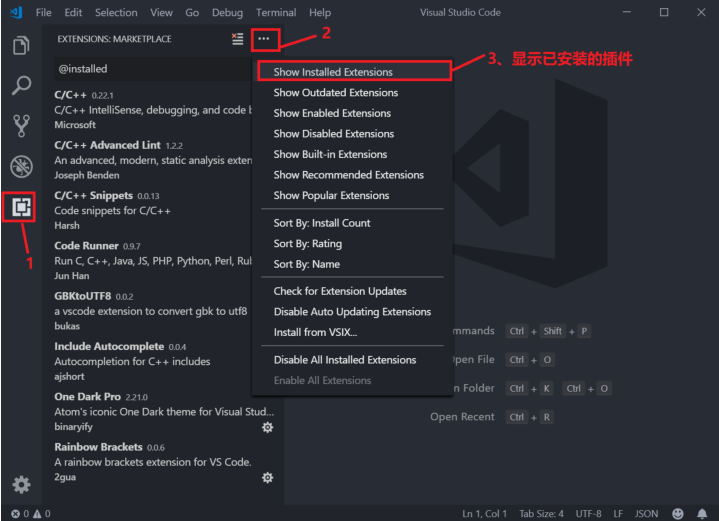
(3)改为中文环境
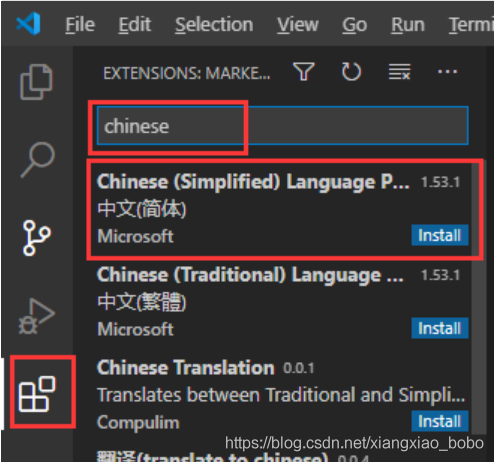
设置安装完成后通常要重新登录然后能够生效
常用命令:
1、常用快捷键
1.alt+shift+F 代码格式化
2.alt+↑ 向上移动一行代码
3.alt+↓ 向下移动一行代码
4.alt+shift+↑ 向上复制一行
5.alt+shift+↓ 向下复制一行
6.Ctrl+F 查询
7.Ctrl+H 查找并替换
8.ctrl+/ 单行注释
9.shift+Alt+A 多行注释
10.ctrl+shift+K (ctrl+x) 快速删除一行
2、快速编写代码小技巧
1. div*2 回车 生成两个并列的div
2. div.c1 回车 <div class =”c1”><div/>
3. div#d1 回车 <div id =”d1”><div/>
4. div{$}*数字 多个平级标签的排序
5. >表示包含关系 ul >li*4 快速生成包含4个li的列表
初步使用:
VSCode新建工程
(1)新建一个文件夹用于存放工程,比如我新建了文件夹目录为 E:\VScode_Program\1_test,路径尽量不要有中文和空格打开 VSCode。然后在 VSCode 上点击文件->打开文件夹…,选刚刚创建的“1_test”文件夹,打开以后如图
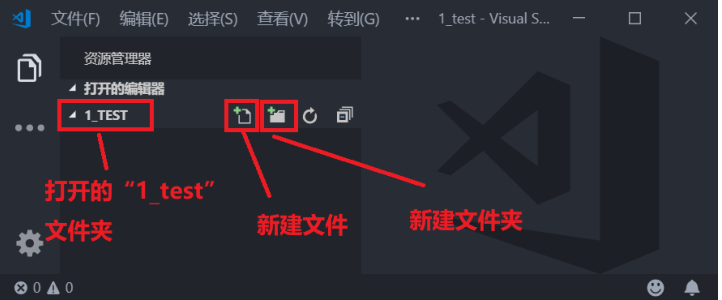
(2)点击文件->将工作区另存为…,打开工作区命名对话框,输入要保存的工作区路径和工作区名字,如图
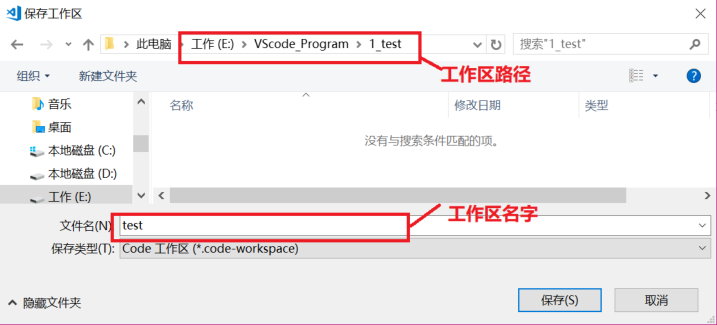
(3)工作区保存成功以后,点击图中的“新建文件”按钮创建 main.c 和 main.h 这两个文件,创建成功以后 VSCode 如图
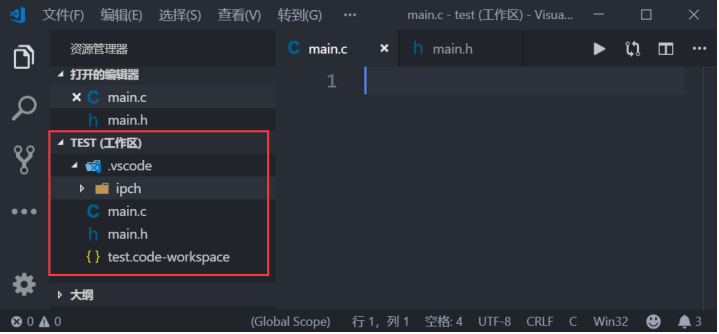
(4)添加头文件路径,按下“Ctrl+Shift+P”打开搜索框,然后输入“Edit configurations”,选择“C/C++:Edit configurations…”,如图

C/C++的配置文件是个 json 文件,名为:c_cpp_properties.json,此文件默认内容如图
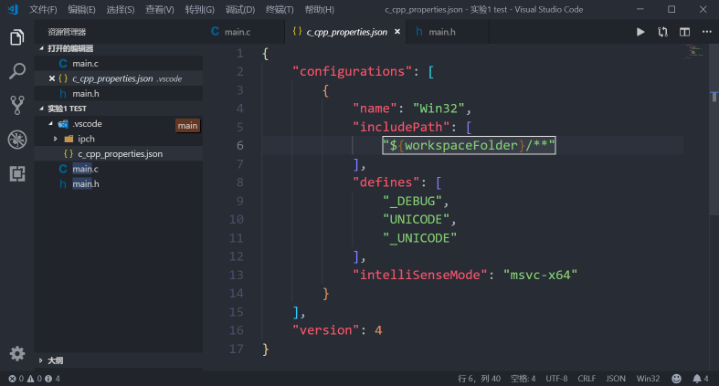
c_cpp_properties.json 中的变量“includePath”用于指定工程中的头文件路径
VSCode设置 下期讲吧,这章有些多担心有些小伙伴不好消化
VSCode 安装以及初步使用教程的更多相关文章
- VScode安装golang插件详细教程
可能是由于非科班自学编程,所以在安装插件的时候虽然参考了很多人写的教程,但是总安装不成功,在综合各位大牛的教程之后进行总结,并且亲自实践安装成功,希望能给初学编程的人一些帮助,如果有不对的地方还希望大 ...
- 微软源代码管理工具TFS2013安装与使用图文教程
微软源代码管理工具TFS2013安装与使用图文教程 这篇文章主要介绍了微软源代码管理工具TFS2013安装与使用图文教程,本文详细的给出了TFS2013的安装配置过程.使用教程,需要的朋友可以参考下 ...
- VSCode配置c++环境简单教程
VSCode配置c++环境简单教程 1.下载MinGW 安装有关gdb,gcc,g++的所有包 2.文件夹 打开一个文件夹 在里面随便写一个cpp 不管是VS还是VSCode,它的基本操作单位都是文件 ...
- vscode 安装go插件失败后,最简单的方法
vscode 安装go插件 参考: https://github.com/goproxy/goproxy.cn/blob/master/README.zh-CN.md https://goproxy. ...
- win7下IIS的安装和配置 图文教程
转自 http://www.jb51.net/article/29787.htm 最近工作需要IIS,自己的电脑又是Windows7系统,找了下安装的方法,已经安装成功.在博客里记录一下,给需要的 ...
- win8.1系统的安装方法详细图解教程
win8.1系统的安装方法详细图解教程 关于win8.1系统的安装其实很简单 但是有的童鞋还不回 所以今天就抽空做了个详细的图解教程, 安装win8.1系统最好用U盘安装,这样最方便简单 而且系统安装 ...
- Windows OS上安装运行Apache Kafka教程
Windows OS上安装运行Apache Kafka教程 下面是分步指南,教你如何在Windows OS上安装运行Apache Zookeeper和Apache Kafka. 简介 本文讲述了如何在 ...
- CentOS6.0(64位)安装Apache+PHP+Mysql教程,安装Magento(解决DOM,Mcrypt,GD问题)完整教程
CentOS6.0(64位)安装Apache+PHP+Mysql教程,安装Magento(解决DOM,Mcrypt,GD问题)完整教程 0 Posted by :小黑 On : 2012 年 9 ...
- Linux下安装Nginx详细图解教程
什么是Nginx? Nginx ("engine x") 是一个高性能的 HTTP 和 反向代理 服务器,也是一个 IMAP/POP3/SMTP 代理服务器,在高连接并发的情况下N ...
随机推荐
- CCF201409-2 画图
问题描述 在一个定义了直角坐标系的纸上,画一个(x1,y1)到(x2,y2)的矩形指将横坐标范围从x1到x2,纵坐标范围从y1到y2之间的区域涂上颜色. 下图给出了一个画了两个矩形的例子.第一个矩形是 ...
- Android Studio项目导入方法+问题+解决办法
我从一个大神的GitHub那下载了一个安全卫士软件 https://github.com/kotlindev/MobileSafe 1.下载到自己Android的项目文件夹,解压. 2.用AS打开这个 ...
- 初始化properties
package com.letech.common; import java.io.IOException; import java.util.Properties; public class Con ...
- 前端复制粘贴文字clipBoard.js的使用
1. vue 中的复制粘贴: <div class="mainTextItem" @click="copyTXTOne" id="copyOn ...
- Python知识结构
Python知识结构(点我) 欢迎评论提修改意见
- 接口和抽象类的区别(不讲废话,干货满满,JDK1.8最新整理)
接口和抽象类的区别(不讲废话,干货满满,JDK1.8最新整理) 1.抽象类 以下说辞可能不太准确,但是会让你醍醐灌顶 抽象类是把一些具有共同属性(包括行为)的东西抽象出来,比如: 小狗有身高,体重,颜 ...
- numpy教程01---ndarray的创建
欢迎关注公众号[Python开发实战], 获取更多内容! 工具-numpy numpy是使用Python进行数据科学的基础库.numpy以一个强大的N维数组对象为中心,它还包含有用的线性代数,傅里叶变 ...
- centos7 安装樱桃树cherrytree
樱桃树对于做笔记或者编程来说都是很好的工具.以前再网上找了很久还是稿不懂cherrytree的方法.后来才发现,其实根本就不用那么麻烦.直接在epel源里面安装句可以了. 下面说下安装步骤: 第一步: ...
- Python学习报告及后续学习计划
第一次有学习Python的想法是源于寒假在家的时候,高中同学问我是否学了Python(用于深度学习),当时就到b站收藏了黑马最新的教学视频,但是"收藏过等于我看了",后续就是过完年 ...
- Java第十周作业
1.编写一个方法,实现冒泡排序(由小到大),并调用该方法 package gc; public class gc { /** * @param args */ public static void m ...