
LINUX 简单命令学习总结
命令知识点大纲:
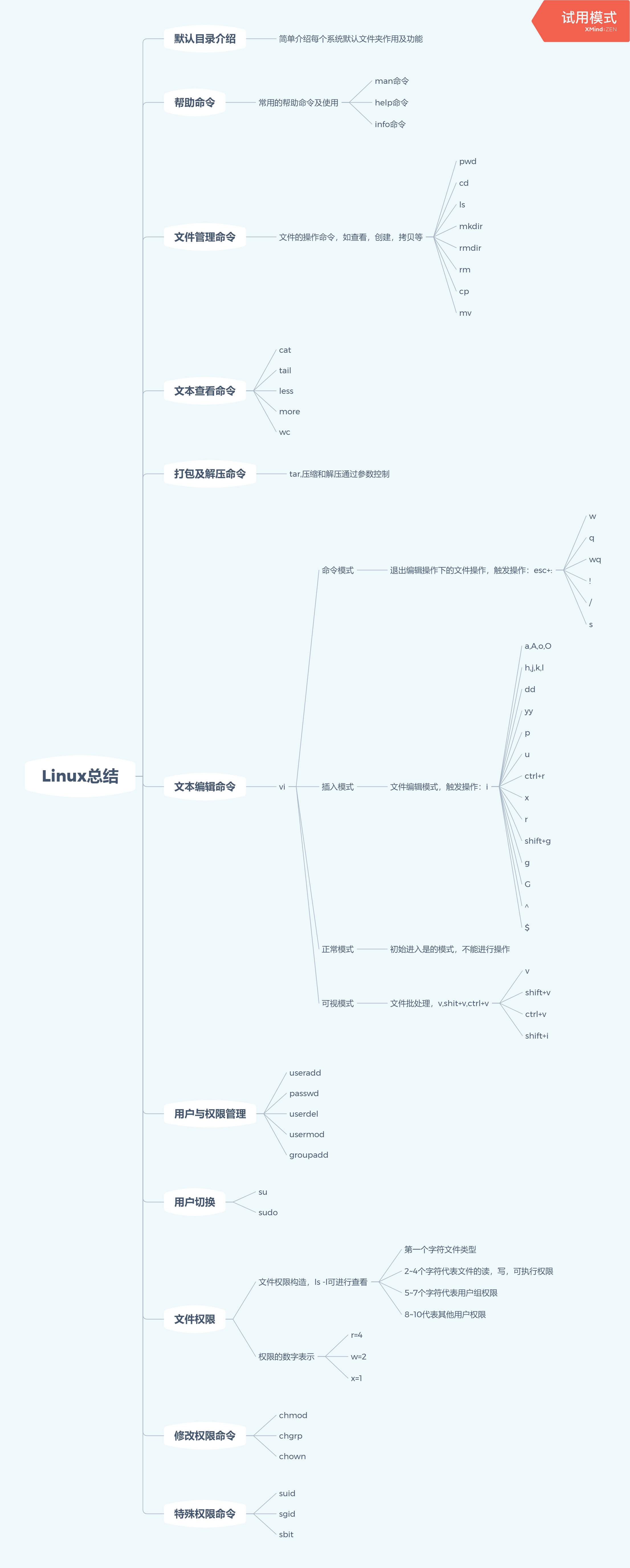
一、默认目录的简单介绍
- 1)/root/用户名:如/root/test1,该目录为普通用户的家目录,所有用户创建后都能在该目录下找到自己对应的目录信息
- /etc:该目录为配置文件存放目录,如密码,shadow文件都是存放于此。
- /bin:该目录为命令存放目录,所有的命令信息都可以在该目录下进行查找。
- /usr/bin,/usr/sbin:该目录为系统预装的其他命令文件夹
二、帮助命令
- man 命令:是manual的缩写,即为手册的意思,为软件安装是的手册,但凡安装是有对应的手册信息,命令的使用都是可以查找的到,所以优先推荐使用该命令
- help命令:一般用于shell自带的内部命令,当对应命令是shell内部命令时,使用:help 对应命令,可以查看命令的具体使用,当不是内部命令时,则使用:命令 --help,进行命令使用的指导的查看,当然有时可能很难区分,所以可以都试下,也可以使用:type 命令进行命令的类型进行查看
- nfo 命令:这个是命令的详细解释,内容较多,是对man命令更详细的解释,除非有必要,一般不推荐使用
三、文件管理命令
- cd命令:前往对应目录,改变工作目录,常用用法 :cd 目录,也有一些常用的字符用法:~返回用户工作主目录,一般路径为/home/当前用户名,-返回上一次的工作目录,便于先前工作目录的切换;..返回当前文件夹的上一层目录;/ 返回 计算机目录
- ls命令:list source,列出文件列表信息,不带文件夹则表示当前工作空间的文件列表,待文件夹信息则表示对应文件夹目录信息,常用的参数有r:代表反向排序,t:修改时间排序,R表示递归显式文件夹下的所有文件信息,l:详细文件的详细信息,a:列出所有文件信息(包括隐藏文件及.,..文件)
- mkdir命令 :创建目录,常用用法:mkdir 新的文件夹,当需要创建多级目录时 使用参数 p,如mkdir p /a/a/a/a
- rmdir命令:删除目录,常用用法:rmdir 目录,注意只能删除空的目录
- rm命令:删除文件,常用用法:rm 文件,默认只能删除文件,若是需要删除删除文件夹,需要参数r/R,表示循环删除。
- cp命令:拷贝文件,常用用法:cp source路径 dest路径,拷贝源文件到目标文件,默认不能拷贝文件夹,若是拷贝文件夹,使用参数r/R
- mv命令:移动文件,常用用法:mv source路径 dest路径,当在source和dest都是同一个目录时,则代表修改文件名,所以该命令变相的拥有重命名的作用。
四、文本查看命令
- cat命令:删除文件内容到屏幕,直接整个文件内容输出,常用用法:cat filename
- head命令:从前面开始输出文件内容信息,常用用法:head filename,默认一次输出10行,要是想一页输出其他行数,-行数进行制定
- tail命令:从后面输出文件内容信息,默认也是10行,使用方式和head一样,只是一个是从前输出显示内容,一个是从后面输出内同信息, -f 命令可以实现内容增加时新增内容的动态输出,在日志查看时有很大的作用。
- more命令:也是显式文件内容到显式屏幕,常用用法: more filename但是相对head和tail命令更加灵活,可以制定显式的行数,并能进行前后翻页和搜索,使用是更加动态,输入命令后,b向前翻页,空格向后翻页,/进行搜索
- less命令:more命令的加强版,常用用法:less filename,在more命令的基础上,增加了向上向下搜索(/和?),翻半页(b),以及重复前一个后一个搜索(n/N),以及一行一行显示(↑和↓)
五、文本编辑(VIM)
- 正常模式:初次进入时默认模式,就是正常的显式查看,不可操作,但是可以进行光标的移动:
1)kjhl对应上下左右
2)0,$,(,){,}分别对应行句段的开始和结束位置
3)H,L,nG分别对应屏幕首行和尾行,nG代表n行的首位。
4)ctrl+u,d 前后半屏,ctrl+b,f前后一屏
2. 插入模式:主要用于编辑文本,按i,I,a,A,o,O进入编辑模式
1)插入:i,a表示光标前后插入,I,A表示光标所在行尾行首插入,O,o表示新建前后空白行进行数据插入
2)替换:r,R,替换一个和一直替换,R会出现替换模式,直到esc退出
3)删除:s删除光标所在字符,S删除光标所在行字符,x,X向后向前一直删除,d0,d$删除光标所在到行首行尾所有字符,dd删除当前行,ndd删除n行
4) 恢复:u
3.命令模式:执行各种命令,使用:进入命令模式
1)搜索:/,?向后向前搜索,n,N(必须跟在/,?后面才有意义)以正反方向继续前面的搜索。
2)替换:s/旧字符/新字符/g 行替换,%s全文替换,n,ms,n到m行进行替换。
3)拷贝:n1,n2 co n3,n1~n2行拷贝到n3下(p可以进行粘贴)
4)移动:n1,n2 m n3,n1~n2行移动到n3下(y可以进行复制)
4.可视模式:v,V,ctrl+v进入可视模式,可视操作实际就是批量光标选中,一次可以进行批量操作:如删除,替换,插入,拷贝,其中v单个选中,V行选中操作,ctrl+V段选中操作
1)shift+i,进行批量插入,esc退出生效
2)r批量替换
3)x,d批量删除
六、打包压缩命令
- tar命令:可用于将多个文件进行打包,压缩,拆包,解压,其中打包只是将一个或多个文件放置到一个包里面,并不对文件进行压缩,若是需要压缩文件内容,需要使用压缩文件参数,而拆包和解压也是使用tar命令,只是参数不同而已,c为打包和压缩,x为拆包解压
1) 打包参数:常用方式:tar -cf newfile.tar file1,file2...,常用的参数有 t显式压缩的内容,r为拼接新文件到tar包,v为显式详细内同,x:拆包
2)压缩:linux常用的压缩有gzip,bzip2,xz,其中gzip是最常用的压缩方式,xz为最新的压缩方式,三者的压缩时间为gzip>bzip2>xz,压缩比为gzip<bzip2<xz,gzip对应的参数是z,bzip对应参数为j,xz为J,解压都是x,和拆包相同,系统会自动识别进行解压
七、用户与权限管理
- useradd 命令:用户添加命令,常用方式:useradd -g 用户组 用户名,创建用户并将用户添加到用户组中
- userdel命令:删除用户,常用方式:userdel 用户名
- usermod命令:修改用户,常用方式:usermod -g 新用户组 用户名,修改用户组*(用户姓名是无法修改的)
- id命令:显式用户信息,常用方式:is 用户名,若不指定用户名,则显示当前用户信息
- passwd:修改用户明迷,常用方式:passwd 用户名。
- chage:修改用户密码或者用户账号失效时间,chage -d 0 用户名,指定用户密码立即失效
- chsh:改变用户登录shell,暂时用不到,估计到时候执行shell脚本有有用,常用方式 chsh -s shell路径
- newgrp:针对一个用户在多个用户组下切换用户组,常用方式:newgrp 用户组,切换后创建文件或者其他将切换成该用户组的(文件创建及访问权限可能跟用户组有关)
- groupadd:添加用户组,常用方式:groupadd 新用户组
- groupdel:删除用户组,常用方式:groupdel 新用户组
- groupmod:修改用户组,常用方式:groupmod -n 新用户组名 旧用户组名
八、文件权限管理
1、文件权限基本知识点
文件权限查看:使用ll命令可以查看文件权限,一般来说会显示如下文件信息:
-rw-r--r--. 1 root root 15 Sep 10 10:18 afile
1) 文件权限位置含义:其中第1位为文件类型,-表示是普通文件,d表示文件夹,f是管道文件,2~4位表示文件所属用户的读,写,执行权限,简化后的字母对应表示是rwx,5~7位表示文件属组的权限,8~10位表示其他用户的对该文件的权限。
2)文件权限数字表示: 文件的权限也可以使用数字进行表示:其中r对应100-》转换成10进制就是4,w对应010-》转换成10进制就是2,x对应的是001-》转换成10进制就是1,此三者组合后就是用户权限的数字表示:如rwx就是7,rw就是6等。
3)文件权限对不同文件类型含义:对普通文件来说:read表示文件可以查看,write文件可以修改,对于文件夹来说:read表示文件夹里面的文件列表可以查看,write表示可以对文件夹进行修改。
2、文件权限命令
1)chmod:修改权限模式,实际权限就是标志位进行控制的,进程在进行权限访问是,通过进行的effectuid和文件记录的uid权限进行对比,进而判断用户的权限。常用的使用方式:
权限位表示:
chmod -u=权限位 -g=权限位 -o=权限 filename,其中u表示属主,g表示属组,o表示其他用户,=表示权限设置,其他的设置还有+ 号,-号,加表示添加权限,-表示删除权限
数字为表示:
chmod 数字1数字2数字3 filename,数字1表示属主用户的权限10进制表示,数字2表示属组的10进制的数字表示,数字3表示其他用户的权限10进制表示。
2) chown:改变文件所属:常用使用方式:chown 用户名:用户组 filename ,其中用户名不填写的话只修改组,但是前面必须要有冒号:,如果用户组不写的话,直接命令接用户名即可。
3) chgrp:改变文件所属用户组,常用使用方式:chgrp 用户组 filename
4)setfacl:设置文件权限列表,由于chmod命令只能修改三类用户的权限:属主,属组,其他用户,权限很粗粒度,没法精确设置文件的权限,setfacl全名;set file access control lists,设置文件访问权限列表,修改权限常用方式:setfacl -m u:用户名:权限 文件名,给用户添加权限,注意:不支持数字
删除权限的常用方式:标志位:setfacl -x u:用户名 ,删除用户权限
设置文件权限掩码:setfacl -m mask::r设置文件的最大权限,
查看文件权限列表:getfacl 查看文件权限列表
注意:当setfacl和chmod都设置的时候,以后面的一个为准。
3、特殊文件权限
suid:set user id ,该命令只针对二进制文件,当二进制文件在执行的访问其他文件的时候,会自动获取二进制文件属主,再以二进制属主id进行其他文件的访问。该权限需要和chmod结合使用,常用方式:chown u+s filename,chmod 4777 filename
sgid:也是针对二进制文件,只不过此时针对的使用户组,逼近属主用户的权限太大,常用方式:chown g+s filename ,chmod 2777 filename
sticky:添加文件夹的粘性权限,针对目录,正确来是是针对共享目录,由于是共享目录,一般来说权限是开放的,任何用户都可以删除,这就存在一个问题,其他用户误操作都可以删除该共享目录,所以使用此命令做共享文件目录的删除限制。常用用法:chown o+t filemame 或者chmod 1777 filename
LINUX 简单命令学习总结的更多相关文章
- linux基础命令学习笔记(二)
linux基础命令学习笔记(二) 1.kill :终止进程 kill pid (唯一标示一个进程) kill -9 强制终止 kill -15 命令未结束不能终止 # ps aux 查看所有进程 ...
- 五大Linux简单命令解决系统性能问题
五大Linux简单命令解决系统性能问题 2010-12-17 10:07 James Turnbull TechTarget中国 字号:T | T 管理Linux主机的性能看起来经常象是在变魔术一样. ...
- Linux常用命令学习4---(挂载命令mount umount、用户登陆查看和用户交互命令 w who last lastlog)
紧接着上一篇Linux的命令行的学习:Linux学习3---(文件的压缩和解压缩命令zip unzip tar.关机和重启命令shutdown reboot……) 1.挂载命令 简介 ...
- Linux简单编程学习心得
在Linux环境下简单编程学习心得 linux编程过程 在上周的<信息安全设计基础>的课程学习中学习到了在虚拟的linux环境下简单的编程.学习过程中接触到了vim.gcc和gcd在实验楼 ...
- 【Linux】命令学习笔记和总结
莫名的想学习一下Linux了,因为对这方面的知识储备为0.对于命令行界面始终是零接触零了解,对一个程序员来说这几乎是致命的,所以简单了解一下. 一.教程参考 参考菜鸟教程即可: Linux 教程 | ...
- Linux(CentOS7)命令学习摘要
1. 修改机器名 hostnamectl set-hostname newname 2. hosts主机存放位置 /etc/hosts 3. 安装tigervncserver, 然后使用vncserv ...
- Linux常用命令学习
1.ls命令 就是list的缩写,通过ls 命令不仅可以查看linux文件夹包含的文件,而且可以查看文件权限(包括目录.文件夹.文件权限)查看目录信息等等 常用参数搭配: ls -a 列出目录所有文 ...
- linux sort命令学习
linux sort命令以行为单位对文本文件进行排序. 接下来我们会以/tmp/sort_test.txt这个文本文件为例对sort命令的用法进行说明. sh-# cat /tmp/sort_test ...
- linux source命令学习
1. linux source命令的作用? 我们可能经常需要修改到诸如/etc/profile,~/.bash_profile等这样的配置文件, 一方面我们希望所作的修改在当前的环境中立即生效: 另一 ...
- linux (ubuntu) 命令学习笔记
1, md5sum 输出字符串的MD5值 echo -n 123456 | md5sum //-n表示不打印回车符 2, ubuntu设置dock任务栏鼠标点击效果 16.04: 调整位置:gsett ...
随机推荐
- [R语言] R语言PCA分析教程 Principal Component Methods in R
R语言PCA分析教程 Principal Component Methods in R(代码下载) 主成分分析Principal Component Methods(PCA)允许我们总结和可视化包含由 ...
- 算法学习笔记(5): 最近公共祖先(LCA)
最近公共祖先(LCA) 目录 最近公共祖先(LCA) 定义 求法 方法一:树上倍增 朴素算法 复杂度分析 方法二:dfs序与ST表 初始化与查询 复杂度分析 方法三:树链剖分 DFS序 性质 重链 重 ...
- P8865 [NOIP2022] 种花
简要题意 \(T\) 组数据,给你一个 \(n\times m\) 的 \(01\) 矩阵. \(0\) 部分可以组成 \(A_c\) 个 \(\texttt{C}\) 型图案和 \(A_f\) 个 ...
- Vue 父组件传值给子组件,对象数组类型,父组件直接调用子组件方法,会是上次的引用地址,vue 父子组件传值数据不能实时更新问题
vue 父子组件传值数据不能实时更新问题 解决方案一: 在子组件进行深度监听,然后监听里调用方法就可以了 父组件测试代码 <WranList ref="myEMChartRef2&qu ...
- 【Azure Cache for Redis】Python Djange-Redis连接Azure Redis服务遇上(104, 'Connection reset by peer')
问题描述 使用Python连接Azure Redis服务,因为在代码中使用的是Djange-redis组件,所以通过如下的配置连接到Azure Redis服务: CACHES = { "de ...
- 【分析笔记】DW7888 马达驱动芯片待机模式漏电流过高的问题
发现问题 客户反馈说我们的硬件关机漏电流很大,但是拔掉电池之后再上电(仍处于关机状态)就会恢复为 16~20uA 左右.这让我也讶异,因为亲自测试过,漏电流只有 MCU 的休眠电流 16~20uA 左 ...
- C#DataTable(转List /JSON/字典 互转)
1 #region 数据表DataTable 转键值对集合 List 2 /// <summary> 3 /// 数据表DataTable 转键值对集合 List 4 /// 把DataT ...
- java通过idea启动查看类加载来源信息
本文为博主原创,转载请注明出处: jdk 8 环境时,可以在启动的环境中配置 :-XX:+TraceClassLoading 进行启动时查看 jdk 11 环境时,可以在启动的JVM 环境中配置 ...
- CMakeList汇总
cmake_minimum_required(VERSION 2.8.3) PROJECT (HELLO) #工程名 set(CMAKE_BUILD_TYPE "Debug")se ...
- chatGPT帮助开发实战解答问题和反思
问题来自.Net开发群友 问题 我想做一个自动生成单据号的功能,但是在EFCORE里没有行级锁,请有什么等价方案吗? ChatGPT回答 在 EF Core 中确实没有提供行级锁(row-level ...