
照着这个保姆级文档来,虚拟机装CentOS不再踩坑
软件准备
VirtualBox 6.1.26
centOS镜像
接下来我们就开始进行安装:
创建虚拟机
新建虚拟机
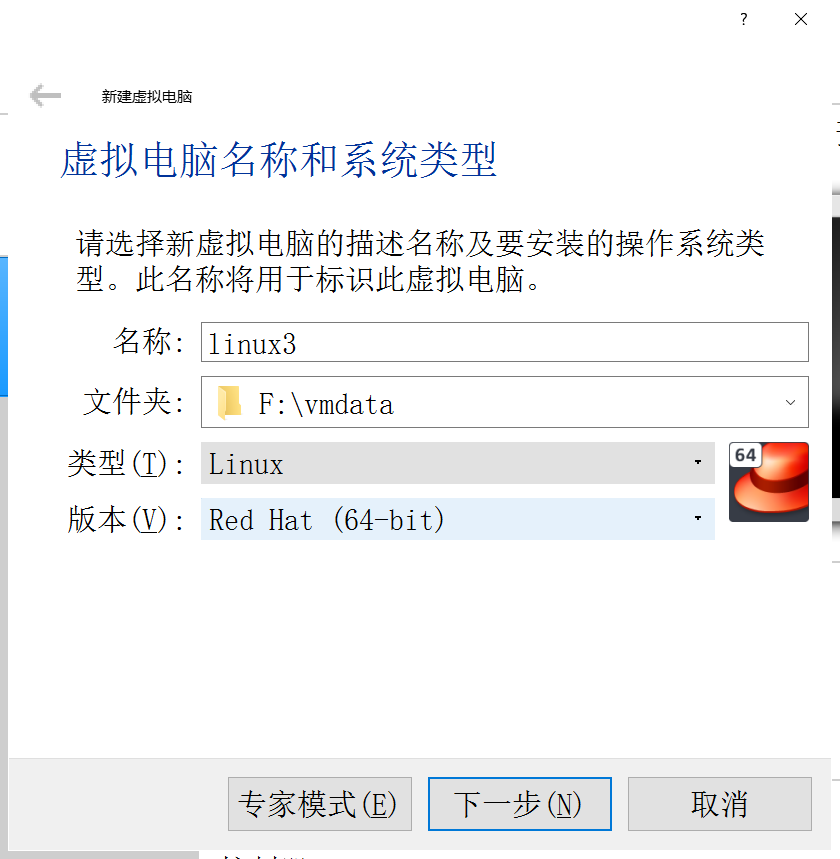
点击下一步,调整内存大小
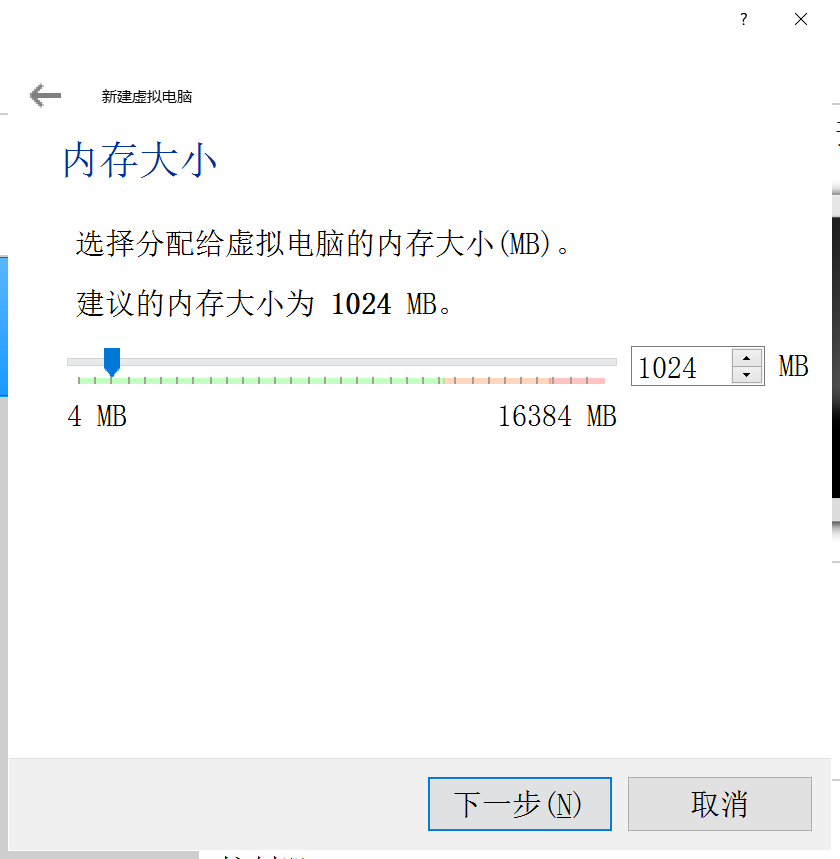
内存大小根据需要调整,然后点击下一步
3. 虚拟硬盘设置
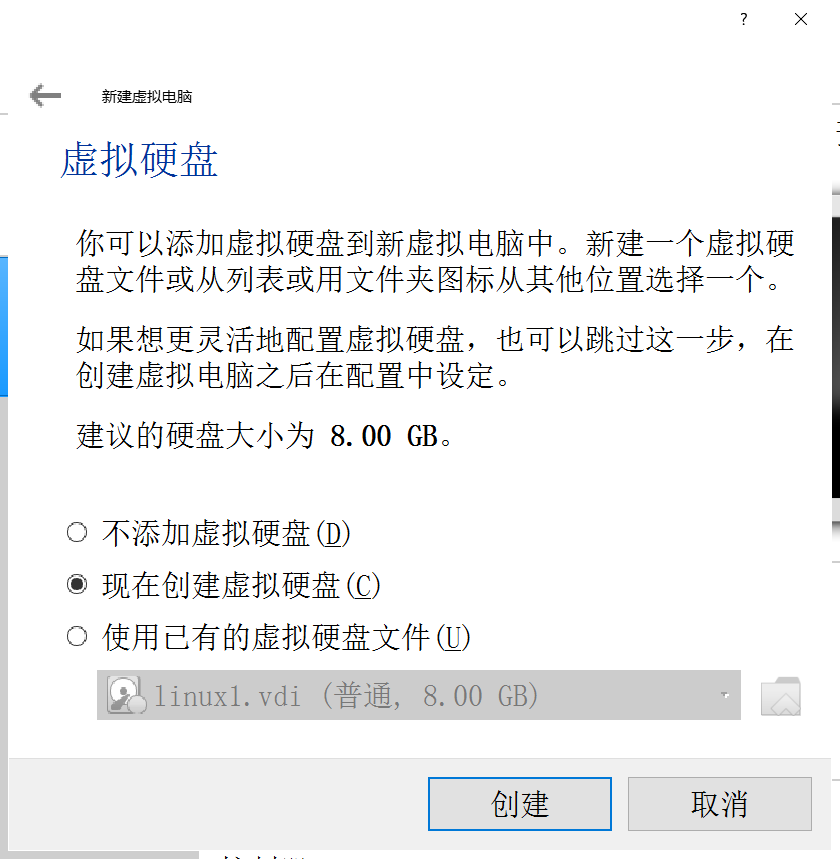
保持默认即可
4. 虚拟硬盘文件类型

保持默认即可
5. 下一步,选择动态分配即可

- 下一步,调整文件位置和大小

- 点击创建。然后你的虚拟机列表里会出现你刚才创建的虚拟机
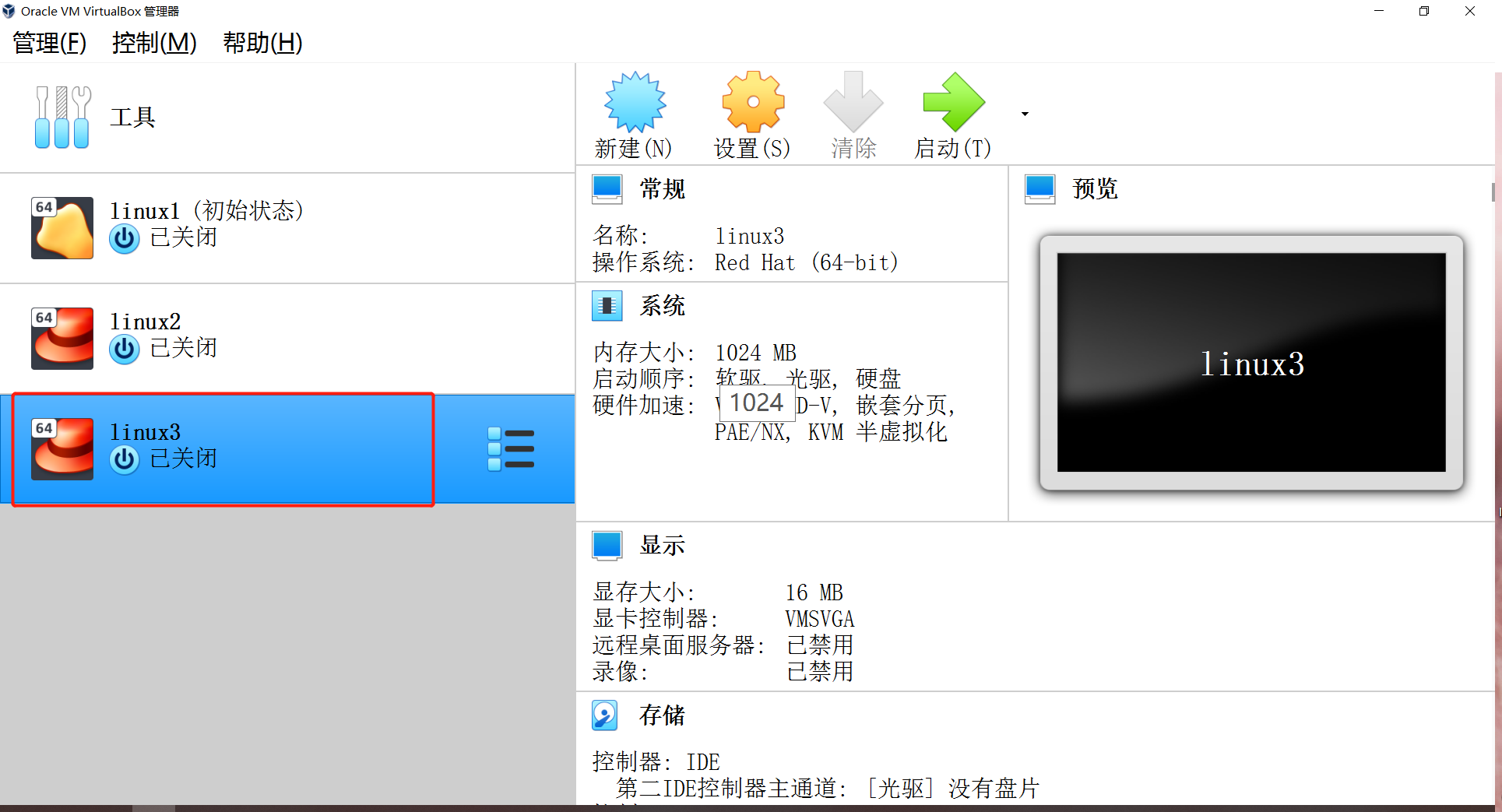
然后再检查下配置:
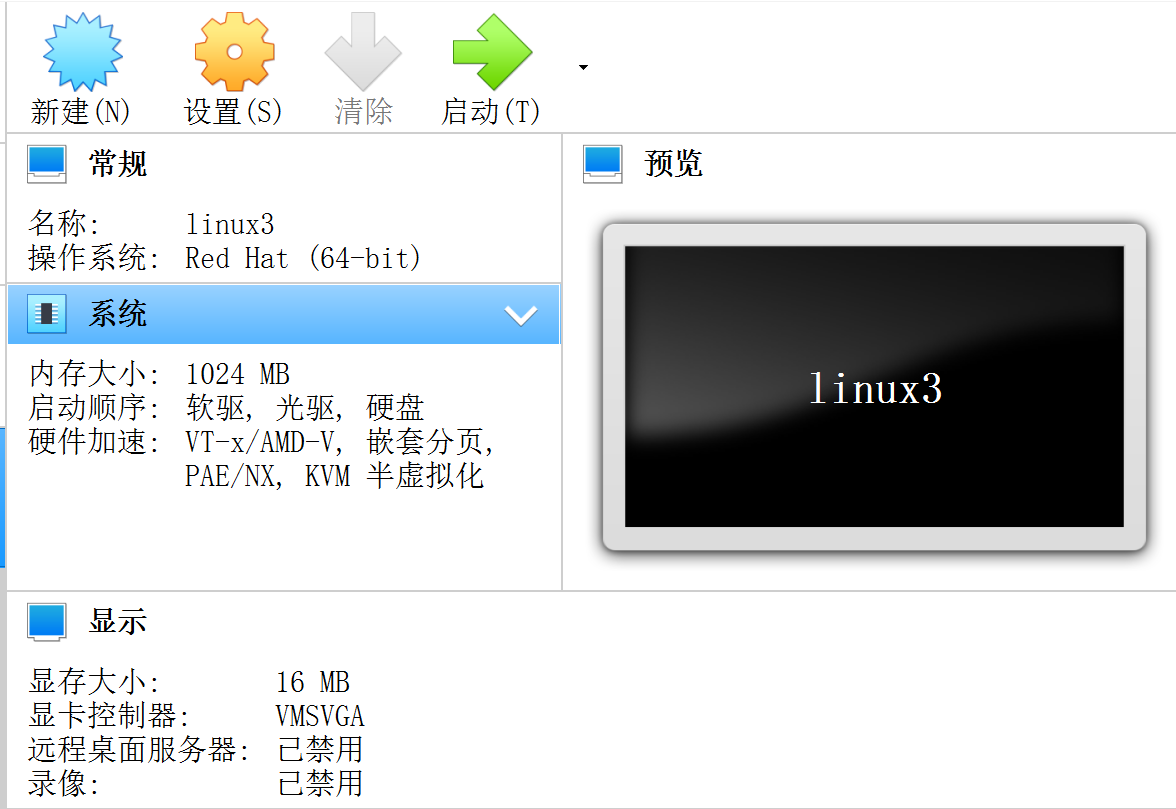
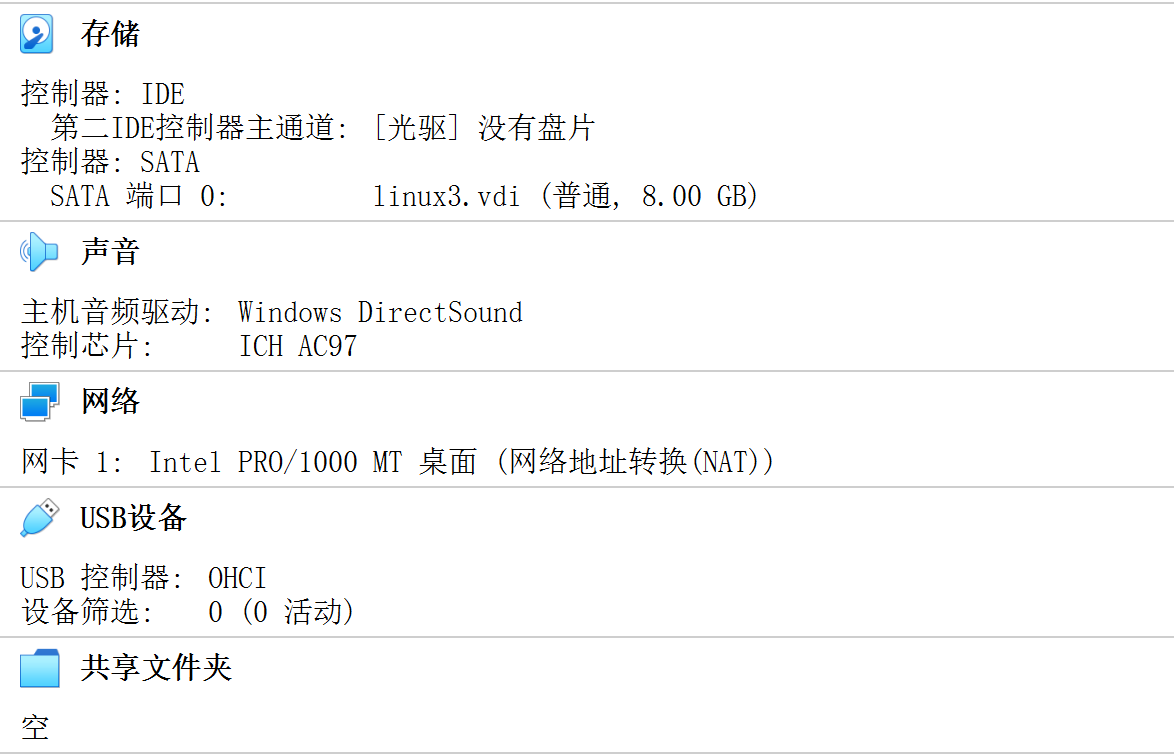
主要是网络这里:选的是NAT
- 在安装Centos前,我们先进行一下网络的配置。
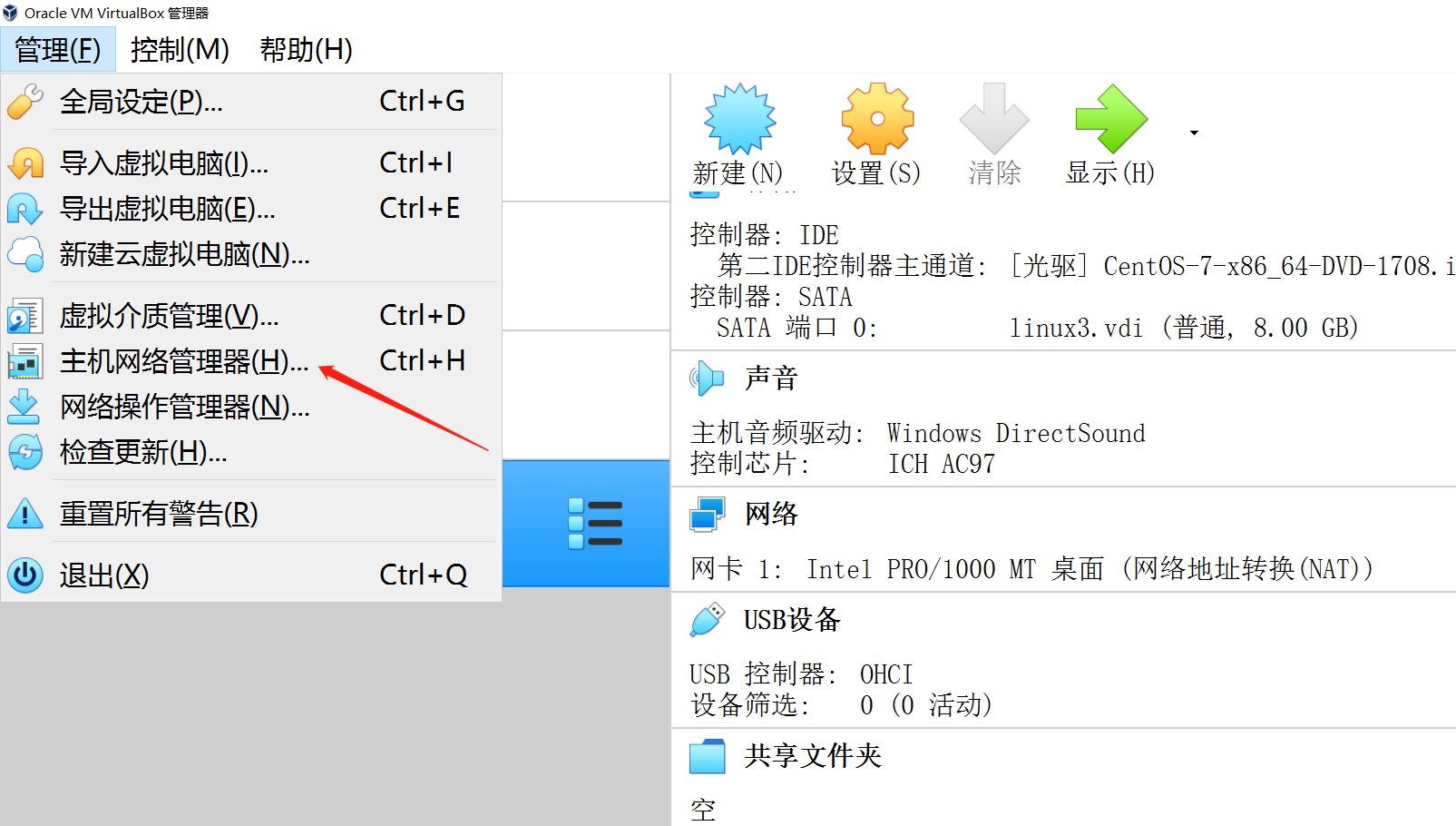
点击左侧的管理菜单,进入到主机网络管理器。
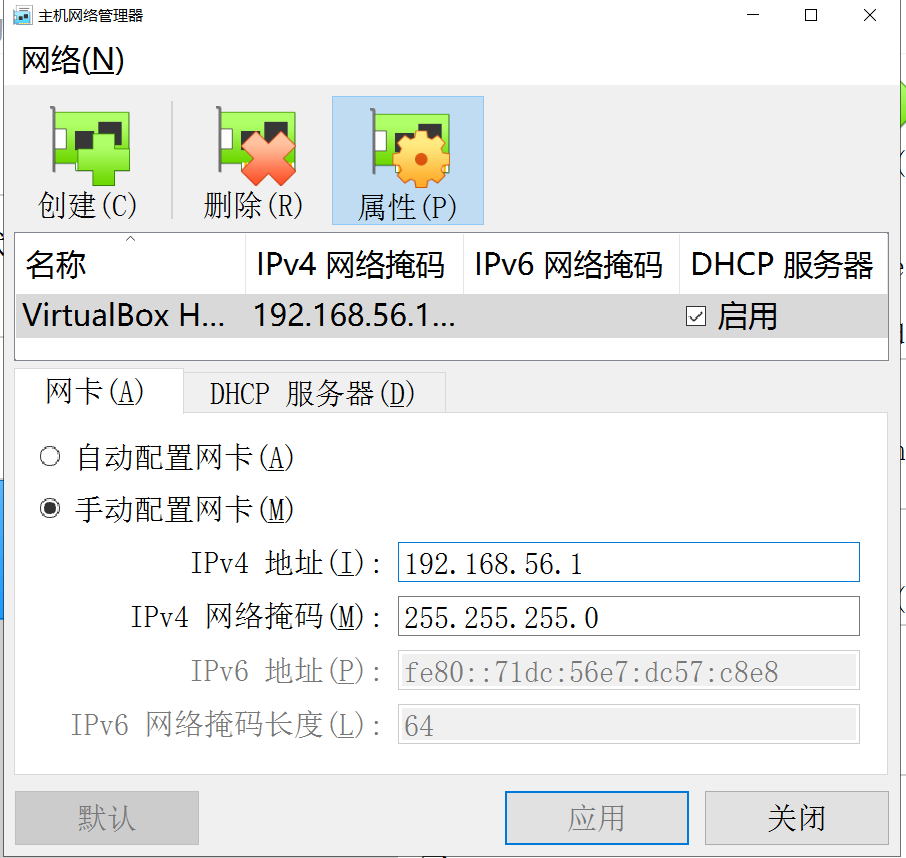
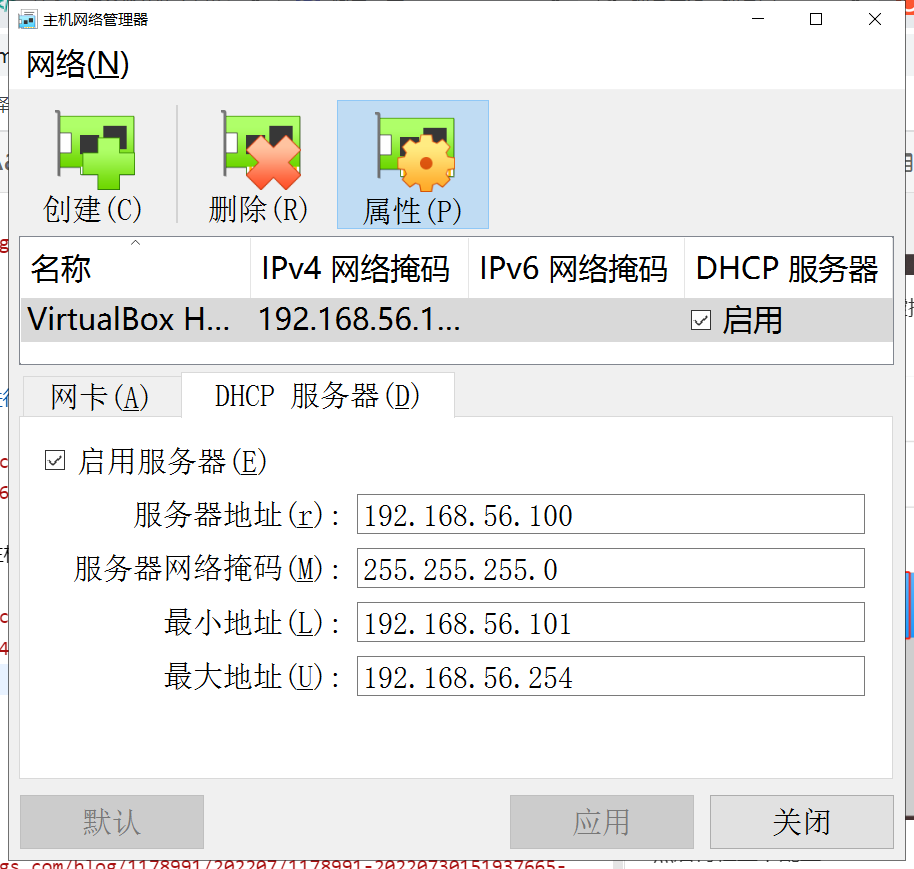
按照图上的配置即可。
安装Centos
- 点击绿色箭头启动

- 这时选择你下载好的系统镜像
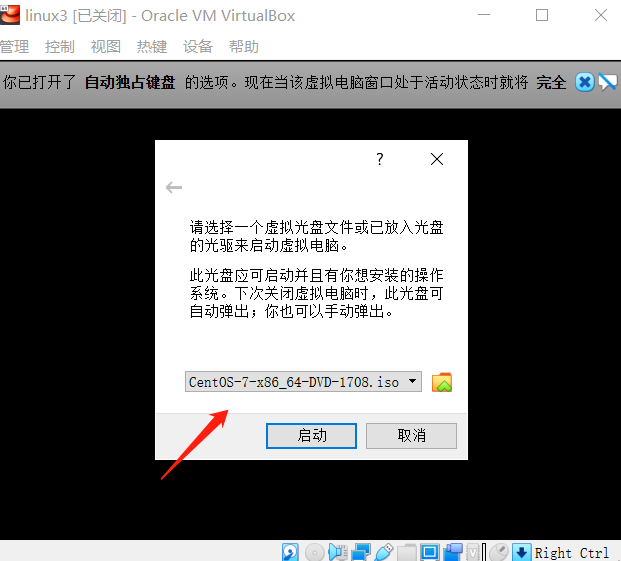
- 选好后点击启动
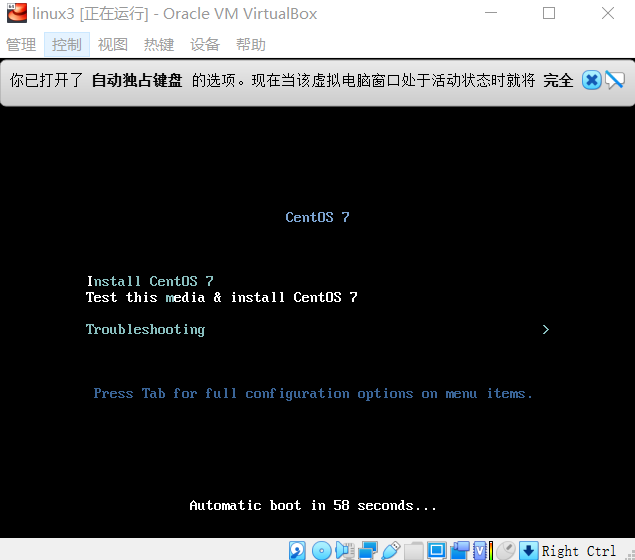
点击第一个Install CentOS7即可
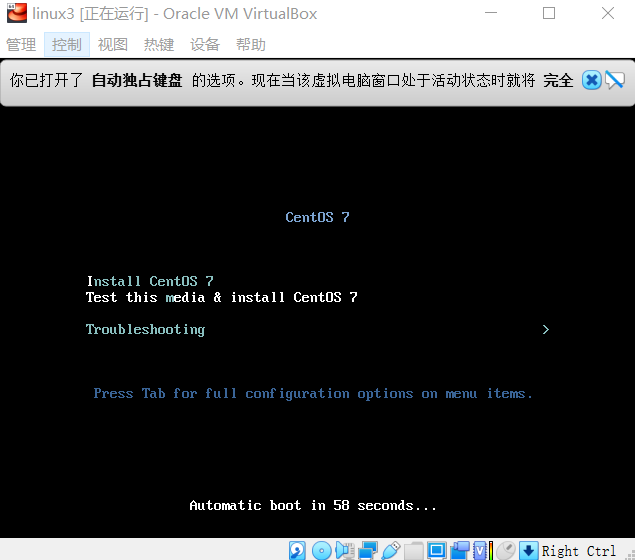
你点击的时候,鼠标会进入虚拟机,按键盘右边的Ctrl就能出来
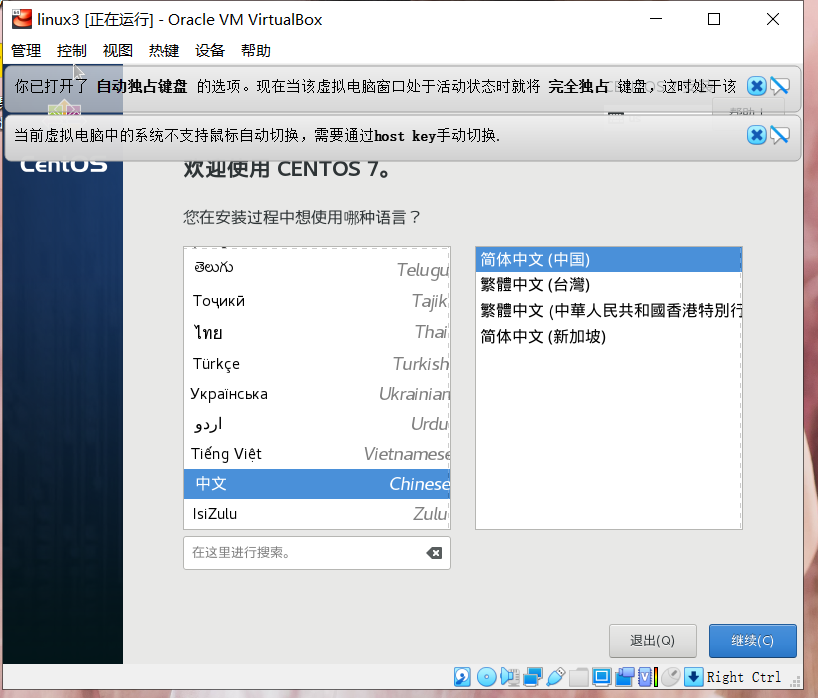
选择语言为中文,继续
到了安装信息摘要界面
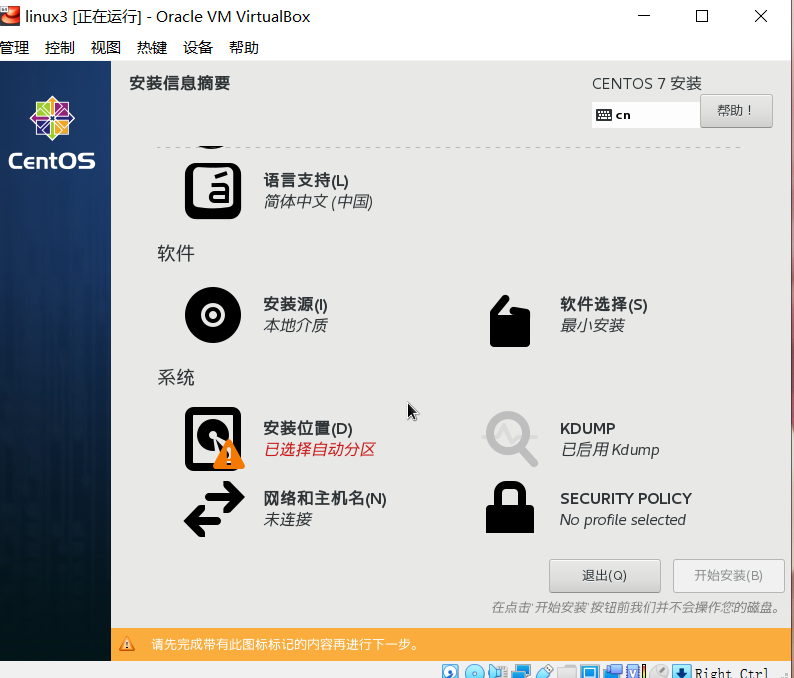
这里是重点了,注意看
安装源:会自动检查。
软件选择:可以选各种各样的环境进行安装,甚至桌边版都行。我这里选最小安装
安装位置:它是标了感叹号,需要手动确认一下
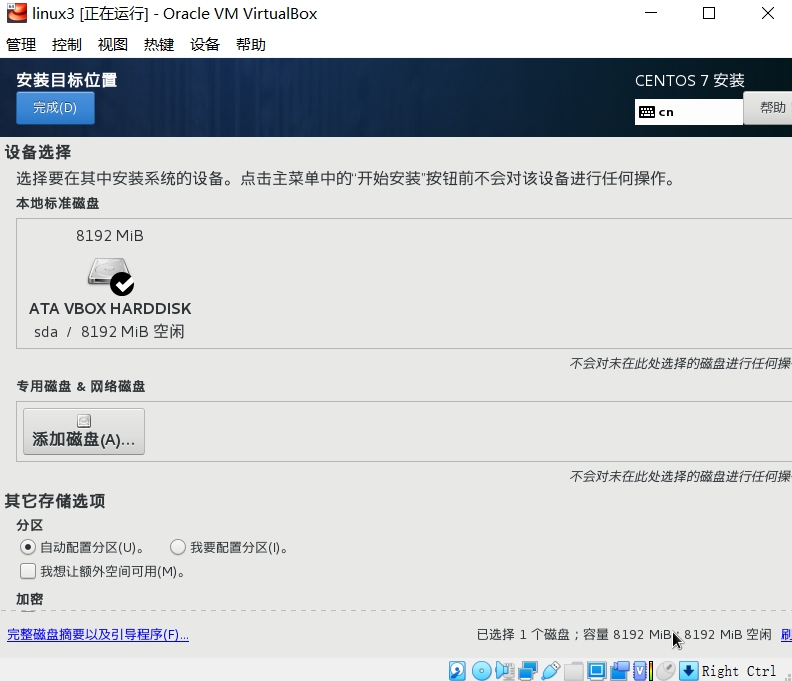
点进去后,直接点左上角的完成即可。
- 网络和主机名
这步是设置网络的,点击进去。把开关给打开,点击完成即可。
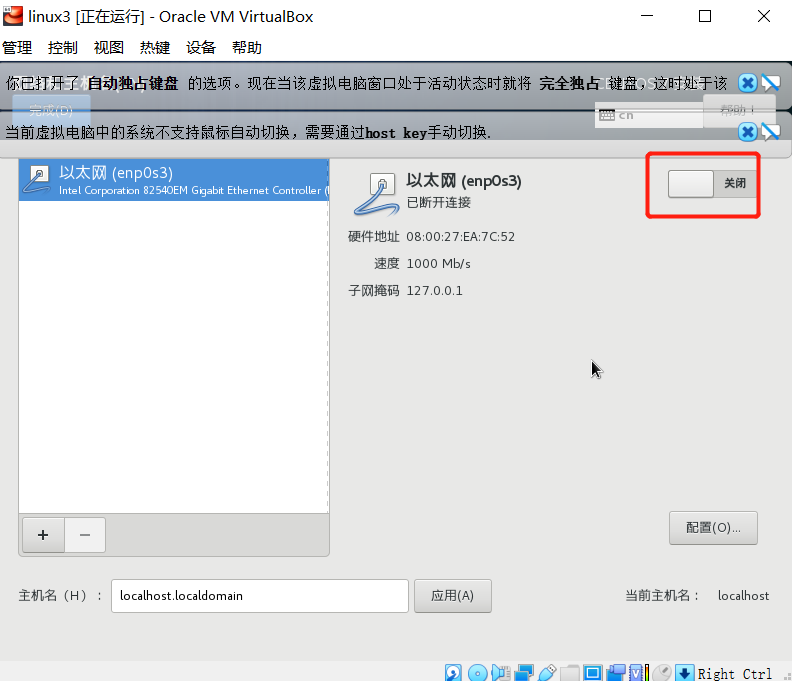
以上设置完成后就可以点击开始安装了。
- 设置密码
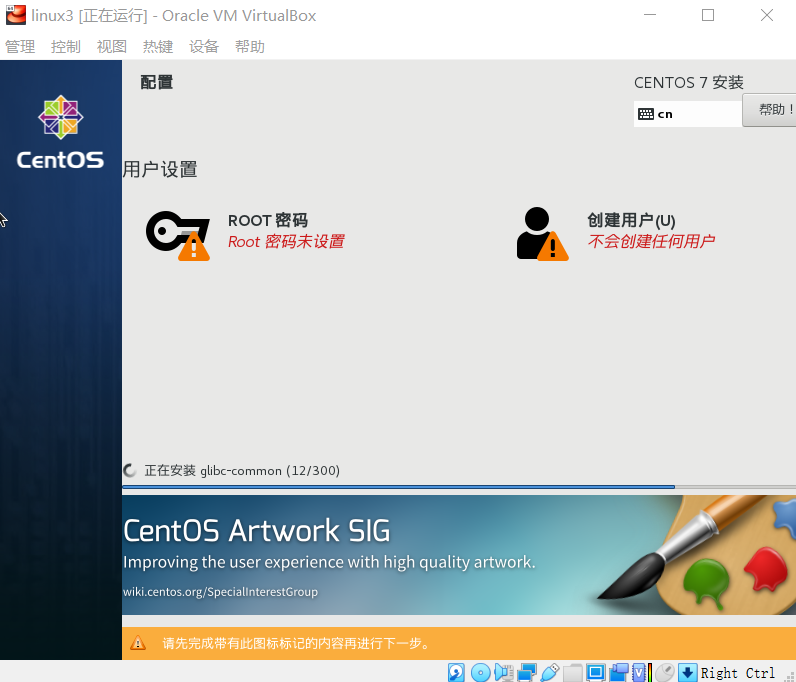
点击ROOT密码进去设置
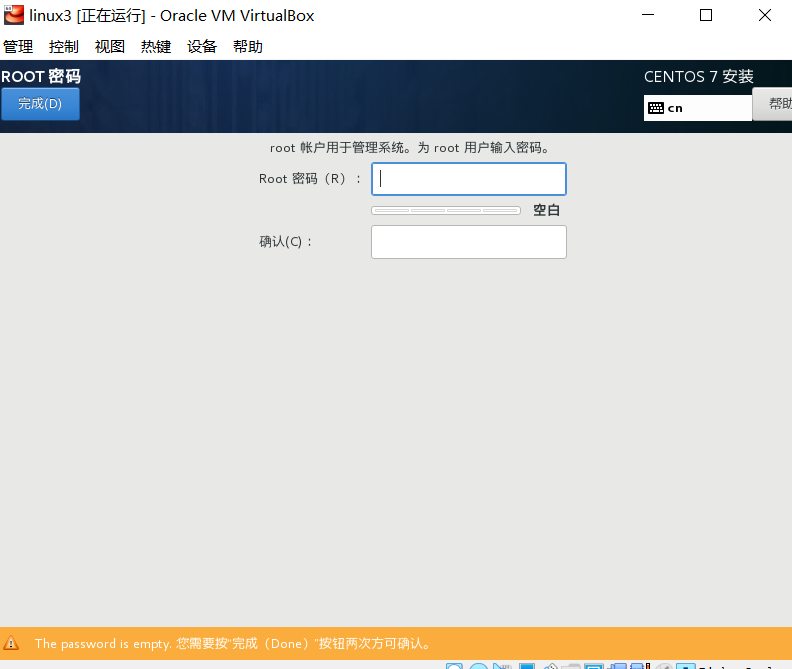
用户可以不用设置,默认会有ROOT用户。完成之后就等待系统自动安装就行了。差不多一支烟的功夫就安装好了。
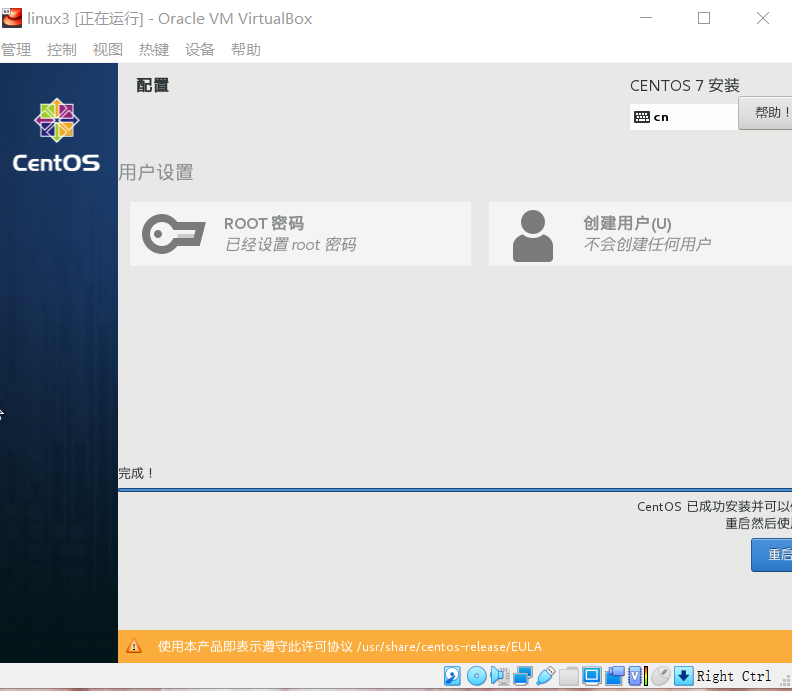
然后点击重启。
设置网络
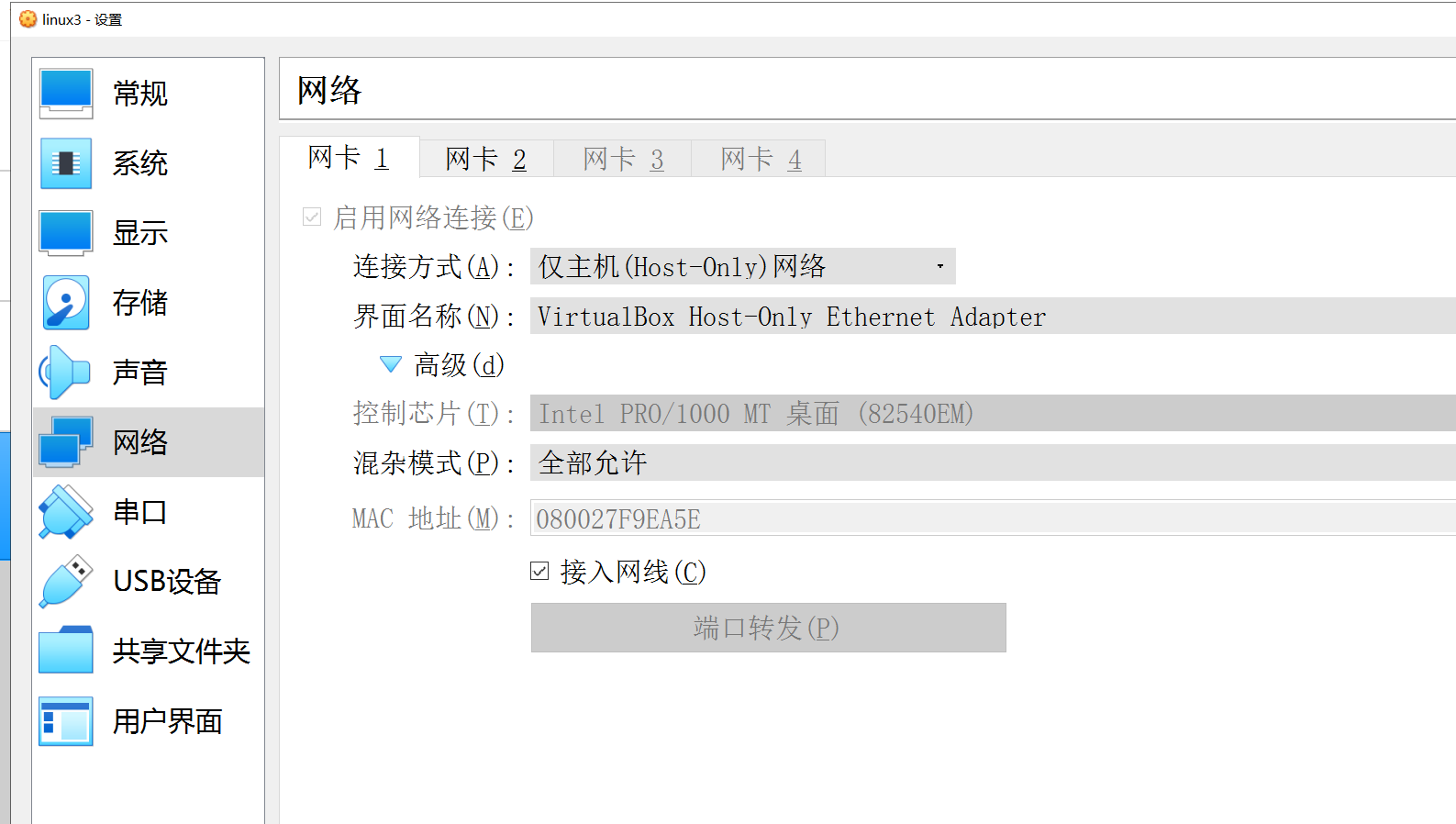
我们将网络设置为静态ip,这样用工具连接虚拟机会比较方便。
- 关闭虚拟机
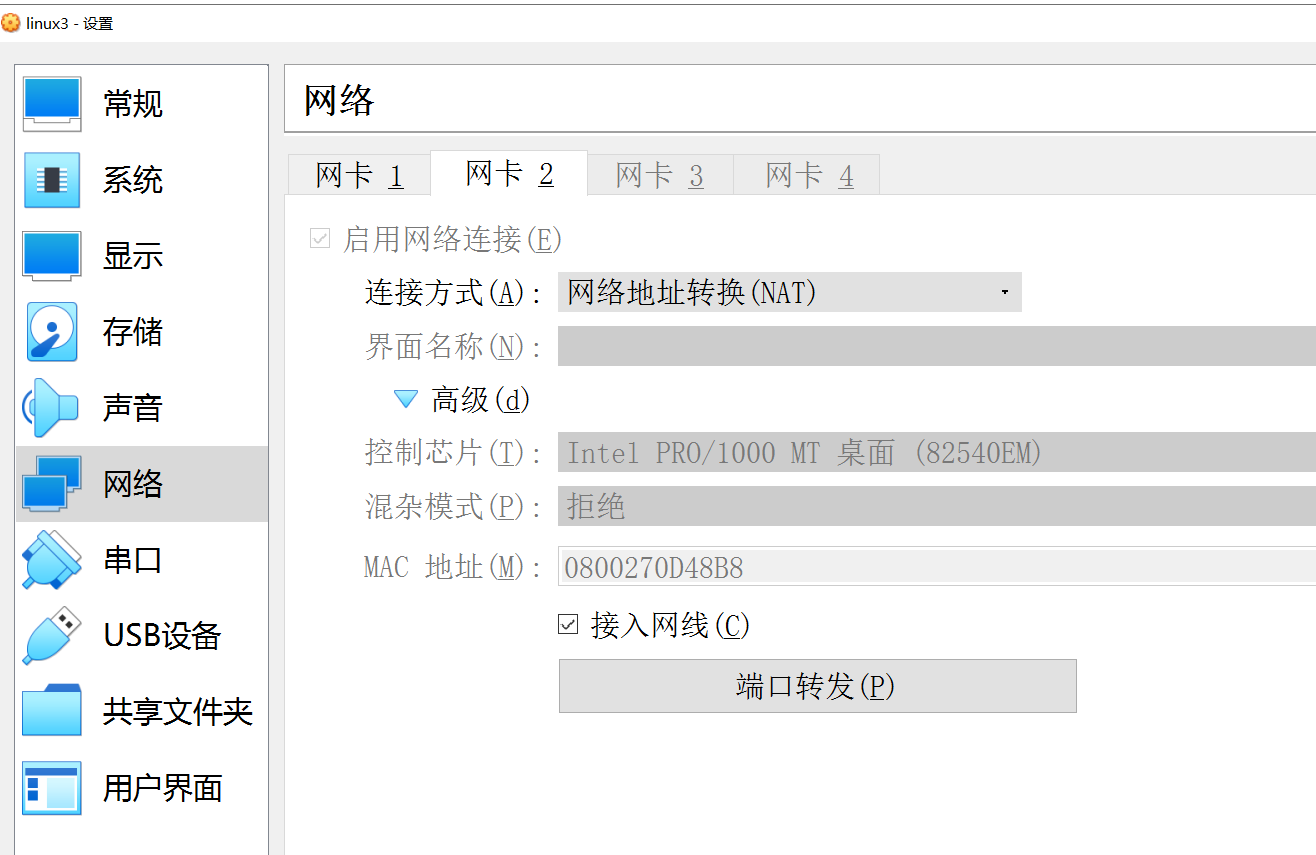
- 选中我们刚刚创建的虚拟机,点击设置进入到如下页面
在网络tab下,按图配置如下两个网卡(注意网卡顺序)
3. 再次启动虚拟机
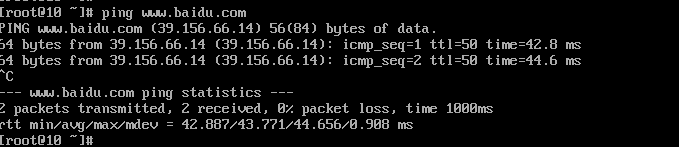
可以ping一下看看,外网和宿主机都通了
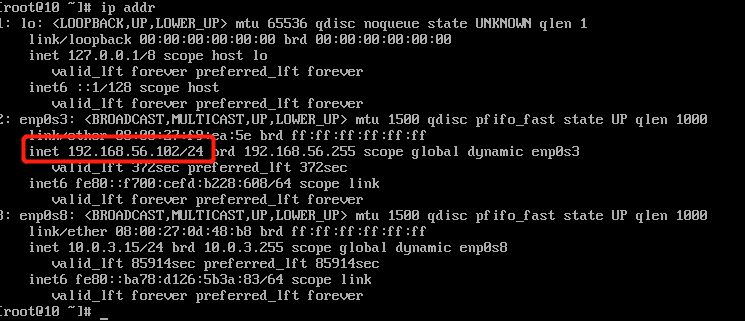
查看ip地址:
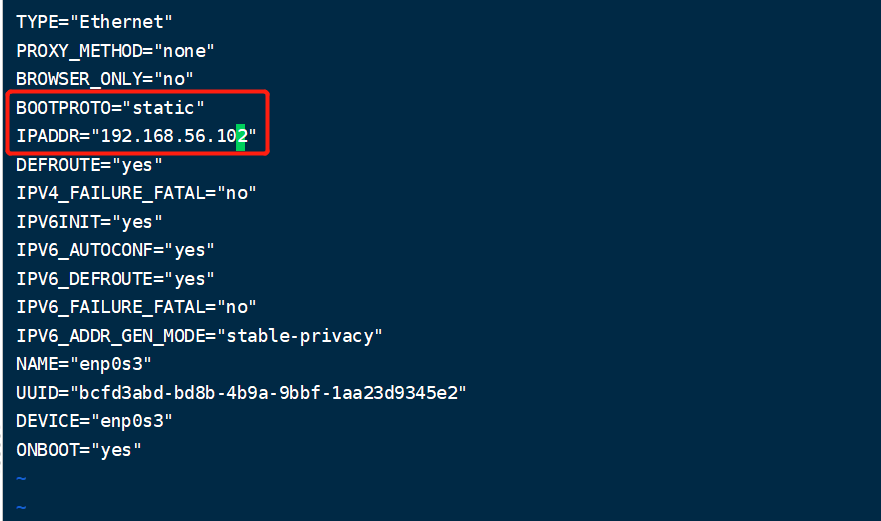
- 配置静态ip
cd /etc/sysconfig/network-scripts/
编辑配置文件:

vi ifcfg-enp0s3
我修改了如下两项:
保存后,重启网络服务使配置生效
service network restart
至此,整个虚拟机就配置好了。我们就可以用xshell等连接工具连接了。
大功告成,撒花!!!
照着这个保姆级文档来,虚拟机装CentOS不再踩坑的更多相关文章
- UDoc(云平台企业应用级 文档管理产品)
类型: 定制服务 软件包: integrated industry solution collateral 联系服务商 产品详情 解决方案 概要 为企业提供基于云平台企业应用级文档管理产品,尽可能最大 ...
- 把office文档转换为html过程中的一些坑
之前和我们项目的团队一起酝酿了一个项目,公司的业务文档技术文档比较多,但都比较分散,虽然通过FTP或其他方式聚合起来了,但感觉还是不够方便. 另外公司每次都来新员工,新员工都需要一些培训,比较耗时,比 ...
- 虚拟机装centos 桥接方式上网[转]
http://blog.csdn.net/sunbiao0526/article/details/6804127 虚拟机选择bridge方式连接网络 首先 vi /etc/sysconfig/ne ...
- VM虚拟机装centos无法自动获取IP的解决方法
在虚拟机中使用ip addr 查看网卡 可以看到这个ens33,可能每台机器的名称不一样 然后找到/etc/sysconfig/network-scripts/ifcfg-eth33 编辑此文件 vi ...
- mac VirtualBox虚拟机装CentOS,并配置网络,使其发布的静态网站能访问
1.下载VirtualBox(macOS版本) 下载地址:https://download.virtualbox.org/virtualbox/6.0.8/VirtualBox-6.0.8-13052 ...
- [vivado系列]Zynq开发常用文档
时间:2016.06.13 目的:阶段性总结学习的策略 ------------------------------------------------------------------------ ...
- word文档标题级别批量更改——批量降级与升级实例
word文档标题级别批量更改——批量降级与升级实例 word文档标题级别批量更改——批量降级实例 2012年12月21日16:30:44 现有一个3级文档结构的word文档,如下图所示 先需要将上 ...
- C# 打印PDF文档的10种方法
操作PDF文档时,打印是常见的需求之一.针对不同的打印需求,可分多种情况来进行,如设置静默打印.指定打印页码范围和打印纸张大小.双面打印.黑白打印等等.经过测试,下面将对常见的几种PDF打印需求做一些 ...
- CSS脱离文档流&浮动
什么是文档流? 将窗体从上至下分成一行一行,并在每行中按从左至右依次排放元素,称为文档流,也称为普通流.这个应该不难理解,HTML中全部元素都是盒模型,盒模型占用一定的空间,依次排放在HTML中,形成 ...
随机推荐
- 设计模式---单例模式,pickle模块
设计模式---单例模式 简介 单例模式(Singleton Pattern) 是一种常用的软件设计模式,该模式的主要目的是确保某一个类只有一个实 例存在.当你希望在整个系统中,某个类只能出现一个实例时 ...
- wait 和async,await一起使用引发的死锁问题
在某个项目开发过程中,偶然间发现在UI线程中async,await,wait三者一起使用会引发一个必然性的死锁问题. 一个简单的实例,代码很简单,在界面上放置一个Button,并在Button的cli ...
- JavaScript与函数式编程
JavaScript与函数式编程 绝大多数编程语言都会有函数的概念(或者说所有的?我不太确定),他们都可以做出类似的操作: function(x) { return x * x } 但是Javascr ...
- Redis集群高频问答,连夜肝出来了
Redis 集群方案 Redis集群方案应该怎么做?都有哪些方案? 使用codis方案:目前用的多的集群方案,基本和twemproxy一致的效果,但它支持在节点数量改变情况下,旧节点数据可恢复到新h ...
- 645. Set Mismatch - LeetCode
Question 645. Set Mismatch Solution 思路: 遍历每个数字,然后将其应该出现的位置上的数字变为其相反数,这样如果我们再变为其相反数之前已经成负数了,说明该数字是重复数 ...
- 每日一题20180401-Linux
一.题目 1.1 在mysql命令行临时开启自动补全 1.2 通过shell脚本打印乘法口诀表 二.答案 2.1 # auto-rehash:读取表信息和列信息,可以在连上终端后开启tab补齐功能 # ...
- 详解TCP三次握手(建立TCP连接过程)
在讲述TCP三次握手,即建立TCP连接的过程之前,需要先介绍一下TCP协议的包结构. 这里只对涉及到三次握手过程的字段做解释 (1) 序号(Sequence number) 我们通过 TCP 协议将数 ...
- 直观比较 popcount 的效率差异
问题 求 \(\sum\limits_{i=1}^{3\times 10^8} popcount(i)\) . 仅考虑在暴力做法下的效率. 枚举位 __builtin_popcount #includ ...
- SpringBoot+Mybatis-Plus整合Sharding-JDBC5.1.1实现单库分表【全网最新】
一.前言 小编最近一直在研究关于分库分表的东西,前几天docker安装了mycat实现了分库分表,但是都在说mycat的bug很多.很多人还是倾向于shardingsphere,其实他是一个全家桶,有 ...
- Wget命令解释
Wget主要用于下载文件,在安装软件时会经常用到,以下对wget做简单说明. 1.下载单个文件:wget http://www.baidu.com.命令会直接在当前目录下载一个index.html的文 ...