
TFT-eSPI入门使用教程
一、准备资料
- 开发板:ESP32-S3
- 屏驱动是:ST7789_DRIVER
- 开发环境:VS Code + PlatformIO
注意:以上是我使用的环境,不一定需要和是使用的东西一样,这里主要是学习TFT-eSPI开源驱
二、获取TFT-eSPI
GitHub:https://github.com/Bodmer/TFT_eSPI
三、配置User_Setup.h文件
在路径TFT_eSPI/User_Setup.h,中找到User_Setup.h文件,进行以下设置
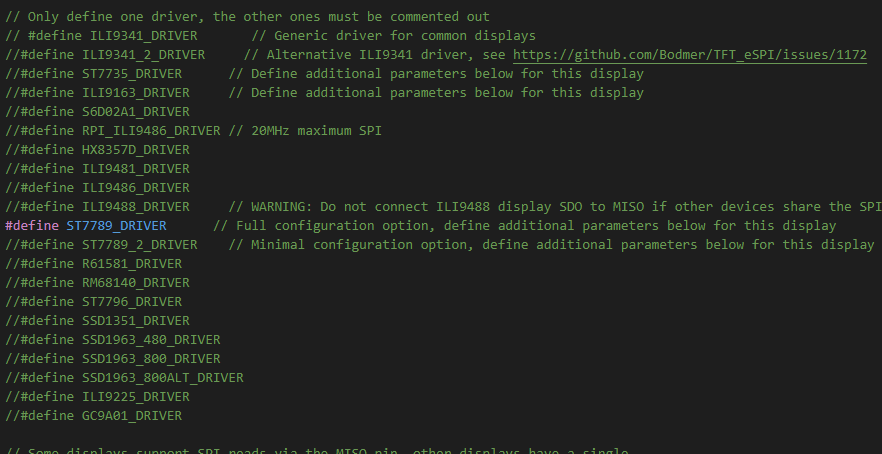
设置驱动程序
设置屏幕的驱动
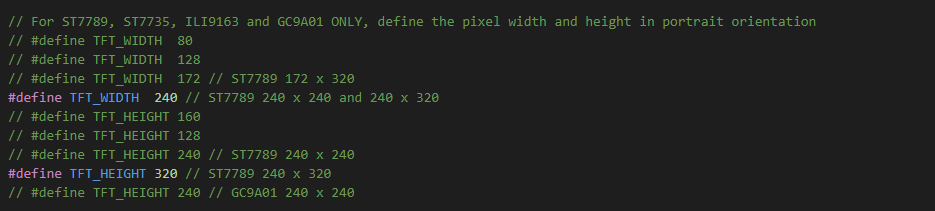
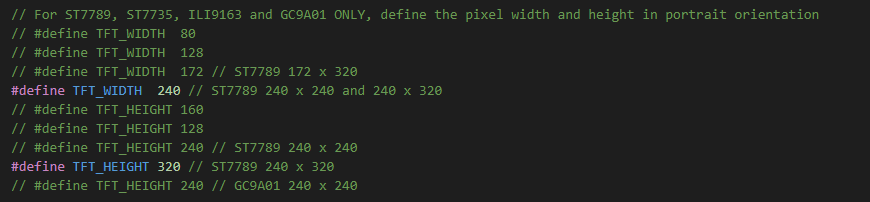
设置屏幕尺寸
颜色设置

注意:只有配置完成后发现颜色不对时才进行颜色配置,并且只能开启其中一个选项设置屏幕尺寸
设置颜色反转

注意:根据需要开启
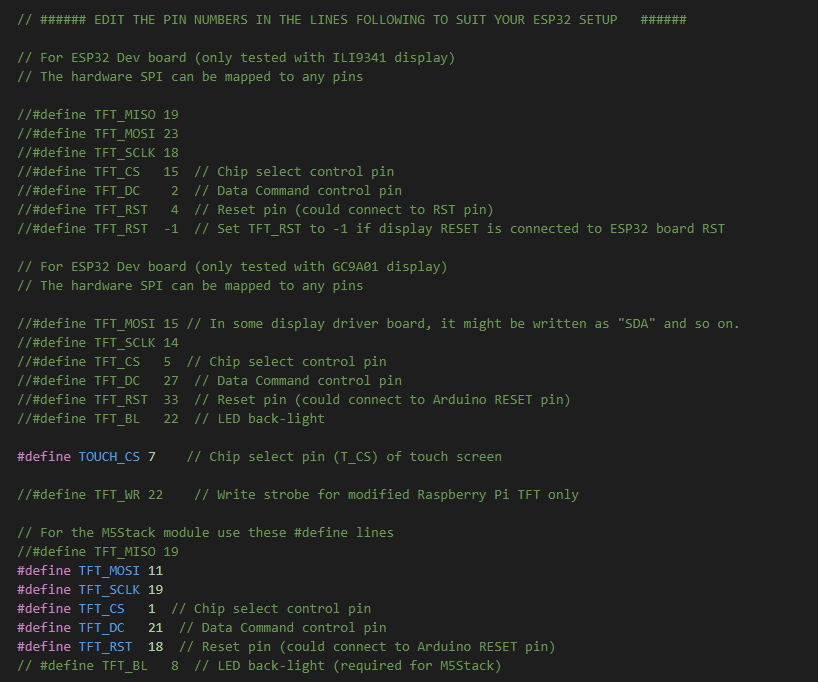
设置引脚
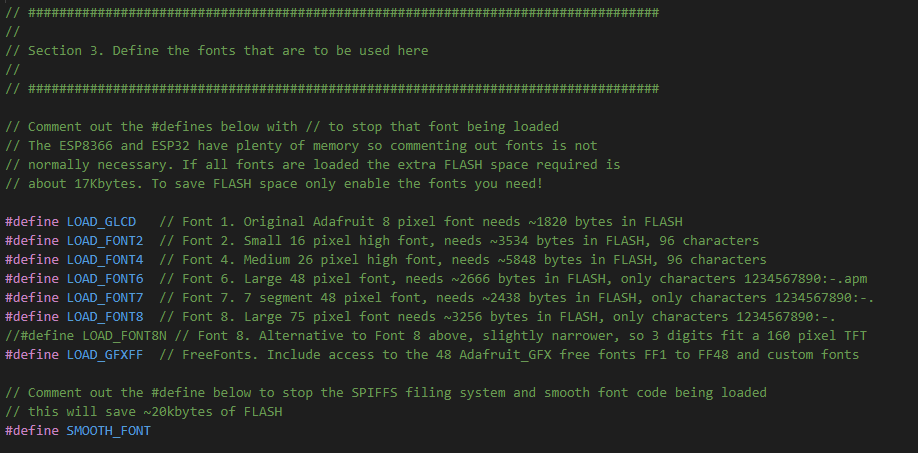
设置字体
设置频率
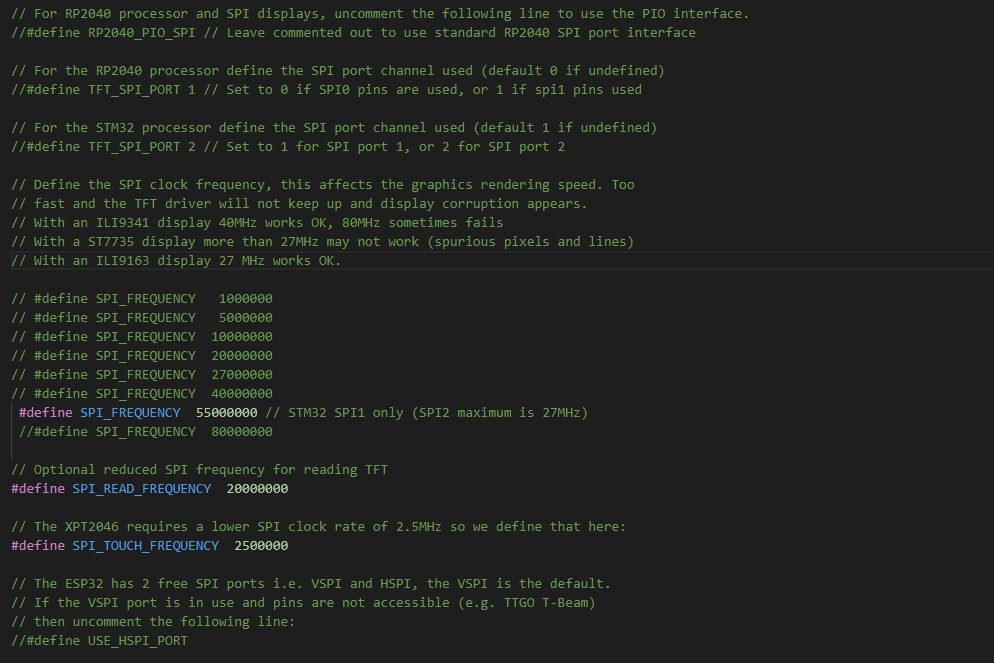
注意:设置频率时,不能超过引脚的最高频率
四、TFT_eSPI常用函数
创建对象
TFT_eSPI tft = TFT_eSPI()

TFT_eSPI tft = TFT_eSPI(320,240)        // 在创建对象的时候设置屏幕尺寸
初始化
void init(uint8_t tc = TAB_COLOUR)

void begin(uint8_t tc = TAB_COLOUR)
注意:begin与init是相同的,可以在源码中看到,在begin直接调用了init函数。
清屏
void fillScreen(uint32_t color) // 用某一颜色填充屏幕
屏幕方向
void setRotation(uint8_t r);      // 设置显示图像旋转方向,r可选参数为0、1、2、3

uint8_t getRotation(void)         // 读取当前旋转角度
注意:0, 1, 2, 3 分别代表 0°、90°、180°、270°,4为镜像。
颜色转换
uint16_t color565(uint8_t red, uint8_t green, uint8_t blue)    // 将8位红色、绿色和蓝色转换为16位

uint16_t color8to16(uint8_t color332)                          // 将8位颜色转换为16位

uint8_t  color16to8(uint16_t color565)                         // 将16位颜色转换为8位

uint32_t color16to24(uint16_t color565)                        // 将16位颜色转换为24位

uint32_t color24to16(uint32_t color888)                        // 将24位颜色转换为16位
颜色反转
void invertDisplay(bool i) //反转所有显示颜色i = true反转,i = false正常
文字设置
/* 游标 */

void setCursor(int16_t x, int16_t y)                     // 设置tft.print()的光标

void setCursor(int16_t x, int16_t y, uint8_t font)       // 设置tft.print()的光标和字号

int16_t getCursorX(void)                                 // 读取当前光标x位置(随tft.print()移动)

int16_t getCursorY(void)                                 // 读取当前光标y位置

/* 设置字体颜色 */

void setTextColor(uint16_t color)                        // 仅设置字符的颜色

void setTextColor(uint16_t fgcolor, uint16_t bgcolor, bool bgfill = false)   // 设置字符前景色和背景色,可选的背景填充以平滑字体

/* 设置字号 */

void setTextSize(uint8_t size)                           // 设置字符大小乘数(这会增加像素大小)

void setTextWrap(bool wrapX, bool wrapY = false)         // 打开/关闭TFT宽度和/或高度中文本的换行

/* 文本基准位置 */

void setTextDatum(uint8_t datum)                         // 设置文本基准位置(默认为左上角)

uint8_t getTextDatum(void)                               // 获取文本基准位置

/* 设置背景填充,可以用作清除指定区域的显示 */

void setTextPadding(uint16_t x_width)                    // 以像素为单位设置文本填充(背景空白/重写)宽度

uint16_t getTextPadding(void)                            // 获取文本填充
注意:从上面函数可知,想要打印显示的文本,只需使用
tft.print()函数即可。TFT_eSPI更多函数
我也查找了一下,网上好像没有 TFT_eSPI 的 API,开源的代码中好像也没提供,但是不要怕,我们可以从源码中的注释查看每个函数的说明。仔细观察便可发现,使用 TFT_eSPI 是都是直接使用 TFT_eSPI 的对象进行调用的,所以我们只要看查看 TFT_eSPI.h 和 TFT_eSPI.cpp 文件中的注释即可,如下图所示:
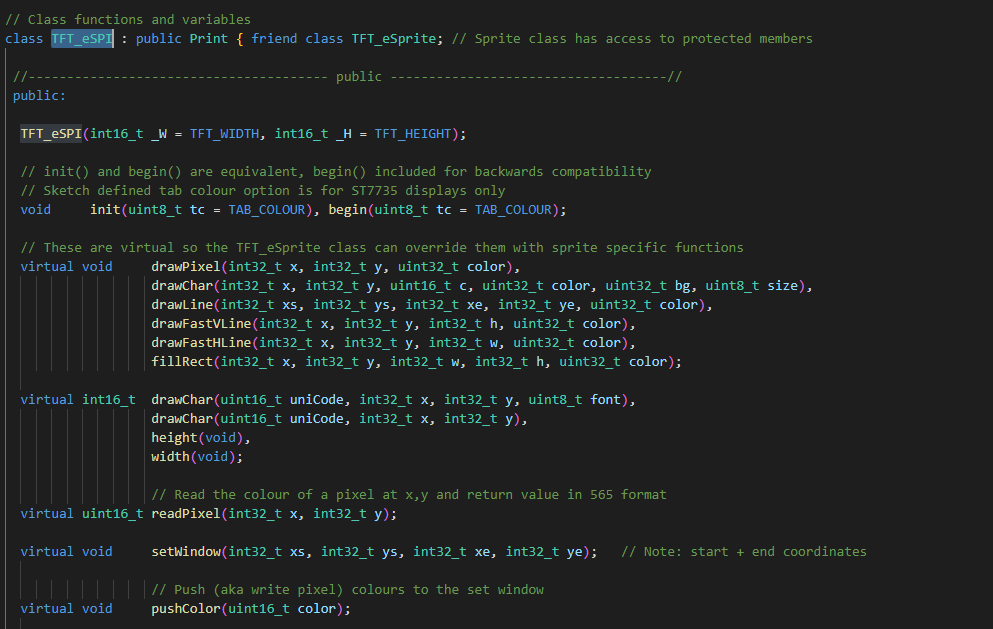
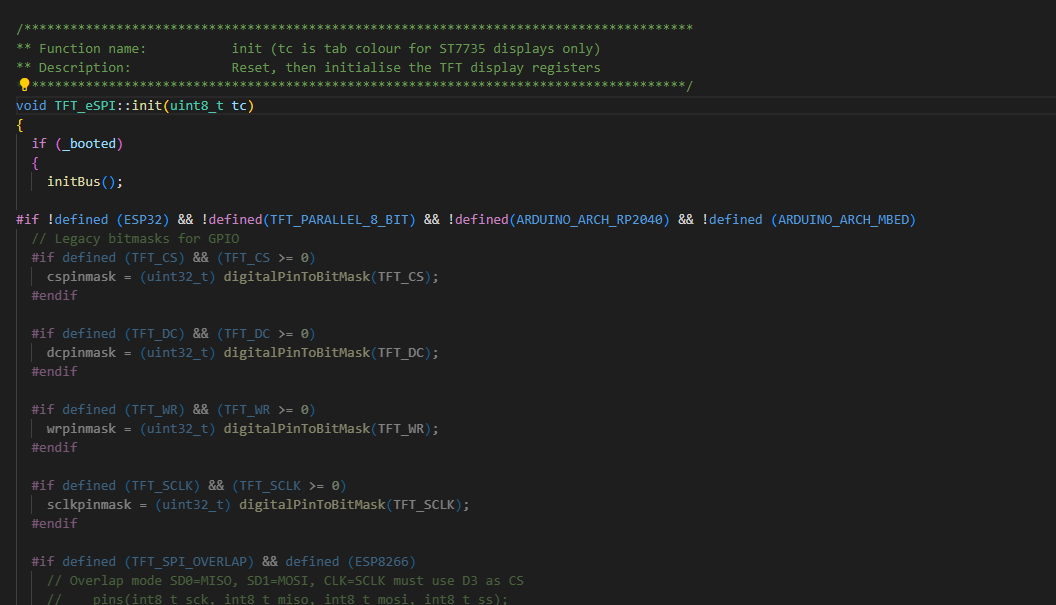
如果发现 TFT_eSPI 类中的函数不能满足自己的需求也不要慌,我们这在 Extensions 文件中查找是否有自己需要的功能,Extensions 文件中所提供的类都是直接或间接集成 TFT_eSPI 类写的。当然厉害的小伙伴也可以直接集成 TFT_eSPI 自己写需要的功能
重要文件
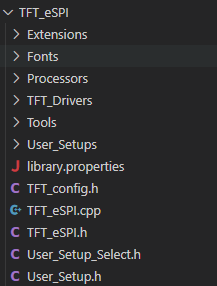
从 GitHub 上获取文件后,直接导入项目中会显得项目文件比较乱,比如 .git 等文件,在项目中用不上,所以只需要导入以下文件即可
五、新建项目
新建项目
还不会使用 VSCode 创建项目的小伙伴看我之前的笔记使用VS Code 搭建 platformio 平台添加 TFT_eSPI 资源库
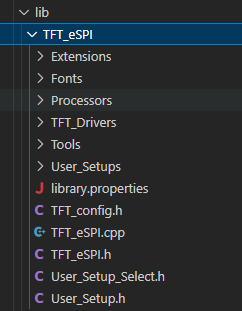
只需要在 lib 文件中导入 TFT_eSPI 资源即可,如下图所示:
在 c_cpp_properties.json 文件中的 includePath 和 path 中添加 TFT_eSPI 的路径
"c:/Users/Administrator/Desktop/TFT_test/lib/TFT_eSPI",
注意:自己的项目路径,我这里只是举例。
六、测试程序
main.cpp
#include <Arduino.h>

#include <TFT_eSPI.h>

#define TFT_GREY 0x5AEB // New colour

TFT_eSPI tft = TFT_eSPI();

#define LCD_BL_PIN 6				// PWD 的 IO 引脚

#define LCD_BL_PWM_CHANNEL 0		// Channel  通道, 0 ~ 16,高速通道(0 ~ 7)由80MHz时钟驱动,低速通道(8 ~ 15)由 1MHz 时钟驱动

void displayes()

{

	Serial.begin(115200);

	/* 清屏函数,将背景颜色设置为灰色 */

    tft.fillScreen(TFT_GREY);

	/* 将“光标”设置在显示器的左上角(0,0),并选择字体2 */

	tft.setCursor(0, 0, 2);

	/* 将字体颜色设置为白色,背景为黑色,将文本大小倍增设置为1 */

	tft.setTextColor(TFT_WHITE,TFT_BLACK);

	tft.setTextSize(1);

	// We can now plot text on screen using the "print" class

	tft.println("Hello World!");

	// Set the font colour to be yellow with no background, set to font 7

	tft.setTextColor(TFT_YELLOW,TFT_BLACK); tft.setTextFont(7);

	tft.println(1234.56);

	// Set the font colour to be green with black background, set to font 4

	tft.setTextColor(TFT_GREEN,TFT_BLACK);

	tft.setTextFont(4);

	tft.println("Groop");

	tft.println("I implore thee,");

	// Change to font 2

	tft.setTextFont(2);

	tft.println("my foonting turlingdromes.");

	tft.println("And hooptiously drangle me");

	tft.println("with crinkly bindlewurdles,");

	// This next line is deliberately made too long for the display width to test

	// automatic text wrapping onto the next line

	tft.println("Or I will rend thee in the gobberwarts with my blurglecruncheon, see if I don't!");

	// Test some print formatting functions

	float fnumber = 123.45;

	// Set the font colour to be blue with no background, set to font 4

	tft.setTextColor(TFT_BLUE);    tft.setTextFont(4);

	tft.print("Float = "); tft.println(fnumber);           // Print floating point number

	tft.print("Binary = "); tft.println((int)fnumber, BIN); // Print as integer value in binary

	tft.print("Hexadecimal = "); tft.println((int)fnumber, HEX); // Print as integer number in Hexadecimal

}

void setup() {

	// /* 配置LED PWM通道属性,PWD通道为 0,频率为1KHz */

    ledcSetup(LCD_BL_PWM_CHANNEL, 1000, 8);

	// /* 配置LED PWM通道属性 */

    ledcAttachPin(LCD_BL_PIN, LCD_BL_PWM_CHANNEL);

	ledcWrite(LCD_BL_PWM_CHANNEL, (int)(1 * 255));

	tft.init();

    tft.setRotation(0);

    tft.invertDisplay(0);

	displayes();

}

void loop() {

  // put your main code here, to run repeatedly:

}
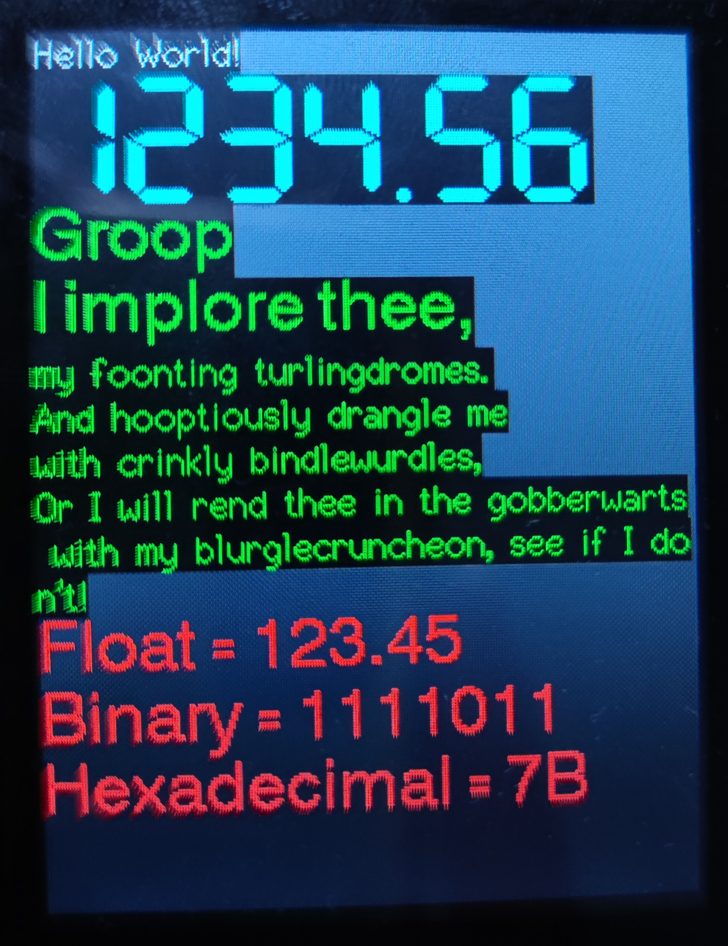
测试结果
TFT-eSPI入门使用教程的更多相关文章
- LVGL 入门使用教程
一.准备资料 开发板:ESP32-S3 开发环境:VS Code + PlatformIO 串口屏驱动 TFT-eSPI:https://github.com/Bodmer/TFT_eSPI 触摸驱动 ...
- Angular2入门系列教程7-HTTP(一)-使用Angular2自带的http进行网络请求
上一篇:Angular2入门系列教程6-路由(二)-使用多层级路由并在在路由中传递复杂参数 感觉这篇不是很好写,因为涉及到网络请求,如果采用真实的网络请求,这个例子大家拿到手估计还要自己写一个web ...
- Angular2入门系列教程6-路由(二)-使用多层级路由并在在路由中传递复杂参数
上一篇:Angular2入门系列教程5-路由(一)-使用简单的路由并在在路由中传递参数 之前介绍了简单的路由以及传参,这篇文章我们将要学习复杂一些的路由以及传递其他附加参数.一个好的路由系统可以使我们 ...
- Angular2入门系列教程5-路由(一)-使用简单的路由并在在路由中传递参数
上一篇:Angular2入门系列教程-服务 上一篇文章我们将Angular2的数据服务分离出来,学习了Angular2的依赖注入,这篇文章我们将要学习Angualr2的路由 为了编写样式方便,我们这篇 ...
- Angular2入门系列教程4-服务
上一篇文章 Angular2入门系列教程-多个组件,主从关系 在编程中,我们通常会将数据提供单独分离出来,以免在编写程序的过程中反复复制粘贴数据请求的代码 Angular2中提供了依赖注入的概念,使得 ...
- ASP.NET Aries 入门开发教程7:DataGrid的行操作(主键操作区)
前言: 抓紧勤奋,再接再励,预计共10篇来结束这个系列. 上一篇介绍:ASP.NET Aries 入门开发教程6:列表数据表格的格式化处理及行内编辑 本篇介绍主键操作区相关内容. 1:什么时候有默认的 ...
- ASP.NET Aries 入门开发教程6:列表数据表格的格式化处理及行内编辑
前言: 为了赶进度,周末也写文了! 前几篇讲完查询框和工具栏,这节讲表格数据相关的操作. 先看一下列表: 接下来我们有很多事情可以做. 1:格式化 - 键值的翻译 对于“启用”列,已经配置了格式化 # ...
- ASP.NET Aries 入门开发教程4:查询区的下拉配置
背景: 今天去深圳溜达了一天,刚回来,看到首页都是微软大法好,看来离.NET的春天就差3个月了~~ 回到正题,这篇的教程讲解下拉配置. 查询区的下拉配置: 1:查询框怎么配置成下拉? 在配置表头:格式 ...
- 2013 duilib入门简明教程 -- 第一个程序 Hello World(3)
小伙伴们有点迫不及待了么,来看一看Hello World吧: 新建一个空的win32项目,新建一个main.cpp文件,将以下代码复制进去: #include <windows.h> #i ...
- 2013 duilib入门简明教程 -- 部分bug (11)
一.WindowImplBase的bug 在第8个教程[2013 duilib入门简明教程 -- 完整的自绘标题栏(8)]中,可以发现窗口最大化之后有两个问题, 1.最大化按钮的样式 ...
随机推荐
- React技巧之中断map循环
正文从这开始~ 总览 在React中,中断map()循环: 在数组上调用slice()方法,来得到数组的一部分. 在部分数组上调用map()方法. 遍历部分数组. export default fun ...
- PTA(BasicLevel)-1023 组个最小数
一. 问题定义 给定数字 0-9 各若干个.你可以以任意顺序排列这些数字,但必须全部使用.目标是使得最后得到的数尽可能小(注意 0 不能做首位). 例如:给定两个 0,两个 1,三个 5,一个 8,我 ...
- Kalman卡尔曼滤波,Least Square最小二乘估计,加权最小二乘,递归最小二乘
以下是Kalman的收敛性证明思路: cite:Stochastic Processes and Filtering Theory
- 密度峰值聚类算法原理+python实现
密度峰值聚类(Density peaks clustering, DPC)来自Science上Clustering by fast search and find of density peaks ...
- 全面吃透JAVA Stream流操作,让代码更加的优雅
全面吃透JAVA Stream流操作,让代码更加的优雅 在JAVA中,涉及到对数组.Collection等集合类中的元素进行操作的时候,通常会通过循环的方式进行逐个处理,或者使用Stream的方式进行 ...
- 07 MySQL_事务
事务 事务( transaction) 是数据库中执行同一业务多条SQL语句 工作单元,事务可以保证多条SQL语句全部执行成功或全部执行失败 和事务相关的SQL语句: 验证事务: 1. 创建表: cr ...
- day02 Java_变量
参考: 变量的练习: 声明一个变量,一次声明多个变量. 声明变量直接初始化,先声明变量,而后再给变量初始化. 声明整型变量g,声明另一个整型变量h并赋值为h+10,输出变量h的值. 声明整型变量i,在 ...
- 教你使用CANN将照片一键转换成卡通风格
摘要:这次是将AnimeGAN部署到Ascend 310,从而实现对自己想要图片的一键转换为我们想看到的卡通风格. 本文分享自华为云社区<[CANN训练营]CANN训练营_昇腾AI趣味应用实现A ...
- 常用的函数式接口Function接口和常用的函数式接口Function接口默认方法andThen
常用的函数式接口Function接口 package com.yang.Test.FunctionStudy; import java.util.function.Function; /** * ja ...
- linux 邮件
通过命令行发送邮件 [root@ProxyServer ~]# mail -s "test" justin@51cto.com dfdafd dfadf fadf EOT [roo ...