
Eclipse3.7中搭建Android开发环境文档教程和视频教程
1、下载Eclipse3.7,登录http://www.eclipse.org/downloads/,下载Eclipse Classic 3.7:

2、安装ADT插件:下载好Eclipse后解压,运行Eclipse,第一次运行会提示设置workspace;在菜单栏选择Help—Install New Software,在Work with栏输入http://dl-ssl.google.com/android/eclipse/并回车,稍后显示如下图:

选择Select All按钮,单击Next——Next,选中“I Accept (此处略去若干字)”,再单击Finish,开始安装插件:
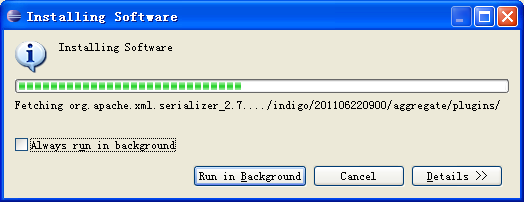
安装期间会提示“Warning(此处略去若干字)”,选择OK。安装完成后选择Restart,重启Eclispe。
此时选择Window,会出现如下选项:
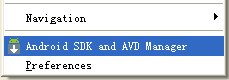
并且Preference窗口中会出现Android选项,说明ADT插件安装成功。
有不太明白的也可以按照视频教程http://www.codesocang.com/a/kaifa/shoujikaifashipinjiaocheng/7313.html步骤进行安装
3、安装Android SDK:登录http://developer.android.com/sdk/index.html,下载android-sdk_r12-windows.zip:
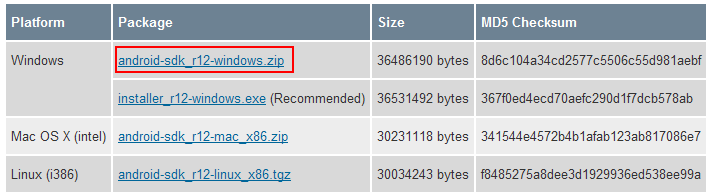
得到的是一个压缩包,解压到D盘根目录下。这里请注意,解压之后的SDK Manager.exe文件的绝对地址不要带有空格,否则后面启动模拟器的时候会有如下报错:
invalid command-line parameter: Files\android-sdk-windows\tools/emulator-arm.exe.
Hint: use '@foo' to launch a virtual device named 'foo'.
please use -help for more information
这里文件的绝地地址是D:\android-sdk-windows\SDK Manager.exe。
4、运行D:\android-sdk-windows\SDK Manager.exe,会自动检查更新。我们下载的android-sdk_r12-windows.zip仅仅是冰山一角,我们还要下载安装整个冰山。
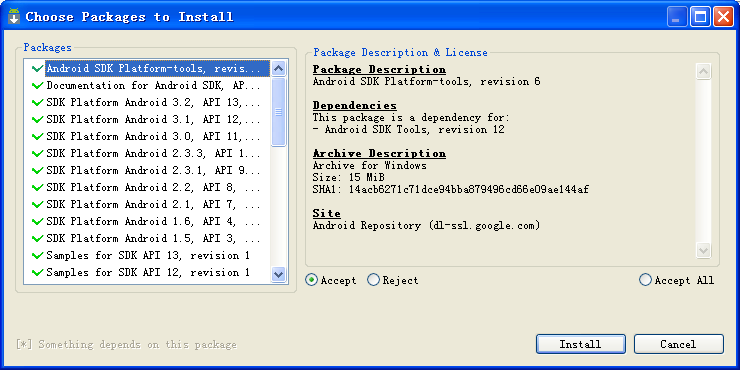
在上图中,你可以直接选择Install或者选择Accept All之后再选择Install。我是全选的,接下来的安装过程持续了几个小时,一定要淡定。
5、安装完毕后,关闭SDK Manager.exe。运行Eclipse,选择Window——Preference——Android,在SDK Location选择D:\android-sdk-windows,单击Apply后在Target Name中选择Android 2.3.3,单击OK,以关闭Preference对话框。
6、创建Android模拟器:在Eclipse中选择Window——Android SDK and AVD Manager,在对话框的左边选中Virtual decices,单击右部的New按钮(你可能需要把对话框拉宽才能看见这个按钮),仿照下图填写参数:
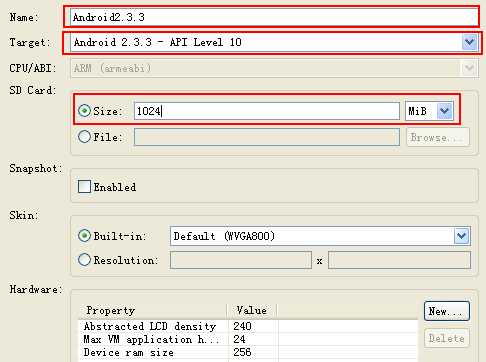
单击Create AVD按钮,完成模拟器的创建。
7、在Android SDK and AVD Manager窗口选中Android2.3.3,单击Start,弹出对话框以设定参数。为了使模拟器大小适中,可以仿照下图填写参数:
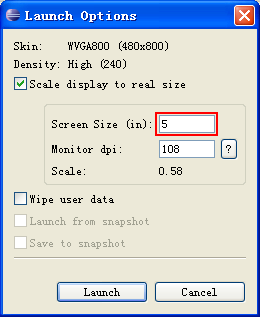
设定参数后,单击Launch,启动模拟器:
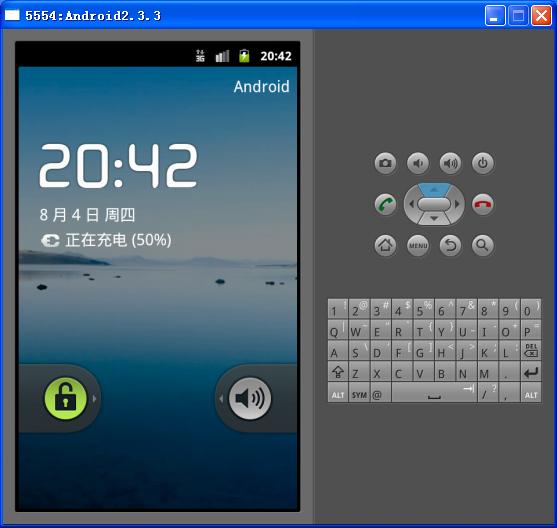
上图显示的模拟器我进行了一些设置,如时区选择、语言选择。
至此,环境搭建完毕,可以进行开发了。
Eclipse3.7中搭建Android开发环境文档教程和视频教程的更多相关文章
- Eclipse中搭建Android开发环境
一.搭建Android开发环境 准备工作:下载Eclipse.JDK.Android SDK.ADT插件 下载地址:Eclipse:http://www.eclipse.org/downloads/ ...
- 在Eclipse中搭建Android开发环境
忙活了两天多的时间,终于在Eclipse中成功搭建了Android开发环境,着实不易啊!! 原本我用的编译器是MyEclipse的,但是从网上找不到如何在MyEclipse中搭建环境,于是乎就换了Ec ...
- 苹果MAC中安装并搭建Android开发环境的详细步骤
Android的开发平台搭建主要需要的工具有:Java虚拟机JDK.Eclipse.Eclipse插件ADT(Android Developer Tool)和Android开发包SDK,以下是具体的安 ...
- 搭建Android开发环境附图详解+模拟器安装(JDK+Eclipse+SDK+ADT)
——搭建android开发环境的方式有多种,比如:JDK+Eclipse+SDK+ADT或者JDK+Eclipse+捆绑好的AndroidSDK或者Android Studio. Google 决定将 ...
- 第二章 搭建Android开发环境
这一章为我们讲解了如何搭建Android开发环境. 首先要了解的是Android底层开发需要哪些工具:搭建android应用程序开发环境.android NDK开发环境和交叉编译环境,前两个用来测试L ...
- 快速搭建Android 开发环境-使用ADT Bundle
一.搭建Android开发环境 近日要学Android开发基础,就着手搭建Windows下的Android开发环境. 找了一些相关的博文参考,基本上都是要分别下载和安装JDK, Eclipse, An ...
- 搭建Android 开发环境(精华)
http://www.cnblogs.com/xdp-gacl/p/4322165.html 孤傲苍狼 只为成功找方法,不为失败找借口! Android开发学习总结(一)——搭建最新版本的Androi ...
- 在CentOS下搭建Android 开发环境
在CentOS下搭建Android 开发环境 目录 1.环境搭建 1.1.JDK安装 1.2.Eclipse安装 1.3.ADT安装 1.4.Android SDK安装 1.5.Android NDK ...
- 如何在 VS Code 中搭建 Qt 开发环境
前言 VS Code 高大上的界面.强大的智能联想和庞大的插件市场,着实让人对他爱不释手.虽然可以更改 Qt Creator 的主题,但是 Qt Creator 的代码体验实在差劲.下面就来看看如何在 ...
随机推荐
- NAT(NAPT)地址转换过程
整理自NAT地址转换过程 注:本文实质讲的是NAPT(Network Address Port Translation),即网络端口地址转换.NAPT与动态地址NAT不同,它将内部连接映射到外部网络中 ...
- Web-Scale IT 我之见!
Gartner 曾在发表过的一篇文章中表示,到2017年,全球50%的企业将使用Web-Scale IT 架构.下面我们来看看 Andre Leibovici 对 Web-Scale IT 的看法: ...
- Swift初体验之图案锁
这篇在应用上貌似没有价值,貌似我写了好多实际上都没有价值,这里贴出来就是分享下. 自己写swift好多天了,感觉好多东西还是不太懂,边学边做,互勉! 先上图: 代码:下载
- Android用户界面 UI组件--TextView及其子类(三) EditView以及各种Span文字样式讲解
EditView和TextView的用法差不多,只是文字可编辑 小技巧: 设置EditText隐藏键盘 setInputType(0); 设置EditText不被输入法遮盖 getWindow() ...
- 【CF】3B Lorry
这道题目网上有几个题解,均有问题.其实就是简单的贪心+排序,没必要做的那么复杂.一旦tot+curv > v时,显然curv==2, 有三种可能:(1)取出最小的curv==1的pp,装入当前的 ...
- LintCode 38. Search a 2D Matrix II
Write an efficient algorithm that searches for a value in an m x n matrix, return the occurrence of ...
- Azure 媒体服务的 RTMP 支持和实时编码器
Cenk Dingiloglu Azure 媒体服务高级项目经理 直播流媒体目前已在公共预览版中提供,其中一项受支持的输入协议便是 RTMP.RTMP 是用于输入和分发包括直播流媒体在内的丰富媒体的一 ...
- Makefile第二讲:打印出内容和使用变量
摘要 `@echo "开始生成最终执行文件,请稍候..."`这一句便是将一条信息输出到终端,为何前边有个`@`符号呢?有了这个符号该命令本身就不会输出到终端(不理解,自己去掉或者加 ...
- HDU --1251
统计难题 Time Limit: 4000/2000 MS (Java/Others) Memory Limit: 131070/65535 K (Java/Others)Total Submi ...
- HDU 2546 饭卡
http://acm.hdu.edu.cn/showproblem.php?pid=2546 呆呆. 饭卡 Time Limit: 5000/1000 MS (Java/Others) Memo ...