
如何在 VS Code 中搭建 Qt 开发环境
前言
VS Code 高大上的界面、强大的智能联想和庞大的插件市场,着实让人对他爱不释手。虽然可以更改 Qt Creator 的主题,但是 Qt Creator 的代码体验实在差劲。下面就来看看如何在 VS Code 中搭建 Qt 开发环境。
安装拓展
工欲善其事,必先利其器。在开干之前,先来安装一些拓展,他们将提供函数提示、语法高亮等功能。
C/C++ 拓展
提供智能联想功能、语法高亮、Debug 等功能,确实很好用。设置 "C_Cpp.autocompleteAddParentheses": true,可以把函数名后面的括号也给补全了。

Qt 拓展
提供在 VS Code 中打开 Qt Designer、预览 ui 文件、编译 ui 文件和 qrc 文件为 python 源代码、 qss 和 pro 文件语法高亮的功能(之前这两个拓展评分还都是 5 分,VS Code 更新到 1.57 之后突然变成 0 分了,有点奇怪)。


使用之前,需要去设置里面配置下 Qt Designer 可执行文件的路径,如果想要编译 ui 和 qrc 文件为 python 源代码的话,还需要配置 pyuic.exe 和 pyqrc.exe 的路径,示例如下:
{

    "qtForPython.designer.path": "D:/Qt/6.1.0/mingw81_64/bin/designer.exe",

    "pyqt-integration.qtdesigner.path": "D:/Qt/6.1.0/mingw81_64/bin/designer.exe",

    "pyqt-integration.pyuic.cmd": "D:/Python38/Scripts/pyuic5.exe",

    "qtForPython.rcc.path": "D:/Python38/Scripts/pyrcc5.exe",

    "qtForPython.lupdate.path": "D:/Python38/Scripts/pylupdate5.exe",

    "qtForPython.rcc.liveExecution": false,

    "qtForPython.uic.liveExecution": false

}
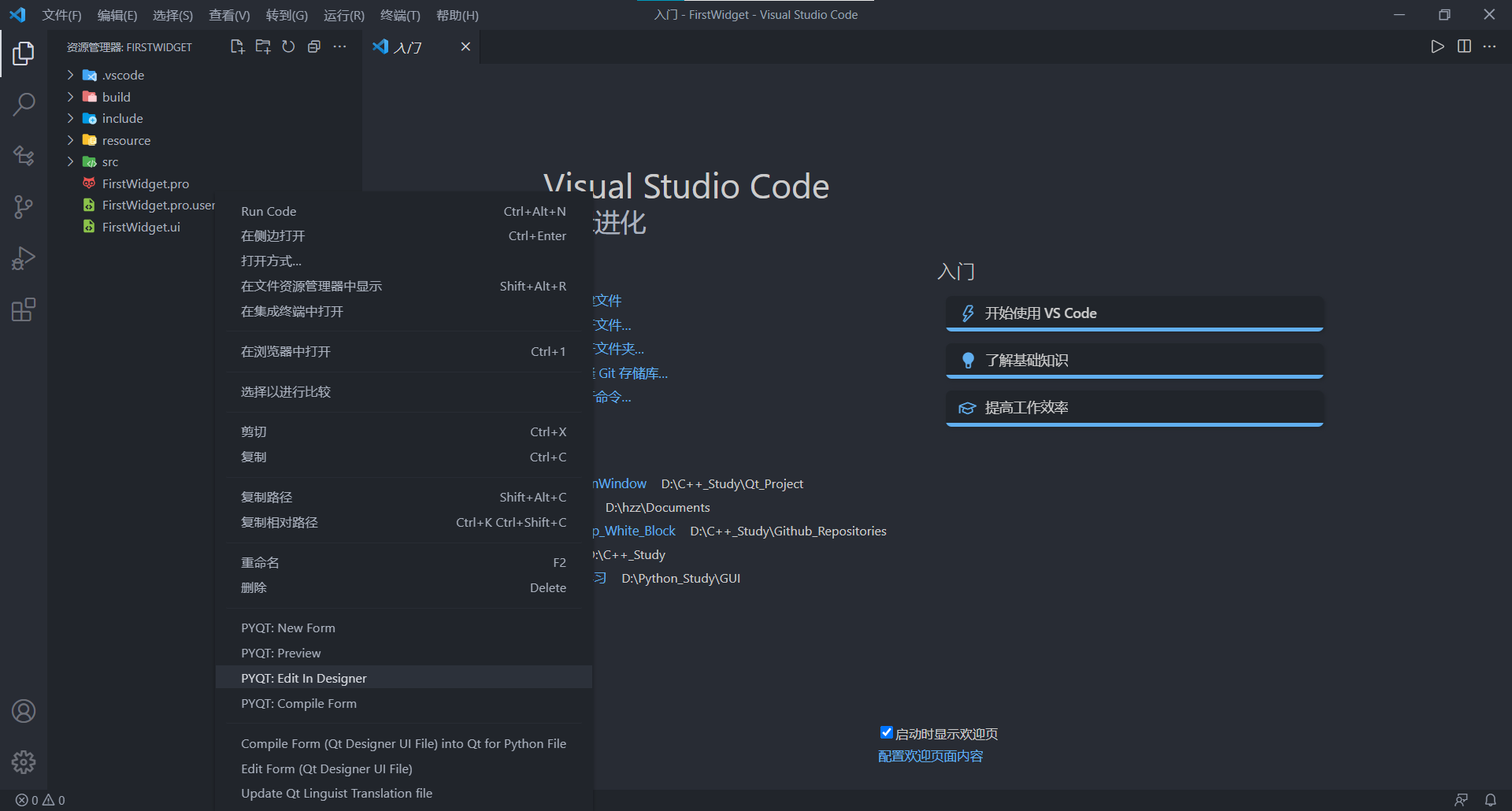
这些配置都是根据最新的拓展版本来设置的,像 Qt for Python 拓展更新之后的那些配置项的键就和上个版本不一样了,所以推荐使用最新版本。配置好之后右击资源管理器中的 ui 文件,可以在右击菜单中看到和 Qt 相关的菜单项,点击 Edit in Designer 就可以打开 Qt Designer。
创建项目
假设我们的项目结构如上图资源管理器中所示,下面看下如何在脱离 Qt Creator 的情况下创建一个项目。
创建 pro 文件
在终端输入 qmake -project 就可以在顶层目录下生成一个和顶层目录同名的 pro 文件,在这里为 FirstWidget.pro。写完代码之后在终端输入 qmake,就会在顶层目录下生成 Makefile、debug 文件夹和 release 文件夹,一下子就让整个文件夹变得混乱。所以这里我们让 qmake 生成的文件移到 build 文件夹下,方法是在 pro 文件中加入如下代码,然后在终端输入 qmake -o .\build\Makefile:
release: DESTDIR = ./release

debug:   DESTDIR = ./debug

OBJECTS_DIR = $$DESTDIR/.obj

MOC_DIR = $$DESTDIR/.moc

RCC_DIR = $$DESTDIR/.qrc

UI_DIR = $$DESTDIR/.ui
但是每次创建项目都写上这么一段太麻烦了,这时候 VS Code 的 Snippets 功能就派上用场了。在 VS Code 中 Ctrl + Shift + P -> 首选项:配置用户代码片段 -> qmake,将打开的 qmake.json 的内容替换为如下代码,关于用户片段的写法参见 《[VS Code]跟我一起在Visual Studio Code 添加自定义snippet(代码段),附详细配置》:
{

	// Place your snippets for qmake here. Each snippet is defined under a snippet name and has a prefix, body and

	// description. The prefix is what is used to trigger the snippet and the body will be expanded and inserted. Possible variables are:

	// $1, $2 for tab stops, $0 for the final cursor position, and ${1:label}, ${2:another} for placeholders. Placeholders with the

	// same ids are connected.

	// Example:

	"config build dir": {

		"prefix": "build",

		"body": [

			"release: DESTDIR = ./release",

			"debug:   DESTDIR = ./debug",

			"",

			"OBJECTS_DIR = $$$DESTDIR/.obj",

			"MOC_DIR = $$$DESTDIR/.moc",

			"RCC_DIR = $$$DESTDIR/.qrc",

			"UI_DIR = $$$DESTDIR/.ui"

		],

		"description": "配置输出文件路径"

	},

	"initialize project": {

		"prefix": "init",

		"body": [

			"QT       += core gui",

			"",

			"greaterThan(QT_MAJOR_VERSION, 4): QT += widgets",

			"",

			"CONFIG += c++11",

			"",

			"# You can make your code fail to compile if it uses deprecated APIs.",

			"# In order to do so, uncomment the following line.",

			"#DEFINES += QT_DISABLE_DEPRECATED_BEFORE=0x060000    # disables all the APIs deprecated before Qt 6.0.0",

			"",

			"INCLUDEPATH += ${1:include}",

			"",

			"SOURCES += \\",

			"    ${2:src/main.cpp} \\",

			"    ${3:src/$WORKSPACE_NAME.cpp}",

			"",

			"HEADERS += \\",

			"    ${1:include}/$WORKSPACE_NAME.h",

			"",

			"FORMS += \\",

			"    $WORKSPACE_NAME.ui",

			"",

			"release: DESTDIR = ./release",

			"debug:   DESTDIR = ./debug",

			"",

			"OBJECTS_DIR = \\$\\$DESTDIR/.obj",

			"MOC_DIR = \\$\\$DESTDIR/.moc",

			"RCC_DIR = \\$\\$DESTDIR/.qrc",

			"UI_DIR = \\$\\$DESTDIR/.ui",

			"",

			"# Default rules for deployment.",

			"qnx: target.path = /tmp/\\$\\$TARGET/bin",

			"else: unix:!android: target.path = /opt/\\$\\$TARGET/bin",

			"!isEmpty(target.path): INSTALLS += target",

			"$0"

		],

		"description": "初始化工程文件"

	},

}
使用起来如下所示,真的太香了:

创建 tasks.json
在 VS Code 中按下 Ctrl + Shift + P,在命令面板中输入 task,选择配置任务,具体操作如下:

将 tasks.json 的内容替换成如下代码:
{

    "tasks": [

        {

            "type": "shell",

            "label": "qmake build makefile (debug)",

            "command": "qmake",

            "args": [

                "-o",

                "./build/Makefile",

                "CONFIG += debug",

                "CONFIG += console",

            ],

            "options": {

                "cwd": "${workspaceFolder}"

            },

            "problemMatcher": [],

            "group": "build",

            "detail": "生成 Makefile (debug)"

        },

        {

            "type": "shell",

            "label": "qmake build makefile (release)",

            "command": "qmake",

            "args": [

                "-o",

                "./build/Makefile"

            ],

            "options": {

                "cwd": "${workspaceFolder}"

            },

            "problemMatcher": [],

            "group": "build",

            "detail": "生成 Makefile (release)"

        },

        {

            "type": "shell",

            "label": "Qt build debug",

            "command": "make",

            "args": [

                "debug"

            ],

            "options": {

                "cwd": "${workspaceFolder}/build"

            },

            "problemMatcher": [],

            "group": "build",

            "detail": "Qt 生成可调试文件",

            "dependsOn": [

                "qmake build makefile (debug)"

            ]

        },

        {

            "type": "shell",

            "label": "Qt build release",

            "command": "make",

            "args": [

                "release"

            ],

            "options": {

                "cwd": "${workspaceFolder}/build"

            },

            "problemMatcher": [],

            "group": "build",

            "detail": "Qt 生成可执行文件",

            "dependsOn": [

                "qmake build makefile (release)"

            ]

        },

        {

            "type": "shell",

            "label": "Qt build and run release",

            "command": "${workspaceFolder}/build/release/${workspaceRootFolderName}.exe",

            "args": [],

            "problemMatcher": [],

            "group": "build",

            "detail": "Qt 生成并运行可执行文件",

            "dependsOn": [

                "Qt build release"

            ],

            // close 键在 VS Code 1.57 引入

            "presentation": {

                "close": true

            }

        },

        {

            "type": "shell",

            "label": "Qt build and run debug",

            "command": "${workspaceFolder}/build/debug/${workspaceRootFolderName}.exe",

            "args": [],

            "problemMatcher": [],

            "group": "build",

            "detail": "Qt 生成并运行可调试文件",

            "dependsOn": [

                "Qt build debug"

            ]

        },

    ],

    "version": "2.0.0"

}
tasks.json 是 VS Code 的一大亮点,可以在里面配置多个任务,每个任务其实就是帮你在终端输入指令。虽然每个任务的 command 键只能输入一条指令,但是你可以配合 dependsOn 的值,这样在输入这个 command 之前就会依次输入 dependsOn 中各个任务的 command,相当于一个任务在终端输入了多条指令。如果知道 Qt Creator 的编译过程的话就很容易看懂上面 tasks.json 中的每条指令在干些什么。
比如现在我想要在 build 目录下生成 Makefile,那么只要 Alt + T + R,在任务菜单中选择 qmake build makefile (release) 任务,具体过程如下:

再比如我们现在想要编译生成 exe 并运行之,那么只要选择 Qt build and run release,具体过程如下:

运行任务之后就可以在 ./build/release 目录下看到可执行文件。如果编译 makefile 的时候报错很有可能是因为你没有把 D:\Qt\6.2.1\mingw81_64\bin(这个是我的 Qt6.2.1 MinGW 套件目录) 添加到环境变量里,这个路径最好放的前面一点,如果电脑里面装了 Anaconda 还配置了 Anaconda 的路径的话 qmake 可能会发生冲突然后报错。
配置 C++ 智能联想
要想让 C/C++ 拓展解析 Qt 源文件,提供智能联想功能,就需要告诉他 Qt 的源文件在哪。只要打开了C/C++文件,就能在 VS Code 的状态栏看到 C/C++ 的配置按钮,我这里的配置按钮的文字是 Win32,因为我选了 Win32 配置集。下面看下怎么配置智能联想功能:

如动图中所示,我们只要在包含路径中填入需要解析的 Qt 源文件所在的文件夹即可,一种偷懒的方法是直接填入 D:/Qt/6.1.0/mingw81_64/include/** (这是我的 Qt 路径),但是这样会让 C/C++ 拓展递归解析 include 文件夹下的所有文件,会很慢,所以只需填入要用的那些头文件所在文件夹即可,比如:
D:/Qt/6.1.0/mingw81_64/include

D:/Qt/6.1.0/mingw81_64/include/QtGui

D:/Qt/6.1.0/mingw81_64/include/QtCore

D:/Qt/6.1.0/mingw81_64/include/QtWidgets
填好之后会在 .vscode 文件夹下面看到一个 c_cpp_properties.json,里面记录了用户的配置,之后就可以直接修改这个文件中的键的值来配置拓展。配置好之后就可以看到语法高亮和函数提示了,比如下图所示:

后记
至此在 VS Code 中搭建 Qt 开发环境的步骤全部介绍完毕了,但是 VS Code 的强大之处不止如此,可以在官网的文档和每个月的发行文档中了解更多正确的打开方式,而且VS Code 每个月都会更新,带来更多好用的特性,赶紧用起来吧!以上~~
如何在 VS Code 中搭建 Qt 开发环境的更多相关文章
- 第一章 搭建Qt开发环境
第一章 搭建Qt开发环境 1.到http://download.qt-project.org/archive/上下载Qt的源码包.我下载的是qt-everywhere-opensource-src-4 ...
- 如何在 Windows 10 中搭建 Node.js 环境?
[编者按]本文作者为 Szabolcs Kurdi,主要通过生动的实例介绍如何在 Windows 10 中搭建 Node.js 环境.文章系国内 ITOM 管理平台 OneAPM 编译呈现. 在本文中 ...
- Windows+QT+Eclipse+MinGW搭建QT开发环境详细教程
Windows+QT+Eclipse+MinGW搭建QT开发环境详细教程 一.准备工具: QT-SDK for Windows:http://get.qt.nokia.com/qtsdk/qt-sd ...
- windows下VisualStudio和QtCreator搭建Qt开发环境
一.简介 集成开发平台IDE都有各自的长处,编写Qt程序可根据自己的喜好来选择相应的IDE.下述文章都是装载博友的文章,其中有很多细节还得自己调整. 二.详解 1.VisualStudio搭建Qt开发 ...
- 在 Ubuntu 13.10 中搭建Java开发环境 - 懒人版
本文记录我在Ubuntu 13.10中搭建Java开发环境. 本文环境: Ubuntu 13.10 x64运行在Win7下的VMware Workstation 10中. 1. 安装JDK与JRE s ...
- Visual Studio Code中配置GO开发环境
在Visual Studio Code中配置GO开发环境 一.GO语言安装 详情查看:GO语言下载.安装.配置 二.GoLang插件介绍 对于Visual Studio Code开发工具,有一款优秀的 ...
- [转]在Eclipse中搭建Python开发环境
在Eclipse中搭建Python开发环境 来自: http://hi.baidu.com/hqwfreefly/blog/item/2543181d0afd9604314e150e.html 前言 ...
- 在Eclipse中搭建Python开发环境
在Eclipse中搭建Python开发环境 来自: http://hi.baidu.com/hqwfreefly/blog/item/2543181d0afd9604314e150e.html 前言 ...
- Arduino 002 --- 在Ubuntu(Linux) 中搭建Arduino开发环境
在Ubuntu/Linux 中搭建Arduino开发环境 我的Ubuntu系统:Ubuntu 14.04.10 TLS 32位 需要安装的Arduino的版本:Arduino 1.6.11(最新版本) ...
随机推荐
- [Elasticsearch] ES聚合场景下部分结果数据未返回问题分析
背景 在对ES某个筛选字段聚合查询,类似groupBy操作后,发现该字段新增的数据,聚合结果没有展示出来,但是用户在全文检索新增的筛选数据后,又可以查询出来, 针对该问题进行了相关排查. 排查思路 首 ...
- uniapp动态修改导航栏
1.修改导航栏buttons 如图动态修改角标 <template> <view> </view> </template> <script> ...
- 【MySQL作业】DDL 和 DML——美和易思使用 DDL 维护数据库表结构应用习题
点击打开所使用到的数据库>>> 1.使用 DDL 语句修改 easyShopping 商品表 goods 表结构,要求如下: 新增字段生产厂商 manufacturer,它的类型为 ...
- 使用 windows bat 脚本命令 一键启动MySQL服务
@echo off rem Copyright (c) 2019 Moses and/or its affiliates. rem Get Administrator Rights >nul 2 ...
- Kafka版本介绍Version2.4.0
1.说明 Kafka的版本从0.11.0.X到1.0.X, 再到2.0.X大版本, 其实没有经过几个版本, 只是版本号变化较大. 2.最新发布版本 截止本文章2020年2月22号发布时, Kafka ...
- 字母 Letters
D. 字母 Letters 内存限制:256 MiB 时间限制:500 ms 标准输入输出 题目类型:传统 评测方式:文本比较 题目描述 给定两个长度相同且由大写英文字母组成的字符串 A 和 B,保证 ...
- .NetCore下构建自己的服务配置中心-手动造轮子
本人主要利用IdentityServer4以及SignalR来实现,IdentityServer4作为认证,SignalR来交互配置,这里一些代码可能就是部分提出来,主要介绍实现原理及方法 实现配置中 ...
- python+pytest,通过自定义命令行参数,实现浏览器兼容性跑用例
场景拓展: UI自动化可能需要指定浏览器进行测试,为了做成自定义配置浏览器,可以通过动态添加pytest的命令行参数,在执行的时候,获取命令行传入的参数,在对应的浏览器执行用例. 1.自动化用例需要支 ...
- python float运算时存在浮点误差,结果小数点带.00002及解决方法
背景: 返回一个json字符串,result结果里面嵌套多个内容一样,只有具体数据不一样的列表[字典],现在需要从里面取指定的key值,来计算最后的总额. 原来使用的类型,float 通过取到json ...
- Chrome - XPath Helper插件 使用手工拖拽方式无法正常安装的解决办法
安装前准备: (1)下载 XPath Helper资源: 链接: https://pan.baidu.com/s/1yEnngIJz8fT9fNv3aHhs7w 提取码: afy3 (2)Chrome ...