
Java可视化AWT
AWT
总体上Swing组件替代了绝大部分AWT组件,对AWT图形用户界面编程有极好的补充和加强。
package ch11;

import java.awt.*;

/**

 * Created by Jiqing on 2016/12/1.

 */

public class FrameTest {

    public static void main(String[] args) {

        Frame f = new Frame("测试窗口");

        // 设置窗口的大小、位置

        f.setBounds(30,30,250,200);

        // 将窗口显示出来

        f.setVisible(true);

    }

}
AWT容器
图形界面编程,类似于小朋友玩的拼图游戏,容器类似于拼图的母板,普通组件类似于拼图图块。
package ch11;

import java.awt.*;

/**

 * Created by Jiqing on 2016/12/1.

 */

public class PanelTest {

    public static void main(String[] args) {

        Frame f = new Frame("测试页面");

        Panel p = new Panel();

        p.add(new TextField(20));

        p.add(new Button("Click Me"));

        f.add(p);

        f.setBounds(30,30,250,120);

        f.setVisible(true);

    }

}
FlowLayout布局管理器
- 组件像水流一样向某方向流动,遇到障碍就折回,重头开始排列。
package ch11;

import java.awt.*;

/**

 * Created by Jiqing on 2016/12/1.

 */

public class FlowLayoutTest {

    public static void main(String[] args) {

        Frame f = new Frame("测试窗口");

        // 设置Frame使用FlowLayout布局管理器

        f.setLayout(new FlowLayout(FlowLayout.LEFT,20,5));

        // 向窗口添加10个按钮

        for (int i = 0;i<10;i++) {

            f.add(new Button("Button"+i));

        }

        // 设置窗口为最佳大小

        f.pack();

        f.setVisible(true);

    }

}
BorderLayout布局管理器
- BorderLayout将容器分为EAST、SOUTH、WEST、NORTH、CENTER五个区域。普通组件可以放在这五个区域中的任意一个。
- 默认添加到中间区域。
package ch11;

import java.awt.*;

import static java.awt.BorderLayout.*;

/**

 * Created by Jiqing on 2016/12/1.

 */

public class BorderLayoutTest {

    public static void main(String[] args) {

        Frame f = new Frame("测试窗口");

        // 设置Frame容器使用BorderLayout布局管理器

        f.setLayout(new BorderLayout(50,50));

        f.add(new Button("S"),SOUTH);

        f.add(new Button("N"),NORTH);

        // 默认添加到中间区域

        f.add(new Button("M"));

        f.add(new Button("E"),EAST);

        f.add(new Button("W"),WEST);

        f.pack();

        f.setVisible(true);

    }

}
GirdLayout布局管理器
GirdLayout布局管理器将容器分割成纵横分割的网格,每个网格所占据的领域大小相同。
package ch11;

import java.awt.*;

import static java.awt.BorderLayout.*; // 默认布局

/**

 * Created by Jiqing on 2016/12/1.

 */

public class GridLayoutTest {

    public static void main(String[] args) {

        Frame f = new Frame("计算器");

        Panel p1 = new Panel();

        p1.add(new TextField(30));

        f.add(p1,NORTH); // import static java.awt.BorderLayout.*;

        Panel p2 = new Panel();

        p2.setLayout(new GridLayout(3,5,4,4));

        String[] name = {"0","1","2","3","4","5","6","7","8","9","+","-","*","/","."};

        for (int i = 0;i<name.length;i++) {

            p2.add(new Button(name[i]));

        }

        f.add(p2);

        f.pack();

        f.setVisible(true);

    }

}
GridBagLayout
与GridLayout不同,它可以跨越一个或多个网络,并可以设置网络的大小互不相同。
增加布局的灵活性
使用步骤
- 创建GridBagLayout布局管理器
- 创建GridBagConstraints对象
- 建立关联
- 添加组件
package ch11;

import java.awt.*;

/**

 * Created by Jiqing on 2016/12/2.

 */

public class GridBagTest {

    private Frame f = new Frame("测试窗口");

    private GridBagLayout gb = new GridBagLayout();

    private GridBagConstraints gbc = new GridBagConstraints();

    private Button[] bs = new Button[10];

    public void init() {

        f.setLayout(gb);

        for (int i = 0;i<bs.length;i++) {

            bs[i] = new Button("Button"+i);

        }

        // 所有组件都可以横向、纵向扩大

        gbc.fill = GridBagConstraints.BOTH;

        gbc.weightx = 1;

        addButton(bs[0]);

        addButton(bs[1]);

        addButton(bs[2]);

        gbc.gridwidth = GridBagConstraints.REMAINDER;

        addButton(bs[3]);

        gbc.weightx = 0;

        addButton(bs[4]);

        gbc.gridwidth = 2;

        addButton(bs[5]);

        gbc.gridwidth = 1;

        gbc.gridheight = 2;

        gbc.gridwidth = GridBagConstraints.REMAINDER;

        addButton(bs[6]);

        gbc.gridwidth = 1;

        gbc.gridheight =2;

        gbc.weighty = 1;

        addButton(bs[7]);

        gbc.weighty = 0;

        gbc.gridwidth = GridBagConstraints.REMAINDER;

        gbc.gridheight = 1;

        addButton(bs[8]);

        addButton(bs[9]);

        f.pack();

        f.setVisible(true);

    }

    public static void main(String[] args) {

        new GridBagTest().init();

    }

    private void addButton(Button button) {

        gb.setConstraints(button,gbc);

        f.add(button);

    }

}
BoxLayout
- BoxLayout 可以在垂直和水平两个方向摆放控件
package ch11;

import javax.swing.*;

import java.awt.*;

/**

 * Created by Jiqing on 2016/12/2.

 */

public class BoxLayoutTest {

    private Frame f = new Frame("测试");

    public void init() {

        f.setLayout(new BoxLayout(f,BoxLayout.Y_AXIS));

        // 下面按钮将垂直排列

        f.add(new Button("First Button"));

        f.add(new Button("Second Button"));

        f.pack();

        f.setVisible(true);

    }

    public static void main(String[] args) {

        new BoxLayoutTest().init();

    }

}
package ch11;

import javax.swing.*;

import java.awt.*;

/**

 * Created by Jiqing on 2016/12/2.

 */

public class BoxTest {

    private Frame f = new Frame("测试");

    // 定义水平组件Box对象

    private Box horizontal = Box.createHorizontalBox();

    // 定义垂直组件Box对象

    private Box verical = Box.createVerticalBox();

    public void init() {

        horizontal.add(new Button("H btn1"));

        horizontal.add(new Button("H btn2"));

        verical.add(new Button("V btn1"));

        verical.add(new Button("V btn2"));

        f.add(horizontal,BorderLayout.NORTH);

        f.add(verical);

        f.pack();

        f.setVisible(true);

    }

    public static void main(String[] args) {

        new BoxTest().init();

    }

}
常用的
package ch11;

import javax.swing.*;

import java.awt.*;

/**

 * Created by Jiqing on 2016/12/2.

 */

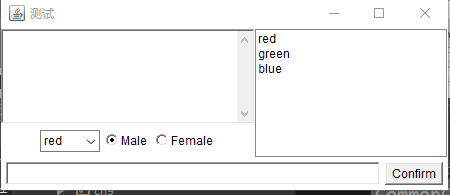
public class CommonComponent {

    Frame f = new Frame("测试");

    Button ok = new Button("Confirm");

    CheckboxGroup cbg = new CheckboxGroup();

    Checkbox male = new Checkbox("Male",cbg,true);

    Checkbox female = new Checkbox("Female",cbg,false);

    Choice colorChooser = new Choice();

    List colorList = new List(6,true);

    TextArea ta = new TextArea(5,20);

    TextField name = new TextField(50);

    public void init() {

        colorChooser.add("red");

        colorChooser.add("green");

        colorChooser.add("blue");

        colorList.add("red");

        colorList.add("green");

        colorList.add("blue");

        Panel bottom = new Panel();

        bottom.add(name);

        bottom.add(ok);

        f.add(bottom,BorderLayout.SOUTH);

        Panel checkPanel = new Panel();

        checkPanel.add(colorChooser);

        checkPanel.add(male);

        checkPanel.add(female);

        Box topLeft = Box.createVerticalBox();

        topLeft.add(ta);

        topLeft.add(checkPanel);

        Box top = Box.createHorizontalBox();

        top.add(topLeft);

        top.add(colorList);

        f.add(top);

        f.pack();

        f.setVisible(true);

    }

    public static void main(String[] args) {

        new CommonComponent().init();

    }

}
Dialog对话框
- 对话框
package ch11;

import java.awt.*;

/**

 * Created by Jiqing on 2016/12/2.

 */

public class DialogTest {

    Frame f = new Frame("测试");

    Dialog d1 = new Dialog(f,"Modal Dialog",true);

    Dialog d2 = new Dialog(f,"Not Modal Dialog",false);

    Button b1 = new Button("Open MD");

    Button b2 = new Button("Open NMD");

    public void init() {

        d1.setBounds(20,30,300,400);

        d2.setBounds(20,30,300,400);

        b1.addActionListener(e->d1.setVisible(true));

        b2.addActionListener(e->d2.setVisible(true));

        f.add(b1);

        f.add(b2,BorderLayout.SOUTH);

        f.pack();

        f.setVisible(true);

    }

    public static void main(String[] args) {

        new DialogTest().init();

    }

}
package ch11;

import java.awt.*;

/**

 * Created by Jiqing on 2016/12/2.

 */

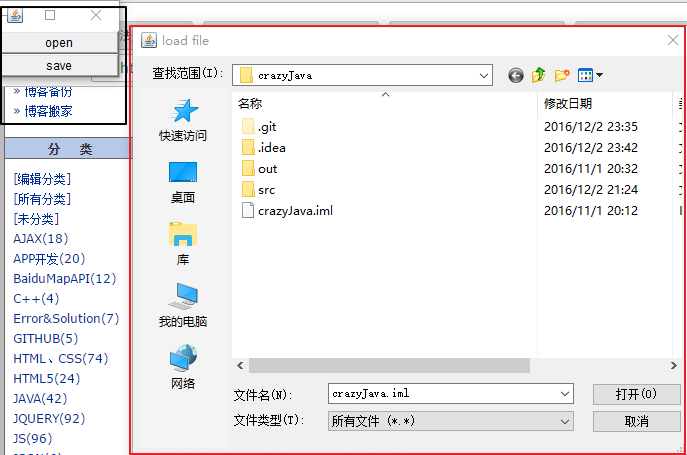
public class FileDialogTest {

    Frame f = new Frame("测试");

    FileDialog d1 = new FileDialog(f,"load file",FileDialog.LOAD);

    FileDialog d2 = new FileDialog(f,"save file",FileDialog.SAVE);

    Button b1 = new Button("open");

    Button b2 = new Button("save");

    public void init() {

        b1.addActionListener(e->{

            d1.setVisible(true);

            System.out.println(d1.getDirectory()+d1.getFile());

        });

        b2.addActionListener(e->{

            d2.setVisible(true);

            System.out.println(d2.getDirectory()+d2.getFile());

        });

        f.add(b1);

        f.add(b2,BorderLayout.SOUTH);

        f.pack();

        f.setVisible(true);

    }

    public static void main(String[] args) {

        new FileDialogTest().init();

    }

}
Java可视化AWT的更多相关文章
- JAVA 可视化分析工具 第12节
JAVA 可视化分析工具 第12节 经过前几章对堆内存以及垃圾收集机制的学习,相信小伙伴们已经建立了一套比较完整的理论体系!那么这章我们就根据已有的理论知识,通过可视化工具来实践一番. 我们今天要讲 ...
- JAVA中AWT编程
JAVA使用AWT和Swing 类完成图形用户界面编程,AWT全称是抽象窗口工具集(Abstract Window Toolkit),它是最早的sun提供的GUI库(Graphics User Int ...
- Java中AWT、Swing与SWT三大GUI技术的原理与效率差异
Java中AWT.Swing与SWT三大GUI技术的原理与效率差异 转 https://blog.csdn.net/weixin_37703598/article/details/81843810 ...
- JAVA学习AWT绘图
package com.graphics; import java.awt.Graphics; import javax.swing.JFrame; import javax.swing.JPanel ...
- Java可视化编程---SendMail工具的开发
介绍: SendMail是一款简便的163邮箱发件工具 利用了163的SMTP接口来发送邮件 版本号:SendMail v1.0 在编写发送邮件工具之前,还需要安装 JavaMail API 和Jav ...
- JAVA可视化闹钟源码
概述 一些同学的Java课设有这样一个问题,比较感兴趣就做了一下 功能介绍: 1.可增加闹钟 2.可删除闹钟 3.时间到了响铃 4.关闭闹钟不会丢失闹钟(因为闹钟存储在txt文件中,不会因程序关闭就终 ...
- Java可视化计算器
利用java中的AWT和SWING包来做可视化界面. 首先来简单了解一下这两个包: AWT和Swing都是Java中用来做可视化界面的.AWT(Abstract Window Toolkit):抽象窗 ...
- [java] 可视化日历的实现(基于Calendar类 )
写在前面 博文安排顺序如下 1.写在前面 2.源码 3.思路 4.相关知识 该小程序是对Date类及其相关类的复习 要求如下图:实现可视化日历 实现思路 1.先从键盘输入指定格式的字符串(str)2. ...
- Java基础---AWT
流式布局FlowLayout package net.zyz; import java.awt.Button; import java.awt.FlowLayout; import java.awt. ...
随机推荐
- 记得ajax中要带上AntiForgeryToken防止CSRF攻击
经常看到在项目中ajax post数据到服务器不加防伪标记,造成CSRF攻击 在Asp.net Mvc里加入防伪标记很简单在表单中加入Html.AntiForgeryToken()即可. Html.A ...
- ACM题目————Aggressive cows
Description Farmer John has built a new long barn, with N (2 <= N <= 100,000) stalls. The stal ...
- CSU 1114 平方根大搜索 java大数
1114: 平方根大搜索 Time Limit: 5 Sec Memory Limit: 128 MBSubmit: 49 Solved: 23[Submit][Status][Web Board ...
- Jquery easyui 教程
Jquery easyui教程 目 录 1基本拖放... 4 2构建购物车型拖放... 5 3创建课程表... 8 4菜单和按钮Menu and Bu ...
- Linux按照CPU、内存、磁盘IO、网络性能监测
系统优化是一项复杂.繁琐.长期的工作,优化前需要监测.采集.测试.评估,优化后也需要测试.采集.评估.监测,而且是一个长期和持续的过程,不 是说现在优化了,测试了,以后就可以一劳永逸了,也不是说书 ...
- Myeclipse 添加server library
来自网络资料 (1)File->New->Other (2)弹出窗口勾上Show All Wizards,然后在type fiter text那里输入Server,选中server-> ...
- nginx fastcgi 超时问题解决记录
在网站后台导数据时,出现超时的情况.经过网上查找资料和试验 主要在下面几个配置的限制 1.php配置 第一种:set_time_limit(0); 永不过期 第二种: php.ini max_ex ...
- MVC开发模式
关于mvc详情可参阅:http://www.w3school.com.cn/aspnet/mvc_intro.asp MVC (Modal View Controler)本来是存在于Desktop程 ...
- BZOJ 3589 动态树(子树操作,链查询)
题目链接:http://www.lydsy.com:808/JudgeOnline/problem.php?id=3589 题意:给出一棵有根树,两种操作:(1)以u为根的子树所有节点权值加上一个数字 ...
- ProgressBar 的使用
ProgressBar 的使用方法 转载:http://blog.csdn.net/mad1989/article/details/38042875