
【jmeter】ANT批量执行Jmeter脚本
一、环境准备:
1、Jdk1.6或以上:命令行输入:java -version,出现如下提示说明安装成功

2、ANT下载:http://ant.apache.org/bindownload.cgi
命令行输入:ant -v,出现如下提示说明安装成功

3、Jmeter下载:http://jmeter.apache.org/download_jmeter.cgi
4、将 jmeter的extras目录中ant-jmeter-1.1.1.jar包拷贝至ant安装目录下的lib目录中
5、修改Jmeter的bin目录下jmeter.properties文件的配置:jmeter.save.saveservice.output_format=xml
二、Jmeter脚本:
1、准备jmxl脚本
2、脚本目录:D:\apache-jmeter-2.13\demo
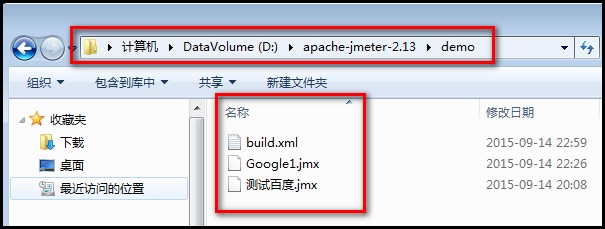
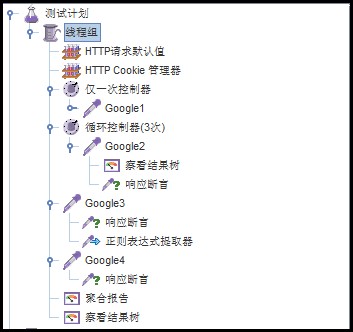
3、脚本内容:
测试百度.jmx Google1.jmx

三、build.xml代码:

 1 <?xml version="1.0" encoding="UTF-8"?>

 2

 3 <project name="ant-jmeter-test" default="run" basedir=".">

 4     <tstamp>

 5         <format property="time" pattern="yyyyMMddhhmm" />

 6     </tstamp>

 7     <!-- 需要改成自己本地的 Jmeter 目录-->

 8     <property name="jmeter.home" value="D:\apache-jmeter-2.13" />

 9     <!-- jmeter生成jtl格式的结果报告的路径-->

10     <property name="jmeter.result.jtl.dir" value="D:\apache-jmeter-2.13\demo\report\jtl" />

11     <!-- jmeter生成html格式的结果报告的路径-->

12     <property name="jmeter.result.html.dir" value="D:\apache-jmeter-2.13\demo\report\html" />

13     <!-- 生成的报告的前缀-->

14     <property name="ReportName" value="TestReport" />

15     <property name="jmeter.result.jtlName" value="${jmeter.result.jtl.dir}/${ReportName}${time}.jtl" />

16     <property name="jmeter.result.htmlName" value="${jmeter.result.html.dir}/${ReportName}${time}.html" />

17

18     <target name="run">

19         <antcall target="test" />

20         <antcall target="report" />

21     </target>

22

23     <target name="test">

24         <taskdef name="jmeter" classname="org.programmerplanet.ant.taskdefs.jmeter.JMeterTask" />

25         <jmeter jmeterhome="${jmeter.home}" resultlog="${jmeter.result.jtlName}">

26              <!-- 声明要运行的脚本。"*.jmx"指包含此目录下的所有jmeter脚本-->

27             <testplans dir="D:\apache-jmeter-2.13\demo" includes="*.jmx" />

28

29        <property name="jmeter.save.saveservice.output_format" value="xml"/>

30

31         </jmeter>

32     </target>

33

34     <target name="report">

35         <xslt in="${jmeter.result.jtlName}"

36               out="${jmeter.result.htmlName}"

37               style="${jmeter.home}/extras/jmeter-results-detail-report_21.xsl" />

38                 <!-- 因为上面生成报告的时候,不会将相关的图片也一起拷贝至目标目录,所以,需要手动拷贝 -->

39         <copy todir="${jmeter.result.html.dir}">

40             <fileset dir="${jmeter.home}/extras">

41                 <include name="collapse.png" />

42                 <include name="expand.png" />

43             </fileset>

44         </copy>

45     </target>

46 </project>
四、运行脚本:
1、cmd进入脚本目录:D:\apache-jmeter-2.13\demo
2、输入:ant 或 ant run(run为build.xml中的task名),执行结果:
D:\apache-jmeter-2.13\demo>ant

Buildfile: build.xml

all:

test:

   [jmeter] Executing test plan: D:\apache-jmeter-2.13\demo\Google1.jmx ==> D:\apache-jmeter-2.13\demo\report\jtl\TestReport201509141114.jtl

   [jmeter] Creating summariser <summary>

   [jmeter] Created the tree successfully using D:\apache-jmeter-2.13\demo\Google1.jmx

   [jmeter] Starting the test @ Mon Sep 14 23:14:32 CST 2015 (1442243672984)

   [jmeter] Waiting for possible shutdown message on port 4445

   [jmeter] summary +      1 in     1s =    1.9/s Avg:   248 Min:   248 Max:   248 Err:     1 (100.00%) Active: 1 Started: 1 Finished: 0

   [jmeter] summary +      5 in     1s =    7.8/s Avg:   119 Min:   107 Max:   137 Err:     0 (0.00%) Active: 0 Started: 1 Finished: 1

   [jmeter] summary =      6 in   1.2s =    5.2/s Avg:   140 Min:   107 Max:   248 Err:     1 (16.67%)

   [jmeter] Tidying up ...    @ Mon Sep 14 23:14:34 CST 2015 (1442243674232)

   [jmeter] ... end of run

   [jmeter] Executing test plan: D:\apache-jmeter-2.13\demo\测试百度.jmx ==> D:\apache-jmeter-2.13\demo\report\jtl\TestReport201509141114.jtl

   [jmeter] Creating summariser <summary>

   [jmeter] Created the tree successfully using D:\apache-jmeter-2.13\demo\测试百度.jmx

   [jmeter] Starting the test @ Mon Sep 14 23:14:35 CST 2015 (1442243675376)

   [jmeter] Waiting for possible shutdown message on port 4445

   [jmeter] summary +      1 in   0.5s =    2.1/s Avg:   196 Min:   196 Max:   196 Err:     0 (0.00%) Active: 1 Started: 1 Finished: 0

   [jmeter] summary +      5 in     1s =    8.4/s Avg:   113 Min:   107 Max:   133 Err:     0 (0.00%) Active: 0 Started: 1 Finished: 1

   [jmeter] summary =      6 in   1.1s =    5.6/s Avg:   126 Min:   107 Max:   196 Err:     0 (0.00%)

   [jmeter] Tidying up ...    @ Mon Sep 14 23:14:36 CST 2015 (1442243676535)

   [jmeter] ... end of run

report:

     [xslt] Processing D:\apache-jmeter-2.13\demo\report\jtl\TestReport201509141114.jtl to D:\apache-jmeter-2.13\demo\report\html\TestReport201509141114.html

     [xslt] Loading stylesheet D:\apache-jmeter-2.13\extras\jmeter-results-detail-report_21.xsl

     [copy] Copying 2 files to D:\apache-jmeter-2.13\demo\report\html

BUILD SUCCESSFUL

Total time: 5 seconds
3、测试报告目录:D:\apache-jmeter-2.13\demo\report\html,其中有一个红色失败的案例是我故意设置失败,以便查看的。

四:最后,说一个我在使用过程中碰到一个问题,上面build.xml文件第29行有一句必须要加上:<property name="jmeter.save.saveservice.output_format" value="xml"/>,否则会报如下的错误:
report:

     [xslt] Processing D:\Tools\apache-jmeter-2.13\demo\report\jtl\TestReport201509210923.jtl to D:\Tools\apache-jmeter-2.13\demo\report\html\TestReport201509210923.html

     [xslt] Loading stylesheet D:\Tools\apache-jmeter-2.13\extras\jmeter-results-detail-report_21.xsl

     [xslt] : Error! 前言中不允许有内容。

     [xslt] : Error! com.sun.org.apache.xml.internal.utils.WrappedRuntimeException: 前言中不允许有内容。

     [xslt] Failed to process D:\Tools\apache-jmeter-2.13\demo\report\jtl\TestReport201509210923.jtl
因为不加上这一句,生成的.jtl文件是文本文件不是xml文件,使用xsl去转换.jtl文件时就会报错。
更新补充:
上面生成的报告有如下两个问题,解决办法参见《测试报告优化》
1、Date report这里的时间没有正确显示出来
2、Summary里的字段Min Time和Max Time显示的是NaN,没有显示正确的时间。
【jmeter】ANT批量执行Jmeter脚本的更多相关文章
- ant批量执行Jmeter脚本
JDK,Jmeter默认已经装了 ANT下载:http://ant.apache.org/bindownload.cgi ant环境变量需要配置 ant_home,你解压之后的地址 然后PATH环境变 ...
- Ant 批量执行jmeter 脚本
一.环境准备: 1.Jdk1.6或以上:http://www.oracle.com/technetwork/java/javase/downloads/index.html 命令行输入:java -v ...
- 性能测试培训:批量执行Jmeter脚本之ant调用
性能测试培训:批量执行Jmeter脚本之ant调用 poptest是国内唯一一家培养测试开发工程师的培训机构,以学员能胜任自动化测试,性能测试,测试工具开发等工作为目标.在poptest的load ...
- Ant批量处理jmeter脚本
Ant是一个可以把代码从某个地方拿来,编译,再拷贝到某个地方去的构建工具.一时冲动学习一下,顺便王婆卖瓜尝试着处理jmeter的脚本,于是,采坑之旅也从此开始.本文省略ant安装步骤和ant脚本说明, ...
- SQL Server自动化运维系列——批量执行SQL脚本(Power Shell)
需求描述 一般在生产环境中,在投产的情况下,需要批量的来执行SQL脚本文件,来完成整个投产,如果投产文件比较多的情况下,无疑这是一个比较痛苦的过程,所以本篇通过PowerShell脚本来批量完成. 监 ...
- PL/SQL中批量执行SQL脚本(不可把所有的语句都复制到New SQL Windows)
PL/SQL中批量执行SQL脚本,不可把所有的语句都复制到New SQL Window,因为这样会导致缓冲区过大而进程卡死! 最好的办法是将要执行的SQL脚本存放到指定文件中,如C:\insert.s ...
- 转:通过ant来批量执行jmeter脚本,并生成报告(附: 生成报告时报“Content is not allowed in prolog”这个错误的解决方案)
最近在使用jmeter写脚本来进行测试,最终写了很多份脚本,然后,就在想,这么多脚本,我不可能一个一个的手动去点啊,有没有什么办法来批量运行Jmeter脚本呢? 这个时候,自然而然地想到了万能的ant ...
- Ant 与jemter的结合--批量执行jmeter脚本
一.Ant 介绍&作用: Apache Ant,是一个将软件编译.测试.部署等步骤联系在一起加以自动化的一个工具,大多用于Java环境中的软件开发. 作用:打包,部署,运行Java工程 二.下 ...
- 聊聊 Jmeter 如何并发执行 Python 脚本
1. 前言 大家好,我是安果! 最近有小伙伴后台给我留言,说自己用 Django 写了一个大文件上传的 Api 接口,现在想本地检验一下接口并发的稳定性,问我有没有好的方案 本篇文章以文件上传为例,聊 ...
随机推荐
- PAT (Basic Level) Practise:1001. 害死人不偿命的(3n+1)猜想
[题目链接] 卡拉兹(Callatz)猜想: 对任何一个自然数n,如果它是偶数,那么把它砍掉一半:如果它是奇数,那么把(3n+1)砍掉一半.这样一直反复砍下去,最后一定在某一步得到n=1.卡拉兹在19 ...
- hdu 2680 最短路径(dijkstra算法+多源最短路径单源化求最小值)这题有点意思
Choose the best route Time Limit: 2000/1000 MS (Java/Others) Memory Limit: 32768/32768 K (Java/Ot ...
- C#各类型大小
- spark sql 访问hive数据时找不mysql的解决方法
我尝试着在classpath中加n入mysql的驱动仍不行 解决方法:在启动的时候加入参数--driver-class中加入mysql 驱动 [hadoop@master spark-1.0.1-bi ...
- 越狱Season 1-Episode 7: Riots, Drills and the Devil: Part 2
Season 1, Episode 7: Riots, Drills and the Devil: Part 2 -Pope: Belick, get those guys in line guy: ...
- Java——网络编程
// TODO Auto-generated method stub //获取本地主机IP对象 InetAddress ip = InetAddress.getLocalHost(); Syst ...
- springMVC源码学习之:springMVC响应请求的几种方法
spring mvc 支持如下的返回方式:ModelAndView, Model, ModelMap, Map,View, String, void. ModelAndView @RequestMap ...
- python设置字体颜色
在开发项目过程中,为了方便调试代码,经常会向stdout中输出一些日志,默认的这些日志就直接显示在了终端中.而一般的应用服务器,第三方库,甚至服务器的一些通告也会在终端中显示,这样就搅乱了我们想要的信 ...
- 【转】BLE_CC2540_初学者入门指导
原文网址:http://www.deyisupport.com/question_answer/wireless_connectivity/bluetooth/f/103/t/61462.aspx 看 ...
- treap树及相关算法
#include "stdafx.h" #include <stdio.h> #include <stdlib.h> #include <string ...