
性能测试培训:批量执行Jmeter脚本之ant调用
性能测试培训:批量执行Jmeter脚本之ant调用
poptest是国内唯一一家培养测试开发工程师的培训机构,以学员能胜任自动化测试,性能测试,测试工具开发等工作为目标。在poptest的loadrunner的培训中,为了提高学员性能优化的经验,加入了很多服务器方面的优化知识,为性能调优的能力打下基础,通过大量的实战案例的讲解提高学员的实战经验,尽快上手性能测试。(大家对课程感兴趣,请加qq:564202718)
一、环境准备:
1、Jdk1.6或以上:http://www.oracle.com/technetwork/java/javase/downloads/index.html
命令行输入:java -version,出现如下提示说明安装成功

2、ANT下载:http://ant.apache.org/bindownload.cgi
命令行输入:ant -v,出现如下提示说明安装成功

3、Jmeter下载:http://jmeter.apache.org/download_jmeter.cgi
4、将 jmeter的extras目录中ant-jmeter-1.1.1.jar包拷贝至ant安装目录下的lib目录中
5、修改Jmeter的bin目录下jmeter.properties文件的配置:jmeter.save
二、Jmeter脚本:
1、如何编写脚本请参见:http://www.cnblogs.com/puresoul/p/4740436.html
2、脚本目录:D:\apache-jmeter-2.13\demo
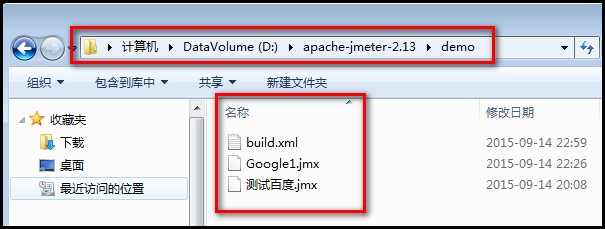
3、脚本内容:
测试百度.jmx Google1.jmx
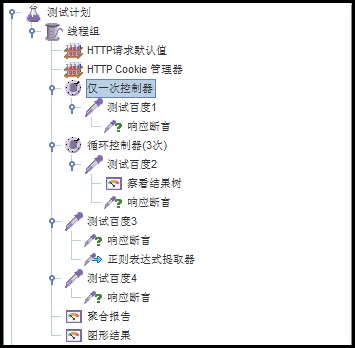
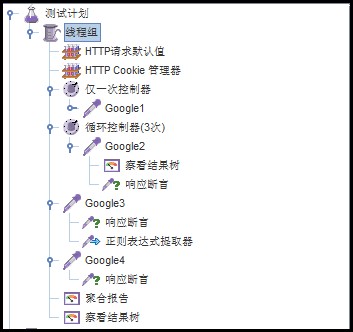
三、build.xml代码:
<?xml version="1.0" encoding="UTF-8"?>
<project name="ant-jmeter-test" default="run" basedir=".">
<tstamp>
<format property="time" pattern="yyyyMMddhhmm" />
</tstamp>
<!-- 需要改成自己本地的 Jmeter 目录-->
<property name="jmeter.home" value="D:\apache-jmeter-2.13" />
<!-- jmeter生成jtl格式的结果报告的路径-->
<property name="jmeter.result.jtl.dir" value="D:\apache-jmeter-2.13\demo\report\jtl" />
<!-- jmeter生成html格式的结果报告的路径-->
<property name="jmeter.result.html.dir" value="D:\apache-jmeter-2.13\demo\report\html" />
<!-- 生成的报告的前缀-->
<property name="ReportName" value="TestReport" />
<property name="jmeter.result.jtlName" value="${jmeter.result.jtl.dir}/${ReportName}${time}.jtl" />
<property name="jmeter.result.htmlName" value="${jmeter.result.html.dir}/${ReportName}${time}.html" />
<target name="run">
<antcall target="test" />
<antcall target="report" />
</target>
<target name="test">
<taskdef name="jmeter" classname="org.programmerplanet.ant.taskdefs.jmeter.JMeterTask" />
<jmeter jmeterhome="${jmeter.home}" resultlog="${jmeter.result.jtlName}">
<!-- 声明要运行的脚本。"*.jmx"指包含此目录下的所有jmeter脚本-->
<testplans dir="D:\apache-jmeter-2.13\demo" includes="*.jmx" />
<property name="jmeter.save.saveservice.output_format" value="xml"/>
</jmeter>
</target>
<target name="report">
<xslt in="${jmeter.result.jtlName}"
out="${jmeter.result.htmlName}"
style="${jmeter.home}/extras/jmeter-results-detail-report_21.xsl" />
<!-- 因为上面生成报告的时候,不会将相关的图片也一起拷贝至目标目录,所以,需要手动拷贝 -->
<copy todir="${jmeter.result.html.dir}">
<fileset dir="${jmeter.home}/extras">
<include name="collapse.png" />
<include name="expand.png" />
</fileset>
</copy>
</target>
</project>
四、运行脚本:
1、cmd进入脚本目录:D:\apache-jmeter-2.13\demo
2、输入:ant 或 ant run(run为build.xml中的task名),执行结果:
D:\apache-jmeter-2.13\demo>ant
Buildfile: build.xml
all:
test:
[jmeter] Executing test plan: D:\apache-jmeter-2.13\demo\Google1.jmx ==> D:\apache-jmeter-2.13\demo\report\jtl\TestReport201509141114.jtl
[jmeter] Creating summariser <summary>
[jmeter] Created the tree successfully using D:\apache-jmeter-2.13\demo\Google1.jmx
[jmeter] Starting the test @ Mon Sep 14 23:14:32 CST 2015 (1442243672984)
[jmeter] Waiting for possible shutdown message on port 4445
[jmeter] summary + 1 in 1s = 1.9/s Avg: 248 Min: 248 Max: 248 Err: 1 (100.00%) Active: 1 Started: 1 Finished: 0
[jmeter] summary + 5 in 1s = 7.8/s Avg: 119 Min: 107 Max: 137 Err: 0 (0.00%) Active: 0 Started: 1 Finished: 1
[jmeter] summary = 6 in 1.2s = 5.2/s Avg: 140 Min: 107 Max: 248 Err: 1 (16.67%)
[jmeter] Tidying up ... @ Mon Sep 14 23:14:34 CST 2015 (1442243674232)
[jmeter] ... end of run
[jmeter] Executing test plan: D:\apache-jmeter-2.13\demo\测试百度.jmx ==> D:\apache-jmeter-2.13\demo\report\jtl\TestReport201509141114.jtl
[jmeter] Creating summariser <summary>
[jmeter] Created the tree successfully using D:\apache-jmeter-2.13\demo\测试百度.jmx
[jmeter] Starting the test @ Mon Sep 14 23:14:35 CST 2015 (1442243675376)
[jmeter] Waiting for possible shutdown message on port 4445
[jmeter] summary + 1 in 0.5s = 2.1/s Avg: 196 Min: 196 Max: 196 Err: 0 (0.00%) Active: 1 Started: 1 Finished: 0
[jmeter] summary + 5 in 1s = 8.4/s Avg: 113 Min: 107 Max: 133 Err: 0 (0.00%) Active: 0 Started: 1 Finished: 1
[jmeter] summary = 6 in 1.1s = 5.6/s Avg: 126 Min: 107 Max: 196 Err: 0 (0.00%)
[jmeter] Tidying up ... @ Mon Sep 14 23:14:36 CST 2015 (1442243676535)
[jmeter] ... end of run
report:
[xslt] Processing D:\apache-jmeter-2.13\demo\report\jtl\TestReport201509141114.jtl to D:\apache-jmeter-2.13\demo\report\html\TestReport201509141114.html
[xslt] Loading stylesheet D:\apache-jmeter-2.13\extras\jmeter-results-detail-report_21.xsl
[copy] Copying 2 files to D:\apache-jmeter-2.13\demo\report\html
BUILD SUCCESSFUL
Total time: 5 seconds
3、测试报告目录:D:\apache-jmeter-2.13\demo\report\html,其中有一个红色失败的案例是我故意设置失败,以便查看的。
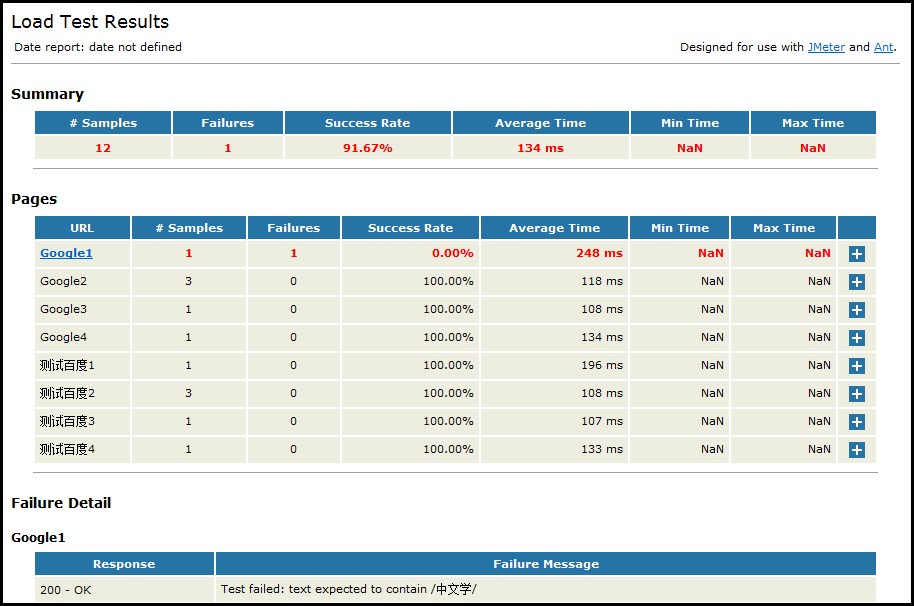
四:最后,说一个我在使用过程中碰到一个问题,上面build.xml文件第29行有一句必须要加上:<property name="jmeter.save.saveservice.output_format" value="xml"/>,否则会报如下的错误:
report:
[xslt] Processing D:\Tools\apache-jmeter-2.13\demo\report\jtl\TestReport201509210923.jtl to D:\Tools\apache-jmeter-2.13\demo\report\html\TestReport201509210923.html
[xslt] Loading stylesheet D:\Tools\apache-jmeter-2.13\extras\jmeter-results-detail-report_21.xsl
[xslt] : Error! 前言中不允许有内容。
[xslt] : Error! com.sun.org.apache.xml.internal.utils.WrappedRuntimeException: 前言中不允许有内容。
[xslt] Failed to process D:\Tools\apache-jmeter-2.13\demo\report\jtl\TestReport201509210923.jtl
因为不加上这一句,生成的.jtl文件是文本文件不是xml文件,使用xsl去转换.jtl文件时就会报错。
性能测试培训:批量执行Jmeter脚本之ant调用的更多相关文章
- 转:通过ant来批量执行jmeter脚本,并生成报告(附: 生成报告时报“Content is not allowed in prolog”这个错误的解决方案)
最近在使用jmeter写脚本来进行测试,最终写了很多份脚本,然后,就在想,这么多脚本,我不可能一个一个的手动去点啊,有没有什么办法来批量运行Jmeter脚本呢? 这个时候,自然而然地想到了万能的ant ...
- Ant 与jemter的结合--批量执行jmeter脚本
一.Ant 介绍&作用: Apache Ant,是一个将软件编译.测试.部署等步骤联系在一起加以自动化的一个工具,大多用于Java环境中的软件开发. 作用:打包,部署,运行Java工程 二.下 ...
- ant批量执行Jmeter脚本
JDK,Jmeter默认已经装了 ANT下载:http://ant.apache.org/bindownload.cgi ant环境变量需要配置 ant_home,你解压之后的地址 然后PATH环境变 ...
- 【jmeter】ANT批量执行Jmeter脚本
一.环境准备: 1.Jdk1.6或以上:命令行输入:java -version,出现如下提示说明安装成功 2.ANT下载:http://ant.apache.org/bindownload.cgi 命 ...
- Ant 批量执行jmeter 脚本
一.环境准备: 1.Jdk1.6或以上:http://www.oracle.com/technetwork/java/javase/downloads/index.html 命令行输入:java -v ...
- Jenkins+Jmeter持续集成笔记(二:ANT执行Jmeter脚本)
Jmeter接口测试脚本运行后生成的是jtl(xml)格式的文件,这些文件不具备可读性,所以我们要把他转化为可以阅读的html格式报告. Ant是一个功能强大的打包编译工具.我们使用他的目的是将xml ...
- Ant批量处理jmeter脚本
Ant是一个可以把代码从某个地方拿来,编译,再拷贝到某个地方去的构建工具.一时冲动学习一下,顺便王婆卖瓜尝试着处理jmeter的脚本,于是,采坑之旅也从此开始.本文省略ant安装步骤和ant脚本说明, ...
- 配置Ant执行Jmeter脚本
1.将 jmeter下extras目录中ant-jmeter-1.1.1.jar包拷贝至ant安装目录下的lib目录中,否则会报错ant-jmeter-1.1.1不存在 2.在jmeter根目录下创建 ...
- 配置 Ant 执行 Jmeter 脚本
1.将 Jmeter 下 extras 目录中 ant-jmeter-1.1.1.jar 包拷贝至 ant 安装目录下的lib目录中,否则会报错 ant-jmeter-1.1.1 不存在 2.创建 ...
随机推荐
- 从0移植uboot (二) _启动流程分析
经过了上一篇的配置,我们已经执行make就可以编译出一个uboot.bin,但这还不够,首先,此时的uboot并不符合三星芯片对bootloader的格式要求,其次,此时的uboot.bin也没有结合 ...
- 2017-2-20 C#基础 运算符
C#的运算符主要分五种:算数运算符,关系运算符,逻辑运算符,条件运算符,赋值运算符.算术运算符有 + - * / % ++ --;关系运算符有 == != > ...
- WIn7下Ubuntu 14.04 安装
1. 在Windows下下载Ubuntu14.04的ISO镜像,解压 2. 打开wubi.exe,填写用户名,密码等相关信息,在这里需要注意的是,磁盘空间最好选到最大(30G),执行安装 3. 按照提 ...
- VUE2.0实现购物车和地址选配功能学习第六节
第六节 地址列表过滤和展开所有的地址 html:<li v-for="(item,index) in filterAddress">js: new Vue({ el:' ...
- 改变 Panel 跟 groupbox边框样式
更改panel和groupbox的边框颜色因为在控件的属性中没有设置边框颜色的属性只有一个设置边框样式,遂在网络中搜寻出一下方法: panel的边框颜色在paint中重新对颜色进行定义 private ...
- 关于使用微信js上传图片 笔记
微信js初始化时需要签名,先获取签名(java代码): 1.获取jsapi_ticket,此数据自己保存,有效时长为7200秒 private String getJsticket(String to ...
- HBase跨版本数据迁移总结
某客户大数据测试场景为:Solr类似画像的数据查出用户标签--通过这些标签在HBase查询详细信息.以上测试功能以及性能. 其中HBase的数据量为500G,Solr约5T.数据均需要从对方的集群人工 ...
- Selenium 切换句柄
最近用了网络上别人的一段切换窗口的code每次成功了,不错,学习 // 根据Title切换新窗口 public boolean switchToWindow_Title(WebDriver drive ...
- Java基础——运算符
一.赋值运算符 在前面的学习中,用到最多的是什么呢?就是“=” .例如:int money=1000; //储存本金 使用“=”将数值1000放入变量money的存储空间中.“=”称为赋值运算符. ...
- Matlab自带常用的分类器,直接复制用就好了,很方面。
很方面的,懒得自己写了. clc clear all load('wdtFeature'); % 训练样本:train_data % 矩阵,每行 ...