
在 Snoop 中使用 PowerShell 脚本进行更高级的 UI 调试
原文:在 Snoop 中使用 PowerShell 脚本进行更高级的 UI 调试
版权声明:本作品采用知识共享署名-非商业性使用-相同方式共享 4.0 国际许可协议进行许可。欢迎转载、使用、重新发布,但务必保留文章署名吕毅(包含链接:https://walterlv.blog.csdn.net/),不得用于商业目的,基于本文修改后的作品务必以相同的许可发布。如有任何疑问,请与我联系(walter.lv@qq.com)。 https://blog.csdn.net/WPwalter/article/details/87904027
在 WPF 开发时,有 Snoop 的帮助,UI 的调试将变得非常轻松。使用 Snoop,能轻松地查看 WPF 中控件的可视化树以及每一个 Visual 节点的各种属性,或者查看数据上下文,或者监听查看事件的引发。
不过,更强大的是支持使用 PowerShell 脚本。这使得它即便 UI 没有给你提供一些入口,你也能通过各种方式查看或者修改 UI。
Snoop PowerShell 入口
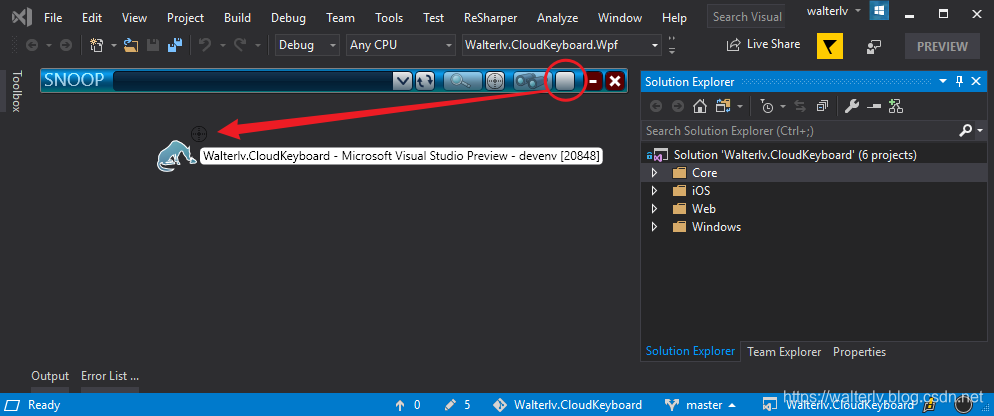
常规 Snoop 的使用方法,将狮子瞄准镜拖出来对准要调试 UI 的 WPF 窗口松开。这里我拿 Visual Studio 2019 的窗口做试验。
在打开的新的 Snoop 窗口中我们打开 PowerShell 标签。
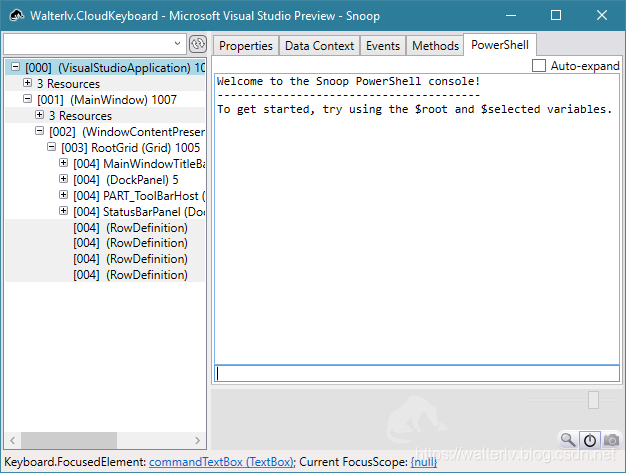
本文的内容将从这里开始。
自带的 PowerShell 变量
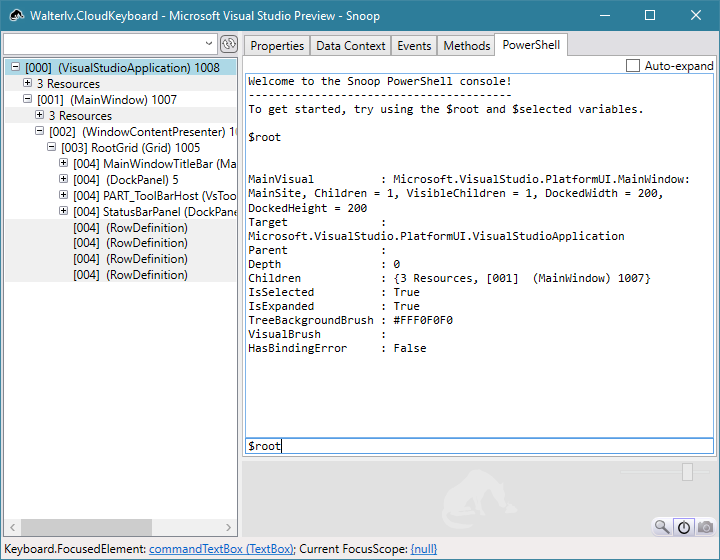
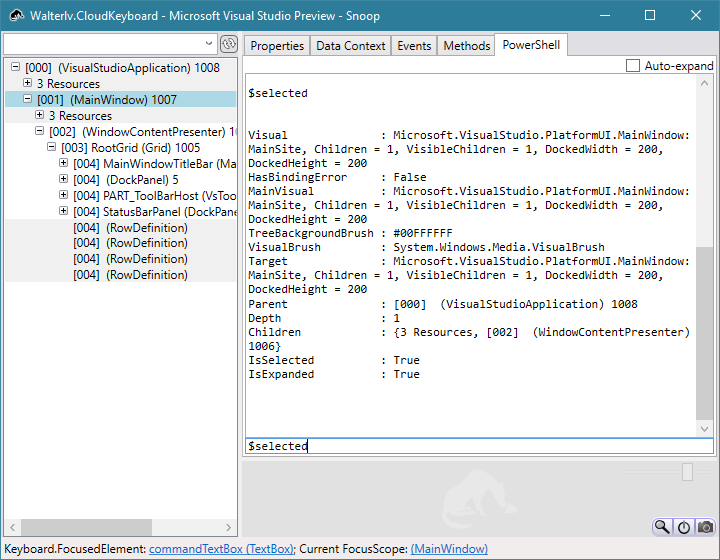
在 Snoop 的 PowerShell 提示窗口中,我们可以得知有两个变量可以使用:$root 和 $selected。包含这两个,还有其他的可以使用:
$root拿到当前 Snoop 窗口顶层元素类型的实例$selected拿到当前 Snoop 用鼠标或键盘选中的元素的实例$parent拿到当前 Snoop 选中元素的可视化树父级$null就是 .NET 中的 null
当然,你也可以定义和使用其他的变量,后面会说。
基本的 PowerShell 命令
属性
# 获取属性

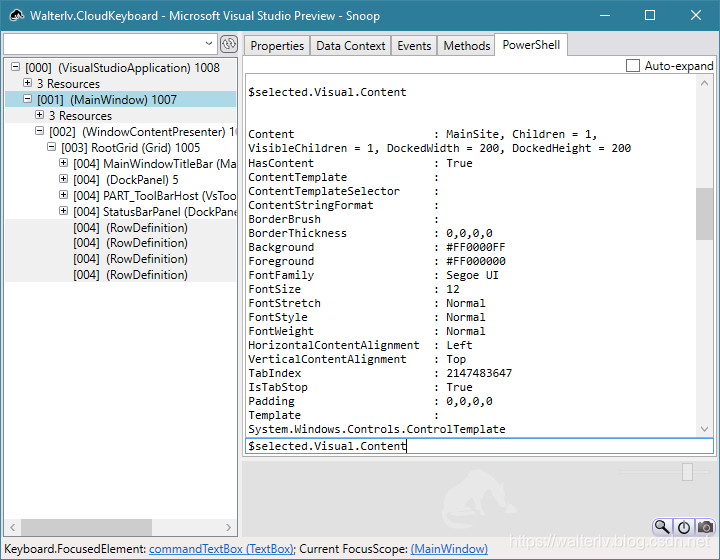
$selected.Visual.Content
# 将属性设置为 null

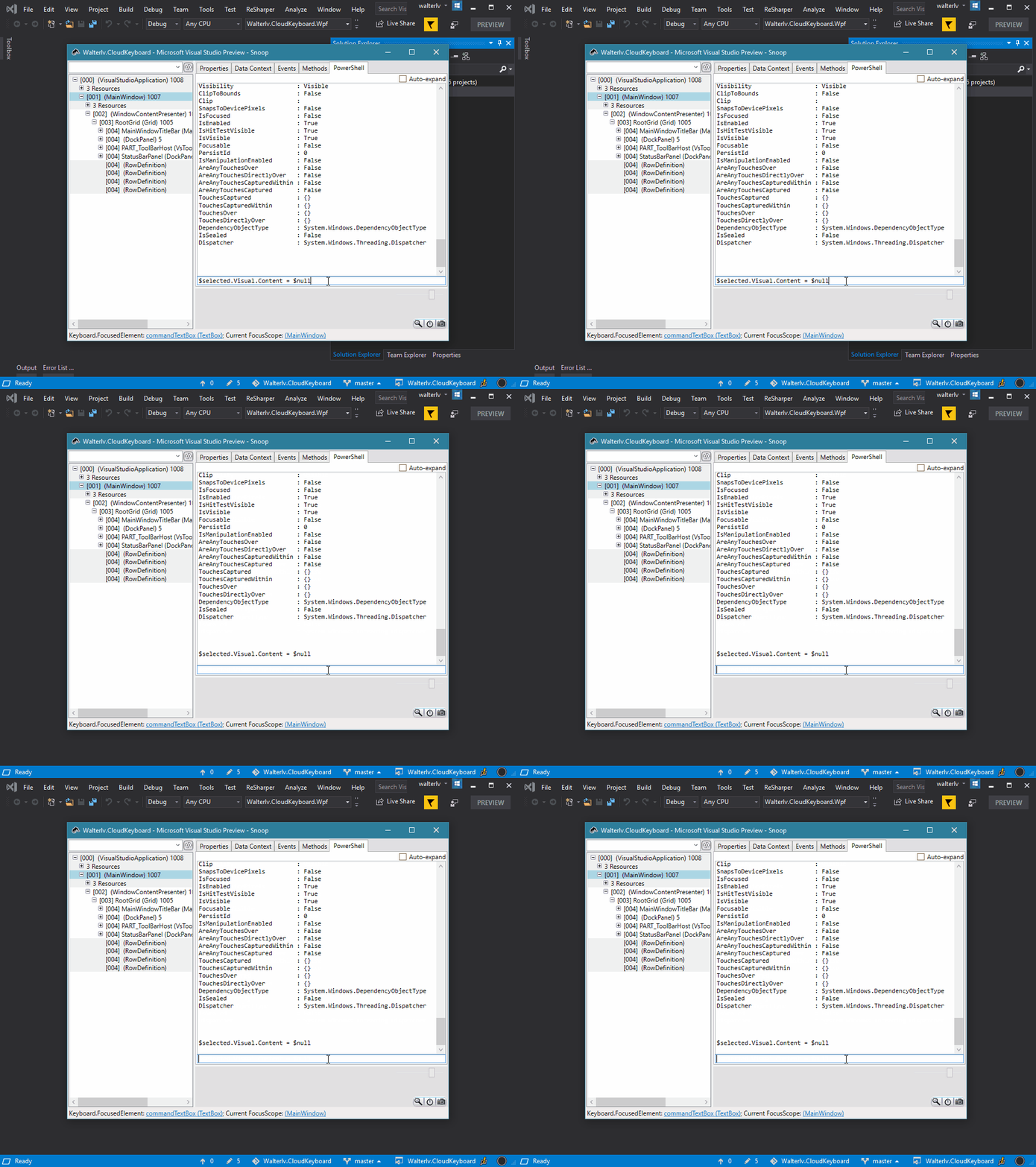
$selected.Visual.Content = $null
直接像 C# 语法那样一直在后面使用 . 可以访问实例中的属性。不需要关心实例是什么类型的,只要拥有那个属性,就可以访问到。
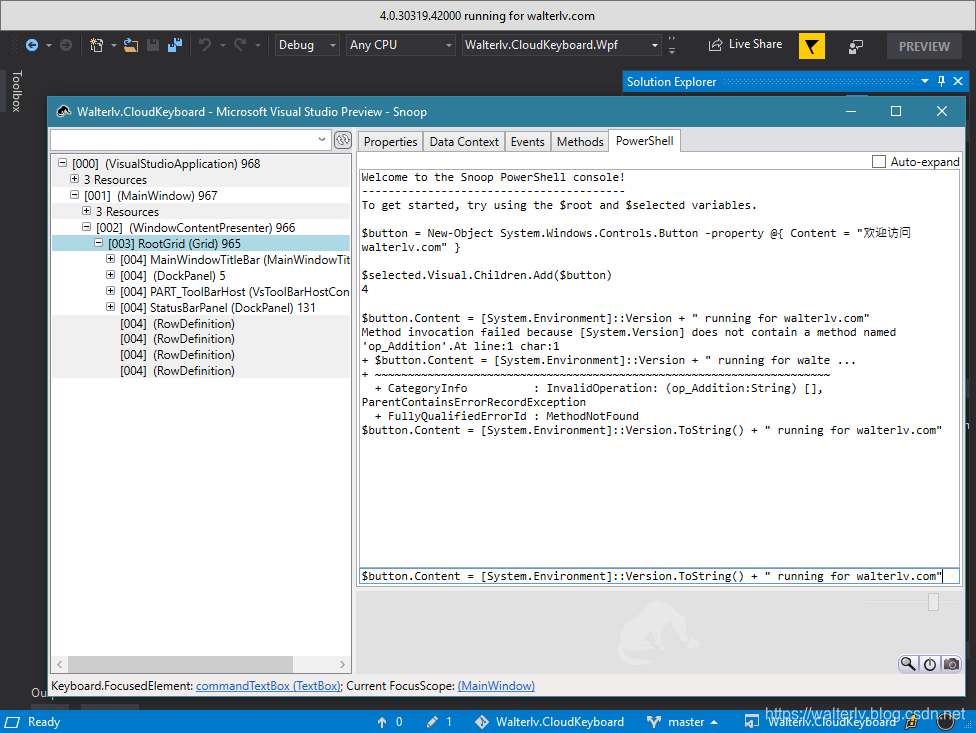
比如下面,上面的例子我们选中的是 MainWindow,于是我们使用 $selected.Visual.Content 访问到 MainWindow 的 Content 属性,而后面 $selected.Visual.Content = $null 则是将 Window 的内容清空了。
创建对象
# 创建对象

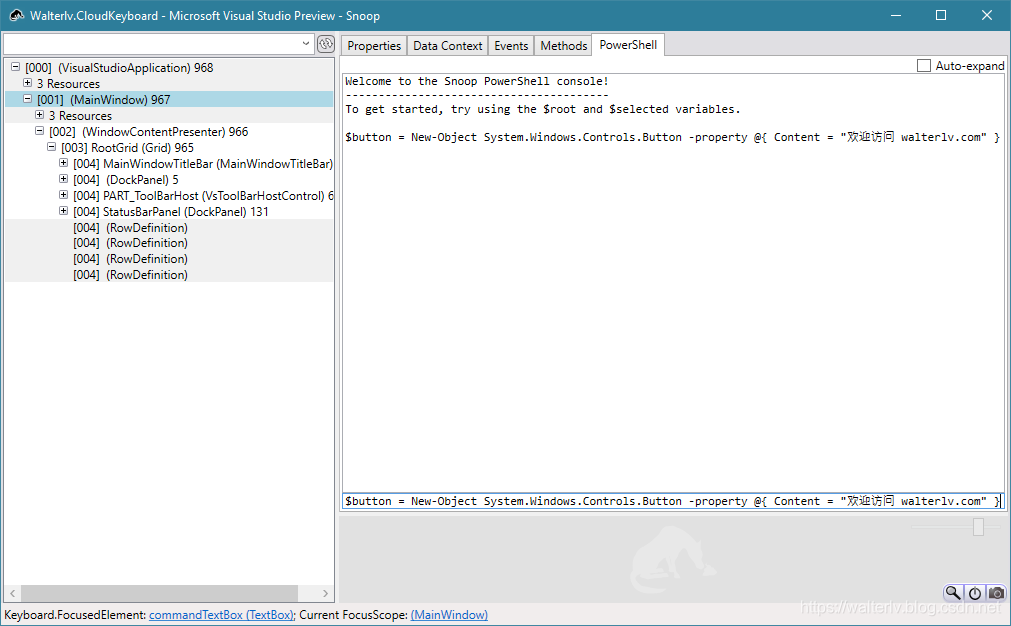
$button = New-Object System.Windows.Controls.Button -property @{ Content = "欢迎访问 walterlv.com" }
调用方法
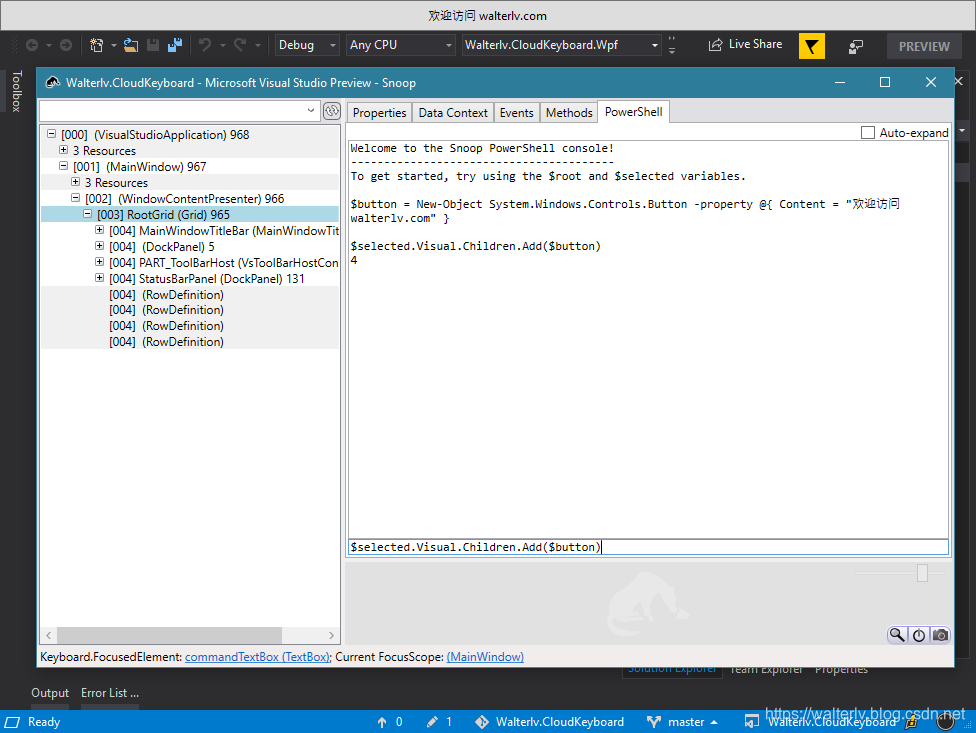
$selected.Visual.Children.Add($button)
顶部的那个按钮就是通过上面的命令添加上去的。
调用静态方法用的是 [类名]::方法名(参数)
$button.Content = [System.Environment]::Version.ToString() + " running for walterlv.com"
参考资料
我的博客会首发于 https://walterlv.com/,而 CSDN 和博客园仅从其中摘选发布,而且一旦发布了就不再更新。
如果在博客看到有任何不懂的内容,欢迎交流。我搭建了 dotnet 职业技术学院 欢迎大家加入。

本作品采用知识共享署名-非商业性使用-相同方式共享 4.0 国际许可协议进行许可。欢迎转载、使用、重新发布,但务必保留文章署名吕毅(包含链接:https://walterlv.blog.csdn.net/),不得用于商业目的,基于本文修改后的作品务必以相同的许可发布。如有任何疑问,请与我联系。
在 Snoop 中使用 PowerShell 脚本进行更高级的 UI 调试的更多相关文章
- 【Azure Developer】调用SDK的runPowerShellScript方法,在Azure VM中执行PowerShell脚本示例
当需要通过代码的方式执行PowerShell脚本时,可以参考以下的示例. Azure SDK中提供了两个方法来执行PowerShell脚本 (SDK Source Code: https://gith ...
- 在Bat批处理中调用Powershell脚本
##如何在BAT中调用powershell,把下面代码另存为bat格式pushd %~dp0powershell.exe -command ^ "& {set-executionp ...
- SCOM MP中的PowerShell脚本
该脚本可在MP中运行 #param ($file,$threshold) #此处可定义file 和 threshold 参数,该参数可以从脚本外部接收 $threshold = 10 $file = ...
- 如何在windows计划中调用备份sharepoint2010网站集的powershell脚本
最近有个项目需要在在windows计划中使用powershell脚本备份sharepoint2010网站集,打开sharepoint的powershell执行命令管理界面的属性 查看: C:\Wind ...
- [2016-07-15]nuget包管理器控制台下的powershell脚本介绍
博客有阵子没打理了,今天刚恢复样式,但是标题还是不太正常,总算能凑合看看. 回到正题,最近为了能在VS的程序包管理器控制台上能方便的自定义ps脚本去调整project的package,就开始看powe ...
- Jenkins入门之执行Powershell脚本
之前章节提到过powershell,如果需要构建复杂的任务时,使用cmd不是很方便(也可能是由于笔者不太熟悉cmd命令,这里见笑了),这时候powershell就派上用场了,这里并不详细介绍power ...
- 用PowerShell脚本删除SharePoint 的 Page中的WebPart
编写PowerShell脚本可以删除page中所有的webpart,也可以根据webpart的属性信息去删除特定的webpart. 下面的PowerShell脚本便是删除对应page中所有的webpa ...
- 今天在写powershell脚本中犯的两个错误
可能是因为牙痛没睡好,今天老是犯错,还是脚本写错,特别难调. 第一个错误: powershell脚本里面,函数与函数互相调用的传参.其实就像调用普通的cmdlet一样的写法,应该这么写: Add-Sc ...
- PowerShell因为在此系统中禁止执行脚本解决方法
PowerShell因为在此系统中禁止执行脚本解决方法 在Powershell直接脚本时会出现: 无法加载文件 ******.ps1,因为在此系统中禁止执行脚本.有关详细信息,请参阅 " ...
随机推荐
- codeforces 570 D Tree Requests
题意:给出一棵树.每一个结点都有一个字母,有非常多次询问,每次询问.以结点v为根的子树中高度为h的后代是否可以经过调整变成一个回文串. 做法: 推断能否够构成一个回文串的话,仅仅须要知道是否有大于一个 ...
- leetCode解题报告5道题(七)
题目一:Interleaving String Given s1, s2, s3, find whether s3 is formed by the interleaving of s1 and s2 ...
- nodejs 实现简单 http 代理并缓存
var http = require('http'), fs = require("fs"), url = require('url'), querystring = requir ...
- 10gR2 rac怎样重跑root.sh ?
原文博客链接地址:10gR2 rac怎样重跑root.sh ? 前几天遇到一客户的10205 rac,出现LMD进程IPC SEND TIMEOUT问题. 准备深入研究下Oracle RAC 的LMO ...
- hdu_1166,线段树单点更新
在刷线段树,参考自http://www.notonlysuccess.com/index.php/segment-tree-complete/ #include<iostream> #in ...
- Pascal Script
MsgBox http://www.jrsoftware.org/ishelp/index.php?topic=isxfunc_msgbox ExpandConstant http://www.jrs ...
- m_Orchestrate learning system---二十四、thinkphp里面的ajax如何使用
m_Orchestrate learning system---二十四.thinkphp里面的ajax如何使用 一.总结 一句话总结:其实ajax非常简单:前台要做的事情就是发送ajax请求过来,后台 ...
- [JZOJ4274] [NOIP2015模拟10.28B组] 终章-剑之魂 解题报告(二进制)
Description [背景介绍]古堡,暗鸦,斜阳,和深渊……等了三年,我独自一人,终于来到了这里……“终焉的试炼吗?就在这里吗?”我自言自语道.“终焉的试炼啊!就在这里啊!”我再一次自言自语道.“ ...
- TYVJ 1340 折半暴搜+二分
思路: 1. 这 题 不卡常过不去啊-- (先加一个random_shuffle) 首先 我们可以折半 搜这一半可以到达的重量 sort一遍 然后搜另一半 对于路程中每一个解 我们可以二分前一半中加这 ...
- Android textView开头空两格问题,排版缩进2个汉字
一般为了排版,textView中字符段落开头一般都会空两格显示,如下图 但是如果你靠敲击空格来解决那就错了,那样在不同的屏幕上显示会差异,完美的解决方法是用转义字符”\t“,在段首加\t\t就解决.加 ...