
Appium+python自动化15-在Mac上环境搭建【转载】
前言
mac上搭建appium+python的环境还是有点复杂的,需要准备的软件
1.nodejs
2.npm
3.cnpm
4.appium
5.pip
6.Appium-Python-Client
一、nodejs安装
1.nodejs下载地址:https://nodejs.org/
2.下载完成后傻瓜式下一步安装

3.打开终端,查看版本号是否安装成功,输入:node -v

二、npm安装
1.打开终端,输入:sudo bash
2.继续输入:sudo curl -L https://npmjs.org/install.sh | sh

3.看到上图所示,就是安装完成了。检查npm是否安装成功,先关掉终端,再重新打开,输入:npm -v

三、cnpm安装
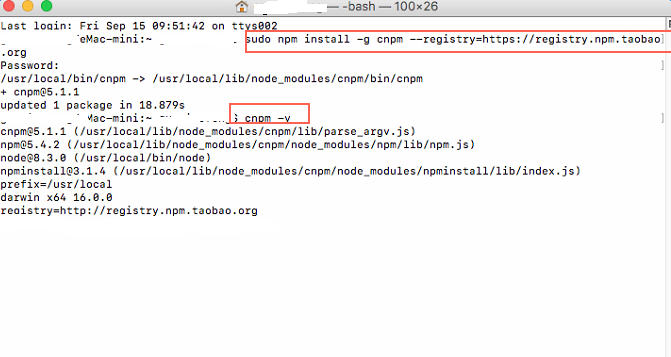
1.用npm安装appium时候,中途会报错(由于某种原因,直接用npm下载安装会有好多网络问题,安装淘宝的cnpm要比npm好用),
所以这里用cnpm代替了npm
2.打开终端,输入sudo npm install -g cnpm --registry=https://registry.npm.taobao.org
四、appium安装
1.appium的安装有两种:一种是有GUI图形界面的,下载dmg包,手动安装;另外一种是通过cnpm指令安装的,无图形界面
方式一:下载dmg包手动安装(新手推荐)
官方下载地址:http://appium.io/
百度云下载地址:链接: https://pan.baidu.com/s/1pKAj1qj 密码: q3qu
下载后傻瓜式下一步安装就行了
方法二:cnpm安装(无图形界面)
2.这里下载1.6.3的版本,@后面可以指定版本号。终端输入:cnpm install -g appium@1.6.3
(要是报错,就用sudo去安装:sudo cnpm install -g appium@1.6.3)

3.安装完成后,想启动appium,就在终端输入:appium
看到如下界面:Welcome to Appium v1.6.3说明安装成功了

----------------------以上是安装appium相关包,接下来是准备python相关的包---------------
五、pip安装
1.pip是安装python第三方包的最主要的一个小工具,打开终端输入:sudo easy_install pip

六、Appium-Python-Client
1.安装appium的python包,打开终端输入:sudo pip install Appium-Python-Client

2.中途要是弹出Password的提示,就输入当前用户的密码就行
还需要安装的软件:
1.jdk
2.xcode
3.pycharm
Appium+python自动化15-在Mac上环境搭建【转载】的更多相关文章
- Appium+python自动化16-appium1.6在mac上环境搭建启动ios模拟器上Safari浏览器
前言 在mac上搭建appium踩了不少坑,先是版本低了,启动后无限重启模拟器.后来全部升级最新版本,就稳稳的了. 环境准备: 1.OS版本号10.12 2.xcode版本号8.3.2 3.appiu ...
- appium1.6在mac上环境搭建启动ios模拟器上Safari浏览器 转自:上海-悠悠
前言 在mac上搭建appium踩了不少坑,先是版本低了,启动后无限重启模拟器.后来全部升级最新版本,就稳稳的了. 环境准备: 1.OS版本号10.12 2.xcode版本号8.3.2 3.appiu ...
- Appium+python自动化20-查看iOS上app元素属性
前言 学UI自动化首先就是定位页面元素,玩过android版的appium小伙伴应该都知道,appium的windows版自带的Inspector可以定位app上的元素 Mac版的appium1.6的 ...
- Appium+python自动化20-查看iOS上app元素属性【转载】
前言 学UI自动化首先就是定位页面元素,玩过android版的appium小伙伴应该都知道,appium的windows版自带的Inspector可以定位app上的元素Mac版的appium1.6的版 ...
- Appium+python自动化14-查看webview上元素(DevTools)
前言 app上webview的页面实际上是启用的chrome浏览器的内核加载的,如何把手机的网页加载到电脑上,电脑的chrome浏览器上有个开发模式DevTools,是可以方便调试的. 一.环境准备 ...
- Appium+python自动化18-brew、carthage和appium-doctor【转载】
前言 本篇安装brew.carthage,解决启动appium时的报错问题,另外安装appium-doctor检查appium的环境 1.brew 2.carthage 3.appium-doctor ...
- appium在MAC上环境搭建
1. 安装.启动Appium bixiaopeng@bixiaopeng ~$ npm install -g appium Password: npm http GET https://registr ...
- Appium+python自动化(三十三)- 环境(超详解)
简介 在前边所有涉及启动app的时候有这样一行代码driver = webdriver.Remote('http://127.0.0.1:4723/wd/hub', desired_caps),很多小 ...
- Appium+python自动化14-查看webview上元素(DevTools)【转载】
前言 app上webview的页面实际上是启用的chrome浏览器的内核加载的,如何把手机的网页加载到电脑上,电脑的chrome浏览器上有个开发模式DevTools,是可以方便调试的. 一.环境准备 ...
- Appium+python自动化3-启动淘宝app【转载】
前言 前面两篇环境已经搭建好了,接下来就是需要启动APP,如何启动app呢?首先要获取包名,然后获取launcherActivity.获取这两个关键东西的方法很多,这里就不一一多说,小伙伴们可以各显神 ...
随机推荐
- Kali2017 Metasploit连接postgresql数据库
msfdb:msf数据库管理命令 1.查看msf数据库连接状态 msf > db_status [*] postgresql selected, no connection //未连接 2.ms ...
- CC3200在AP模式的TCP sock作为客户端连接时返回SL_ECONNREFUSED(-111) Connection refused
1. CC3200处于AP模式(电脑无线连接CC3200的WIFI信号),开启一个TCP socket,这个socket作为TCP客户端去连接TCP服务器端 struct sockaddr_in ad ...
- python开发记录第一篇
1. 安装pyCharm,下载地址https://www.jetbrains.com/pycharm/ 2. 注册license,修改windwos系统hosts,文件路径为:C:\Windows\S ...
- TCP重组问题
今天问题: vqmon 测试一pcap抓包文件18.pcap.发现实际输出的视频分片信息和抓包不符合. ===>pts : 00:00:33 Too much data in TCP recei ...
- 【Feasibility of Learning】林轩田机器学习基石
这一节的核心内容在于如何由hoeffding不等式 关联到机器学习的可行性. 这个PAC很形象又准确,描述了“当前的可能性大概是正确的”,即某个概率的上届. hoeffding在机器学习上的关联就是: ...
- C:\Windows\System32目录可执行文件列表(Win7 64)
C:\Windows\System32>where /? C:\Windows\System32>where "c:\windows\system32:*.exe" & ...
- JMeter学习笔记(三) 录制脚本
jmeter测试脚本,可以通过其他工具进行录制,例如 BadBoy,我之前使用过此工具,安装以及使用都比较简单的,大家可以在网上搜索一下. 在此整理一下jmeter自带的录制功能,进行录制脚本. 1. ...
- 不作伪分享者决定完整分享我自学Python3的全部过程细节
不作伪分享者决定完整分享我自学Python3的全部过程细节 我不要作伪分享者 十六年前我第一次见到了电脑,并深深地爱上了它: 十二年前我第一次连上了网络,并紧紧地被它爱上. 十年前的网络是田园美景 ...
- shell之dialog提示窗口
dialog 提示窗口 1.msgbox dialog --msgbox text 20 10 2.yesno dialog --title "Please answer&q ...
- LeetCode(一)
Q&A ONE Given an array of integers, return indices of the two numbers such that they add up to a ...