
Box(视图组件)如何在多个页面不同视觉规范下的复用
本文来自 网易云社区 。
问题描述
Android App中的页面元素,都是由一个个Box(可以理解成一个个自定义View组件和Widget同级)组成,这些Box可以在不同的页面、不同的模块达到复用的效果。但是,现在遇到了一个对于开发复用棘手的问题,
- A页面的组件间距和B页面的组件间距可能不同。
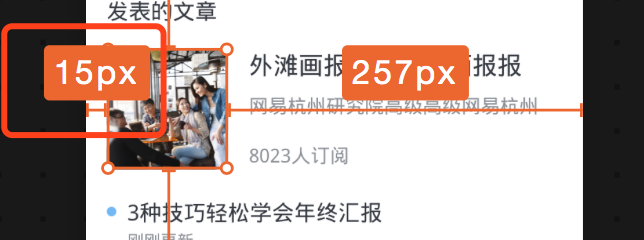
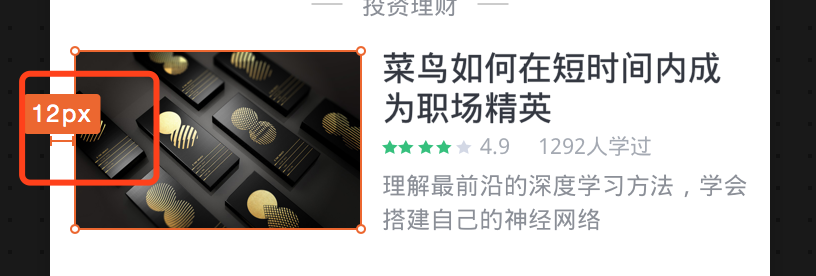
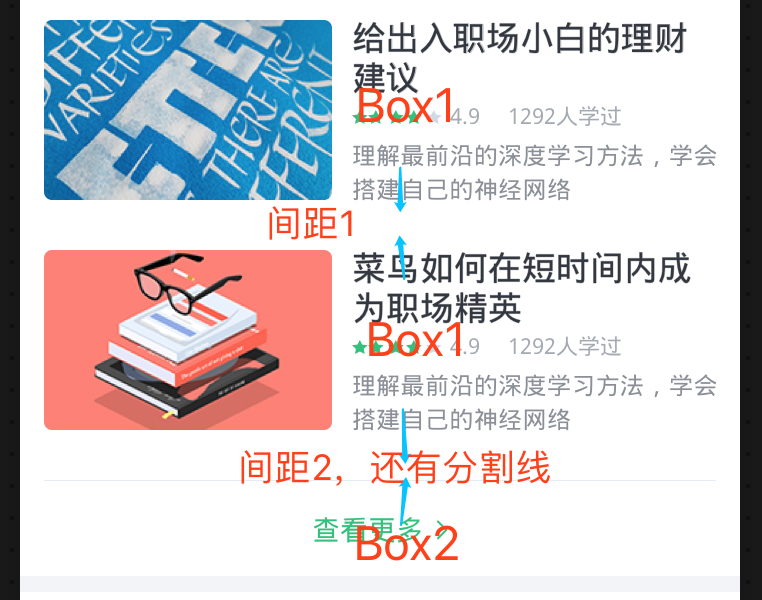
- A页面的Box1与Box1间距,和Box1与Box2的间距不一样。
- Box和Box之间的分割线,有粗有细,有的有左边距。

等等还有许多需要动态调整的地方。
然后做这些Box组件,就是为了复用它们,但现在又要对于每个Box的外边距,如Padding值,进行修改,以适应不同页面的要求。
方案
方案一
当然首先想到的是每个Box就和View一样,都有自己的属性,可以更改它的边距等属性,每个Box都有自己的视图模型ViewModel,可以在ViewModel中添加配置项,如:
public class ViewModel {

    int leftPadding;

    int topPadding;

    int rightPadding;

    int bottomPadding;

    public void setPadding(int left, int top, int right, int bottom

    {...}

}

//在Box的update方法,根据配置的ViewModel,更新视图

public void update() {

    if(viewModel != null) {

        setPadding(viewModel.leftPadding, viewModel.topPadding,

        viewModel.rightPadding, viewModel.bottomPadding);

    }

}
这种办法,确实可行,但是会增加了开发的工作量,增加了代码的繁琐程度。毕竟Box的ViewModel应该尽量简单,ViewModel的存在应该只是让内部可以配置,而且主要配置的是Box要显示的数据。
如果每个要复用的Box都要增加这些属性,然后适配ViewModel的时候还要考虑每一个Box的四周边距,有时候还不能统一对待。比如一个List存放着同一种类型的Box,但是恰好最后一个Box它需要底边距不一样,那岂不还要适配ViewModel的时候还要做序数判断?
可想而知,开发代价是多高。
方案二
下面讲个实践中觉得最好的方案: 每个页面其实就是负责组装这些Box,因此负责组装的页面应该知道Box与Box之间的边距,分割线等外置属性。因此这些外置边距就交给RecyclerView.ItemDecoration类。
首先我们需要知道RecyclerView.ItemDecoration类能干什么?
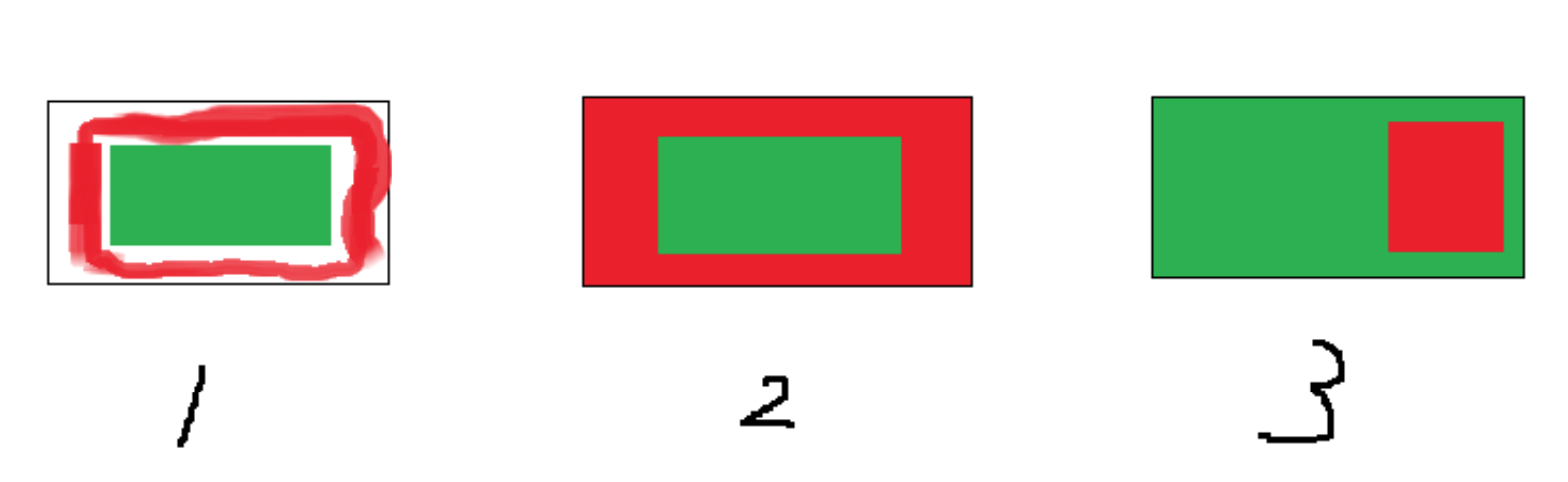
假设绿色区域代表的是我们的内容,红色区域代表我们自己绘制的装饰,可以看到:
图1:代表了getItemOffsets(),可以实现类似padding的效果。
图2:代表了onDraw(),可以实现类似绘制背景的效果,内容在上面。
图3:代表了onDrawOver(),可以绘制在内容的上面,覆盖内容。
不过在交给它之前,还需要明确Box的边界。
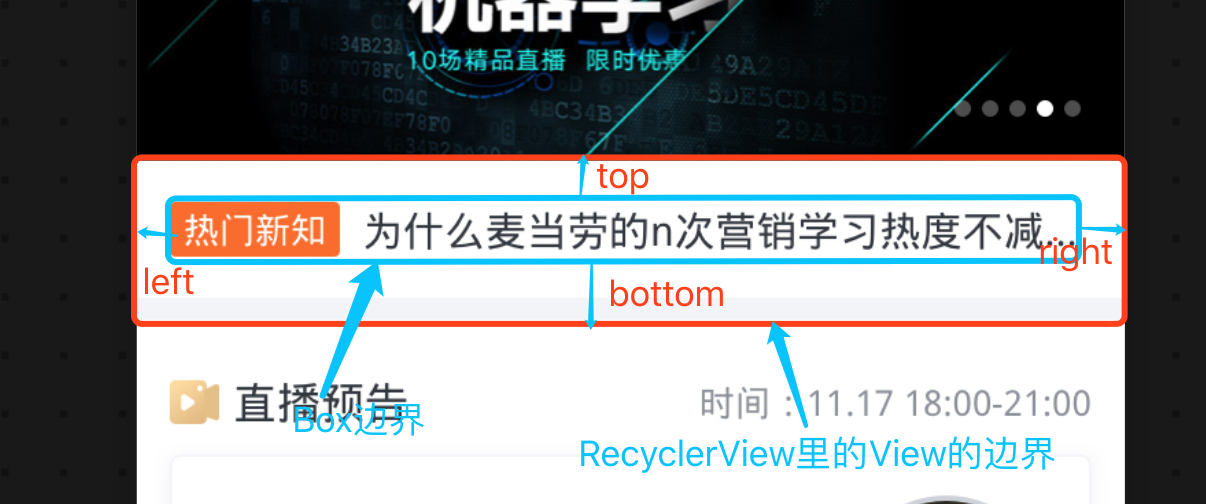
- 蓝色框内为可复用的Box
- 红色外框是RecycleView中的一个ChildView大小
然后就有了如下方案:
约定:要复用的Box内部不应该有距离上下左右的边距,要保证最小边界。
Box与Box之间的边距交给RecyclerView.ItemDecoration的getItemOffset()方法处理。
@Override

public void getItemOffsets(Rect outRect, View view, RecyclerView parent, RecyclerView.State state) {

    DividerDesc dividerDesc = getDividerDesc(view, parent);

    outRect.set(dividerDesc.leftPadding, dividerDesc.topPadding, dividerDesc.rightPadding, dividerDesc.bottomPadding);

}
我们可以通过getDividerDesc()方法,通过当前View及RecycleView里的Adapter里的ItemType。得知当前View需要在四周有怎么样的属性及分割线。
DividerDesc类可以是这样:
private static class DividerDesc {

        final boolean needLeftMargin;    //水平分割线左边距

        final int leftPadding;            //左边距

        final int topPadding;            //上边距

        final int rightPadding;            //右边距

        final int bottomPadding;        //底边距

        final int dividerHeight;        //底部分割线高度

        DividerDesc(boolean needLeftMargin, int leftPadding, int topPadding, int rightPadding, int bottomPadding, int dividerHeight) {

            this.needLeftMargin = needLeftMargin;

            this.leftPadding = leftPadding;

            this.topPadding = topPadding;

            this.rightPadding = rightPadding;

            this.bottomPadding = bottomPadding;

            this.dividerHeight = dividerHeight;

        }

        DividerDesc() {

            this(false, 0, 0, 0, 0, 0);

        }

    }
在RecyclerView.ItemDecoration的drawOver()方法中,画出需要分割线的地方。
@Override

    public void onDrawOver(Canvas c, RecyclerView parent, RecyclerView.State state) {

        int left,right,top,bottom;

        final int childCount = parent.getChildCount();

        for (int i = 0; i < childCount - 1; i++) {

            left = parent.getPaddingLeft();

            right = parent.getWidth() - parent.getPaddingRight();

            final View child = parent.getChildAt(i);

            final RecyclerView.LayoutParams params = (RecyclerView.LayoutParams) child.getLayoutParams();

            DividerDesc dividerDesc = getDividerDesc(child, parent);

            //带左边距

            if (dividerDesc.needLeftMargin) {

                left += sThinMarginHorizontal;

            }

            bottom = child.getBottom() + dividerDesc.bottomPadding;

            top = bottom - dividerDesc.dividerHeight;

            if (dividerDesc.dividerHeight == sThinHeight) {

                //画细线

                mDividerThin.setBounds(left, top, right, bottom);

                mDividerThin.draw(c);

            } else if (dividerDesc.dividerHeight == sThickHeight){

                //画粗线

                mDividerThick.setBounds(left, top, right, bottom);

                mDividerThick.draw(c);

            }

        }
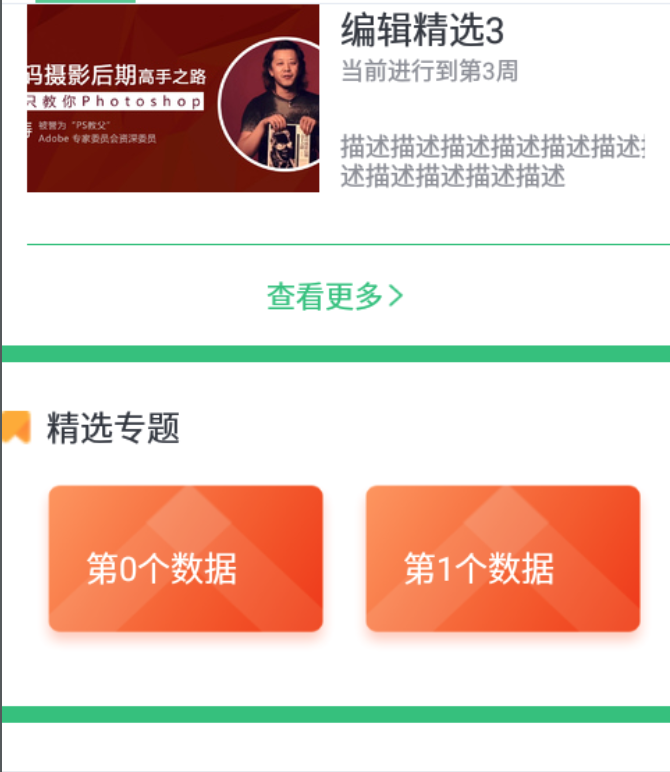
Demo效果如下:
未加边距:

增加边距:
如果你也遇到了为Box复用而没法处理繁琐的视觉调整问题,或者有更好的方案,欢迎一块讨论 :)
参考文章
本文已由作者陈柏宁授权网易云社区发布,原文链接:Box(视图组件)如何在多个页面不同视觉规范下的复用
Box(视图组件)如何在多个页面不同视觉规范下的复用的更多相关文章
- ASP.NET Core 中文文档 第四章 MVC(3.9)视图组件
作者: Rick Anderson 翻译: 娄宇(Lyrics) 校对: 高嵩 章节: 介绍视图组件 创建视图组件 调用视图组件 演练:创建一个简单的视图组件 附加的资源 查看或下载示例代码 介绍视图 ...
- asp.net core 视图组件(转)
介绍视图组件 视图组件是 ASP.NET Core MVC 中的新特性,与局部视图相似,但是它们更加的强大.视图组件不使用模型绑定,只取决于调用它时所提供的数据.视图组件有以下特点: 渲染一个块,而不 ...
- asp.net core视图组件(ViewComponent)简单使用
一.组成: 一个视图组件包括两个部分,派生自ViewComponent的类及其返回结果.类似控制器. 定义一个视图组件,如控制器一样,必须是公开,非嵌套,非抽象的类.一般,视图组件名称为类名去掉&qu ...
- ASP.NET Core Razor 视图组件
视图组件简介 在新的ASP.NET Core MVC中,视图组件类似于局部视图,但它们更强大.视图组件不使用模型绑定,仅依赖于您在调用时提供的数据. 视图组件特性: 呈现页面响应的某一部分而不是整个响 ...
- [译]ASP.NET Core 2.0 视图组件
问题 如何在ASP.NET Core 2.0中使用视图组件? 答案 新建一个空项目,修改Startup类并添加MVC服务和中间件: public void ConfigureServices(ISer ...
- ASP.NET CORE 自定义视图组件(ViewComponent)注意事项
*红色字体为固定命名,蓝色为一般命名规则,黄色为ASP.NET CORE 默认查找文件名 概要:1.简单ViewComponent的用法 2.ViewComponent控制器返回值 3.注意事项 1 ...
- Asp.Net core 视图组件ViewComponent
视图组件 ViewComponent 最近用了一下视图组件,还挺方便的,如果遇到公共的部分,可以抽出来,写成视图组件,方便调用 先上图看一下效果:比如首页的4个画红框的地方是4个模块,有些地方可能要重 ...
- DjangoRestFramework学习二之序列化组件、视图组件 serializer modelserializer
DjangoRestFramework学习二之序列化组件.视图组件 本节目录 一 序列化组件 二 视图组件 三 xxx 四 xxx 五 xxx 六 xxx 七 xxx 八 xxx 一 序列化组 ...
- .Net Core使用视图组件(ViewComponent)封装表单文本框控件
实例程序的界面效果如下图所示: 在表单中的搜索条件有姓名,学号,成绩.他们在一行中按照水平三等分排列. 在cshtml中用html实现上述表单效果的的代码如下: <form class=&quo ...
随机推荐
- CF1139E Maximize Mex 题解【二分图】
我发现我有道叫[SCOI2010]连续攻击游戏的题白写了.. Description There are \(n\) students and \(m\) clubs in a college. Th ...
- 【性能测试】:解决loadrunner执行脚本启动慢的问题
解决方法更改.net安装目录中一个配置文件machine.config. 该文件位于.net安装目录下v2.0.50727\CONFIG(如C:\Windows\Microsoft.NET\Frame ...
- hdu1024 Max Sum Plus Plus 滚动dp
Max Sum Plus Plus Time Limit: 2000/1000 MS (Java/Others) Memory Limit: 65536/32768 K (Java/Others ...
- (转)调优 DB2 UDB v8.1 及其数据库的最佳实践
原文:https://www.ibm.com/developerworks/cn/data/library/techarticles/dm-0404mcarthur/index.html 简介 性能是 ...
- Java学习之路(七):泛型
泛型的概述和基本使用 作用:把类型明确的工作推前到创建对象或者调用方法的时候 泛型是一种参数化类型,把类型当做参数一样传递来明确集合的元素类型 泛型的好处 提高安全性 省去强转的麻烦 泛型的基本使用 ...
- Freemarker不显示对象的属性
Freemarker不显示对象的属性 今天使用Freemarker在springboot项目中通过模板生成一些html文件.但是发现没有显示对象的属性. 找了很长时间,终于发现不显示对象的属性可能是两 ...
- java中的this和super(构造函数)
1.this:表示当前对象 常用的代码: public class A{ private String name; public void setName(String name){ this.nam ...
- Maven项目中Spring整合Mybatis
Maven项目中Spring整合Mybatis 添加jar包依赖 spring需要的jar包依赖 <dependency> <groupId>org.springframewo ...
- 多线程并发问题解决之redis锁
一 问题背景 我们做的是医疗信息化系统,在系统中一条患者信息对医院中当前科室中的所有诊断医生是可见的,当有一个诊断医生点击按钮处理该数据时,数据的状态发生了变化,其他的医生就不可以再处理此患者的数据了 ...
- Eclipse空白包的显示和隐藏
Eclipse空白包的显示和隐藏 点击三角形, ,下拉 -> Customize View... -> Empty packages (勾选)