
asp.net core 教程(七)-异常处理、静态文件
Asp.Net Core-异常处理
在这一章,我们将讨论异常和错误处理。当 ASP.NET Core应用程序中发生错误时,您可以以各种不同的方式来处理。让我们来看看通过添加一个中间件来处理异常情况,这个中间件将帮助我们处理错误。
要模拟出错,让我们转到应用程序,运行,如果我们只是抛出异常的话,看看程序是如何运转转的。
 using Microsoft.AspNet.Builder;

 using Microsoft.AspNet.Hosting;

 using Microsoft.AspNet.Http;

 using Microsoft.Extensions.DependencyInjection;

 using Microsoft.Extensions.Configuration;

 namespace FirstAppDemo {

    public class Startup {

       public Startup() {

          var builder = new ConfigurationBuilder()

             .AddJsonFile("AppSettings.json");

          Configuration = builder.Build();

       }

       public IConfiguration Configuration { get; set; }

       // This method gets called by the runtime.

       // Use this method to add services to the container.

       // For more information on how to configure your application,

       // visit http://go.microsoft.com/fwlink/?LinkID=398940

       public void ConfigureServices(IServiceCollection services) {

       }

       // This method gets called by the runtime.

       // Use this method to configure the HTTP request pipeline.

       public void Configure(IApplicationBuilder app) {

          app.UseIISPlatformHandler();

          app.UseRuntimeInfoPage();

          app.Run(async (context) => {

             throw new System.Exception("Throw Exception");

             var msg = Configuration["message"];

             await context.Response.WriteAsync(msg);

          });

       }

       // Entry point for the application.

       public static void Main(string[] args) => WebApplication.Run<Startup>(args);

    }

 }
它只会抛出一个非常通用的异常信息。保存Startup.cs页面并运行您的应用程序。

您将看到我们未能加载此资源。出现了一个 HTTP 500 错误,内部服务器错误,那个页面不是很有帮助。它可能很方便得到一些异常信息。
让我们添加另一个中间件 UseDeveloperExceptionPage。
 // This method gets called by the runtime.

 // Use this method to configure the HTTP request pipeline.

 public void Configure(IApplicationBuilder app) {

    app.UseIISPlatformHandler();

    app.UseDeveloperExceptionPage();

    app.UseRuntimeInfoPage();

    app.Run(async (context) => {

       throw new System.Exception("Throw Exception");

       var msg = Configuration["message"];

       await context.Response.WriteAsync(msg);

    });

 }
这个中间件与其他的有点不同,其他中间件通常监听传入的请求并对请求做一些响应。
UseDeveloperExceptionPage不会如此在意传入的请求在之后的管道会发生什么。
它只是调用下一个中间件,然后再等待,看看管道中是否会出现异常,如果有异常,这块中间件会给你一个关于该异常的错误页面。
现在让我们再次运行应用程序。将会产生一个如下面的屏幕截图所示的输出。
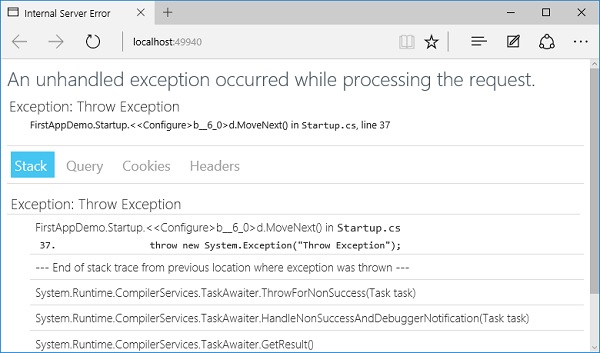
现在如果程序中出现异常,您将在页面中看到一些想要看到的异常信息。你也会得到一个堆栈跟踪:这里可以看到Startup.cs第37行有一个未处理的异常抛出。
所有这些异常信息对开发人员将非常有用。事实上,我们可能只希望当开发人员运行应用程序时才显示这些异常信息。
Asp.Net Core 静态文件
在这一章,我们将学习如何使用文件。几乎每个web应用程序都需要一个重要特性:能够从文件系统提供文件(静态文件)。
静态文件像JavaScript文件、图片、CSS文件等,我们Asp.Net Core应用程序可以直接提供给客户。
静态文件通常位于web根(wwwroot)文件夹。
默认情况下,这是我们可以直接从文件系统提供文件的唯一的地方。
案例
现在让我们通过一个简单的示例来了解我们在我们的应用程序如何提供这些静态文件。
在这里,我们想要向我们的 FirstAppDemo 应用程序添加一个简单的 HTML 文件,该 HTML 文件放在web 根 (wwwroot) 文件夹。在解决方案资源管理器中右键单击wwwroot文件夹并选择Add→新项。

在中间窗格中,选择 HTML 页面并称之为 index.html,单击添加按钮。

你会看到一个简单的index.html文件。让我们在其中添加一些简单的文本和标题如下所示。
|
1
2
3
4
5
6
7
8
9
10
|
<!DOCTYPE html> <html> <head> <meta charset="utf-8" /> <title>Welcome to ASP.NET Core</title> </head> <body> Hello, Wolrd! this message is from our first static HTML file. </body> </html> |
当您运行应用程序并在浏览器中输入index.html时,您将看到app.Run中间件将抛出一个异常,因为目前在我们的应用程序中什么都没有。
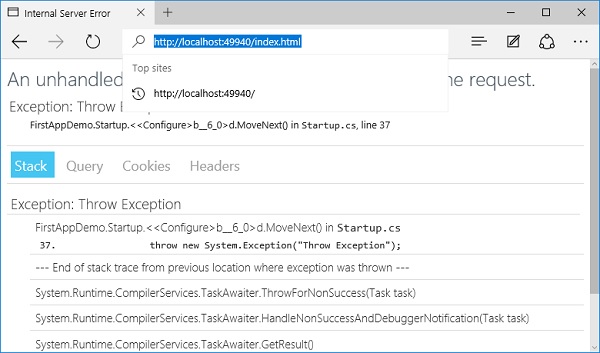
现在我们的项目中没有中间件会去找文件系统上的任何文件。
为了解决这个问题,通过在解决方案资源管理器中右键单击您的项目并选择管理NuGet包进入到NuGet包管理器。
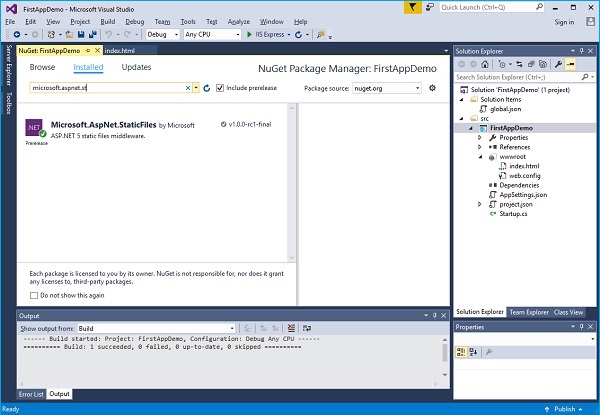
搜索 Microsoft.AspNet.StaticFiles,会找到静态文件中间件。让我们安装此 nuget 程序包,现在我们可以在Configure方法中注册中间件。
让我们在下面的程序中所示的Configure方法中添加 UseStaticFiles 中间件。
 using Microsoft.AspNet.Builder;

 using Microsoft.AspNet.Hosting;

 using Microsoft.AspNet.Http;

 using Microsoft.Extensions.DependencyInjection;

 using Microsoft.Extensions.Configuration;

 namespace FirstAppDemo {

    public class Startup {

       public Startup() {

          var builder = new ConfigurationBuilder()

             .AddJsonFile("AppSettings.json");

          Configuration = builder.Build();

       }

       public IConfiguration Configuration { get; set; }

       // This method gets called by the runtime.

       // Use this method to add services to the container.

       // For more information on how to configure your application,

       // visit http://go.microsoft.com/fwlink/?LinkID=398940

       public void ConfigureServices(IServiceCollection services) {

       }

       // This method gets called by the runtime.

       // Use this method to configure the HTTP request pipeline.

       public void Configure(IApplicationBuilder app) {

          app.UseIISPlatformHandler();

          app.UseDeveloperExceptionPage(); app.UseRuntimeInfoPage();

          app.UseStaticFiles();

          app.Run(async (context) => {

             throw new System.Exception("Throw Exception");

             var msg = Configuration["message"];

             await context.Response.WriteAsync(msg);

          });

       }

       // Entry point for the application.

       public static void Main(string[] args) => WebApplication.Run<Startup>(args);

    }

 }
除非你通过传入一些不同的配置参数来覆盖选项,否则静态文件会对于一个给定的请求看作是请求路径。这个请求路径是相对于文件系统。
如果静态文件根据url找到一个文件,它将直接返回该文件,而不调用下一个块中间件。
如果没有找到匹配的文件,那么它会继续执行下一个块中间件。
让我们保存Startup.cs文件并刷新浏览器。

你现在可以看到index.html文件。你放置在wwwroot文件夹下任何地方的任何JavaScript文件、CSS文件或者HTML文件,您都能够在Asp.Net Core中直接当静态文件使用。
在如果你想 让index.html作为您的默认文件,IIS一直有这种功能。
你可以给 IIS 一个默认文件列表。如果有人访问根目录,在这种情况下,如果 IIS 找到命名为 index.html的文件,它就会自动将该文件返回给客户端。
让我们现在开始进行少量更改。首先,我们需要删除强制的错误,然后添加另一块的中间件,这就是 UseDefaultFiles。以下是配置方法的实现。
 / This method gets called by the runtime.

 // Use this method to configure the HTTP request pipeline.

 public void Configure(IApplicationBuilder app)  {

    app.UseIISPlatformHandler();

    app.UseDeveloperExceptionPage();

    app.UseRuntimeInfoPage();

    app.UseDefaultFiles();

    app.UseStaticFiles();

    app.Run(async (context) => {

       var msg = Configuration["message"];

       await context.Response.WriteAsync(msg);

    });

 }
这段中间件将监听传入的请求,如果请求是根目录,就查看是否有匹配的默认文件。
您可以覆盖这个中间件的选项来告诉它如何匹配默认文件,但index.html是默认情况下的一个默认的文件。
让我们保存 Startup.cs 文件并将您的浏览器转到 web 应用程序的根目录。

你现在可以看到index.html是默认文件。你安装中间件的顺序是很重要的,因为如果你将UseDefaultFiles放置在UseStaticFiles之后,你将可能不会得到相同的结果。
如果你想要使用UseDefaultFiles和UseStaticFiles中间件,你可以使用另一个中间件Microsoft.aspnet.staticfiles,它也是NuGet包,它是一个服务器中间件。这本质上是以正确的顺序包含了默认文件和静态文件。
 // This method gets called by the runtime.

 // Use this method to configure the HTTP request pipeline.

 public void Configure(IApplicationBuilder app) {

    app.UseIISPlatformHandler();

    app.UseDeveloperExceptionPage();

    app.UseRuntimeInfoPage();

    app. UseFileServer();

    app.Run(async (context) => {

       var msg = Configuration["message"];

       await context.Response.WriteAsync(msg);

    });

 }
让我们再一次保存 Startup.cs 文件。一旦你刷新浏览器,你将看到相同的结果,如下面的屏幕快照所示。

asp.net core 教程(七)-异常处理、静态文件的更多相关文章
- 《ASP.NET Core 高性能系列》静态文件中间件
一.概述 静态文件(如 HTML.CSS.图片和 JavaScript等文件)是 Web程序直接提供给客户端的直接加载的文件. 较比于程序动态交互的代码而言,其实原理都一样(走Http协议), ASP ...
- ASP.NET Core Razor生成Html静态文件
一.前言 最近做项目的时候,使用Util进行开发,使用Razor写前端页面.初次使用感觉还是不大习惯,之前都是前后端分离的方式开发的,但是使用Util封装后的Angular后,感觉开发效率还是杠杠滴. ...
- ASP.NET Core教程【三】实体字段属性、链接标签、并发数据异常、文件上传及读取
前文索引:ASP.NET Core教程[二]从保存数据看Razor Page的特有属性与服务端验证ASP.NET Core教程[一]关于Razor Page的知识 实体字段属性 再来看看我们的实体类 ...
- ASP.NET Core教程【二】从保存数据看特有属性与服务端验证
前文索引: 在layout.cshtml文件中,我们可以看到如下代码: <a asp-page="/Index" class="navbar-brand" ...
- ASP.NET Core教程【二】从保存数据看Razor Page的特有属性与服务端验证
前文索引:ASP.NET Core教程[一]关于Razor Page的知识 在layout.cshtml文件中,我们可以看到如下代码: <a asp-page="/Index" ...
- ASP.NET Core 导入导出Excel xlsx 文件
ASP.NET Core 使用EPPlus.Core导入导出Excel xlsx 文件,EPPlus.Core支持Excel 2007/2010 xlsx文件导入导出,可以运行在Windows, Li ...
- 小白开学Asp.Net Core 《七》
小白开学Asp.Net Core <七> — — 探究中间件(MiddleWare) 1.何为中间件? 中间件是组装到应用程序管道中以处理请求和响应的家伙,管道中的每个组件都要满足以下两个 ...
- 【ASP.Net Core】不编译视图文件
原文:[ASP.Net Core]不编译视图文件 版权声明:本文为博主原创文章,未经博主允许不得转载. https://blog.csdn.net/aqtata/article/details/818 ...
- asp dotnet core 支持客户端上传文件
本文告诉大家如何在 asp dotnet core 支持客户端上传文件 新建一个 asp dotnet core 程序,创建一个新的类,用于给客户端上传文件的信息 public class Kanaj ...
随机推荐
- Layui的一点小理解(上)
首先声明这是个人的一点理解,如有不对之处请指正,以下的例子有在官网上看到的,有的是自己写的.还是老规矩最后会附上官网的,如有不明白之处,请查看文档或留言. 既然说Layui,当然要简单的介绍以下什么是 ...
- button按钮点击不刷新(前端交流学习:452892873)
<button type="button" value="test" >确认买单</button> 可实现页面点击不刷新效果
- [UWP]了解模板化控件(9):UI指南
1. 使用TemplateSettings统一外观 TemplateSettings提供一组只读属性,用于在新建ControlTemplate时使用这些约定的属性. 譬如,修改HeaderedCont ...
- OC比C中,新增的数据类型
布尔型 BOOL 以及 boolean 1)这两者都是判断类型 2)在C底层这两者都是一个 char类型 占一个字符大小 3)BOOL 的取值为 YES / NO 其中NO =0 YES =1 4)b ...
- SQLServer中使用扩展事件获取Session级别的等待信息以及SQLServer 2016中Session级别等待信息的增强
本文出处:http://www.cnblogs.com/wy123/p/6835939.html 什么是等待 简单说明一下什么是等待:当应用程序对SQL Server发起一个Session请求的时候, ...
- JS判断PC和移动端设备
1.方法一 function IsPC() { var userAgentInfo = navigator.userAgent; var Agents = ["Android", ...
- hdu2059 龟兔赛跑 DP
题目链接:http://acm.hdu.edu.cn/showproblem.php?pid=2059 虽然 知道是DP ,刚开始一直没有想出状态转移方程. 刚开始的思路就是定义dp[i]表示到达第i ...
- String的Intern方法详解
引言 在 JAVA 语言中有8中基本类型和一种比较特殊的类型String.这些类型为了使他们在运行过程中速度更快,更节省内存,都提供了一种常量池的概念.常量池就类似一个JAVA系统级别提供的缓存.8种 ...
- jQuery 操作属性
jQuery 操作属性 我们来看看jQuery 操作属性都有哪些???? 属性 css代码!! html代码!! jQuery代码!! 下面做一个小例子 小例子html的代码 小例子jQuery的代码 ...
- kafka的高可用和一致性探究
一.kafka基础 本篇文章讨论的kafka版本是目前最新版 0.10.1.0. 1.1 kafka种的KafkaController 所有broker会通过ZooKeeper选举出一个作为Kafka ...