
使用Xshell5连接虚拟机VMware中安装的CentOS7系统
使用Xshell5连接VMware中安装的CentOS7系统
准备材料
安装
Xshell、 VMware Workstation 12 Pro的安装我就不多做详述了,网上一大堆,大家自己问度娘吧。
这里附上虚拟机的密钥:
- 5A02H-AU243-TZJ49-GTC7K-3C61N
使用Xshell5连接VMware中安装的CentOS7系统
1、新建虚拟机
按照顺序安装就行,加载CentOS7系统镜像不能忘了,否则安装时会出现网络安装界面,导致无法安装。然后就是内存和存储空间的选择,按推荐配置就可以。

2、虚拟机网络配置
我的计算机 >> CentOS 64位 >> 编辑虚拟机设置 >> 网络适配器 >> 自定义:特定虚拟网络 >> VMnet8(NAT模式) >> 确定
(至于选择VMnet8(NAT模式)的原因,大家自己百度。)
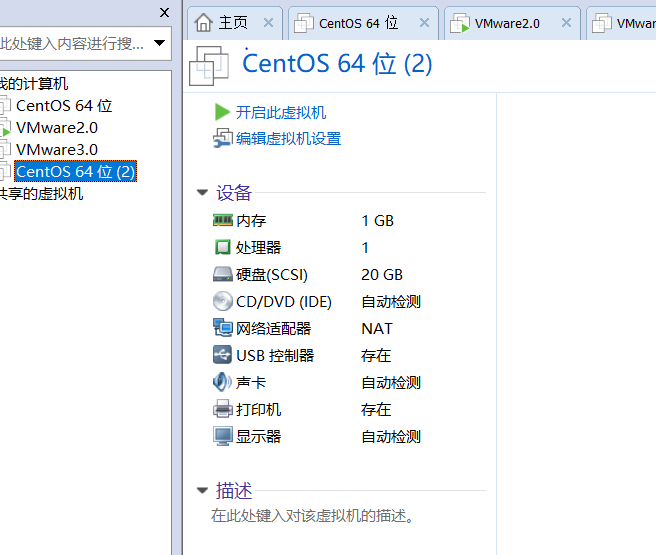

3、安装CentOS7系统
具体过程不再赘述
4、CentOS7系统网络ip设置
CentOS安装完毕后,执行以下命令:
[root@localhost ~]# ifconfig
如执行结果是:
-bash: ifconfig: command not found
说明没有安装ifconfig
本人使用的是最小化安装,也没有这个命令。可以使用以下命令
[root@localhost ~]# ip address
1: lo:
其中eno16777736是设备名,inet后面跟的就是ip地址:
inet 192.168.206.100
如果输出结果没有具体的ip地址,可以直接修改ip的配置文件:
[root@localhost ~]# cd /etc/sysconfig/network-scripts/
[root@localhost network-scripts]# vi ifcfg--eno16777736
TYPE=Ethernet
BOOTPROTO=dhcp
DEFROUTE=yes
PEERDNS=yes
PEERROUTES=yes
IPV4_FAILURE_FATAL=no
IPV6INIT=yes
IPV6_AUTOCONF=yes
IPV6_DEFROUTE=yes
IPV6_PEERDNS=yes
IPV6_PEERROUTES=yes
IPV6_FAILURE_FATAL=no
NAME=eno16777736
UUID=21c7a9c7-c582-42bf-9fe3-05ae2a0a99ca
DEVICE=eno16777736
ONBOOT=no
将上述配置修改为:
TYPE=Ethernet
BOOTPROTO=static (静态)
DEFROUTE=yes
PEERDNS=yes
PEERROUTES=yes
IPV4_FAILURE_FATAL=no
IPV6INIT=yes
IPV6_AUTOCONF=yes
IPV6_DEFROUTE=yes
IPV6_PEERDNS=yes
IPV6_PEERROUTES=yes
IPV6_FAILURE_FATAL=no
NAME=eno16777736
UUID=21c7a9c7-c582-42bf-9fe3-05ae2a0a99ca
DEVICE=eno16777736
ONBOOT=yes
IPADDR=192.168.206.100 (ip 地址)
NETMASK=255.255.255.0 (掩码)
并执行下述命令,重启网络服务
[root@localhost network-scripts]# systemctl restart network.service
在查看ip,发现没有更改,可以重启。
5、Xshell连接CentOS 7
文件 >> 新建 >> 名称 >> 主机(ip)>> 确定 >> 用户名/密码
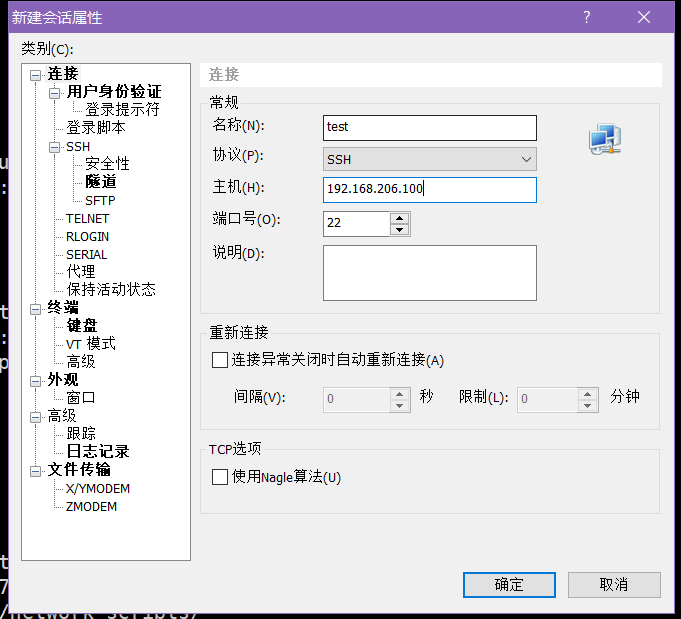


6、连接成功
没截图,和容易判断
使用Xshell5连接虚拟机VMware中安装的CentOS7系统的更多相关文章
- Linux从入门到放弃、零基础入门Linux(第三篇):在虚拟机vmware中安装linux(二)超详细手把手教你安装centos6分步图解
一.继续在vmware中安装centos6.9 本次安装是进行最小化安装,即没有图形化界面的安装,如果是新手,建议安装带图形化界面的centos, 具体参考Linux从入门到放弃.零基础入门Linux ...
- 用xshell连接VMware虚拟机中安装的Centos7系统
首先要保证你安装的Centos7系统的网路适配器使用的桥接模式,这个模式允许你安装再虚拟机中的Centos系统有一个自己的ip地址. 然后再虚拟机中登录你的Centos系统,用ip addr命令查看你 ...
- 虚拟机VMware中安装Ubuntu18.04
准备工作 Ubuntu 获取地址: 官网 清华镜像站 VMware 获取地址链接 安装过程 Vmware的安装过程此处不在赘述,不清楚如何安装的请自行百度,参见VMware14安装教程 然后就是Vmw ...
- Linux从入门到放弃、零基础入门Linux(第二篇):在虚拟机vmware中安装linux(一)超详细手把手教你安装centos分步图解
一.Vmware vmware介绍:VMware,Inc. (Virtual Machine ware)是一个“虚拟PC”软件公司,提供服务器.桌面虚拟化的解决方案.其虚拟化平台的产品包括播放器:它能 ...
- Linux从入门到放弃、零基础入门Linux(第四篇):在虚拟机vmware中安装centos7.7
如果是新手,建议安装带图形化界面的centos,这里以安装centos7.7的64位为例 一.下载系统镜像 镜像文件下载链接https://wiki.centos.org/Download 阿里云官网 ...
- 在虚拟机(VMware)中安装Linux CentOS 6.4系统(图解) 转
一.下载最新版本Linux CentOS 1.打开官网地址:http://www.centos.org/,点击Downloads->Mirrors 2.点击CentOS ...
- 解决在VMware中安装64位系统时“此主机具有虚拟化支持能力的,但虚拟化技术被禁用”的方法
您已经配置此虚拟机使用64位客户操作系统.然而,64位操作系统不可用.此主机具有虚拟化支持能力的,但虚拟化技术被禁用.这通常是因为虚拟化技术已经在BIOS /固件设置或禁用或主机没有权限改变此设置. ...
- 虚拟机 VMware Workstation12 安装OS X 系统
Windows下虚拟机安装Mac OS X —– VMware Workstation12安装Mac OS X 10.11 本文即将介绍WIN虚拟MAC的教程.完整详细教程(包含安装中的一些问题) ...
- 虚拟机VMware,安装中标麒麟系统,64位的,版本6.0,并安装qt
为了使用qt开发,安装中标麒麟系统. 虚拟机中安装,本来安装的是32位麒麟系统,结果发现qt无法安装(官网提供的是64位的run程序). qt安装的是qt-opensource-linux-x64-5 ...
随机推荐
- 团队作业8——第二次项目冲刺(Beta阶段)
Deadline: 2017-5-28 22:00PM,以博客发表日期为准 评分基准: 按时交 - 有分,检查的项目包括后文的三个个方面 冲刺计划安排(单独1篇博客) 七天的敏捷冲刺(每天发布1篇,共 ...
- 结对作业-基于GUI的四则运算
一.需求分析 1.题目要求: 我们在个人作业1中,用各种语言实现了一个命令行的四则运算小程序.进一步,本次要求把这个程序做成GUI(可以是Windows PC 上的,也可以是Mac.Linux,web ...
- 201521123051 《Java程序设计》第4周学习总结
1. 本周学习总结 1.1 尝试使用思维导图总结有关继承的知识点. 使用工具:百度脑图 1.2 使用常规方法总结其他上课内容.(多态) 多态的定义:父类的引用指向子类的对象. 父类的引用:一是指父类变 ...
- 201521123106《java程序设计》第一周学习总结
1.本章学习总结 认识了java语言,了解了java的历史,学习了各种java相关文件的使用,能够进行基本的程序操作,学会了使用博客.码云. 2.书面作业 1.为什么java程序可以跨平台运行?执行j ...
- PHP连接数据_insert_id介绍
对于自增长的主键列不好取值的情况,php提供了一个变量来取值,insert_id $db = new MySQLi("localhost","root",&qu ...
- ul中li居中显示的table方法
废话不多,贴代码 <ul> <li>1</li> <li>2</li> <li>3</li> <li>4 ...
- Linux系统下用户与组的管理
Linux系统下用户与组的管理 一.用户及组基本概述 Linux 系统上,用户管理是基于用户名和密码的方式进行资源的分配. 1.uid(用户身份标识) (1)root用户 uid为0 (2)普通用户: ...
- Django中的信号及其用法
Django中提供了"信号调度",用于在框架执行操作时解耦. 一些动作发生的时候,系统会根据信号定义的函数执行相应的操作 Django中内置的signal Model_signal ...
- composer设置忽略版本匹配
composer install 时遇到错误: Your requirements could not be resolved to an installable set of packages. 原 ...
- 月亮之眼_KEY
[问题描述] 吉儿是一家古董店的老板娘,由于她经营有道,小店开得红红火火.昨天,吉儿无意之中得到了散落民间几百年的珍宝--月亮之眼.吉儿深知"月亮之眼"价值连城:它是由许多珍珠相连 ...