
VMware 部署虚拟环境
2021-08-23
1. 版本介绍
本地主机操作系统:windows 10
虚拟软件版本:VMware workstation 14
centos镜像版本:centos 7.5
2. 设置
2.1 基础设置
新建一个虚拟机
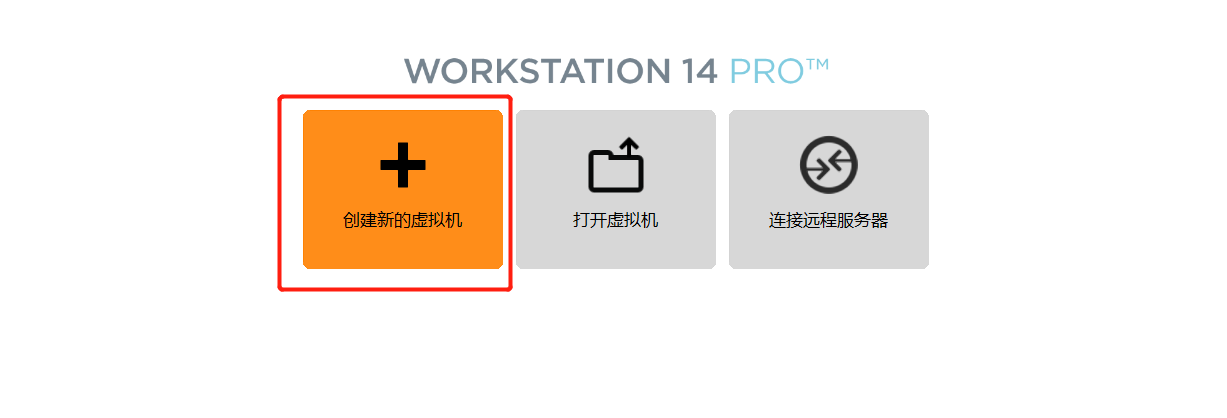
选择自定义,这样可以自行进行虚拟机设置
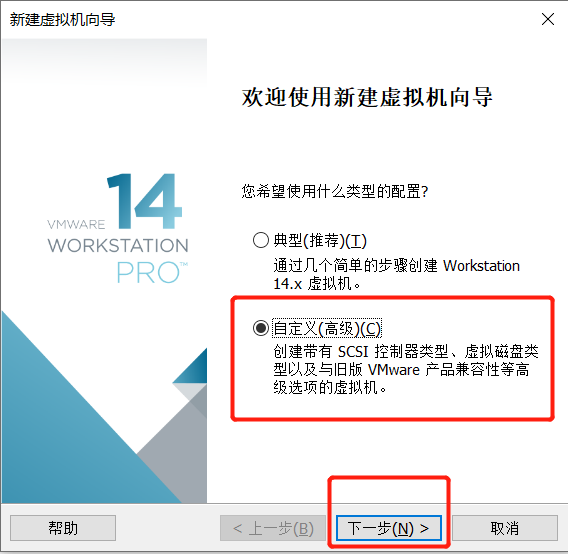
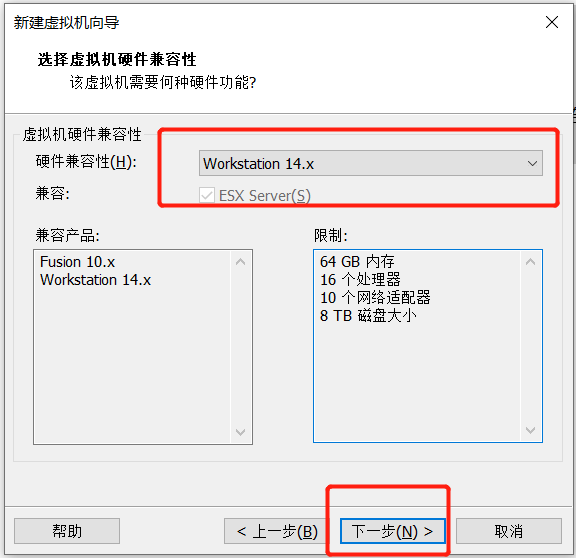
兼容版本选择 14,后续加载别人的虚拟机环境时可以进行调整,例如别人的虚拟机版本是 12,就可以在此进行调整,避免不兼容
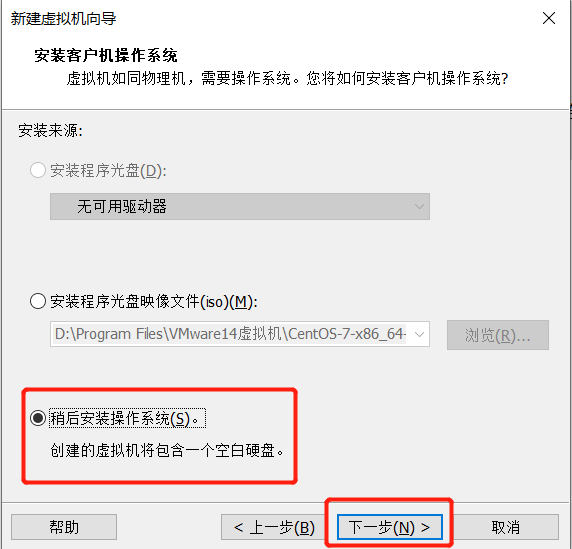
选择稍后安装,因为选择了第二个就会在创建完虚拟主机后直接进行安装
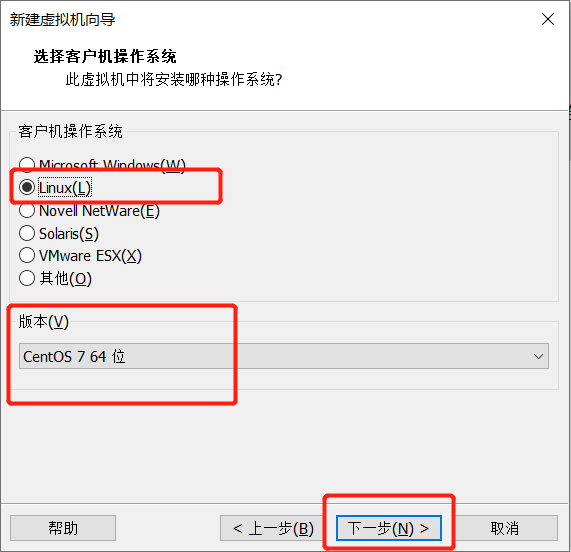
操作系统选择 linux 系统,版本选择 centos 7 64 位
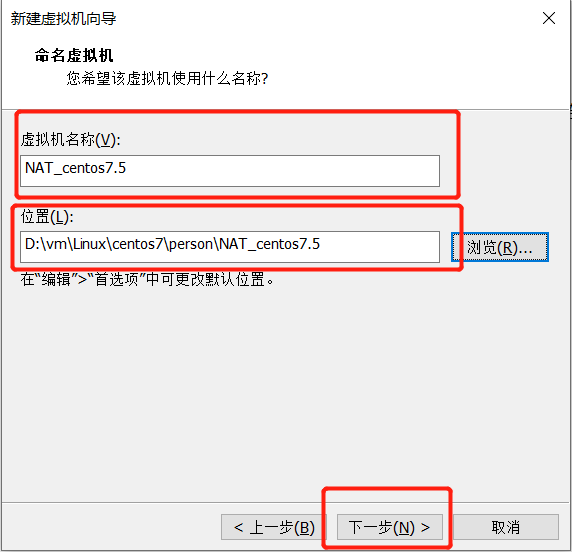
根据主机的功能设置名字,例如我的主机网络模式将选择 NAT 模式,版本是 centos7.5 ;选择合适的位置安装虚拟主机,最好不要放在 C 盘,因为后续数据会不断的增加,放在 C 盘不太合适;还有就是一台主机一个目录,不要几台主机放在同一个目录下。例如又创建了一台主机 centos7.6 ,此时就在 person 目录下再创建一个目录 centos7.6 ,不要放在已有的目录 NAT_centos7.5 下
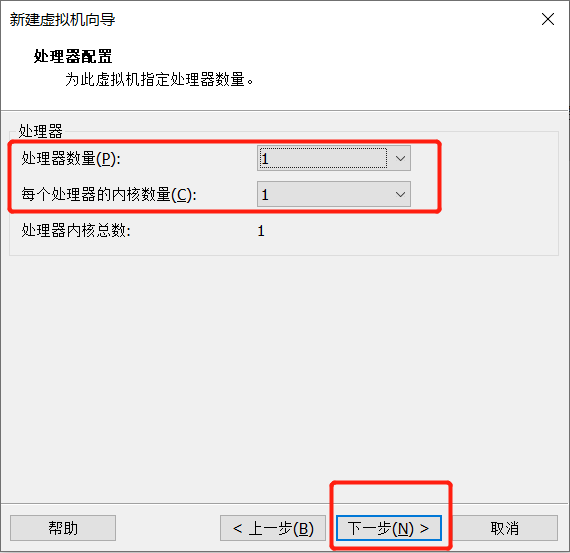
根据自己宿主机的配置进行选择,该处我选择了一个单核 CPU
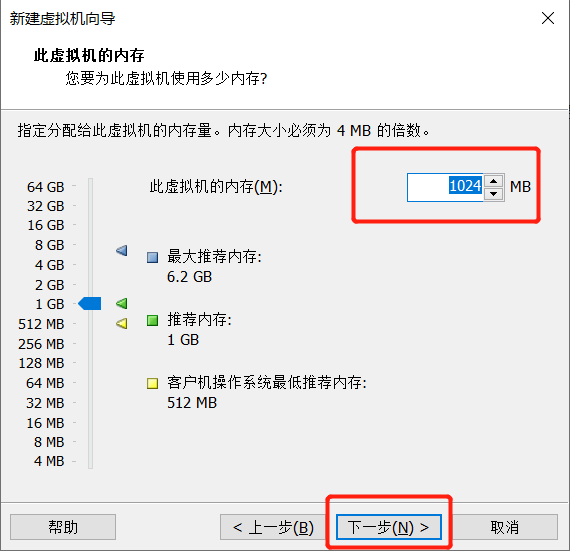
根据宿主机配置进行合理安排,因为资源是公用的,虚拟机的内存设置过大会影响宿主机的工作效率
2.2 网络设置
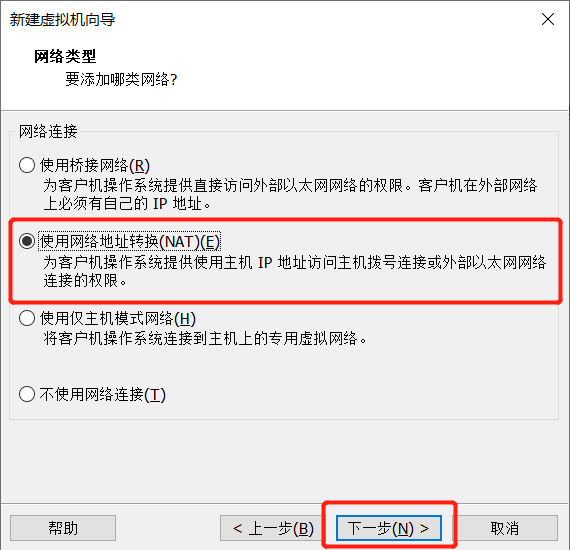
网络选择 NAT 模式,该模式下虚拟主机可以访问外网,并且虚拟主机网段不需要和本地主机网段保持一致,不易产生地址冲突
2.3 磁盘设置
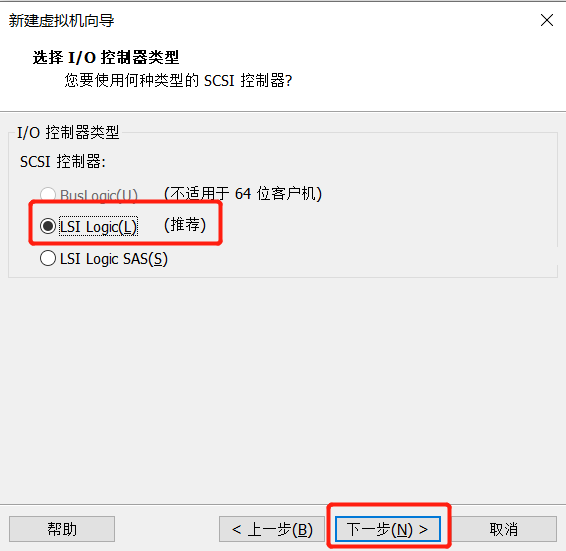
控制器和磁盘类型都选择推荐即可
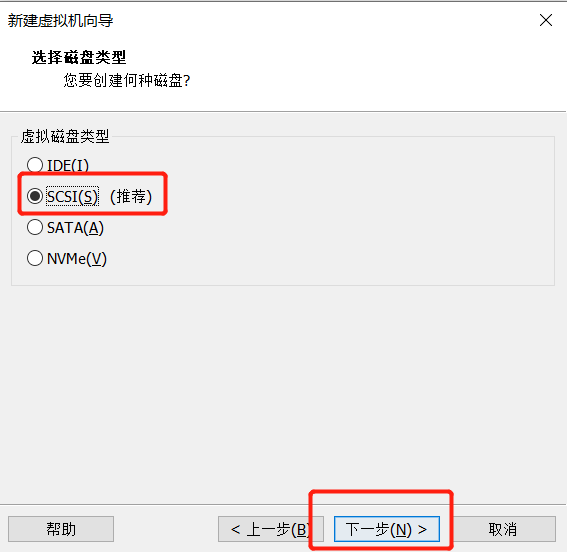
若不需要使用以前已经设置好的磁盘,就选择创建一个新的虚拟磁盘

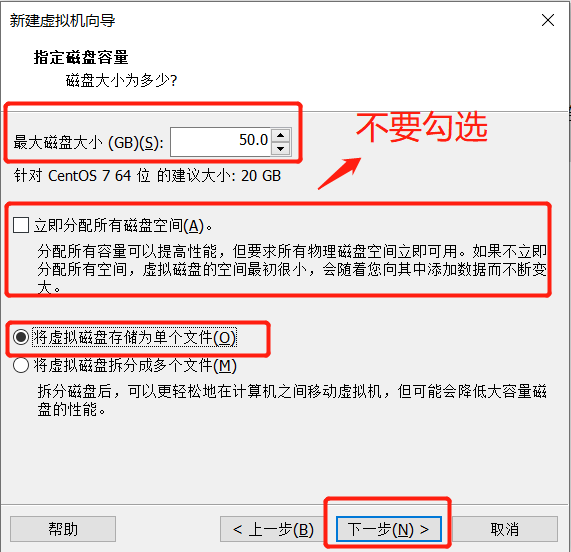
选择磁盘的大小,该大小表示磁盘的最大存储能力,磁盘大小尽量分配合理,否则随着各种服务的安装,若造成磁盘空间不够,后续扩展较为麻烦;不要勾选立即分配,不然会一创建系统就将这么多磁盘分给该台虚拟主机,造成存储空间的浪费
将这个磁盘文件存储到保存该虚拟主机的文件夹下
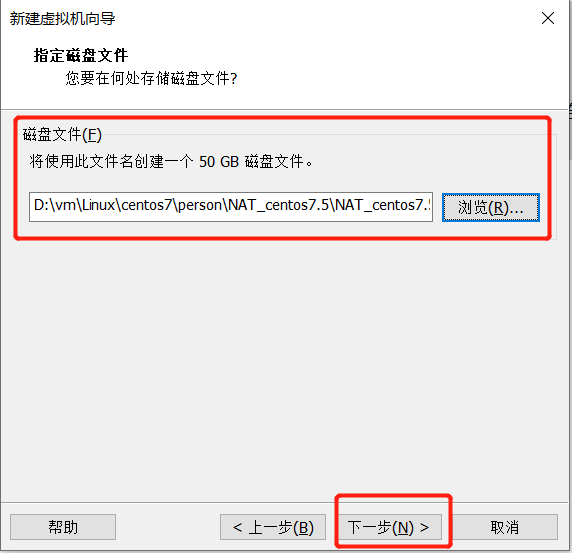
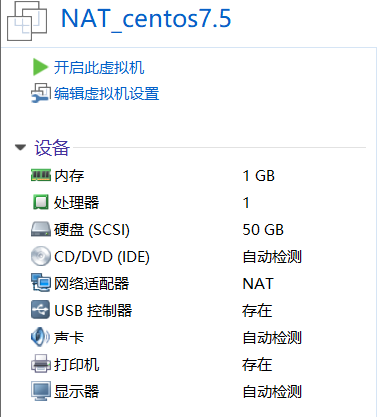
至此,创建虚拟主机的基础设置就完成了
3. 虚拟网络设置
以管理员身份运行 VMware ,在编辑选择虚拟网络管理器,进行虚拟网络的配置
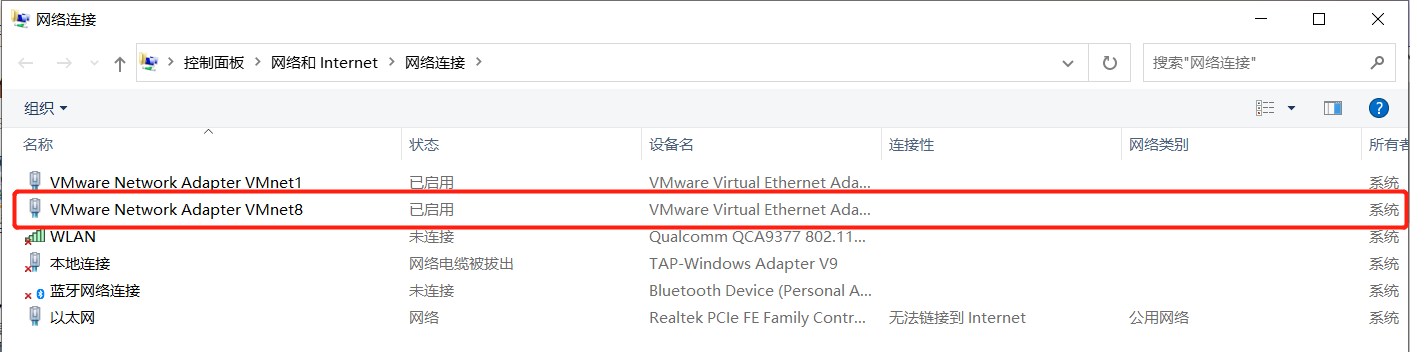
选择 VMnet8 网卡,默认该网卡的没事是 NAT 模式,如若不是,将其设置为 NAT 模式
勾选上将主机虚拟适配器连接上此网络,这样做虚拟主机才能和在本地主机连接在一个局域网内
子网 ip 即子网掩码根据需要进行设置,他俩之间的关系是 ip 地址与子网掩码进行 AND 运算后,得到的就是该主机属于哪个网段
我设置的是 子网IP 192.168.10.0 ; 子网掩码 255.255.255.0
点击 NAT 设置,设置网关,我设置的网关为192.168.10.254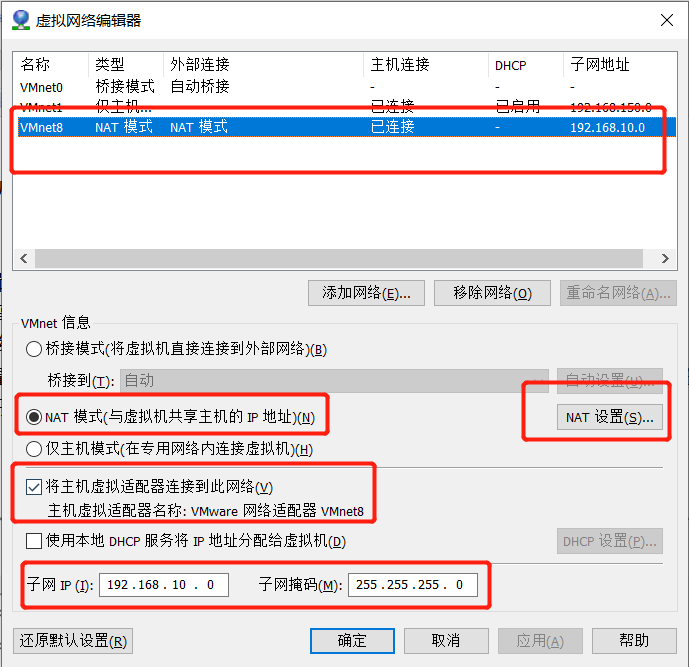
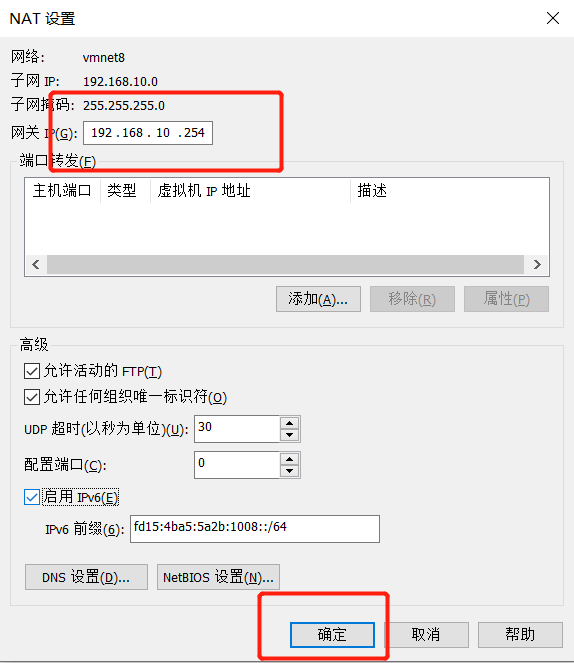
设置完成后点击应用

4. 加载镜像
4.1 选择光驱,加载镜像
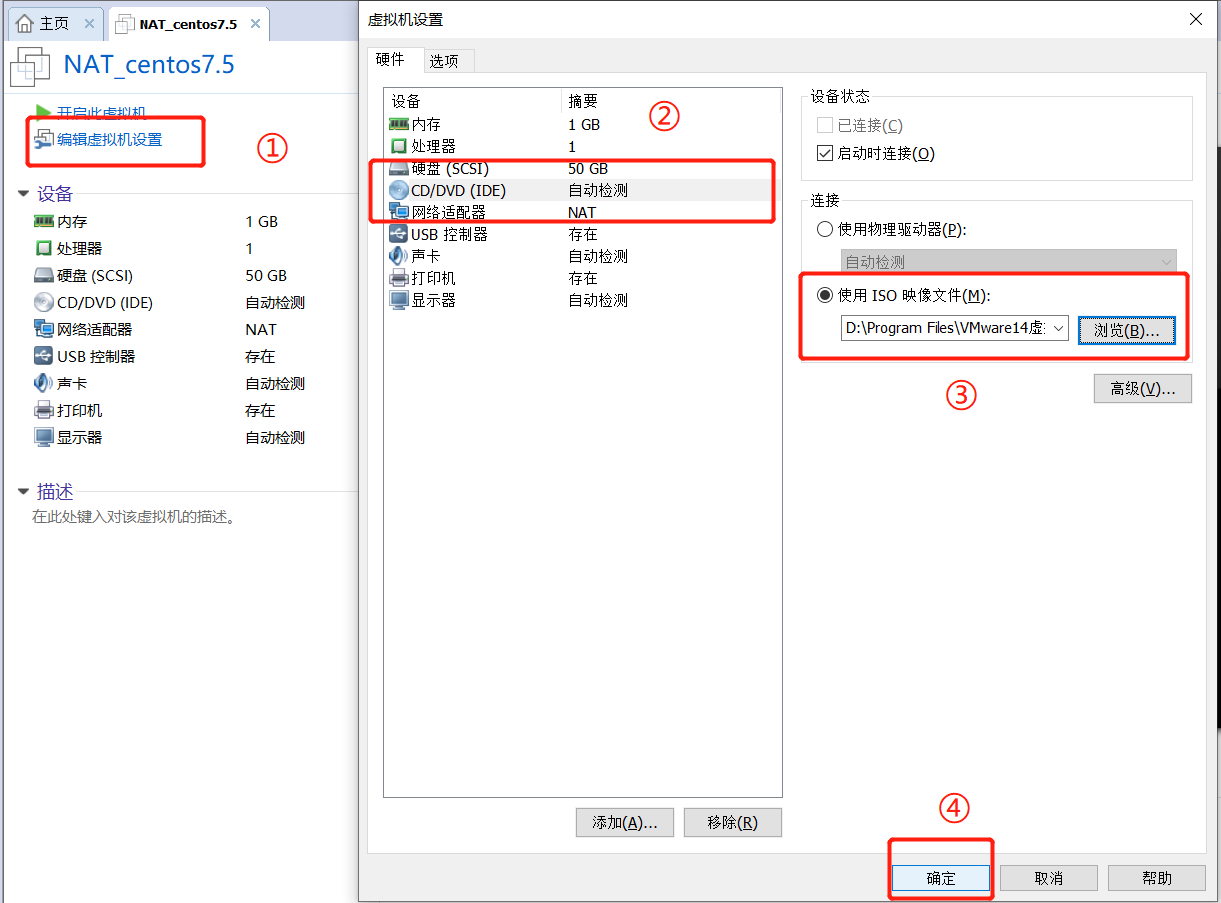
4.2 启动虚拟主机,加载镜像文件
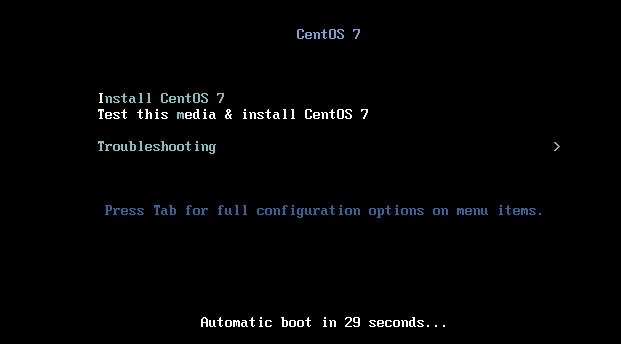
点击开启虚拟机,进入该界面,点击页面,使用上下键 “↑ ↓” 控制,选择 Install CentOS7,回车
4.3 进行简单的配置
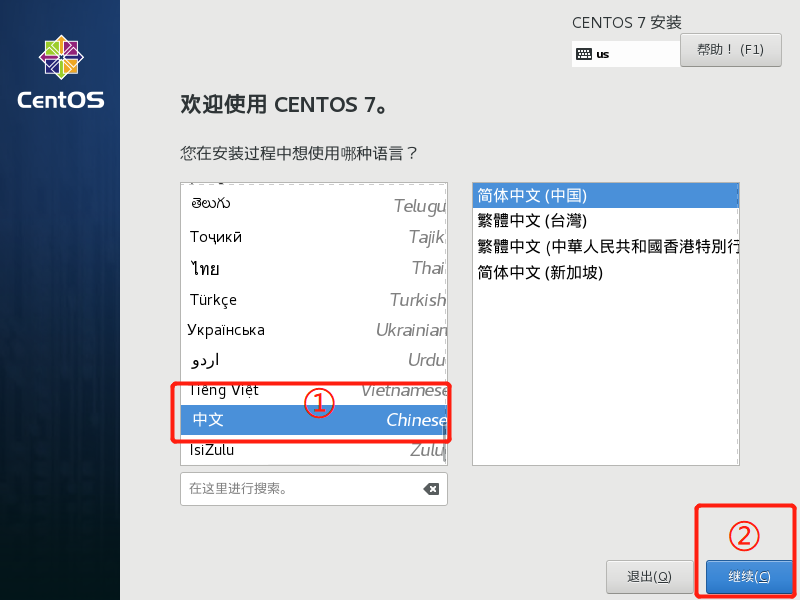
4.3.1 语言配置
语言选择自己需要的语言,我选择了中文
4.3.2 网络配置
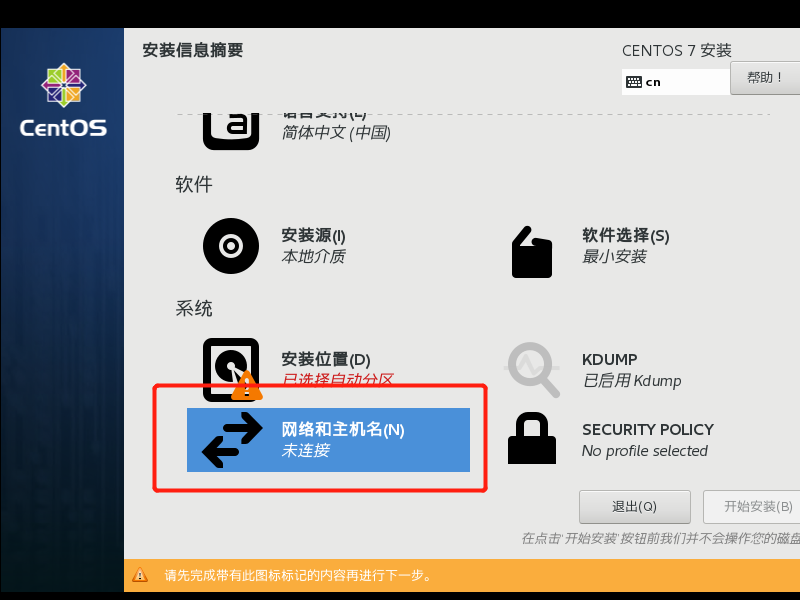
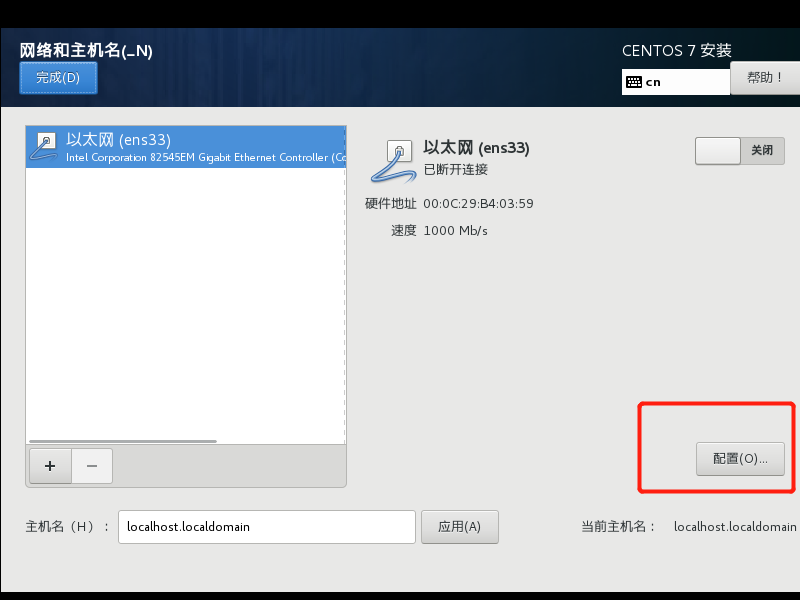
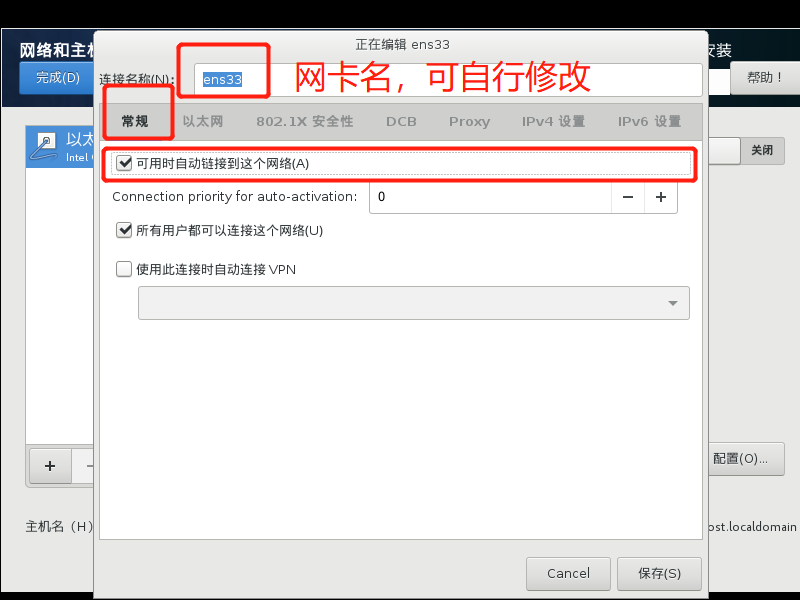
激活网卡,在常规选项中选择第一个,这样网卡会在系统启动时自动连接
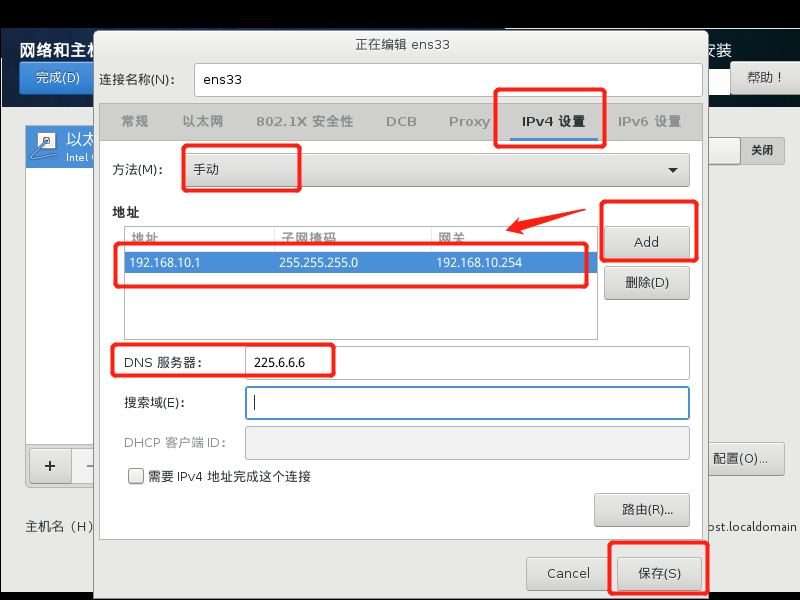
进行网卡的地址设置,首先点击 IPv4 设置,将方法调成手动,点击 add ,在地址栏按自己的规划将信息填写完整,最后将 DNS 服务器地址填写完成后保存
修改主机名,将主机名修改成自己需要的
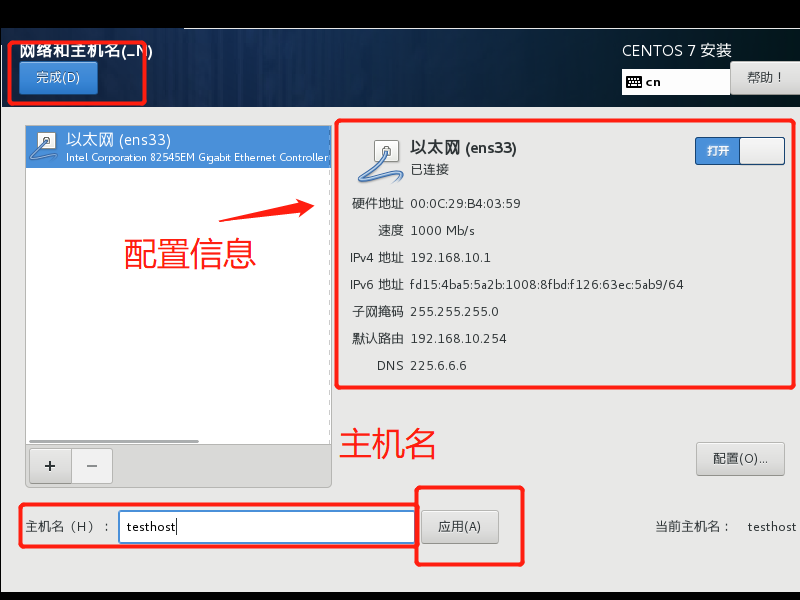
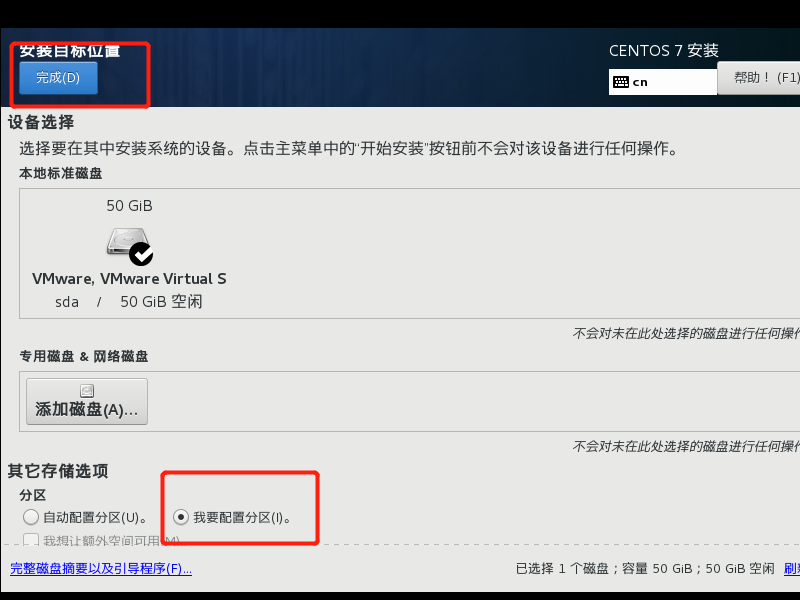
4.3.3 进行系统分区
选择我想配置分区,然后点击完成
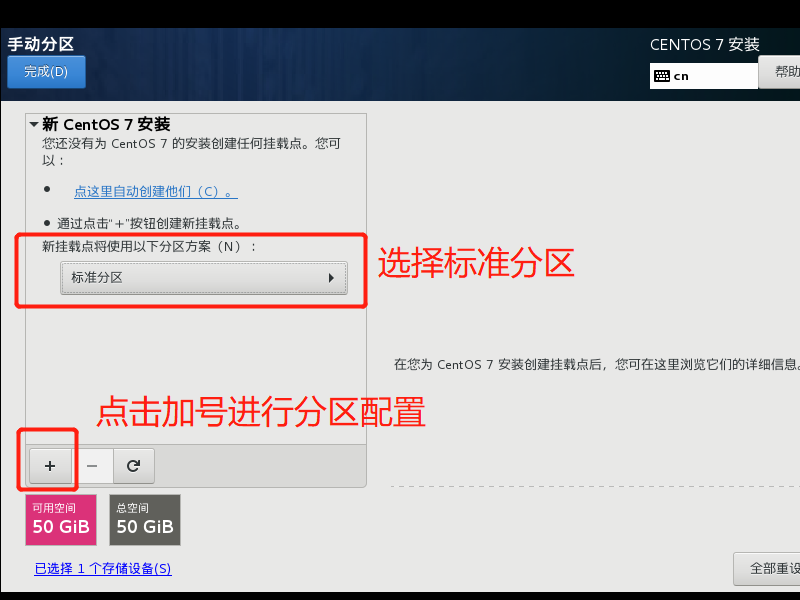
选择标准分区,然后创建它们
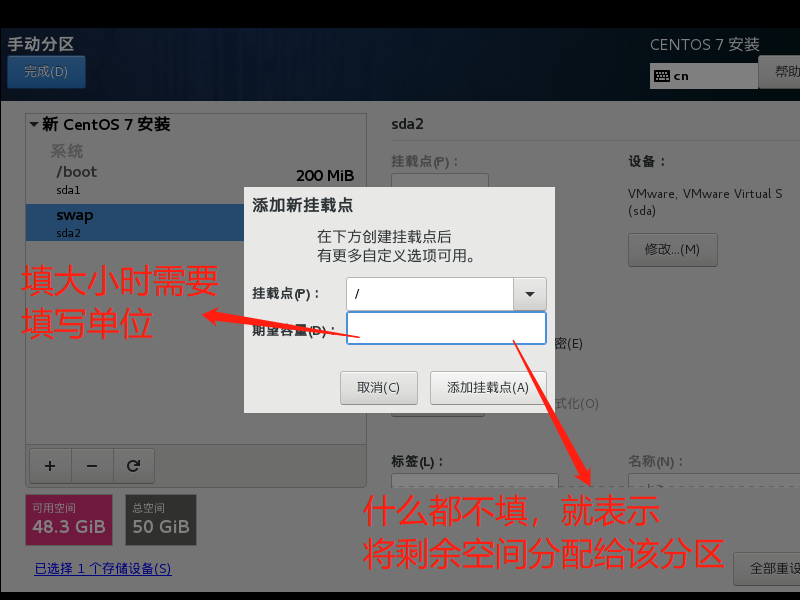
点击加号后出现该界面,选择挂载点并填写合适的容量,完成后点击添加挂载点
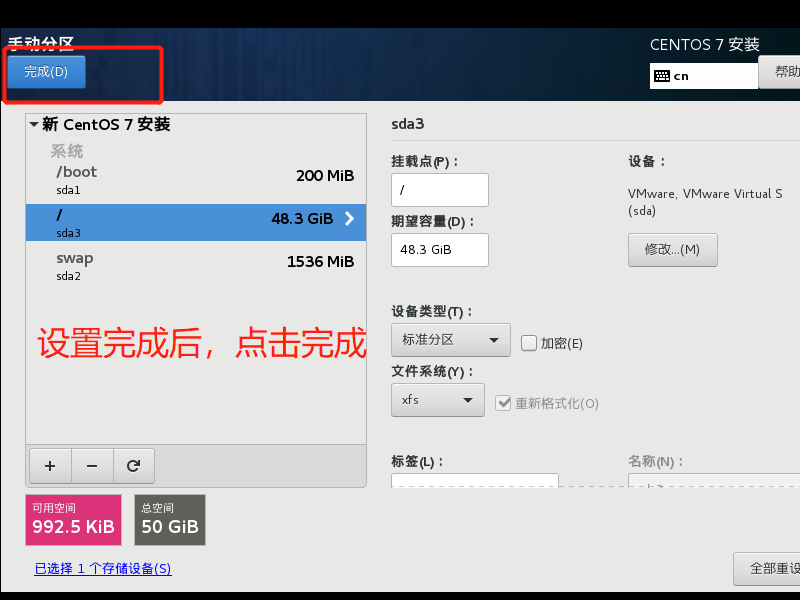
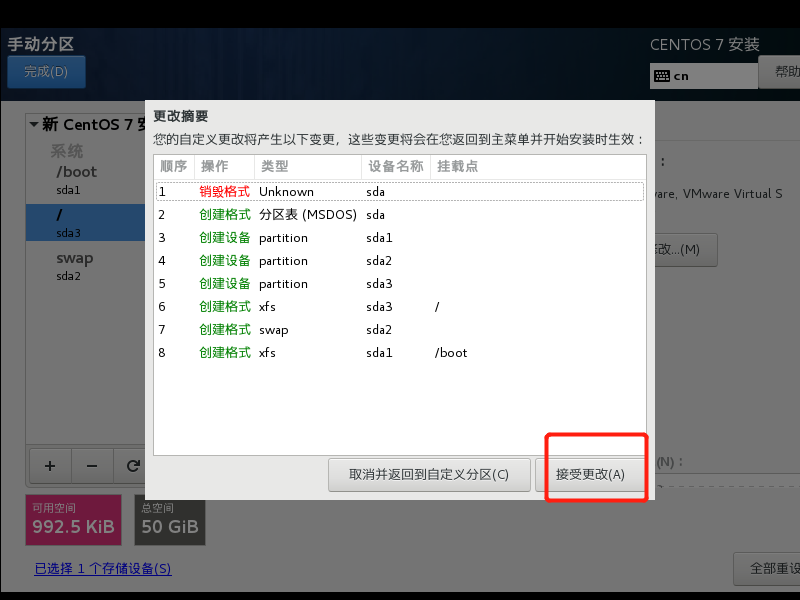
系统会提示你这个操作是危险的,有可能会损坏数据,但是我们的系统是新的,并没有数据,故选择接受更改,此时磁盘分区完成
4.3.4 系统预装软件
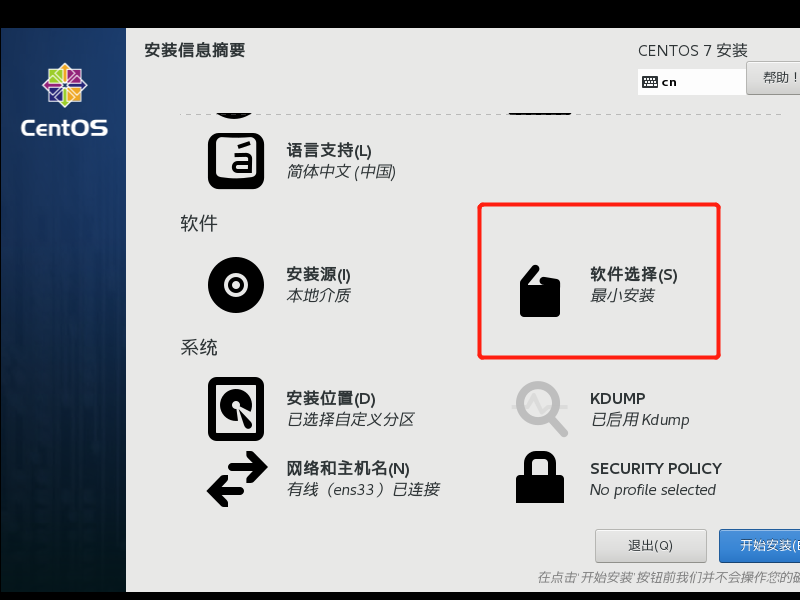
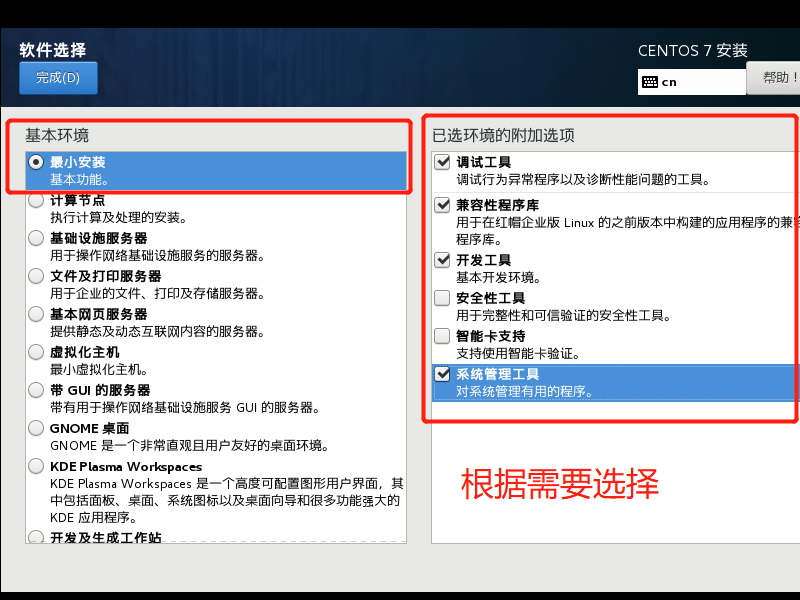
根据需要选择要安装的环境,我选择了最小化安装,该环境没有图形界面。附加选项根据需要勾选,我选择了调试工具,兼容性程序库,开发工具和系统管理工具。不勾选也没问题,后续可以在系统中自行安装。
4.3.5 时间设置
选择合适的时区
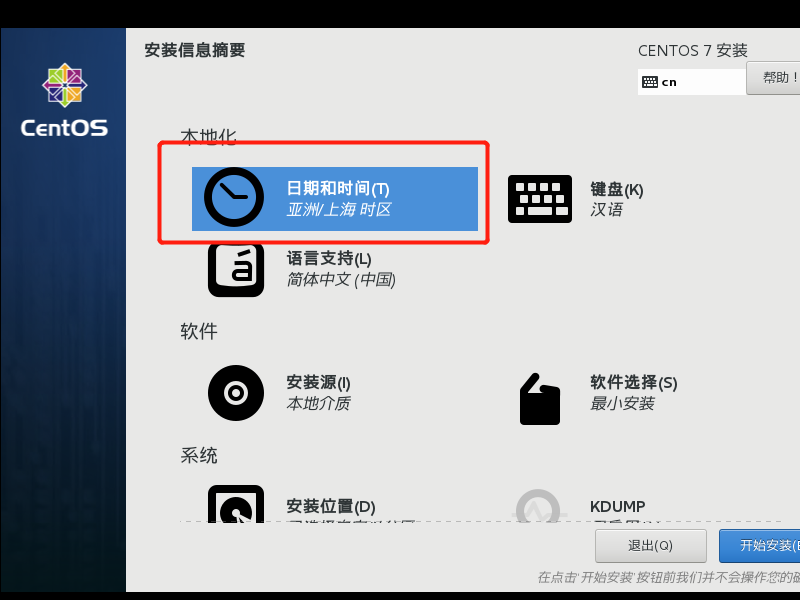
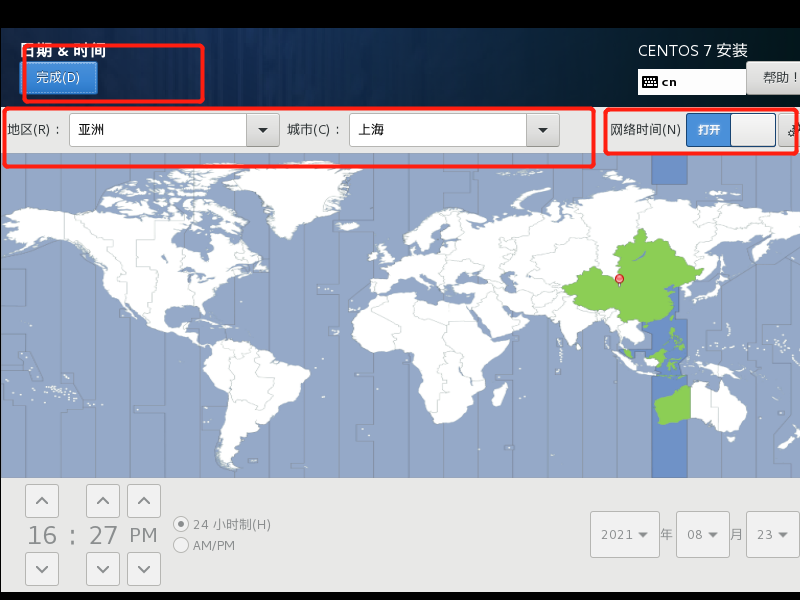
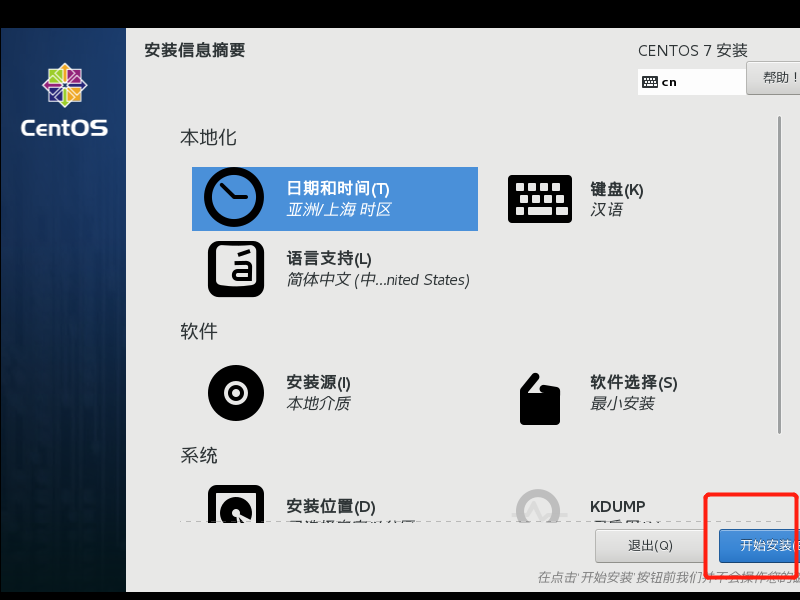
完成以上配置后,即可开始安装
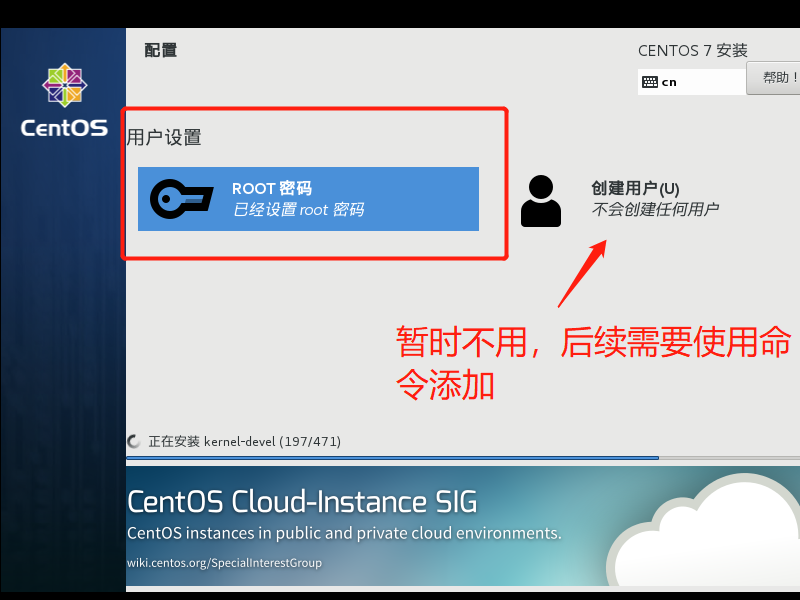
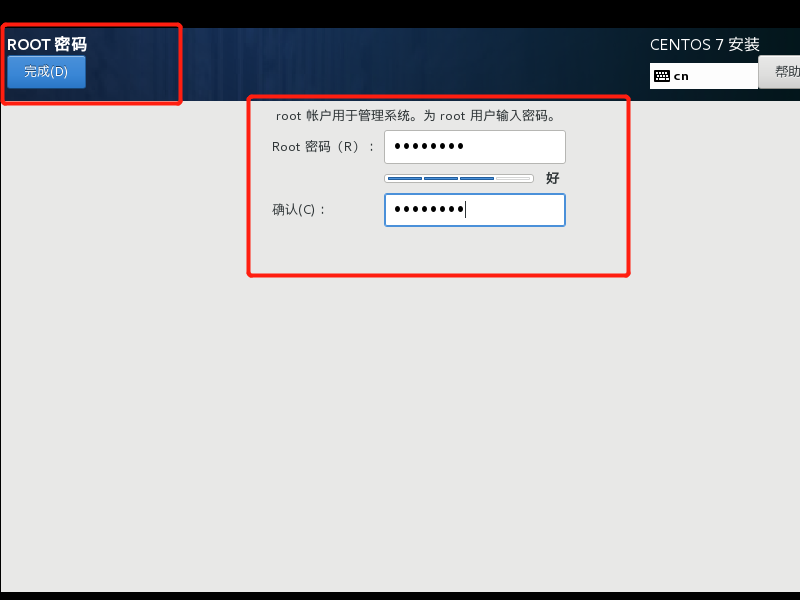
设置 ROOT 密码
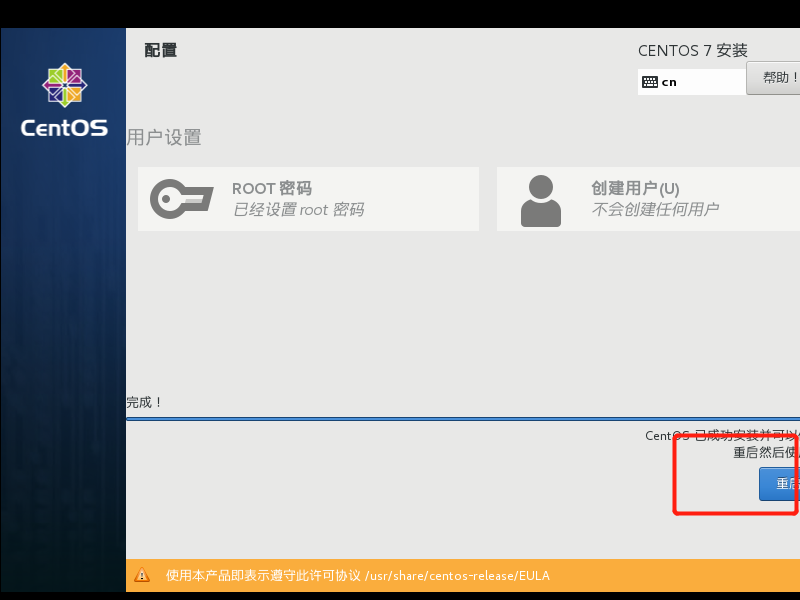
安装完成后会显示重启按钮,点击重启按钮,到这里 centos7 系统就安装成功啦
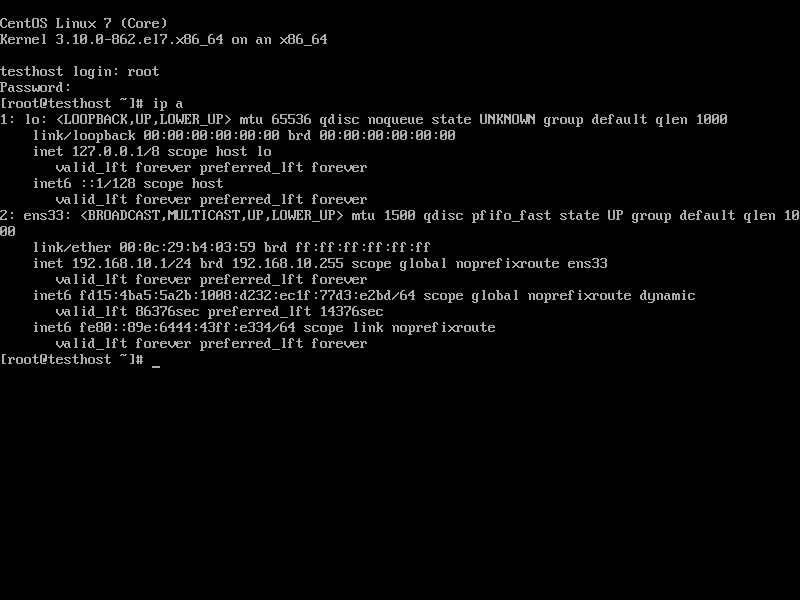
登陆成功,查看 IP 地址,确实是自己设置的
VMware 部署虚拟环境的更多相关文章
- 1.部署虚拟环境安装linux系统
第1章 部署虚拟环境安装linux系统 章节简述: 本章从零基础详细讲解了虚拟机软件与红帽Linux系统,完整演示了VM虚拟机的安装与配置过程,以及红帽RHEL 7系统的安装.配置过程和初始化方法.此 ...
- Linux之部署虚拟环境、安装系统
本章涵盖了Linux的优势和哲学思想,零基础详细记录了部署虚拟环境安装Linux系统,完整演示了VM虚拟机的安装与配置过程,以及Centos 7系统的安装.配置过程和初始化方法. Linux优势分析: ...
- 《Linux就该这么学》培训笔记_ch01_部署虚拟环境安装Linux系统
<Linux就该这么学>培训笔记_ch01_部署虚拟环境安装Linux系统 文章最后会post上书本的笔记照片. 文章主要内容: 在虚拟机中安装红帽RHEL7系统 在Linux系统中找回r ...
- 跟老刘学运维day02~部署虚拟环境安装Linux系统(1)
第1章 部署虚拟环境安装Linux系统 所谓“工欲善其事,必先利其器” 1.准备工具 VmwareWorkStation 15.5——虚拟机软件(必需) RedHatEnterpriseLinux ...
- 第1章 部署虚拟环境安装linux系统
章节简述: 本章节带领读者从0基础了解虚拟机软件与红帽系统,完整的演示了在VM与KVM中安装红帽RHEL7系统的方法. 特别增加了超级实用的Linux系统找回root密码.虚拟机功能增强包.VNC远程 ...
- Vmware部署Linux无人值守安装Centos7系统
Linux - 无人值守安装服务 # 需求分析 - 使用光盘镜像来安装 Linux 系统的方式; 坦白讲, 该方法适用于只安装少量 Linux 系统的情况, 如果生产环境中有数百台服务器都需安装系统, ...
- VMware部署ubuntu后开机提示piix4_smbus: Host SMBus controller not enabled!
在虚拟机部署ubuntu10.04-server,每次启动完成之后,出现“piix4_smbus0000:00:07.3: Host SMBus controller not enabled!”提示信 ...
- 部署虚拟环境安装Linux系统
目录 准备工作 安装linux系统 重置root管理员密码 源代码编译 R ...
- 『Linux』第一节: 部署虚拟环境
一. 准备工具 1. VMware Workstation Pro下载 1.1 VMware Workstation Pro 激活许可证 UY758-0RXEQ-M81WP-8ZM7Z-Y3HDA V ...
随机推荐
- C++五十一篇 -- VS2017开发人员新闻无法联网
参考链接:https://blog.csdn.net/zz1589275782/article/details/88364983 这几天玩了下以前的电脑,本来想更新一下Visual Studio In ...
- [WinError 10013]以一种访问权限不允许的方式做了一个访问套接字的尝试
Django报错截图如下: 原因分析:出现这种情况在Windows中很常见,就是端口被占用 解决步骤: 1:进入windows中的命令行窗口(win+R之后输入cmd就可以进去) 2:输入 net ...
- Winform中生成自动控件
场景: 前几天项目需要模拟数据,但是实际设备还没有接上,就自己用Winform搭建了一个数据模拟器,生成数据给平台.这里又一个需求,就是从数据库中找出设备,然后自动生成控件,勾选就表示开启该设备,能上 ...
- HTML5(五)——Canvas API
什么是 Canvas API? Canvas API(画布)提供了一个通过 javascript 和 html 的 canvas 元素来在网页上实时绘制图形的方式.可用于动画.游戏.图标.图片编辑等多 ...
- etcd raft 处理流程图系列1-raftexample
最近在看raft相关的代码和实现,发现etcd的raft模块在实现上还是比较灵活的,但缺点就是需要用户实现比较多的功能,如存储和网络等,同时带来的优点就是不会对用户的存储和传输作限制.网上对该模块的描 ...
- C语言复习(一)
类型为void*的指针代表对象的地址,而不是类型 如果需要使用另一个源文件中定义的变量,那么只需要在定义变量前加上extern关键字 ex: extern int x;//x在其他文件中定义 左值表达 ...
- Python小白的数学建模课-10.微分方程边值问题
小白往往听到微分方程就觉得害怕,其实数学建模中的微分方程模型不仅没那么复杂,而且很容易写出高水平的数模论文. 本文介绍微分方程模型边值问题的建模与求解,不涉及算法推导和编程,只探讨如何使用 Pytho ...
- JAVA虚拟机的组成>从零开始学java系列
目录 JAVA虚拟机的组成 什么是虚拟机? JAVA虚拟机的组成部分 堆区(堆内存) 方法区 虚拟机栈 本地方法栈 程序计数器 字符串常量池 JAVA虚拟机的组成 什么是虚拟机? 虚拟机是运行在隔离环 ...
- a href="tel" 拨打电话
电话号码是固定的: <a href="'tel:10086">10086</a> 电话号码是动态获取时: 走默认的方式失败 <a href=" ...
- bugku-misc 9-16
宽带信息泄露 拿到一个bin后缀的文件,知道是一个二进制文件,但是题目提到的和宽带有关,flag就是用户名.可以使用RoutePassView这个工具,使用的时候记得关闭杀毒软件. 工具可以在这里下载 ...