
WPF教程十一:简单了解并使用控件模板
WPF教程十一:简单了解并使用控件模板
这一章梳理控件模板,每个WPF控件都设计成无外观的,但是行为设计上是不允许改变的,比如使用Button的控件时,按钮提供了能被点击的内容,那么自由的改变控件外观时,Button作为按钮的本质是没有改变的,同样响应的是按钮的逻辑。所以我们使用控件模板主要也是为了修改对应控件的显示内容,这个比样式资源和触发器可改变的内容更多,同时控件模板也能结合样式和触发器自定义更多的显示内容。
我平时写控件模板的时候,我喜欢打开Blend然后再Blend下通过鼠标直接生成对应的模板,但是这里是了解,所以我们使用代码的方式来刨析模板下都有什么,这样会更深入的了解控件模板,而不是只会用Blend,Blend是一个很方便的工具,但是细节我们还是要关注一下的。
我们通过创建一个没有任何修改的Button和一个设置了最小代码量的控件模板来观察2个的Button结构有什么不一致。来理解模板的作用。
复制以下代码,尝试跑起来观察一下,代码如下:
<Window x:Class="WPFControlTemplate.MainWindow"

        xmlns="http://schemas.microsoft.com/winfx/2006/xaml/presentation"

        xmlns:x="http://schemas.microsoft.com/winfx/2006/xaml"

        xmlns:d="http://schemas.microsoft.com/expression/blend/2008"

        xmlns:mc="http://schemas.openxmlformats.org/markup-compatibility/2006"

        xmlns:local="clr-namespace:WPFControlTemplate"

        mc:Ignorable="d"

        Title="MainWindow" Height="450" Width="800">

    <Window.Resources>

        <ControlTemplate x:Key="CustomDefaultButtonTemplate" TargetType="Button">

            <Border BorderBrush="Red" BorderThickness="1">

                <ContentPresenter />

            </Border>

        </ControlTemplate>

    </Window.Resources>

    <Grid>

        <StackPanel>

            <Button Width="230" Height="30" Content="默认按钮" Click="GetDefaultButtonControlTemplate_OnClick"/>

            <TextBox Height="200" Text="{Binding TemplateDefaultContent}"/>

            <Button Width="230" Height="30" Template="{StaticResource CustomDefaultButtonTemplate}" Content="设置了控件模板,给你展示我内部是啥样" Click="GetCustomButtonControlTemplate_OnClick"/>

            <TextBox Height="130" Text="{Binding TemplateCustomContent}"/>

        </StackPanel>

    </Grid>

</Window>
using System;

using System.ComponentModel;

using System.Text;

using System.Windows;

using System.Windows.Controls;

using System.Windows.Markup;

using System.Xml;

namespace WPFControlTemplate

{

    /// <summary>

    /// MainWindow.xaml 的交互逻辑

    /// </summary>

    public partial class MainWindow : Window

    {

        TemplateContent viewmodel = new TemplateContent();

        public MainWindow()

        {

            InitializeComponent();

            this.DataContext = viewmodel;

        }

        private string GetControlTempalte(ControlTemplate template)

        {

            StringBuilder sb = new StringBuilder();

            try

            {

                XmlWriterSettings settings = new XmlWriterSettings();

                settings.Indent = true;

                XmlWriter write = XmlWriter.Create(sb, settings);

                XamlWriter.Save(template, write);

            }

            catch (Exception ex)

            {

                sb.Append($"Error generating template:{ex.Message}");

            }

            return sb.ToString();

        }

        private void GetCustomButtonControlTemplate_OnClick(object sender, RoutedEventArgs e)

        {

            var buttonTemplate = (sender as Button).Template;

            var buttonTemplateStr = GetControlTempalte(buttonTemplate);

            viewmodel.TemplateCustomContent = buttonTemplateStr;

        }

        private void GetDefaultButtonControlTemplate_OnClick(object sender, RoutedEventArgs e)

        {

            var buttonTemplate = (sender as Button).Template;

            var buttonTemplateStr = GetControlTempalte(buttonTemplate);

            viewmodel.TemplateDefaultContent = buttonTemplateStr;

        }

    }

    public class TemplateContent : INotifyPropertyChanged

    {

        private string templateDefaultContent = string.Empty;

        public string TemplateDefaultContent

        {

            get

            {

                return templateDefaultContent;

            }

            set

            {

                templateDefaultContent = value;

                PropertyChanged?.Invoke(this, new PropertyChangedEventArgs("TemplateDefaultContent"));

            }

        }

        private string templateCustomContent = string.Empty;

        public string TemplateCustomContent

        {

            get

            { return templateCustomContent; }

            set

            {

                templateCustomContent = value;

                PropertyChanged?.Invoke(this, new PropertyChangedEventArgs("TemplateCustomContent"));

            }

        }

        public event PropertyChangedEventHandler PropertyChanged;

    }

}
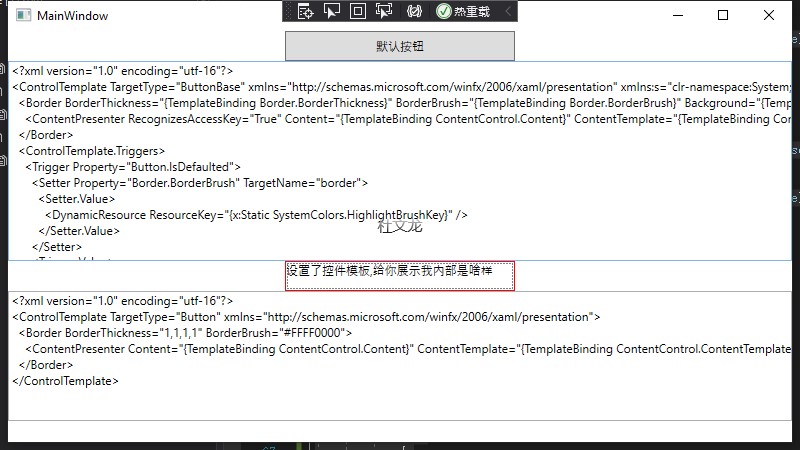
通过复制出来上下2个ControlTemplate下的内容对比,发现默认的Button中ControlTemplate包含一个Border嵌套一个ContentPresenter其中很多属性都绑定了TemplateBinding的值,他代表的是从模板中绑定,获取使用模板的控件对应的控件值,而我们自己创建的ControlTemplate的Border则都是自己写的BorderThickness=1和BorderBrush=#FFFF0000(红色),值都是我们直接在模板中写好的,所以多处引用的话,固定的这些值都是一样的。
最近胃不好需要健康饮食,要多吃蔬菜,勤锻炼,所以在写这个自定义Template的话,我们通过模板让所有使用控件模板的Button都带一个一样的蔬菜图片(不允许更换图片,自定义控件会讲使用依赖项属性绑定图片路径,这里模板就一张一样的蔬菜图片)。
<Window x:Class="WPFControlTemplate.MainWindow"

        xmlns="http://schemas.microsoft.com/winfx/2006/xaml/presentation"

        xmlns:x="http://schemas.microsoft.com/winfx/2006/xaml"

        xmlns:d="http://schemas.microsoft.com/expression/blend/2008"

        xmlns:mc="http://schemas.openxmlformats.org/markup-compatibility/2006"

        xmlns:local="clr-namespace:WPFControlTemplate"

        mc:Ignorable="d"

        Title="MainWindow" Height="450" Width="800">

    <Window.Resources>

        <ControlTemplate x:Key="CustomDefaultButtonTemplate" TargetType="Button">

            <Border BorderBrush="Red" BorderThickness="1">

                <ContentPresenter />

            </Border>

        </ControlTemplate>

        <ControlTemplate x:Key="CustomAddImageButtonTemplate" TargetType="Button" >

            <Border BorderBrush="Red" BorderThickness="1">

                <StackPanel Orientation="Horizontal">

                    <Image Height="80" Source="pack://application:,,,/Images/2.png"/>

                    <TextBlock Text="{TemplateBinding Content}"/>

                </StackPanel>

            </Border>

        </ControlTemplate>

    </Window.Resources>

    <Grid>

        <StackPanel>

            <Button Width="230" Height="30" Content="默认按钮" Click="GetDefaultButtonControlTemplate_OnClick"/>

            <TextBox Height="100"  Text="{Binding TemplateDefaultContent}"/>

            <Button Width="230" Height="30" Template="{StaticResource CustomDefaultButtonTemplate}" Content="设置了控件模板,给你展示我内部是啥样" Click="GetCustomButtonControlTemplate_OnClick"/>

            <TextBox Height="100" Text="{Binding TemplateCustomContent}"/>

            <StackPanel Orientation="Horizontal">

                <Button Width="140" Height="80" Template="{StaticResource CustomAddImageButtonTemplate}" Content="蔬菜"/>

                <Button Width="140" Height="80" Template="{StaticResource CustomAddImageButtonTemplate}" Content="健康"/>

            </StackPanel>

        </StackPanel>

    </Grid>

</Window>
我们定义了一个CustomAddImageButtonTemplate的控件模板,并在里面创建了一个Images和Textblock。一个用于放置了一个蔬菜的图片,一个是绑定了template的显示文本,模板绑定和普通的数据绑定类似,因为它们是专门在控件模板中使用的,它们只支持单向数据绑定,它们可以从控件向模板传递信息,但不能从模板向控件传递信息。控件模板写到现在这个程度有点丑,我们在控件模板中加一个半透效果,鼠标移动上去图片半透,鼠标移开,图片显示。
<Window x:Class="WPFControlTemplate.MainWindow"

        xmlns="http://schemas.microsoft.com/winfx/2006/xaml/presentation"

        xmlns:x="http://schemas.microsoft.com/winfx/2006/xaml"

        xmlns:d="http://schemas.microsoft.com/expression/blend/2008"

        xmlns:mc="http://schemas.openxmlformats.org/markup-compatibility/2006"

        xmlns:local="clr-namespace:WPFControlTemplate"

        mc:Ignorable="d"

        Title="MainWindow" Height="450" Width="800">

    <Window.Resources>

        <ControlTemplate x:Key="CustomDefaultButtonTemplate" TargetType="Button">

            <Border BorderBrush="Red" BorderThickness="1">

                <ContentPresenter />

            </Border>

        </ControlTemplate>

        <ControlTemplate x:Key="CustomAddImageButtonTemplate" TargetType="Button" >

            <Border BorderBrush="Red" BorderThickness="1">

                <StackPanel Orientation="Horizontal">

                    <Image x:Name="img" Height="80" Source="pack://application:,,,/Images/2.png"/>

                    <TextBlock Text="{TemplateBinding Content}"/>

                </StackPanel>

            </Border>

            <ControlTemplate.Triggers>

                <Trigger Property="IsMouseOver" Value="true">

                    <Setter TargetName="img" Property="Opacity" Value="0.3"/>

                </Trigger>

            </ControlTemplate.Triggers>

        </ControlTemplate>

    </Window.Resources>

    <Grid>

        <StackPanel>

            <Button Width="230" Height="30" Content="默认按钮" Click="GetDefaultButtonControlTemplate_OnClick"/>

            <TextBox Height="100"  Text="{Binding TemplateDefaultContent}"/>

            <Button Width="230" Height="30" Template="{StaticResource CustomDefaultButtonTemplate}" Content="设置了控件模板,给你展示我内部是啥样" Click="GetCustomButtonControlTemplate_OnClick"/>

            <TextBox Height="100" Text="{Binding TemplateCustomContent}"/>

            <StackPanel Orientation="Horizontal">

                <Button Width="140" Height="80" Template="{StaticResource CustomAddImageButtonTemplate}" Content="蔬菜"/>

                <Button Width="140" Height="80" Template="{StaticResource CustomAddImageButtonTemplate}" Content="健康"/>

            </StackPanel>

        </StackPanel>

    </Grid>

</Window>
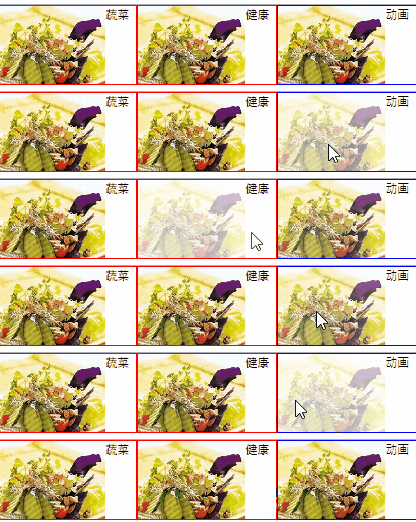
这样修改控件模板的话,在鼠标经过的时候图片就会有半透效果。
我这里写的控件模板很丑,模板和样式都可以修改外观,样式可以调整控件的属性,但是不能重新定义外观,但是通过控件模板,则可以实现这个效果,后面慢慢的视觉效果就会变得更好了。我们添加新的代码,使用事件触发器实现移入移出时的动画效果,修改代码如下:
<Window x:Class="WPFControlTemplate.MainWindow"

        xmlns="http://schemas.microsoft.com/winfx/2006/xaml/presentation"

        xmlns:x="http://schemas.microsoft.com/winfx/2006/xaml"

        xmlns:d="http://schemas.microsoft.com/expression/blend/2008"

        xmlns:mc="http://schemas.openxmlformats.org/markup-compatibility/2006"

        xmlns:local="clr-namespace:WPFControlTemplate"

        mc:Ignorable="d"

        Title="MainWindow" Height="450" Width="800">

    <Window.Resources>

        <ControlTemplate x:Key="CustomDefaultButtonTemplate" TargetType="Button">

            <Border BorderBrush="Red" BorderThickness="1">

                <ContentPresenter />

            </Border>

        </ControlTemplate>

        <ControlTemplate x:Key="CustomAddImageButtonTemplate" TargetType="Button" >

            <Border BorderBrush="Red" BorderThickness="1">

                <StackPanel Orientation="Horizontal">

                    <Image x:Name="img" Height="80" Source="pack://application:,,,/Images/2.png"/>

                    <TextBlock Text="{TemplateBinding Content}"/>

                </StackPanel>

            </Border>

            <ControlTemplate.Triggers>

                <Trigger Property="IsMouseOver" Value="true">

                    <Setter TargetName="img" Property="Opacity" Value="0.3"/>

                </Trigger>

            </ControlTemplate.Triggers>

        </ControlTemplate>

        <ControlTemplate TargetType="Button" x:Key="FadeAwayAnimitionButtonTemplate">

            <Border BorderBrush="Blue" BorderThickness="1">

                <StackPanel Orientation="Horizontal">

                    <Image x:Name="img" Height="80" Source="pack://application:,,,/Images/2.png"/>

                    <TextBlock Text="{TemplateBinding Content}"/>

                </StackPanel>

            </Border>

            <ControlTemplate.Triggers>

                <EventTrigger RoutedEvent="MouseEnter">

                    <EventTrigger.Actions>

                        <BeginStoryboard>

                            <Storyboard>

                                <DoubleAnimation Duration="0:0:1" To="0.3" Storyboard.TargetName="img" Storyboard.TargetProperty="Opacity" />

                            </Storyboard>

                        </BeginStoryboard>

                    </EventTrigger.Actions>

                </EventTrigger>

                <EventTrigger RoutedEvent="MouseLeave">

                    <EventTrigger.Actions>

                        <BeginStoryboard>

                            <Storyboard>

                                <DoubleAnimation Duration="0:0:0.5" To="1" Storyboard.TargetName="img" Storyboard.TargetProperty="Opacity"/>

                            </Storyboard>

                        </BeginStoryboard>

                    </EventTrigger.Actions>

                </EventTrigger>

            </ControlTemplate.Triggers>

        </ControlTemplate>

    </Window.Resources>

    <Grid>

        <StackPanel>

            <Button Width="230" Height="30" Content="默认按钮" Click="GetDefaultButtonControlTemplate_OnClick"/>

            <TextBox Height="100" Text="{Binding TemplateDefaultContent}"/>

            <Button Width="230" Height="30" Template="{StaticResource CustomDefaultButtonTemplate}" Content="设置了控件模板,给你展示我内部是啥样" Click="GetCustomButtonControlTemplate_OnClick"/>

            <TextBox Height="100" Text="{Binding TemplateCustomContent}"/>

            <StackPanel Orientation="Horizontal">

                <Button Width="140" Height="80" Template="{StaticResource CustomAddImageButtonTemplate}" Content="蔬菜"/>

                <Button Width="140" Height="80" Template="{StaticResource CustomAddImageButtonTemplate}" Content="健康"/>

                <Button Width="140" Height="80" Template="{StaticResource FadeAwayAnimitionButtonTemplate}" Content="动画"/>

            </StackPanel>

        </StackPanel>

    </Grid>

</Window>
这样就实现了移入移出时的动画效果。
注意:因为同样一种控件在程序中为了显示不同的外观,可能有对应的N个控件模板,为了不让代码现得杂乱无章,可以把每个类型的控件对应的模板都归类到一个资源字典中,比如Button.xaml、TextBox.xaml请注意这个添加的是Resource Dictionary,不是WPF窗体,因为如果混在一起,内容一旦太多,无法找你到要的控件模板。记得再程序集下的ResourceDictionary下添加你的资源文件。同样的如果控件模板内,有使用的画刷,建议也单独拿出来,单独存放在这种资源下的Button.xaml或者TextBox.xaml。
这里写一个重要的知识点,在样式中使用控件模板,并重新设置控件模板的部分内容样式。我们修改了FadeAwayAnimitionButtonTemplate控件模板的border的颜色和粗细使用绑定。然后在资源下使用模板,并在样式下修改模板border的粗细和颜色。我们修改资源CustomButtonStyle。样式中使用模板可以更高效的设计好的控件样式和行为,在样式中使用模板代码修改如下:
<Window x:Class="WPFControlTemplate.MainWindow"

        xmlns="http://schemas.microsoft.com/winfx/2006/xaml/presentation"

        xmlns:x="http://schemas.microsoft.com/winfx/2006/xaml"

        xmlns:d="http://schemas.microsoft.com/expression/blend/2008"

        xmlns:mc="http://schemas.openxmlformats.org/markup-compatibility/2006"

        xmlns:local="clr-namespace:WPFControlTemplate"

        mc:Ignorable="d"

        Title="MainWindow" Height="450" Width="800">

    <Window.Resources>

        <ControlTemplate x:Key="CustomDefaultButtonTemplate" TargetType="Button">

            <Border BorderBrush="Red" BorderThickness="1">

                <ContentPresenter />

            </Border>

        </ControlTemplate>

        <ControlTemplate x:Key="CustomAddImageButtonTemplate" TargetType="Button" >

            <Border BorderBrush="Red" BorderThickness="1">

                <StackPanel Orientation="Horizontal">

                    <Image x:Name="img" Height="80" Source="pack://application:,,,/Images/2.png"/>

                    <TextBlock Text="{TemplateBinding Content}"/>

                </StackPanel>

            </Border>

            <ControlTemplate.Triggers>

                <Trigger Property="IsMouseOver" Value="true">

                    <Setter TargetName="img" Property="Opacity" Value="0.3"/>

                </Trigger>

            </ControlTemplate.Triggers>

        </ControlTemplate>

        <ControlTemplate TargetType="Button" x:Key="FadeAwayAnimitionButtonTemplate">

            <Border BorderBrush="{TemplateBinding BorderBrush}" BorderThickness="{TemplateBinding BorderThickness}">

                <StackPanel Orientation="Horizontal">

                    <Image x:Name="img" Height="80" Source="pack://application:,,,/Images/2.png"/>

                    <TextBlock Text="{TemplateBinding Content}"/>

                </StackPanel>

            </Border>

            <ControlTemplate.Triggers>

                <EventTrigger RoutedEvent="MouseEnter">

                    <EventTrigger.Actions>

                        <BeginStoryboard>

                            <Storyboard>

                                <DoubleAnimation Duration="0:0:1" To="0.3" Storyboard.TargetName="img" Storyboard.TargetProperty="Opacity" />

                            </Storyboard>

                        </BeginStoryboard>

                    </EventTrigger.Actions>

                </EventTrigger>

                <EventTrigger RoutedEvent="MouseLeave">

                    <EventTrigger.Actions>

                        <BeginStoryboard>

                            <Storyboard>

                                <DoubleAnimation Duration="0:0:0.5" To="1" Storyboard.TargetName="img" Storyboard.TargetProperty="Opacity"/>

                            </Storyboard>

                        </BeginStoryboard>

                    </EventTrigger.Actions>

                </EventTrigger>

            </ControlTemplate.Triggers>

        </ControlTemplate>

        <Style x:Key="CustomButtonStyle" TargetType="{x:Type Button}">

            <Setter Property="Control.Template" Value="{StaticResource FadeAwayAnimitionButtonTemplate}"></Setter>

            <Setter Property="BorderBrush" Value="Orange"/>

            <Setter Property="BorderThickness" Value="3"/>

            <Setter Property="FontSize" Value="22"/>

            <Setter Property="FontWeight" Value="Bold"/>

        </Style>

    </Window.Resources>

    <Grid>

        <StackPanel>

            <Button Width="230" Height="30" Content="默认按钮" Click="GetDefaultButtonControlTemplate_OnClick"/>

            <TextBox Height="100" Text="{Binding TemplateDefaultContent}"/>

            <Button Width="230" Height="30" Template="{StaticResource CustomDefaultButtonTemplate}" Content="设置了控件模板,给你展示我内部是啥样" Click="GetCustomButtonControlTemplate_OnClick"/>

            <TextBox Height="100" Text="{Binding TemplateCustomContent}"/>

            <StackPanel Orientation="Horizontal">

                <Button Width="140" Height="80" Template="{StaticResource CustomAddImageButtonTemplate}" Content="蔬菜"/>

                <Button Width="140" Height="80" Template="{StaticResource CustomAddImageButtonTemplate}" Content="健康"/>

                <Button Width="140" Height="80" BorderBrush="Red" BorderThickness="1" Template="{StaticResource FadeAwayAnimitionButtonTemplate}" Content="动画"/>

                <Button Width="280" Height="80" Style="{StaticResource CustomButtonStyle}" Content="样式引用控件模板并修改"/>

            </StackPanel>

        </StackPanel>

    </Grid>

</Window>
在样式中不包含模板,只是引用模板,所以在样式中不能深入到可视化层去修改对应的元素。所以在设计主题或者控件库的时候再来仔细分析这个问题。
这篇就写这么多主要内容把,这章本来是要重点写的,但是脑袋最近确实太迷糊了。最近闹心的事情太多太多了,但是不想传播负能量,不想抱怨,自己这几天没有写博客的状态,进度一拖再拖。但是任何让你觉得不好的事情不是都已经发生了吗,未来要充满希望和动力呀,一起加油各位。
重点来啦!!
1)如果你把上面的代码敲了一遍,但是你如果跟我一样RoutedEvent="MouseLeave",Trigger Property="IsMouseOver" Value="true",后面的这些属性名、事件名不知道怎么写的时候,是不是一样懵逼,告诉你一个我发现的技巧,跳转到你要设置的对象元素上比如Button 使用F12跳转过去。如果是属性一般就有了,事件如果没有的话,去看自己继承时的父类,需要的属性和事件一般也都在里面。
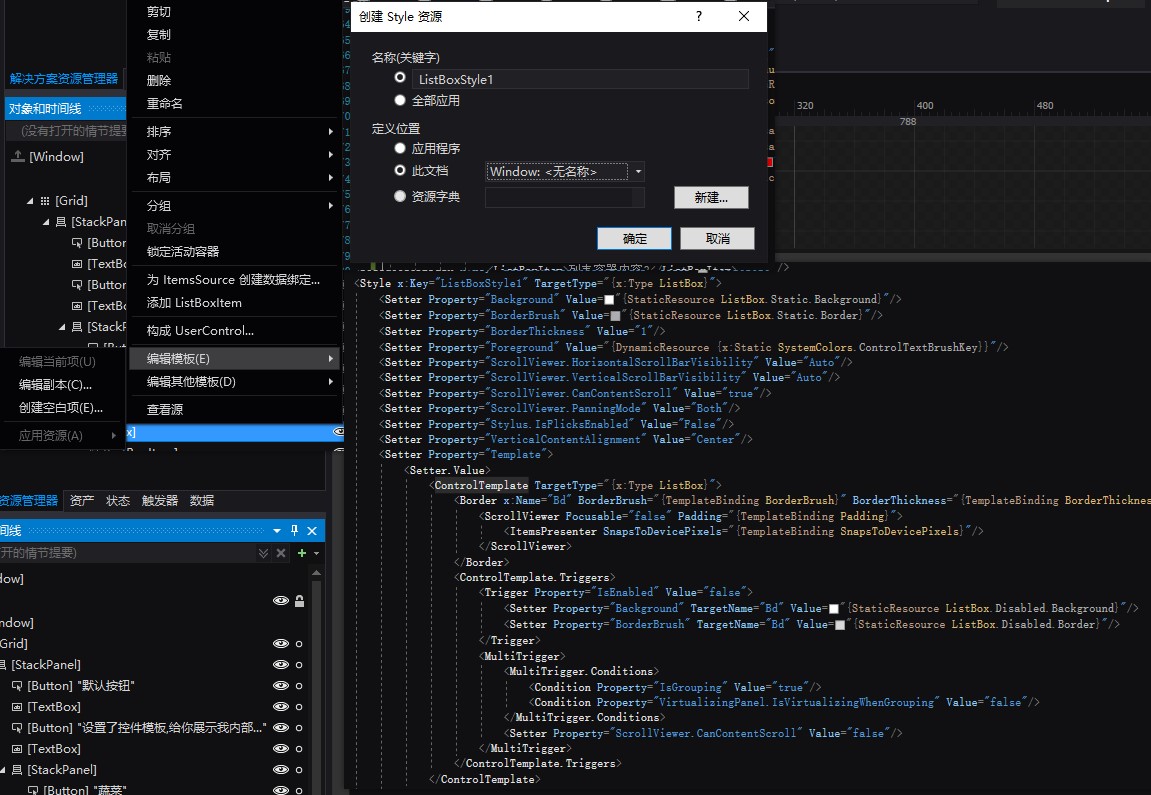
2)另外一个重点,使用Blend,可以快速的创建当前模板,然后再修改成自己需要的。具体用法就是再Blend下,右键对应的元素编辑模板,创建。就会出来一大串啦。
3)集合类的元素有一个容器样式、子元素样式。都可以定制,这里需要你自己去实验了,我这里就不写了,原理是一样的,只是模板对应的内容不一样,集合类的是容器和子元素2个单独创建的的模板。可以自己尝试去百度搜索一下“Blend编辑WPF模板”
这章就写这么多拉。感谢观看博文的新人或大佬们,很多时候虽然人生处在低谷,但是总要有些东西需要自己坚持并努力下去,不是吗。加油!
我创建了一个C#相关的交流群。用于分享学习资料和讨论问题。欢迎有兴趣的小伙伴:QQ群:542633085
WPF教程十一:简单了解并使用控件模板的更多相关文章
- WPF教程002 - 实现Step步骤条控件
原文:WPF教程002 - 实现Step步骤条控件 在网上看到这么一个效果,刚好在用WPF做控件,就想着用WPF来实现一下 1.实现原理 1.1.该控件分为2个模块,类似ComboBox控件分为Ste ...
- 《Programming WPF》翻译 第5章 7.控件模板
原文:<Programming WPF>翻译 第5章 7.控件模板 如果仔细的看我们当前的TTT游戏,会发现Button对象并没有完全为我们工作.哪些TTT面板有内圆角? 图5-14 这里 ...
- 【WPF学习】第六十章 创建控件模板
经过数十天的忙碌,今天终于有时间写博客. 前面一章通过介绍有关模板工作方式相关的内容,同时介绍了FrameWorkElement下所有控件的模板.接下来将介绍如何构建一个简单的自定义按钮,并在该过程中 ...
- WPF控件模板
引言:在进行WPF项目开发过程中,由于项目的需要,经常要对某个控件进行特殊的设定,其中就牵涉到模板的相关方面的内容.本文也是在自己进行项目开发过程中遇到控件模板设定时集中搜集资料后整理出来的,以供在以 ...
- WPF中的ControlTemplate(控件模板)(转)
原文地址 http://www.cnblogs.com/zhouyinhui/archive/2007/03/28/690993.html WPF中的ControlTemplate(控件模板) ...
- WPF 10天修炼 第七天- WPF资源、样式、控件模板
WPF资源 对象资源 WPF允许在XAML标记的任意位置定义资源.比如在特定的控件.窗口或应用程序级别定义资源,WPF资源系统提供的对象资源有如下好处: 1. 高效:使用对象资源可以在一个地方定义而 ...
- Expression Blend实例中文教程(13) - 控件模板快速入门ControlTemplates
上篇,介绍了控件样式(Style)和模板(Template)的基础概念,并且演示了使用Blend设计控件样式.本篇将继续介绍使用Blend设计自定义控件模板 - ControlTemplate.Con ...
- WPF中的ControlTemplate(控件模板)
原文:WPF中的ControlTemplate(控件模板) WPF中的ControlTemplate(控件模板) ...
- WPF知识点全攻略05- XAML内容控件
此处简单列举出布局控件外,其他常用的控件: Window:WPF窗口 UserControl:用户控件 Page:页 Frame:用来浏览Page页 Border:嵌套控件,提供边框和背景. Butt ...
随机推荐
- spark-steaming的exactly-once
spark实时计算中会存在数据丢失和数据重复计算的场景, 在receiver收到数据且通过driver的调度executor开始计算数据的时候如果driver突然崩溃,则此时executor就会被杀掉 ...
- Api网关Kong集成Consul做服务发现及在Asp.Net Core中的使用
写在前面 Api网关我们之前是用 .netcore写的 Ocelot的,使用后并没有完全达到我们的预期,花了些时间了解后觉得kong可能是个更合适的选择. 简单说下kong对比ocelot打动我的 ...
- 五:.net core(.NET 6)使用Autofac实现依赖注入
Autofac的简单使用: 由于将来可能引用很多包,为了保持统一队形,我们再新建一个类库项目Wsk.Core.Package,当做包的引用集合: 删掉Class1,把Wsk.Core.Wsk.Core ...
- 女朋友看了也懂的Kafka(上篇)
@ 目录 前言:为什么需要Kafka 1.初识kafka 1.1 消息队列的好处: 1.2 消息队列的两种模式 没有消息队列我们怎么做? 传统MQ怎么做? 这时候,Kafka就"闪亮登场&q ...
- [转]CAP和BASE理论
1. CAP理论 2000年7月,加州大学伯克利分校的Eric Brewer教授在ACM PODC会议上提出CAP猜想.2年后,麻省理工学院的Seth Gilbert和Nancy Lynch从理论上证 ...
- 『言善信』Fiddler工具 — 4、Fiddler面布局详解【工具栏】
目录 (一)工具栏详细介绍 1.第一组工具: 2.第二组工具: 3.第三组工具: 4.第四组工具: (二)工具栏使用说明 1.Fiddler修改代理端口: 2.过滤Tunnel to...443请求链 ...
- 转载 | Scala 如何避免使用 Null
在 Java 里,null 是一个关键字,不是一个对象,所以对它调用任何方法都是非法的. Scala 的 Option类型 Scala在变量和函数返回值可能不会引用任何值的时候使用 Option 类型 ...
- ML Pipelines管道
ML Pipelines管道 In this section, we introduce the concept of ML Pipelines. ML Pipelines provide a uni ...
- AIFramework框架Jittor特性(下)
AIFramework框架Jittor特性(下)
- 从7nm到5nm,半导体制程
从7nm到5nm,半导体制程 芯片的制造工艺常常用XXnm来表示,比如Intel最新的六代酷睿系列CPU就采用Intel自家的14nm++制造工艺.所谓的XXnm指的是集成电路的MOSFET晶体管栅极 ...