
Android——ProgressBar(进度条)
参考资料来源于菜鸟教程——学的不仅是技术,更是梦想!
学习!
1.常用属性讲解与基础实例
从官方文档,我们看到了这样一个类关系图:
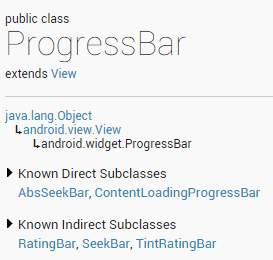
ProgressBar继承与View类,直接子类有AbsSeekBar和ContentLoadingProgressBar, 其中AbsSeekBar的子类有SeekBar和RatingBar,可见这二者也是基于ProgressBar实现的
常用属性详解:
- android:max:进度条的最大值
- android:progress:进度条已完成进度值
- android:progressDrawable:设置轨道对应的Drawable对象
- android:indeterminate:如果设置成true,则进度条不精确显示进度
- android:indeterminateDrawable:设置不显示进度的进度条的Drawable对象
- android:indeterminateDuration:设置不精确显示进度的持续时间
- android:secondaryProgress:二级进度条,类似于视频播放的一条是当前播放进度,一条是缓冲进度,前者通过progress属性进行设置!
对应的再Java中我们可调用下述方法:
- getMax():返回这个进度条的范围的上限
- getProgress():返回进度
- getSecondaryProgress():返回次要进度
- incrementProgressBy(int diff):指定增加的进度
- isIndeterminate():指示进度条是否在不确定模式下
- setIndeterminate(boolean indeterminate):设置不确定模式下
接下来来看看系统提供的默认的进度条的例子吧!
系统默认进度条使用实例:
运行效果图:

实现布局代码:
<LinearLayout xmlns:android="http://schemas.android.com/apk/res/android"

    xmlns:tools="http://schemas.android.com/tools"

    android:layout_width="match_parent"

    android:layout_height="match_parent"

    android:orientation="vertical"

    tools:context=".MainActivity">

    <!-- 系统提供的圆形进度条,依次是大中小 -->

    <ProgressBar

        style="@android:style/Widget.ProgressBar.Small"

        android:layout_width="wrap_content"

        android:layout_height="wrap_content" />

    <ProgressBar

        android:layout_width="wrap_content"

        android:layout_height="wrap_content" />

    <ProgressBar

        style="@android:style/Widget.ProgressBar.Large"

        android:layout_width="wrap_content"

        android:layout_height="wrap_content" />

    <!--系统提供的水平进度条-->

    <ProgressBar

        style="@android:style/Widget.ProgressBar.Horizontal"

        android:layout_width="match_parent"

        android:layout_height="wrap_content"

        android:max="100"

        android:progress="18" />

    <ProgressBar

        style="@android:style/Widget.ProgressBar.Horizontal"

        android:layout_width="match_parent"

        android:layout_height="wrap_content"

        android:layout_marginTop="10dp"

        android:indeterminate="true" />

</LinearLayout>
好吧,除了第二个能看,其他的就算了...系统提供的肯定是满足不了我们的需求的! 下面我们就来讲解下实际开发中我们对进度条的处理!
2.使用动画来替代圆形进度条
第一个方案是,使用一套连续图片,形成一个帧动画,当需要进度图的时候,让动画可见,不需要 的时候让动画不可见即可!而这个动画,一般是使用AnimationDrawable来实现的!好的,我们来 定义一个AnimationDrawable文件:
PS:用到的图片素材:进度条图片素材打包.zip
运行效果图:
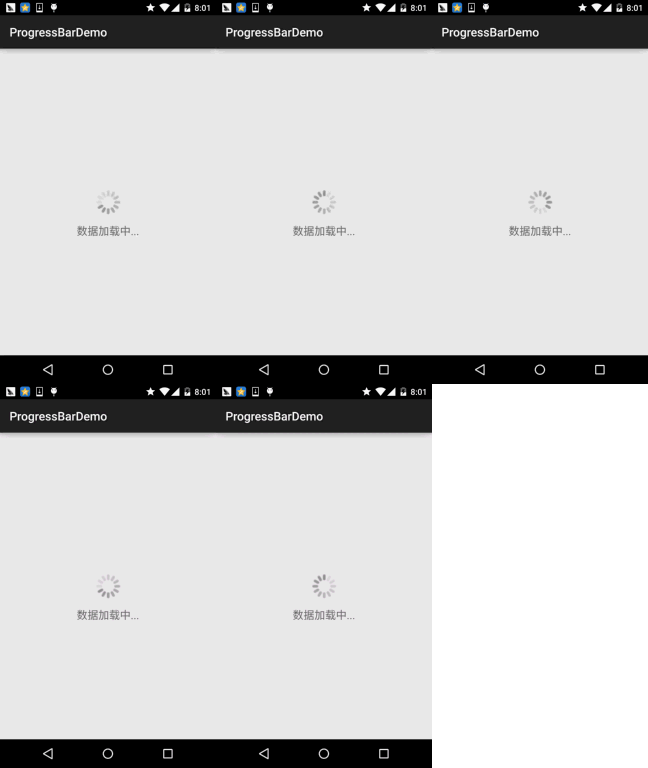
<p实现步骤:
在res目录下新建一个:anim文件件,然后创建amin_pgbar.xml的资源文件:
<?xml version="1.0" encoding="utf-8"?>

<animation-list xmlns:android="http://schemas.android.com/apk/res/android"

    android:oneshot="false" >

    <item

        android:drawable="@drawable/loading_01"

        android:duration="200"/>

    <item

        android:drawable="@drawable/loading_02"

        android:duration="200"/>

    <item

        android:drawable="@drawable/loading_03"

        android:duration="200"/>

    <item

        android:drawable="@drawable/loading_04"

        android:duration="200"/>

    <item

        android:drawable="@drawable/loading_05"

        android:duration="200"/>

    <item

        android:drawable="@drawable/loading_06"

        android:duration="200"/>

    <item

        android:drawable="@drawable/loading_07"

        android:duration="200"/>

    <item

        android:drawable="@drawable/loading_08"

        android:duration="200"/>

    <item

        android:drawable="@drawable/loading_09"

        android:duration="200"/>

    <item

        android:drawable="@drawable/loading_10"

        android:duration="200"/>

    <item

        android:drawable="@drawable/loading_11"

        android:duration="200"/>

    <item

        android:drawable="@drawable/loading_12"

        android:duration="200"/>

</animation-list>
接着写个布局文件,里面仅仅有一个ImageView即可,用于显示进度条,把src设置为上述drawable资源即可! 最后到MainActivity.java
public class MainActivity extends AppCompatActivity {

    private ImageView img_pgbar;

    private AnimationDrawable ad;

    @Override

    protected void onCreate(Bundle savedInstanceState) {

        super.onCreate(savedInstanceState);

        setContentView(R.layout.activity_main);

        img_pgbar = (ImageView) findViewById(R.id.img_pgbar);

        ad = (AnimationDrawable) img_pgbar.getDrawable();

        img_pgbar.postDelayed(new Runnable() {

            @Override

            public void run() {

                ad.start();

            }

        }, 100);

    }

}
这里只是写了如何启动动画,剩下的就你自己来了哦~在需要显示进度条的时候,让ImageView可见; 在不需要的时候让他隐藏即可!另外其实Progressbar本身有一个indeterminateDrawable,只需把 这个参数设置成上述的动画资源即可,但是进度条条的图案大小是不能直接修改的,需要Java代码中 修改,如果你设置了宽高,而且这个宽高过大的时候,你会看到有多个进度条...自己权衡下吧~
3.自定义圆形进度条
相信你看完2会吐槽,卧槽,这么坑爹,拿个动画来坑人,哈哈,实际开发中都这样,当然上述 这种情况只适用于不用显示进度的场合,如果要显示进度的场合就没用处了,好吧,接下来看下 网上一个简单的自定义圆形进度条!代码还是比较简单,容易理解,又兴趣可以看看,或者进行相关扩展~
运行效果图:

实现代码:
自定义View类:
/**

 * Created by Jay on 2015/8/5 0005.

 */

public class CirclePgBar extends View {

    private Paint mBackPaint;

    private Paint mFrontPaint;

    private Paint mTextPaint;

    private float mStrokeWidth = 50;

    private float mHalfStrokeWidth = mStrokeWidth / 2;

    private float mRadius = 200;

    private RectF mRect;

    private int mProgress = 0;

    //目标值,想改多少就改多少

    private int mTargetProgress = 90;

    private int mMax = 100;

    private int mWidth;

    private int mHeight;

    public CirclePgBar(Context context) {

        super(context);

        init();

    }

    public CirclePgBar(Context context, AttributeSet attrs) {

        super(context, attrs);

        init();

    }

    public CirclePgBar(Context context, AttributeSet attrs, int defStyleAttr) {

        super(context, attrs, defStyleAttr);

        init();

    }

    //完成相关参数初始化

    private void init() {

        mBackPaint = new Paint();

        mBackPaint.setColor(Color.WHITE);

        mBackPaint.setAntiAlias(true);

        mBackPaint.setStyle(Paint.Style.STROKE);

        mBackPaint.setStrokeWidth(mStrokeWidth);

        mFrontPaint = new Paint();

        mFrontPaint.setColor(Color.GREEN);

        mFrontPaint.setAntiAlias(true);

        mFrontPaint.setStyle(Paint.Style.STROKE);

        mFrontPaint.setStrokeWidth(mStrokeWidth);

        mTextPaint = new Paint();

        mTextPaint.setColor(Color.GREEN);

        mTextPaint.setAntiAlias(true);

        mTextPaint.setTextSize(80);

        mTextPaint.setTextAlign(Paint.Align.CENTER);

    }

    //重写测量大小的onMeasure方法和绘制View的核心方法onDraw()

    @Override

    protected void onMeasure(int widthMeasureSpec, int heightMeasureSpec) {

        super.onMeasure(widthMeasureSpec, heightMeasureSpec);

        mWidth = getRealSize(widthMeasureSpec);

        mHeight = getRealSize(heightMeasureSpec);

        setMeasuredDimension(mWidth, mHeight);

    }

    @Override

    protected void onDraw(Canvas canvas) {

        initRect();

        float angle = mProgress / (float) mMax * 360;

        canvas.drawCircle(mWidth / 2, mHeight / 2, mRadius, mBackPaint);

        canvas.drawArc(mRect, -90, angle, false, mFrontPaint);

        canvas.drawText(mProgress + "%", mWidth / 2 + mHalfStrokeWidth, mHeight / 2 + mHalfStrokeWidth, mTextPaint);

        if (mProgress < mTargetProgress) {

            mProgress += 1;

            invalidate();

        }

    }

    public int getRealSize(int measureSpec) {

        int result = 1;

        int mode = MeasureSpec.getMode(measureSpec);

        int size = MeasureSpec.getSize(measureSpec);

        if (mode ==MeasureSpec.AT_MOST || mode ==MeasureSpec.UNSPECIFIED){//自己计算

            result =(int)(mRadius *2+ mStrokeWidth);}else{

            result = size;}return result;}privatevoid initRect(){if(mRect ==null){

            mRect =newRectF();int viewSize =(int)(mRadius *2);int left =(mWidth - viewSize)/2;int top =(mHeight - viewSize)/2;int right = left + viewSize;int bottom = top + viewSize;

            mRect.set(left, top, right, bottom);}}}
然后在布局文件中加上:
 <com.jay.progressbardemo.CirclePgBar

        android:layout_width="match_parent"

        android:layout_height="match_parent"/>
Android——ProgressBar(进度条)的更多相关文章
- android ProgressBar 进度条的进度两端是圆角的方法
转自 http://www.jianshu.com/p/6e7ea842d5ce 另外工作原理可以参考http://blog.csdn.net/lan603168/article/details/44 ...
- Android -- ProgressBar(进度条的使用)
我们在开发程序是经常会需要软件全屏显示.自定义标题(使用按钮等控件)和其他的需求,今天这一讲就是如何控制Android应用程序的窗体显示. requestWindowFeature可以设置的值有:(具 ...
- Android ProgressBar 进度条荧光效果
http://blog.csdn.net/ywtcy/article/details/7878289 这段时间做项目,产品需求,进度条要做一个荧光效果,类似于Android4.0 浏览器中进度条那种样 ...
- Android学习笔记- ProgressBar(进度条)
本节引言: 本节给大家带来的是Android基本UI控件中的ProgressBar(进度条),ProgressBar的应用场景很多,比如 用户登录时,后台在发请求,以及等待服务器返回信息,这个时候会用 ...
- Android 设置进度条背景
Android 设置进度条背景 直接上代码 <ProgressBar android:id="@+id/progressBar" android:layout_width=& ...
- android 自定义进度条颜色
android 自定义进度条颜色 先看图 基于产品经理各种自定义需求,经过查阅了解,下面是自己对Android自定义进度条的学习过程! 这个没法了只能看源码了,还好下载了源码, sources\b ...
- Android之进度条2
我之前有写过一篇“Android之进度条1”,那个是条形的进度条(显示数字进度),这次实现圆形进度条. 点击查看Android之进度条1:http://www.cnblogs.com/caidupin ...
- android的进度条使用
android的进度条 1.实现的效果 2.布局代码 先写一个my_browser.xml文件 存放WebView <?xml version="1.0" encoding= ...
- android多线程进度条
多线程实现更新android进度条. 实例教程,详细信息我已经注释 android多线程进度条 01package com.shougao.hello; 02 03import android ...
随机推荐
- 暴力破解 安鸾 Writeup
前三题可以使用hydra进行破解 hydra使用教程 https://www.cnblogs.com/zhaijiahui/p/8371336.html D:\soft\hydra-windows&g ...
- Abp vNext 基础篇丨领域构建
介绍 我们将通过例⼦介绍和解释⼀些显式规则.在实现领域驱动设计时,应该遵循这些规则并将其应⽤到解决⽅案中. 领域划分 首先我们先对比下Blog.Core和本次重构设计上的偏差,可以看到多了一个博客管理 ...
- Spring-JDBC表情符号不能存入数据库
ALTER TABLE TABLE_NAME CONVERT TO CHARACTER SET utf8mb4; JDBC解决方案: //params List<Object> param ...
- FastReport.net 绿色破解版winform中使用
FastReport 是非常有名的报表库,曾经在delphi中经常看到 现在FastReport.net 是.net平台下的实现.它的价格对于个人开发者来说确实非常非常贵 出于学习的目的(0<& ...
- 多线程同步AutoResetEvent 和ManualResetEvent
- Springboot使用MatrixVariable 注解
根据 URI 规范 RFC 3986 中 URL 的定义,路径片段中可以可以包含键值对.规范中没对对应的术语.一般 "URL 路径参数" 可以被应用,尽管更加独特的 &qu ...
- linux &和&&,|和||
&和&&,|和||区别: & 表示任务在后台执行,如要在后台运行redis-server,则有 redis-server & && 表示前一 ...
- vue 优化hash持久化缓存
公司用的是vue最近在学习react的打包时发现react会额外生成一个runtimeChunk,不知道具体原因所以查资料学习了下, 这里是runtime的功能,文章地址:https://sebast ...
- apt-get 安装程序时报 'E: Unable to locate package xxx' 错误处理办法
提示无法定位包,要执行命令更新: sudo apt-get update
- kubebuilder实战之八:知识点小记
欢迎访问我的GitHub https://github.com/zq2599/blog_demos 内容:所有原创文章分类汇总及配套源码,涉及Java.Docker.Kubernetes.DevOPS ...