
vmware workstations 虚拟机安装CentOS
1、下载vmware ,我的版本是从上学时保存网盘的,版本比较低,链接如下:
链接:https://pan.baidu.com/s/19QP0q8xmPWIPn-rziPTvKg
提取码:lvh9
2、下载完普通安装,序列码在zip中也有(仅供学习)
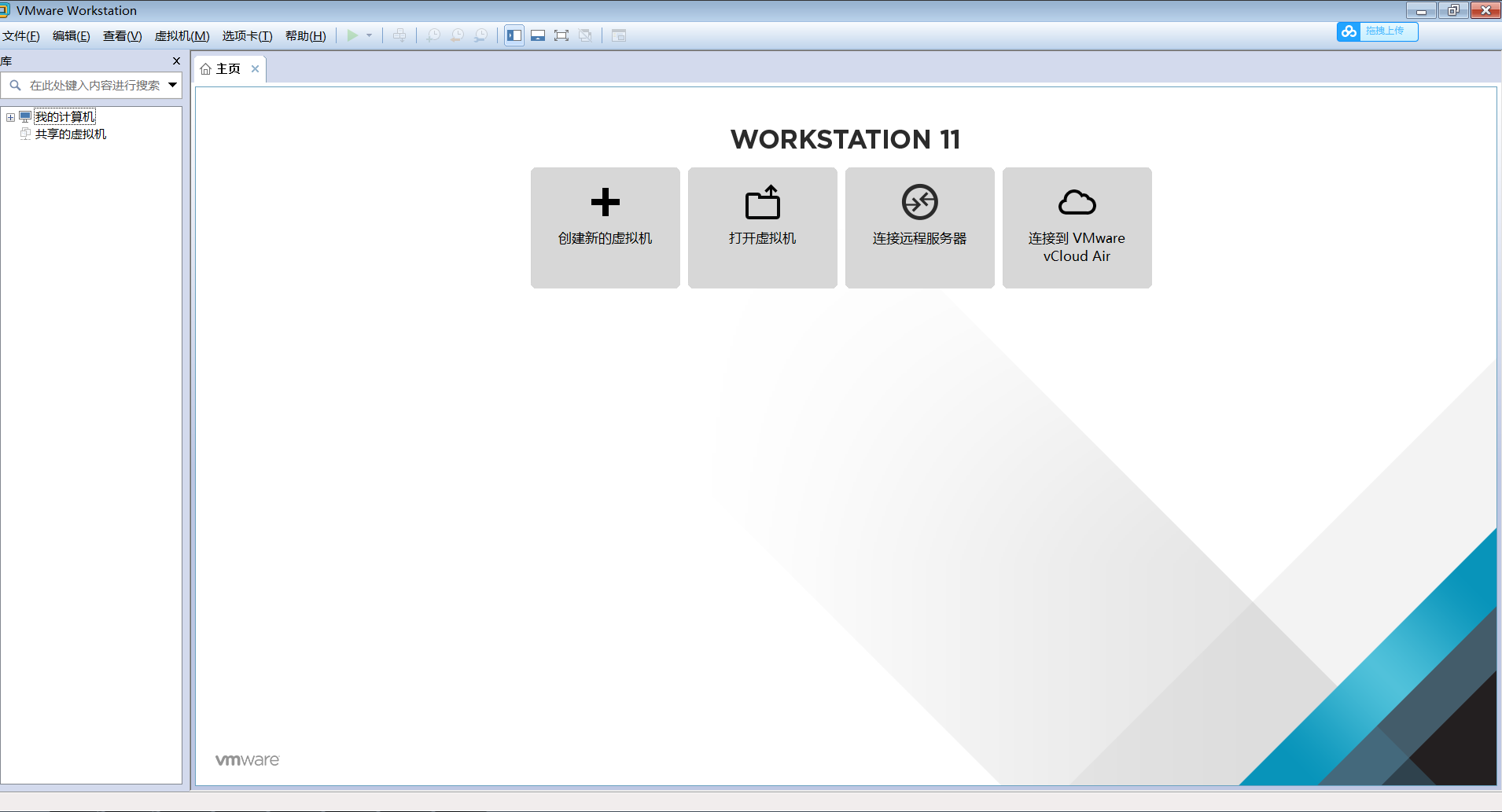
安装完成,进入程序后的界面
3、下载CentOS镜像,这里的是64位的,链接如下:
http://archive.kernel.org/centos-vault/6.5/isos/x86_64/
4、下载完成后就可以在VMware 上安装该系统
4-1、打开vmware 后点击创建新的虚拟机,先选择典型

4-2、选择“稍后安装操作系统”,之后我们再导入镜像文件就可以啦

4-3、操作系统的选择要注意一下,选择根据自己的下载进行选择,我的是64的

4-4、接下来就是选择虚拟机的存放位置,建议把虚拟机都放在一起

4-5、其他默认下一步至完成
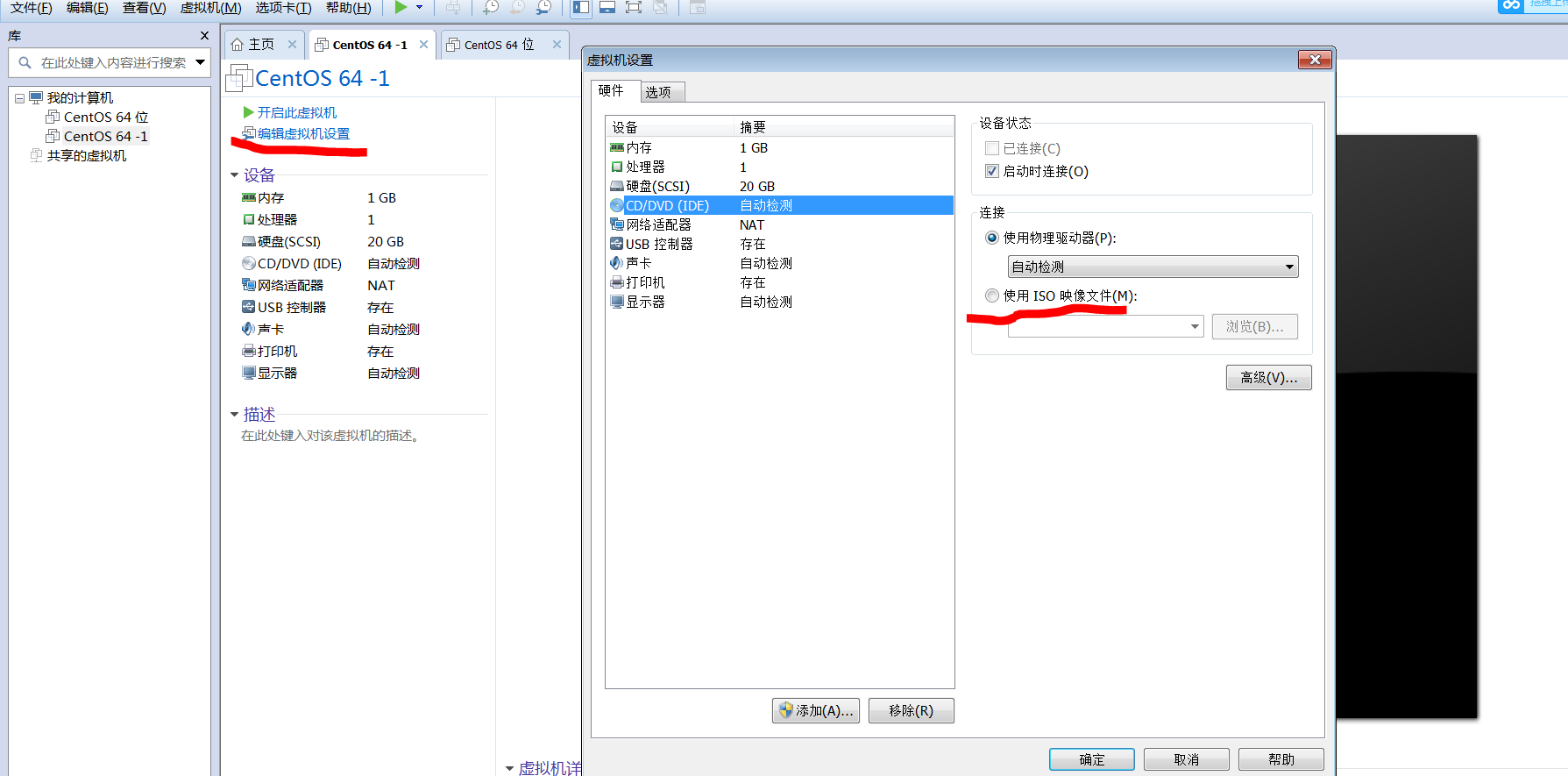
5、已经完成后左边栏会多出一个虚拟机,点击“编辑虚拟机设置”,再选择CD/DVD后选择使用ISO映像文件,选择刚刚下载好的镜像,点击确定
6、点击开机就可以进入后进行系统安装,选择第一个安装或更新系,enter

6-1、第二步是进行光盘校验,可以选择跳过Skip,鼠标点击虚拟机后使用→键选择,释放鼠标回到物理机可以用 右边alt+ctrl来释放

6-2、进入安装,点击next

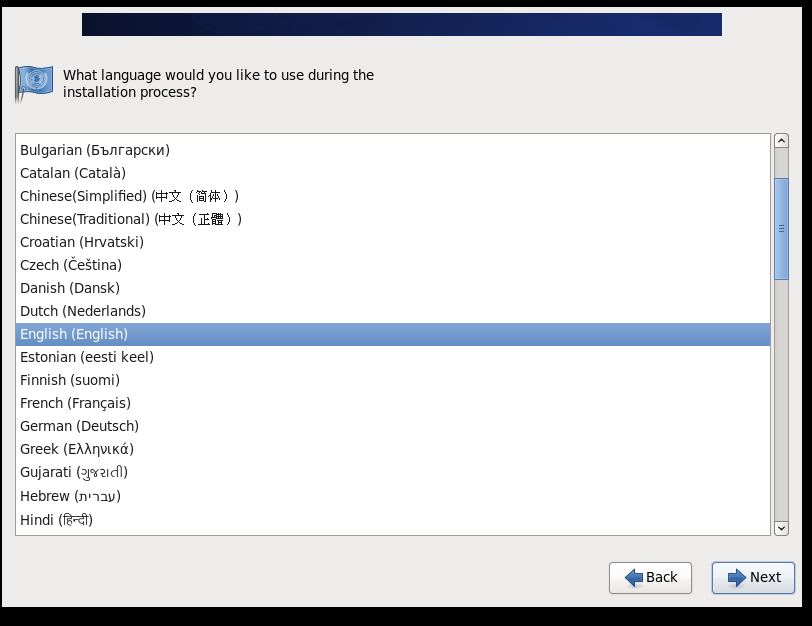
6-3、Cent OS 支持多种语言,可选择系统的语言
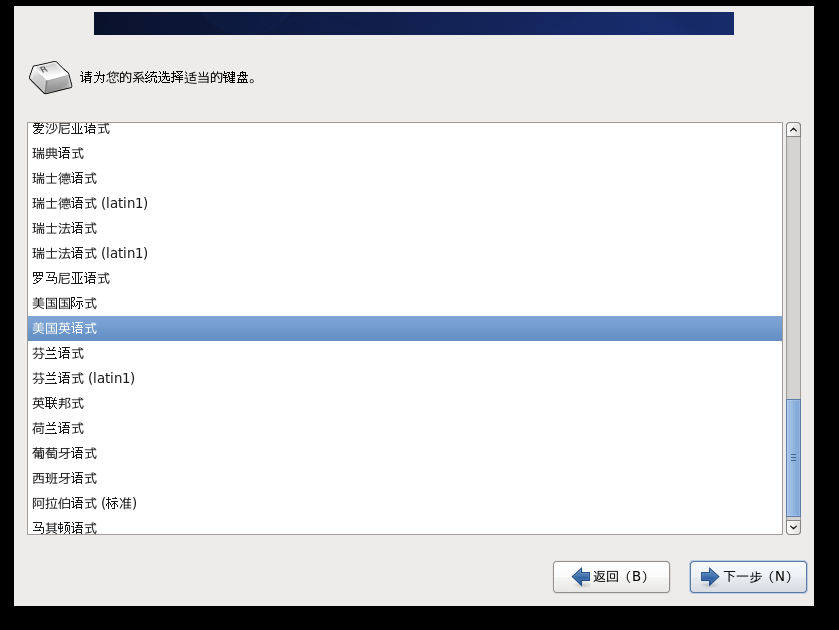
6-4、默认为“美国英语式”键盘
6-5、Cent OS支持多种安装方式,如果是安装到本地硬盘,选择【基本存储设备】

6-6、弹出存储设备警告,系统提示会删除见到的这个硬的所有数据,如果是旧硬盘安装或升级的话需要注意一下,全新安装可以选择【是,忽略所有数据】

6-7、可以设置主机名。

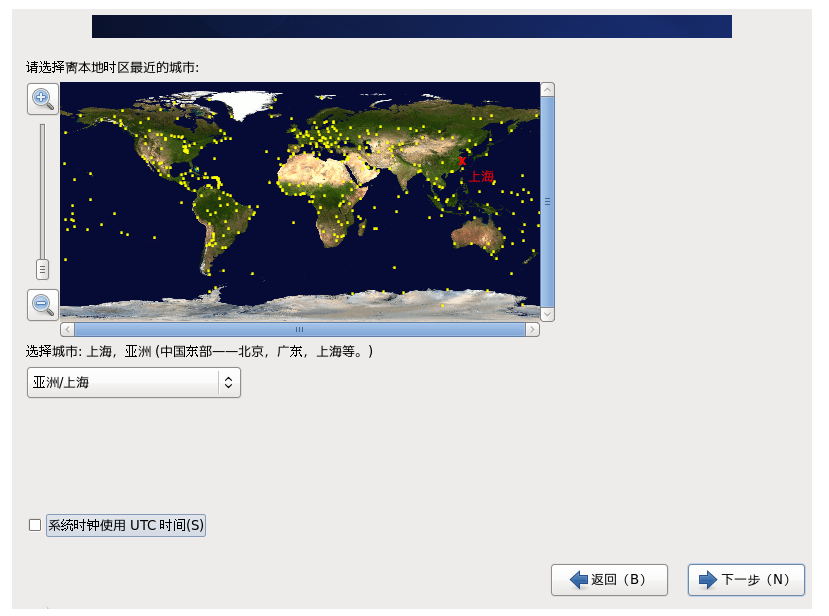
6-8、设置时区信息,使用的是北京时间,可选择【亚洲/北京】或【亚洲/上海】并取消掉【系统时钟使用UTC时间】,UTC会在北京时区+8小时,详细可自行查阅
6-9、设置root用户的密码,输入简单的密码会有提示,可进行复杂设置也可以强制使用此密码【无论如何都使用】

6-10、选择安装类型并默认分区,底部的两个选择
【加密系统】选择这个的话,系统中的数据会进行加密存储,以后把此硬盘拆下来挂到别的系统,或重装系统后,系统中的数据是无法读取的,选择【查看并修改分区布局】

6-11、如果对分配不满意可自行分配,这里我是默认下一步后进行格式化
6-12、开始安装引导装程序
【使用引导装载程序密码】的作用:给boot loader 加一个密码,防止有人用过光盘进入单用户模式修改root密码

6-13、选择安装组件,选择安装的服务类型,系统会自动安装上一些必备的软件
初学者可以选择【desktop】,我就是选择这个,是图形界面

6-14、系统进行安装过程。。。。
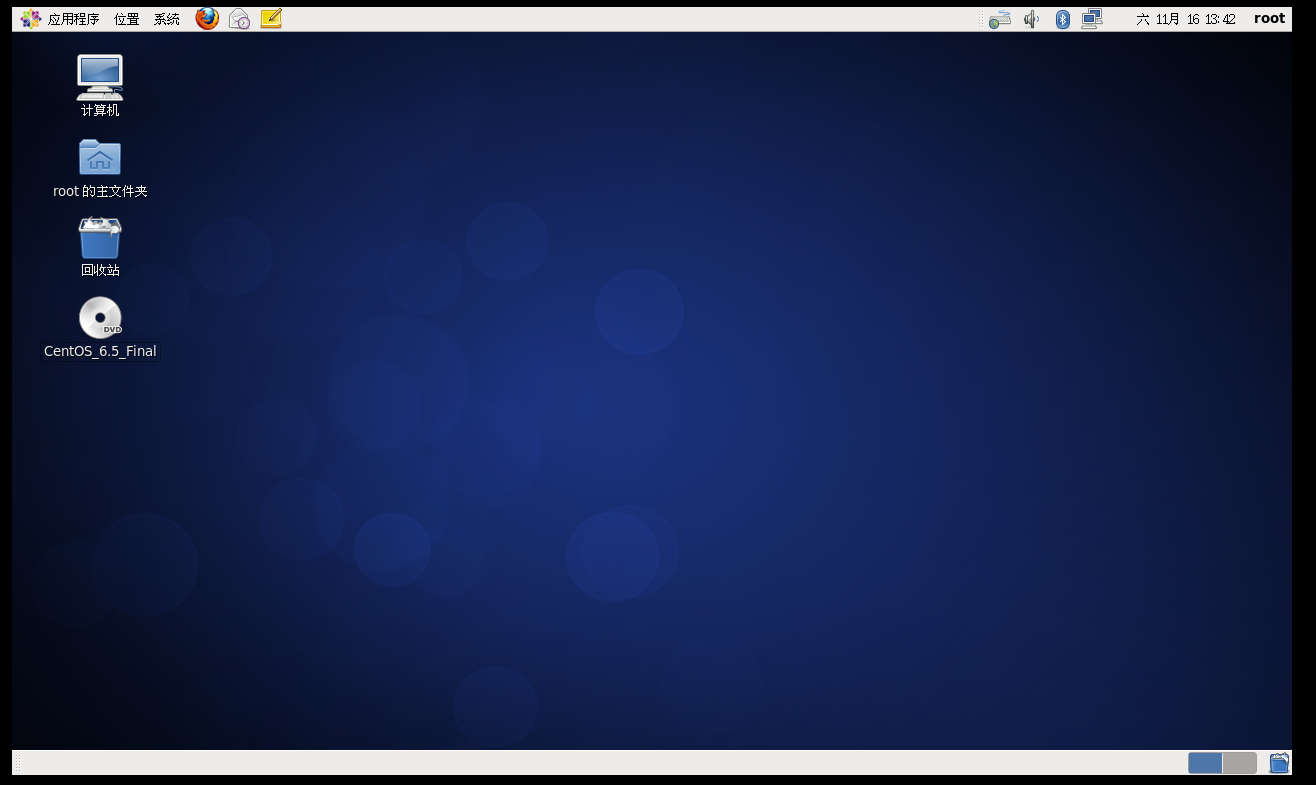
7、安装完成后重新启动,可进行创建新用户和时间设置,再使用密码登录即可进入图形化的桌面
emmmmm...........明天记录一个centos配置网络
vmware workstations 虚拟机安装CentOS的更多相关文章
- VMware虚拟机安装CentOS系统图文教程
上一篇:VMware虚拟机安装教程详解图文 上一篇文章给大家介绍了虚拟机的安装,本文为大家详细介绍一下如何在虚拟机安装CentOS系统: 一:VMware虚拟机创建: 1:打开 ...
- VMware虚拟机安装CentOS 7 Minimal 详细全过程
VMware虚拟机安装CentOS 7 Minimal 详细全过程记录,并进行CentOS7 的网络配置,本次安装的CentOS镜像版本为官方网站下载的 CentOS-7-x86_64-Minimal ...
- VMware 虚拟机安装CentOS镜像详细步骤
CentOS目前官网提供的下载版本有6.7.8,最新的版本为8,不过个人推荐CentOS 7 的版本,因为相比较于最新版本,版本7更加地稳定.而相比于版本6,版本7新增了很多的功能.CentOS 7 ...
- Redis进阶实践之一VMWare Pro虚拟机安装和Linux系统的安装(转载)(1)
Redis进阶实践之一VMWare Pro虚拟机安装和Linux系统的安装 一.引言 设计模式写完了,相当于重新学了一遍,每次学习都会有不同的感受,对设计模式的理解又加深了,理解的更加透彻了.还差一篇 ...
- VMWare Workstation虚拟机 安装Centos7 图文指南
本篇博文将讲述如何一步一步在VMWare Workstation 中安装Centos 7 1. 准备工作 VMWare Workstation Centos7 镜像 VMWare Workstatio ...
- VM虚拟机安装centos,同网段,局域网能访问
VM虚拟机安装centos,同网段,局域网能访问. 首先下载虚拟机镜像文件,自行下载 安装,网络模式为桥接,设置dhcp为主机同网段 保持VM服务开启 开机就是同网段了
- VMware workstation 虚拟机安装Windows Server 2008 r2
问题秒速: VMware workstation 虚拟机安装Windows Server 2008 r2,配置好参数后,选择开机,报错,错误如图:
- VMware Workstation虚拟机安装
VMware Workstation虚拟机安装 我们缺乏资金, 所以吃土.我们想搭 hadoop 集群, redis 集群, k8s 集群, 怎么办? 用虚拟机!! 一. 安装普通版本(Worksta ...
- VMware虚拟机安装Centos预安装环境图文教程1
前言: 习惯了微软的各种可视化开发软件环境,突然接触Linux命令式的操作环境,总是会让人有些反感跟抵触的. 经过了几天的研究,发现Linux也并不是那么的深不可测.在配置网站部署环境的时候,系统集成 ...
随机推荐
- VisualStudio编译不生成xml、pdb文件的方法
我们为了减少发布/Release时项目的体积,希望在编译时不生成xml注释文档(包括引用的其他类库),和pdb调试文件 用你喜欢的文本编辑器打开项目.csproj文件,找到PropertyGroup节 ...
- Flask 特殊装饰器
请求进入函数之前 before_request # -*- coding: utf-8 -*- from flask import Flask, session, redirect, reques ...
- C lang:Pointer and Array
Xx_Introduction Point and Array germane. Xx_Code #include<stdio.h> #define SIZE 4 int main(voi ...
- C lang:character input and output (I/O)
Xx_Introduction Character input and output is by more line character conpose of the text flow Defin ...
- dedecmsV5.7 后台上传m4a的音频之后不展示
问题:dedecmsV5.7 在后台上传了m4a的音频文件(如何添加m4a的音频格式,更改系统-系统基本配置-附件设置)之后,列表里不展示,如图: 解决方案: 打开include/dialog/sel ...
- springboot配置文件(一)
一.YAML语法 1.基本语法 k 空格 v 表示一对键值对(必须有空格),以空格的缩进来控制层级关系,只要是左对齐的一列数据,都表示同一个层级.属性和值大小写敏感 server: port: 808 ...
- log file switch (checkpoint incomplete) - 容易被误诊的event
本文转自 https://blogs.oracle.com/database4cn/log-file-switch-checkpoint-incomplete-%e5%ae%b9%e6%98%93%e ...
- win10配置linux子系统使用python绘图并显示--WSL使用GUI输出
默认情况下,Win10的linux子系统(WSL)是只能使用命令行程序的.所有图形界面的程序都无法执行. 通过为Win10安装XWindows协议的终端应用,可以让Win10成为一台XWindow终端 ...
- SpringBoot开发准备工作,保存备用,
application.properties server.port=8080 spring.thymeleaf.prefix = classpath:/static/ spring.thymelea ...
- java之对象类型转换
基本数据类型之间的转换: 自动类型转换:小的数据类型可以自动转换成大的数据类型: 强制类型转换:可以把大的数据类型转换成小的数据类型:float = (float)32.0; public class ...