
VMWare Workstation虚拟机 安装Centos7 图文指南
本篇博文将讲述如何一步一步在VMWare Workstation 中安装Centos 7
1. 准备工作
VMWare Workstation 下载试用版(当然想激活的话,相信你有办法的,如果找不到,请发站内消息联系我)
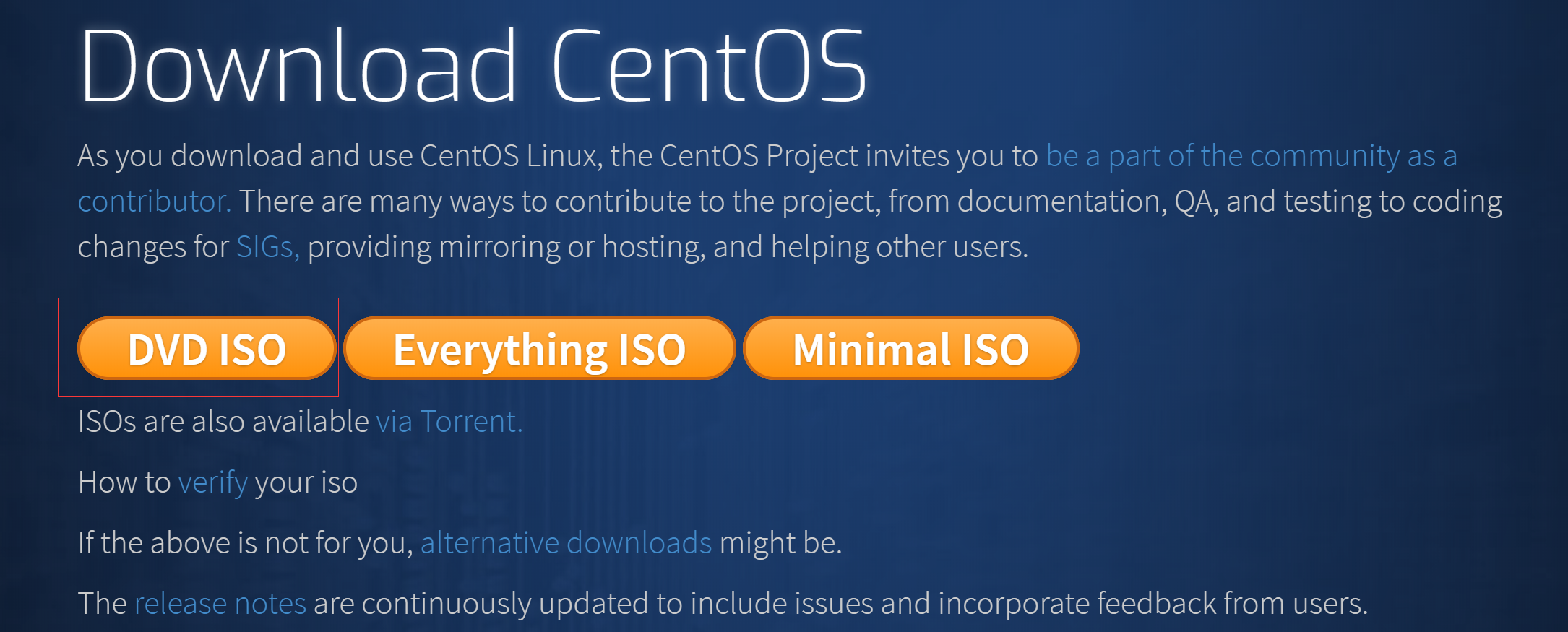
Centos7 下载最新的DVD ISO镜像
2. Centos7 安装详解
1. 打开VMWare Workstation,点击创建虚拟机,选择推荐的经典安装

2. 选择我将会稍后安装操作系统

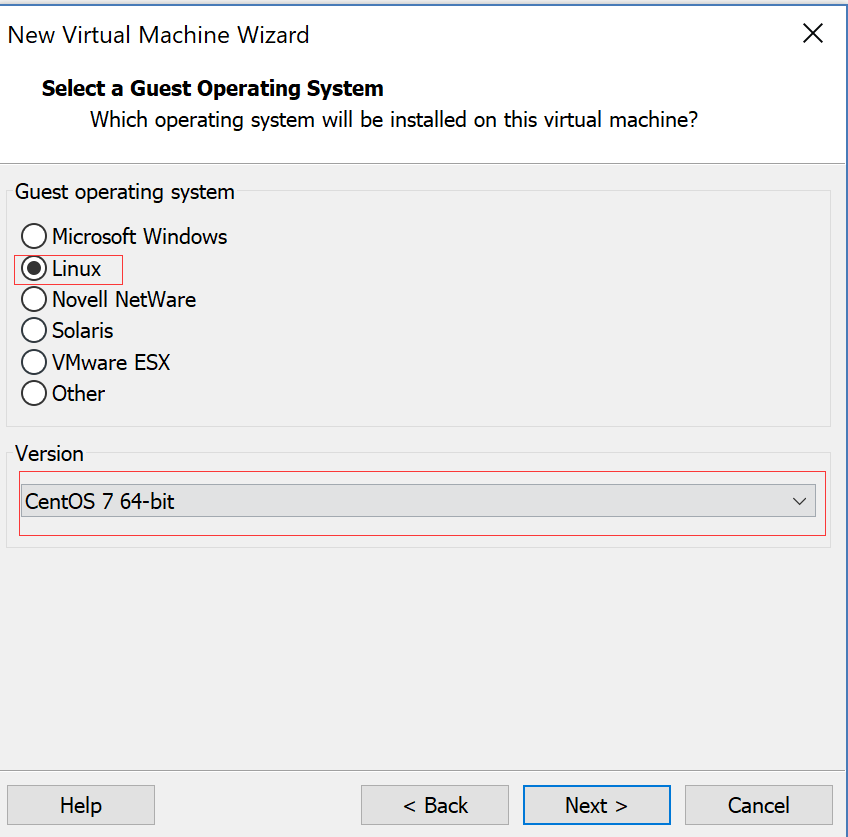
3. 选择Linux ,版本 选择 Centos7 64-bit
4.虚拟机的名字,虚拟机的保存路径

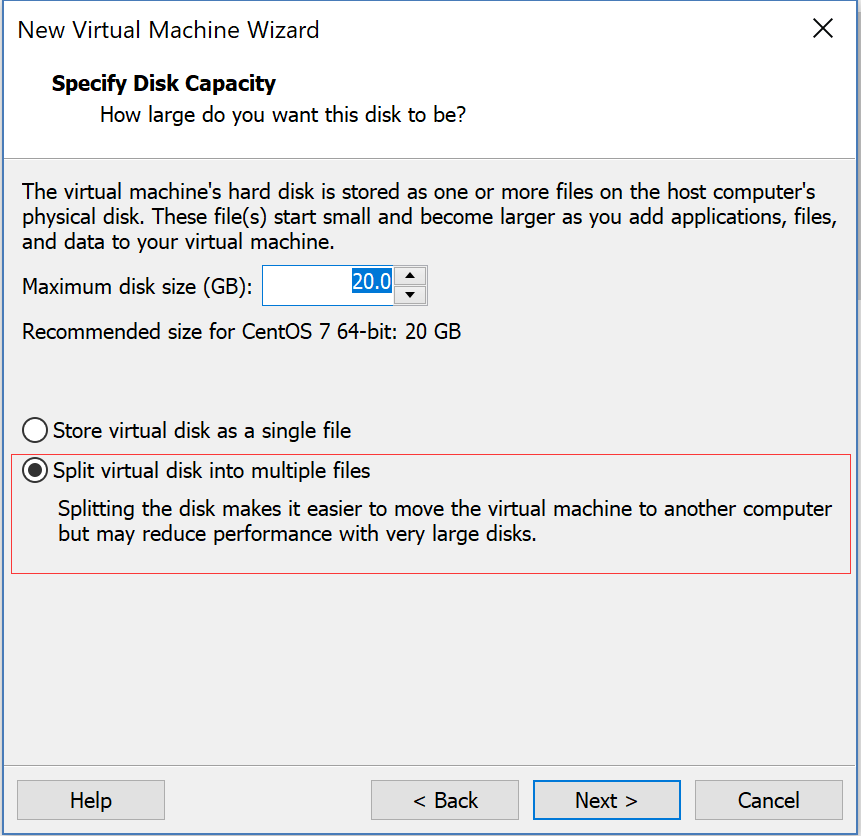
5. 选择分割虚拟磁盘为多个文件
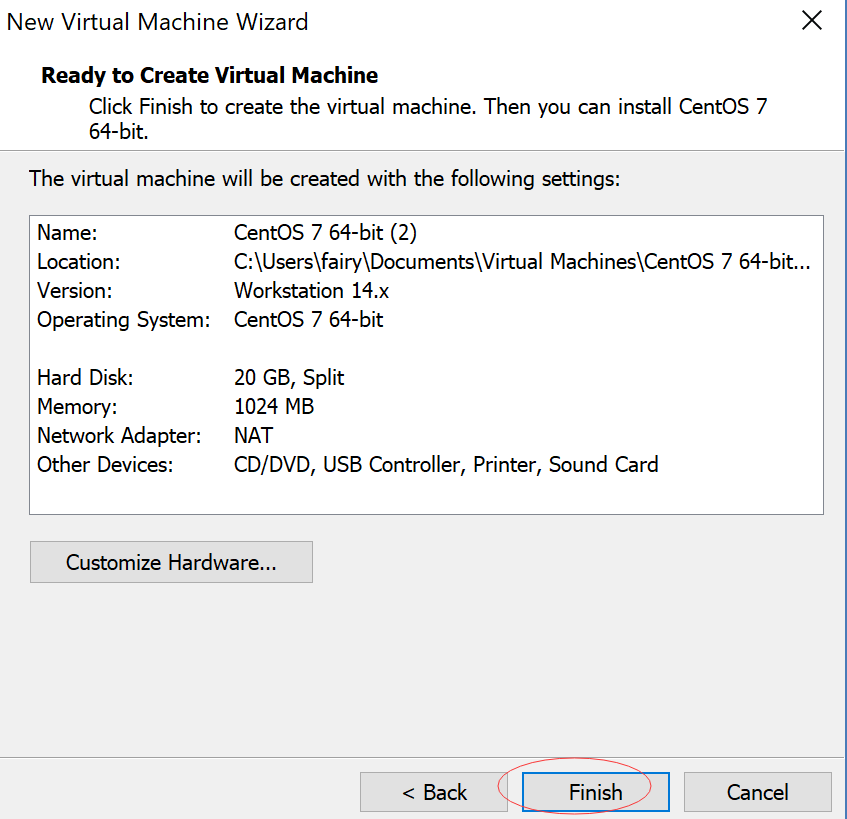
6. 点击完成
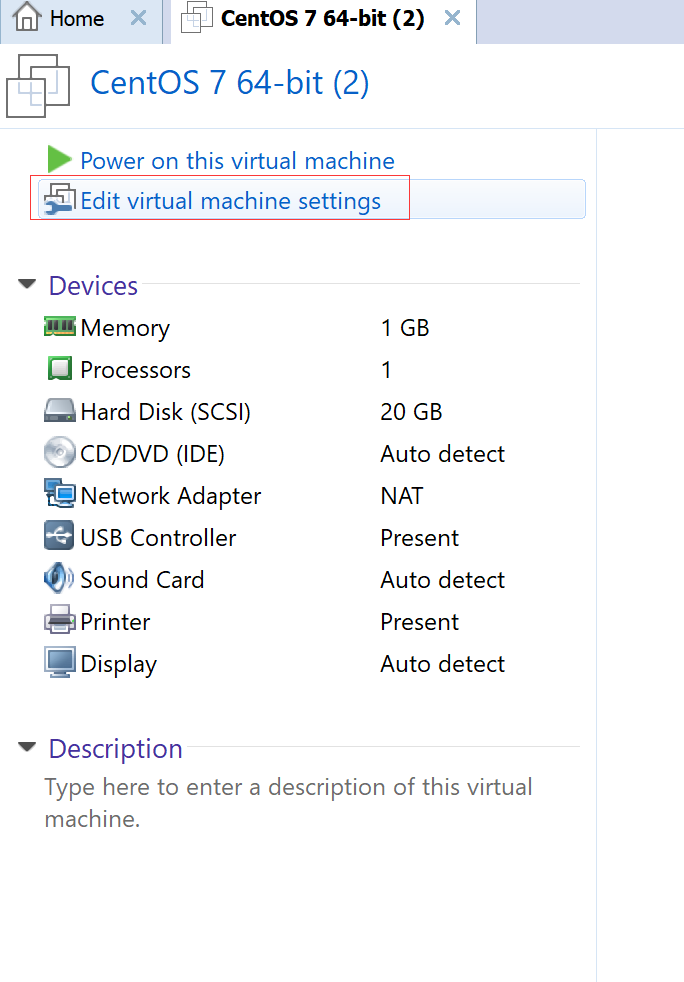
7.点击编辑虚拟机设置
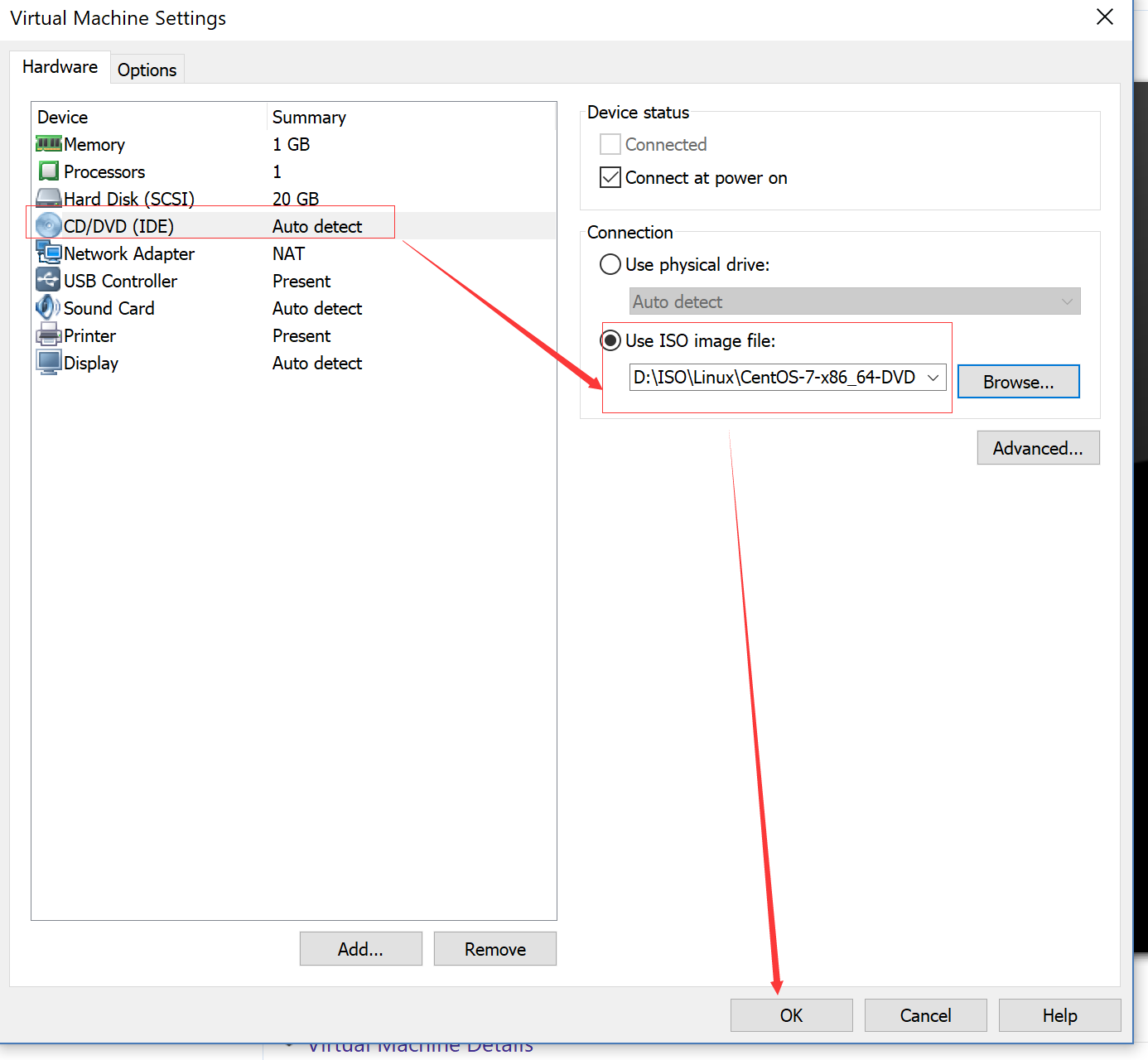
8. 浏览找到我们下载的centos7 DVD ISO 镜像
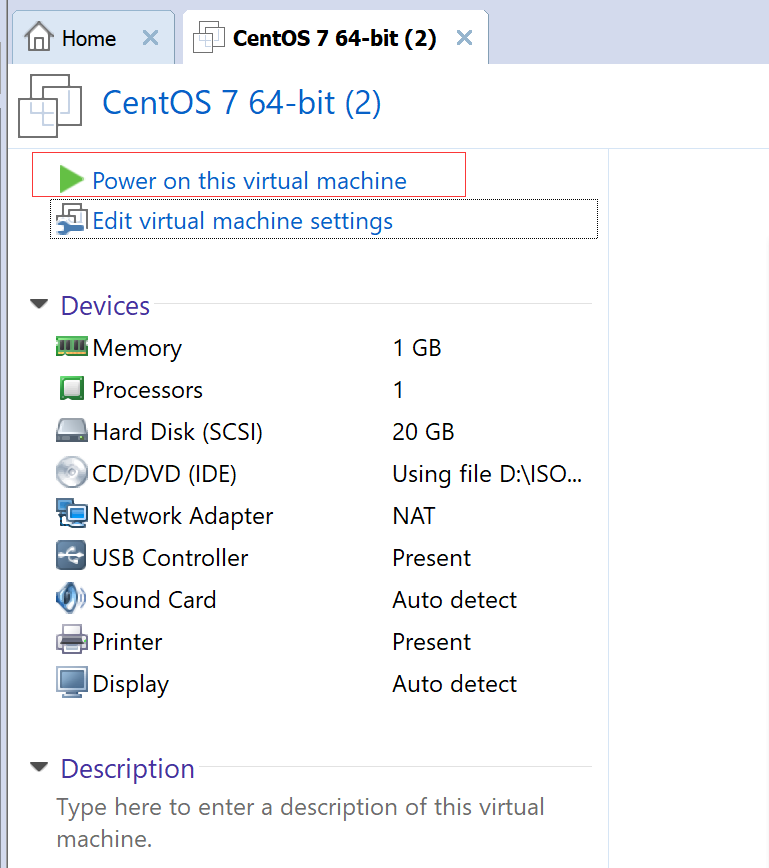
9.点击启动虚拟机
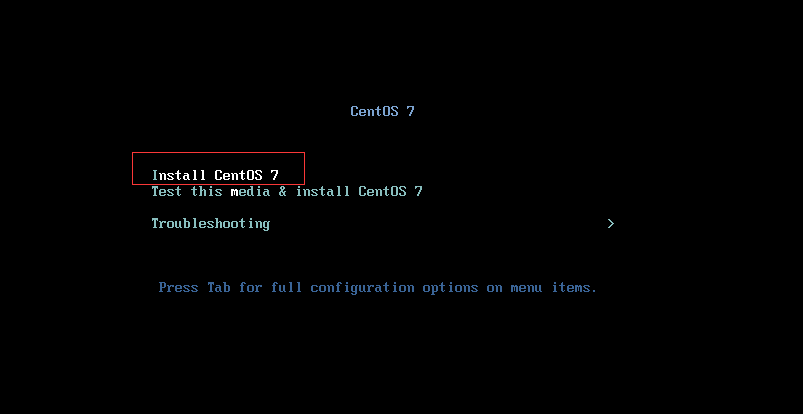
10.启动后我们会看到这个界面,我们选择安装centos7
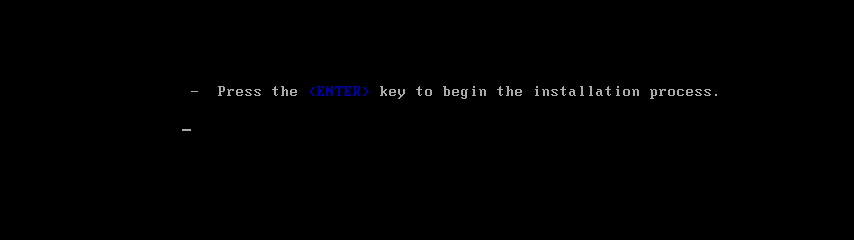
11. 出现这个界面,我们点击回车键继续
12. 设置选择语言,这里我们选择中文(其实如果可以,最好保持默认的英文最好,当然你必须有一定的英文基础)

13.等待一分钟,一些会默认配置好,这里我们点击下选择安装位置
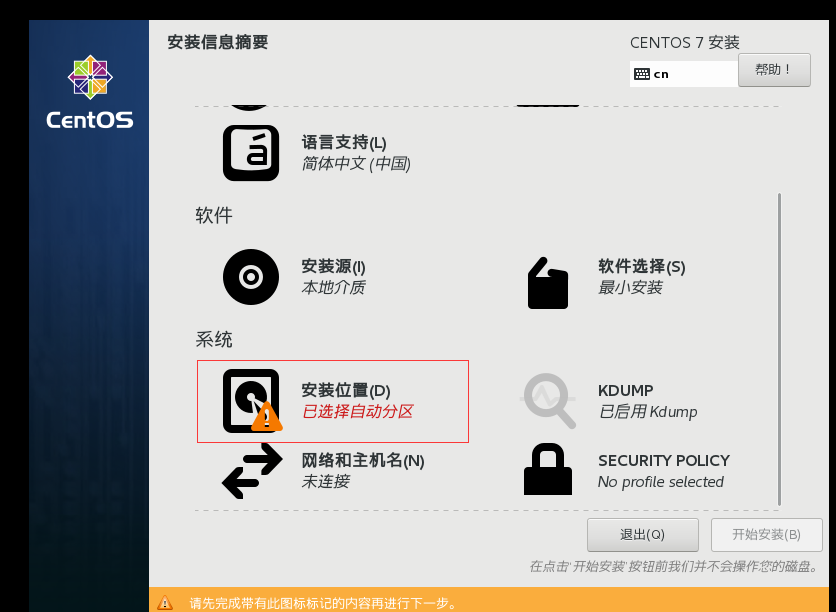
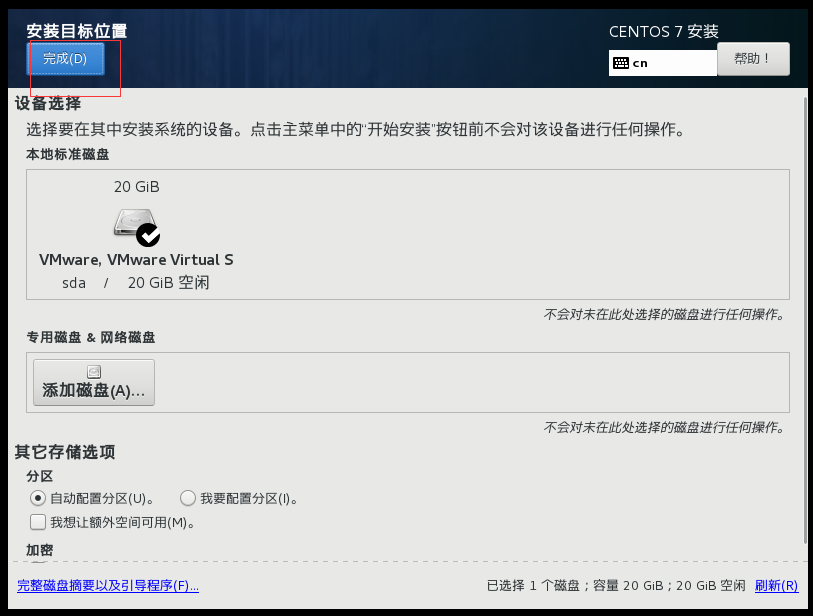
14. 这里我们还是保持默认的自动分区,点击完成
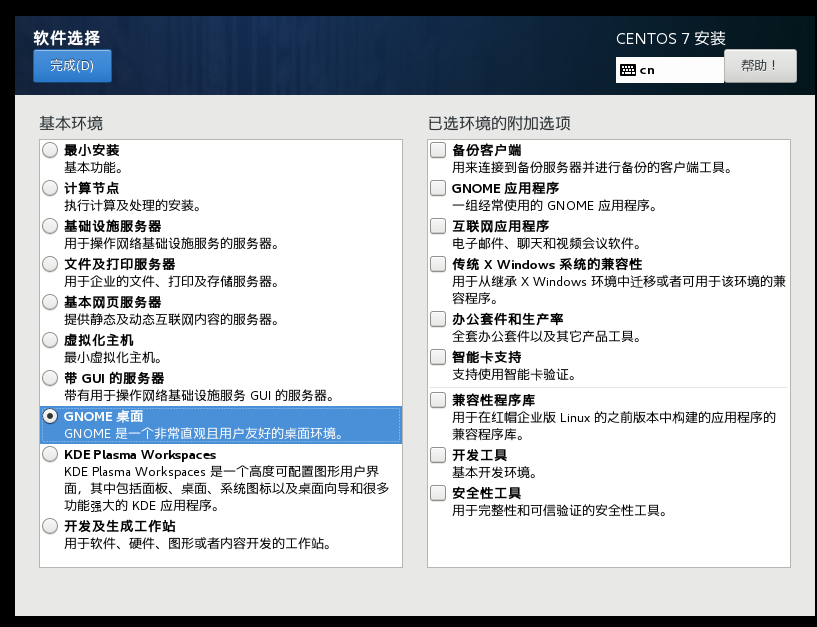
15.这里我们要注意下,软件选择这里不要选择最小安装(因为我们还需要弄一个图形用户界面的方便学习使用)

16. 选择GHONE 桌面,这样我们就可以有图形用户界面来熟悉Centos7 环境了
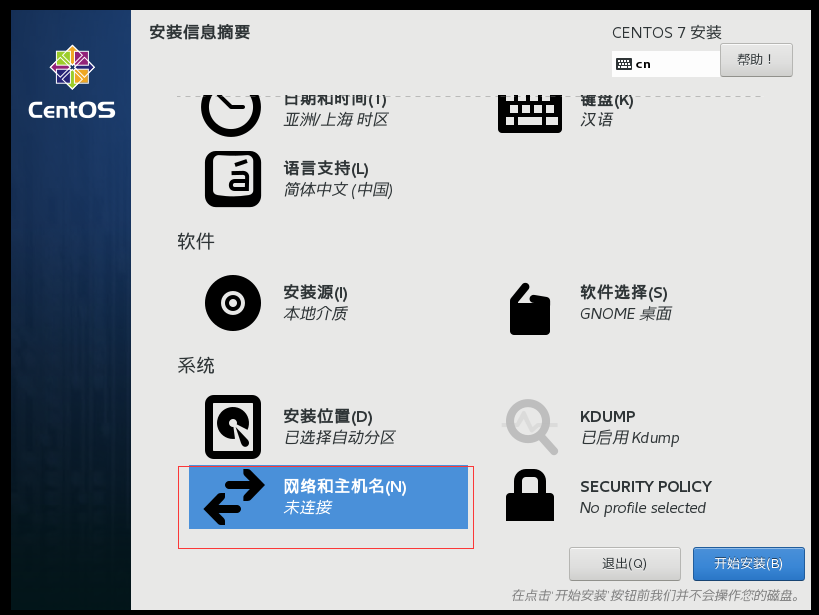
17.我们肯定需要我们的centos7 联网,所以这里我们点击网络和主机名配置下
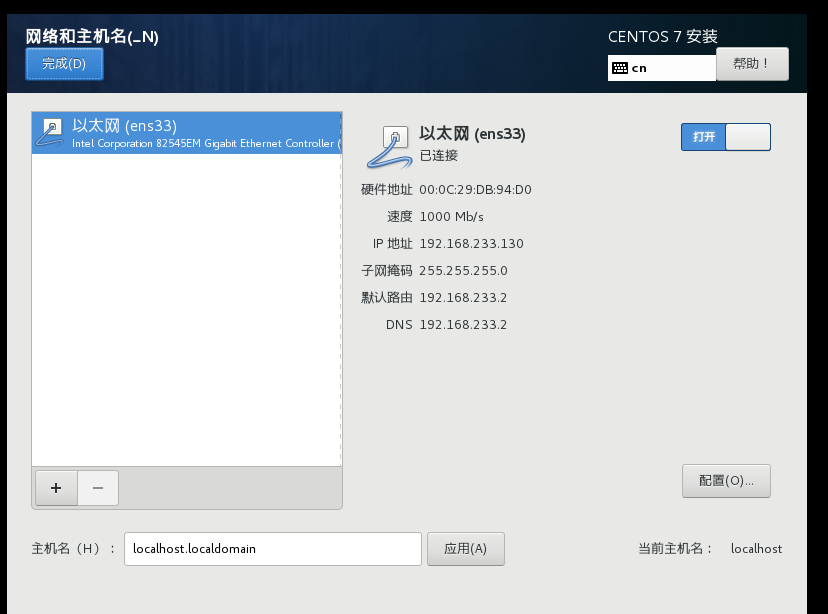
18. 默认是关闭的,我点击 打开后如图所示,点击完成
19.点击开始安装我们可以看到这个页面,点击Root密码进行相关设置
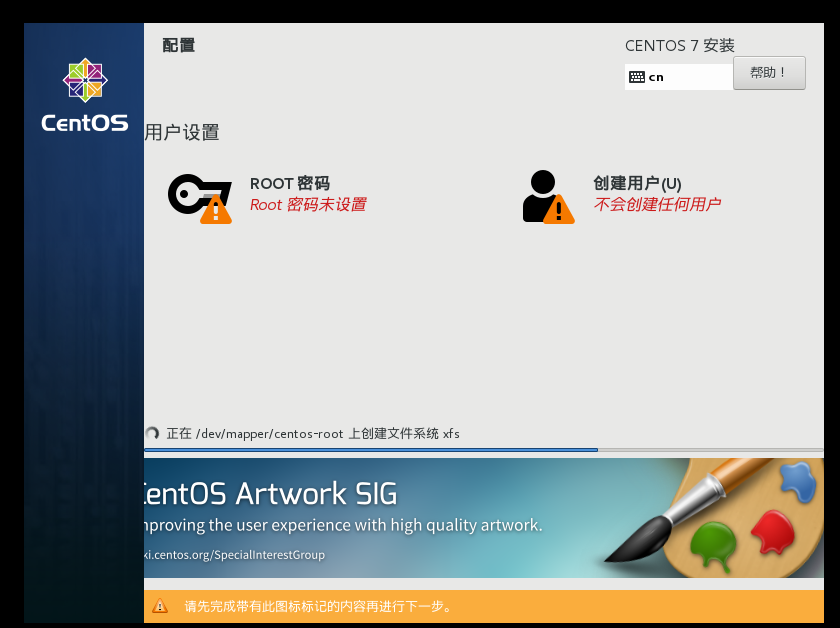
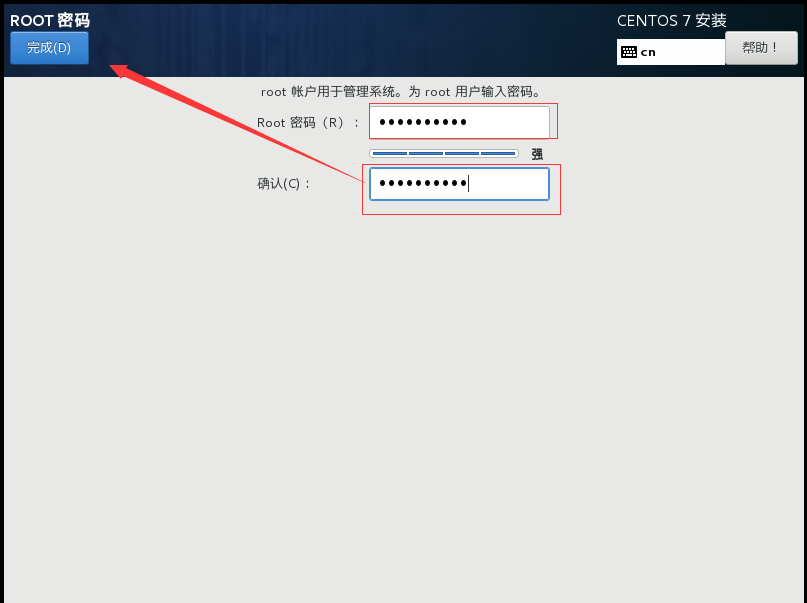
20. 输入root密码和确认root密码后点击完成
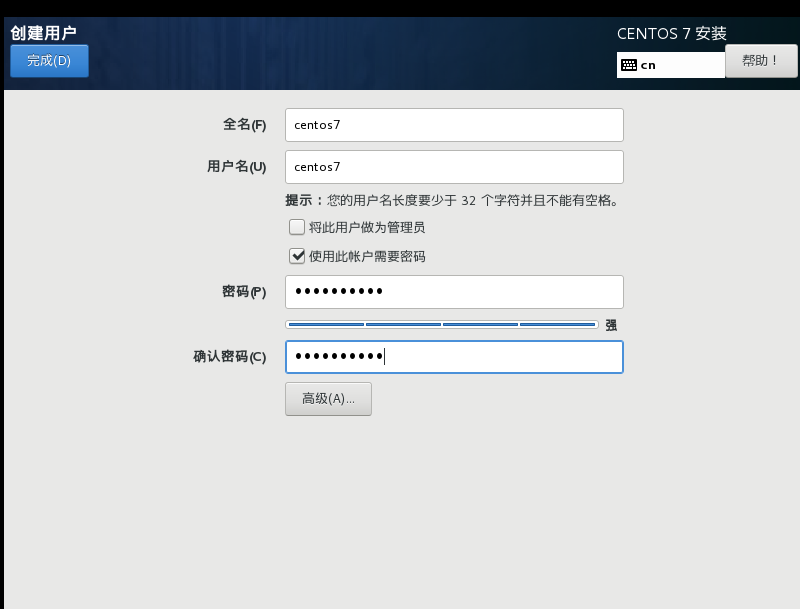
21. 点击创建用户,设置一个普通用户和密码
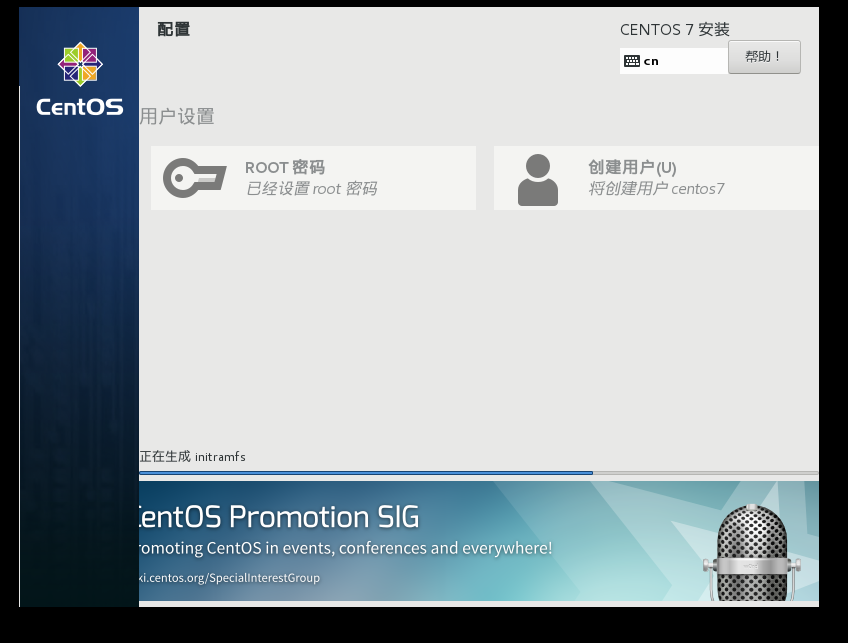
22. 点击完成后会继续执行安装进程
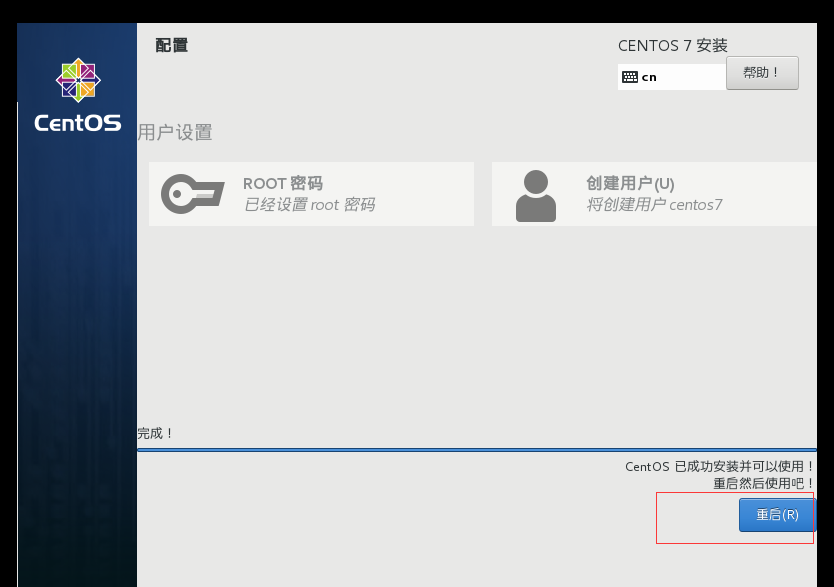
23. 点击重启
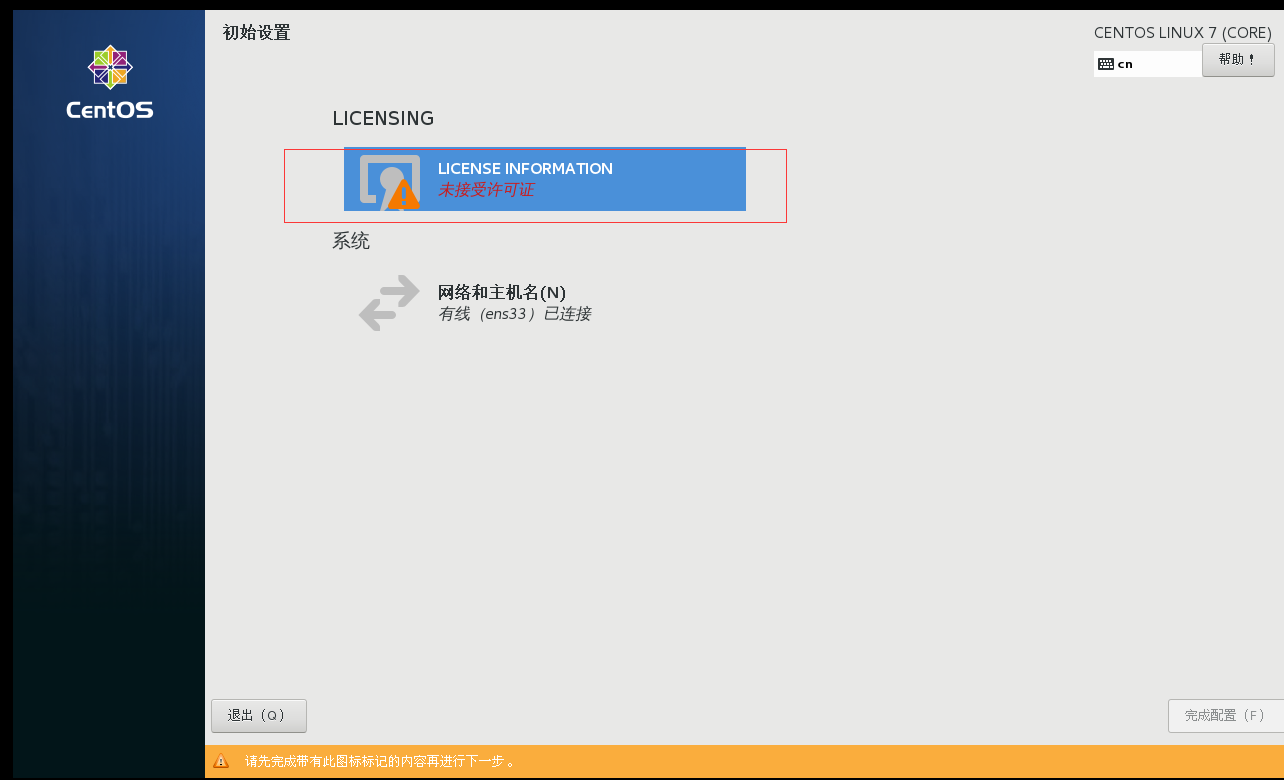
24.重启后可以看到这个界面,点击进入
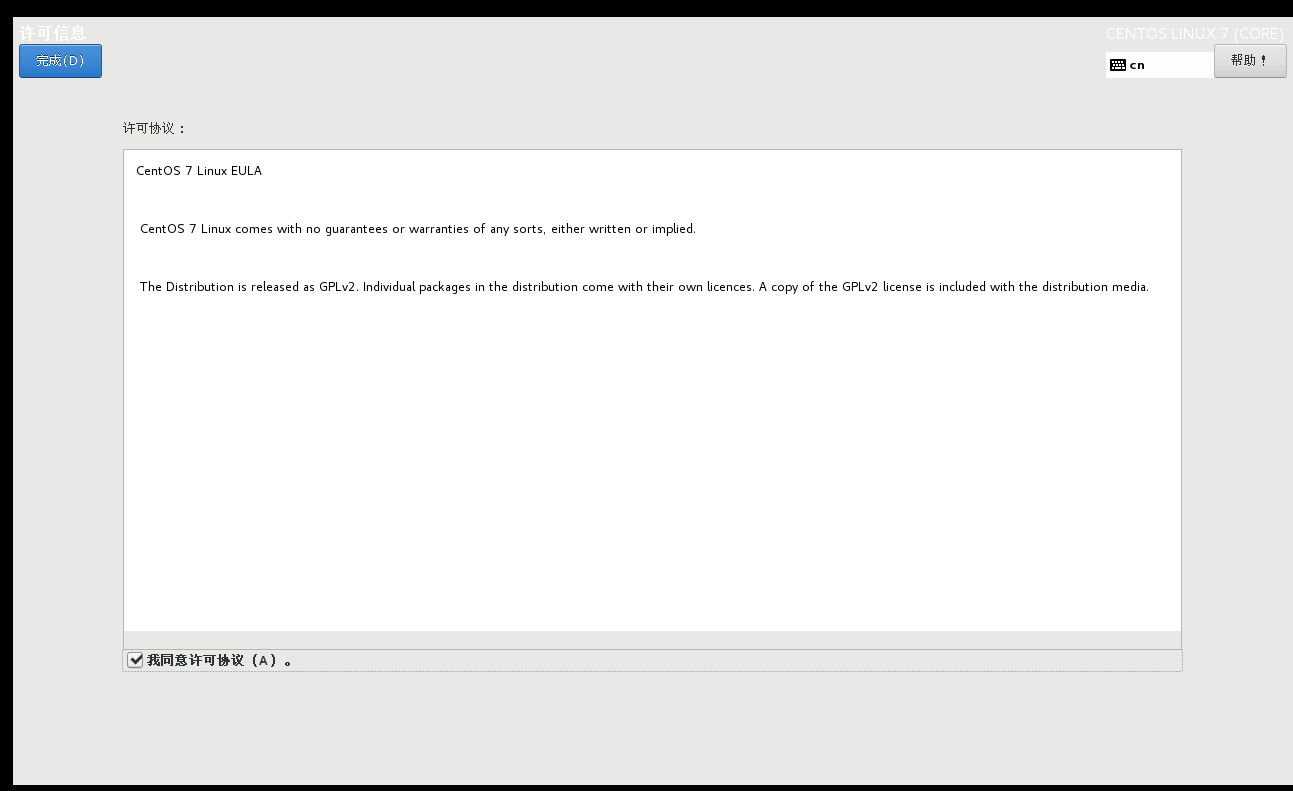
25. 点击完成
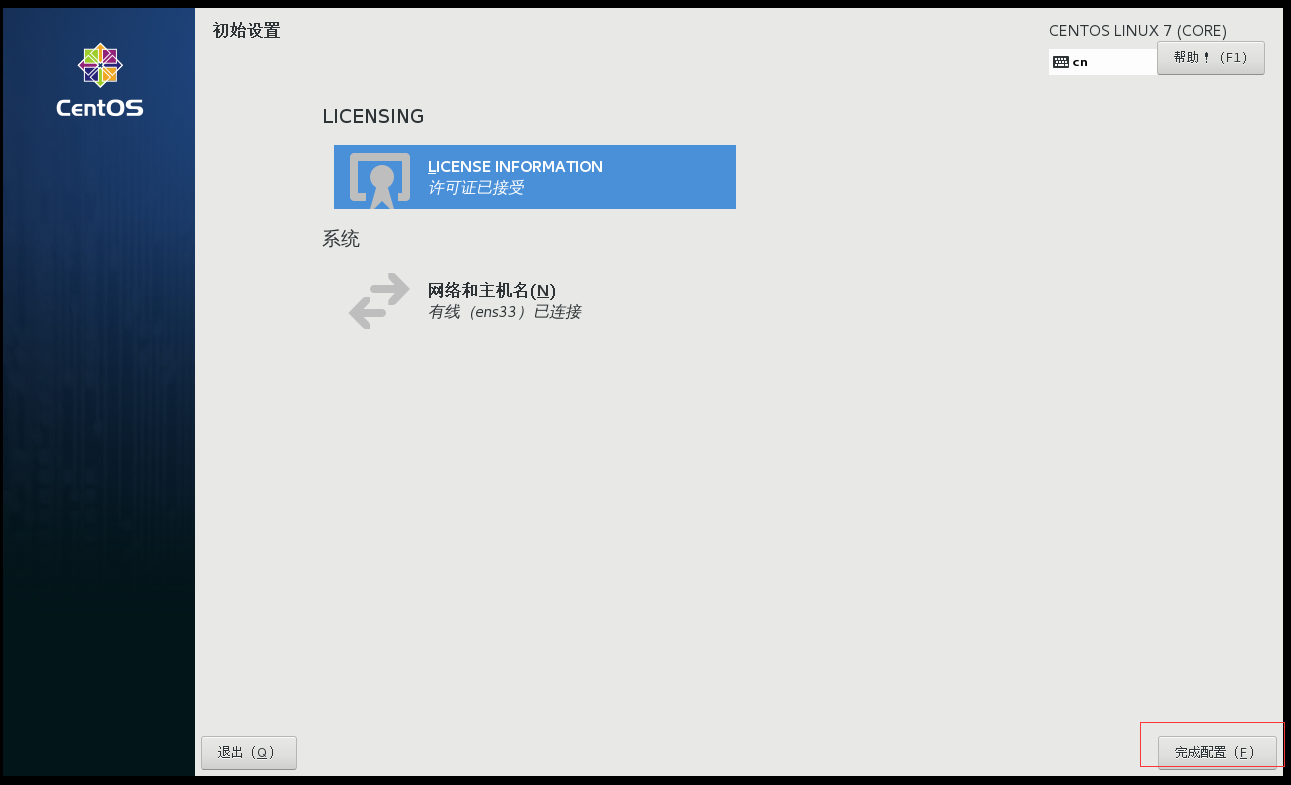
26. 点击完成配置
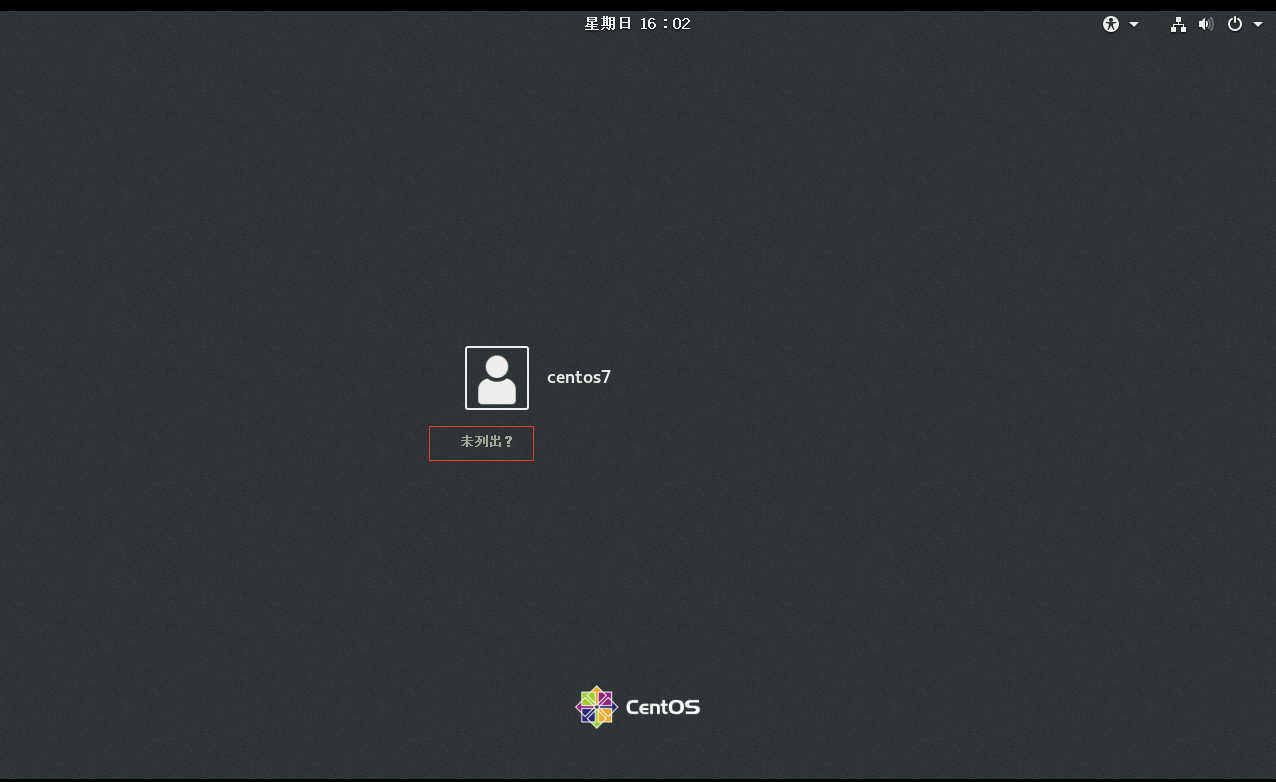
27. 点击完成配置后进入登陆界面,由于自己学习使用,为了安装软件方便,我们点击“未列出”切换登陆用户
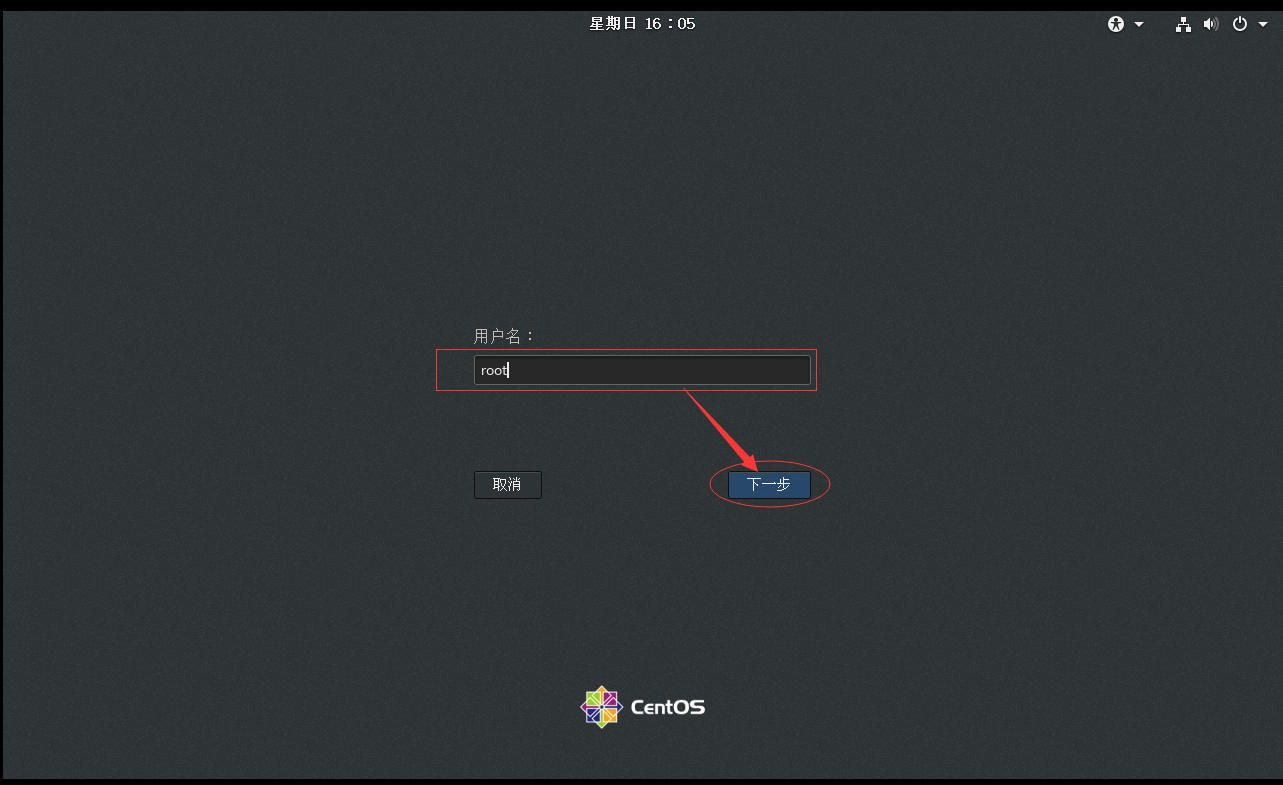
28. 输入root 点击下一步
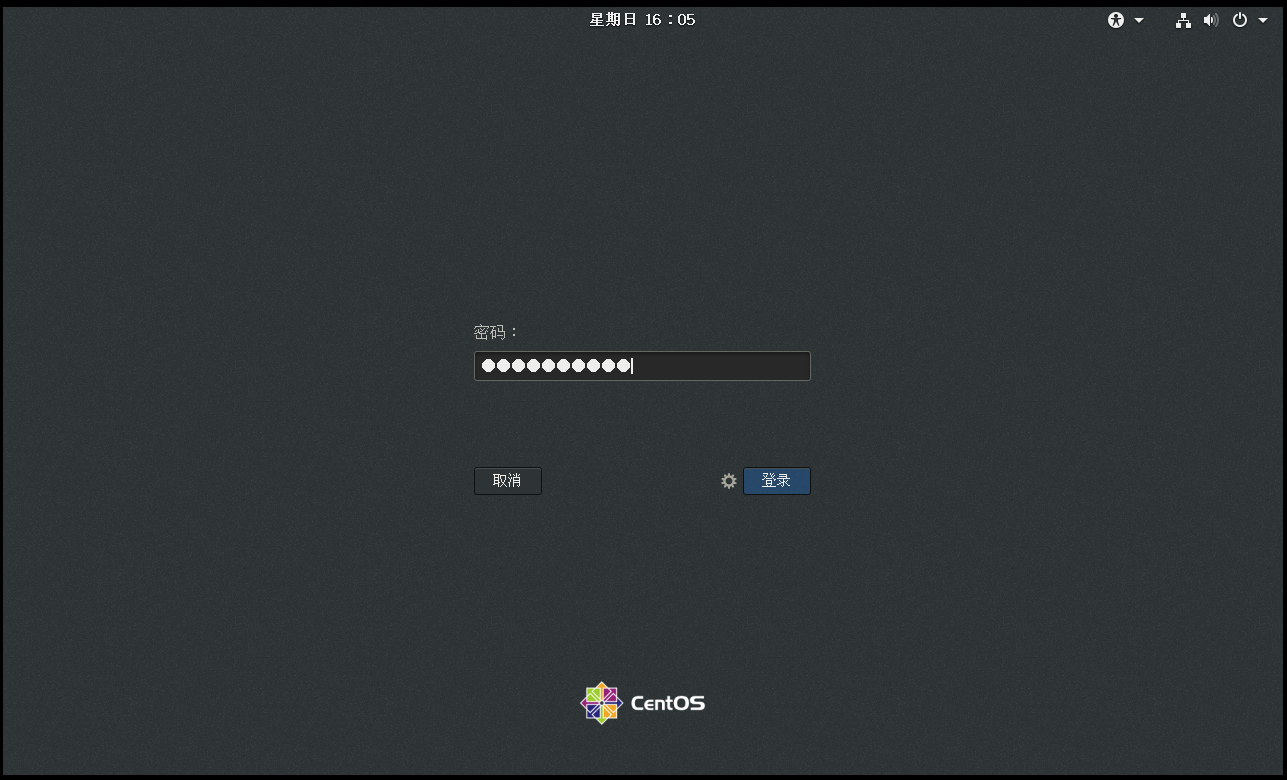
29. 输入密码,点击登陆
30. 登陆后可以看到如下界面
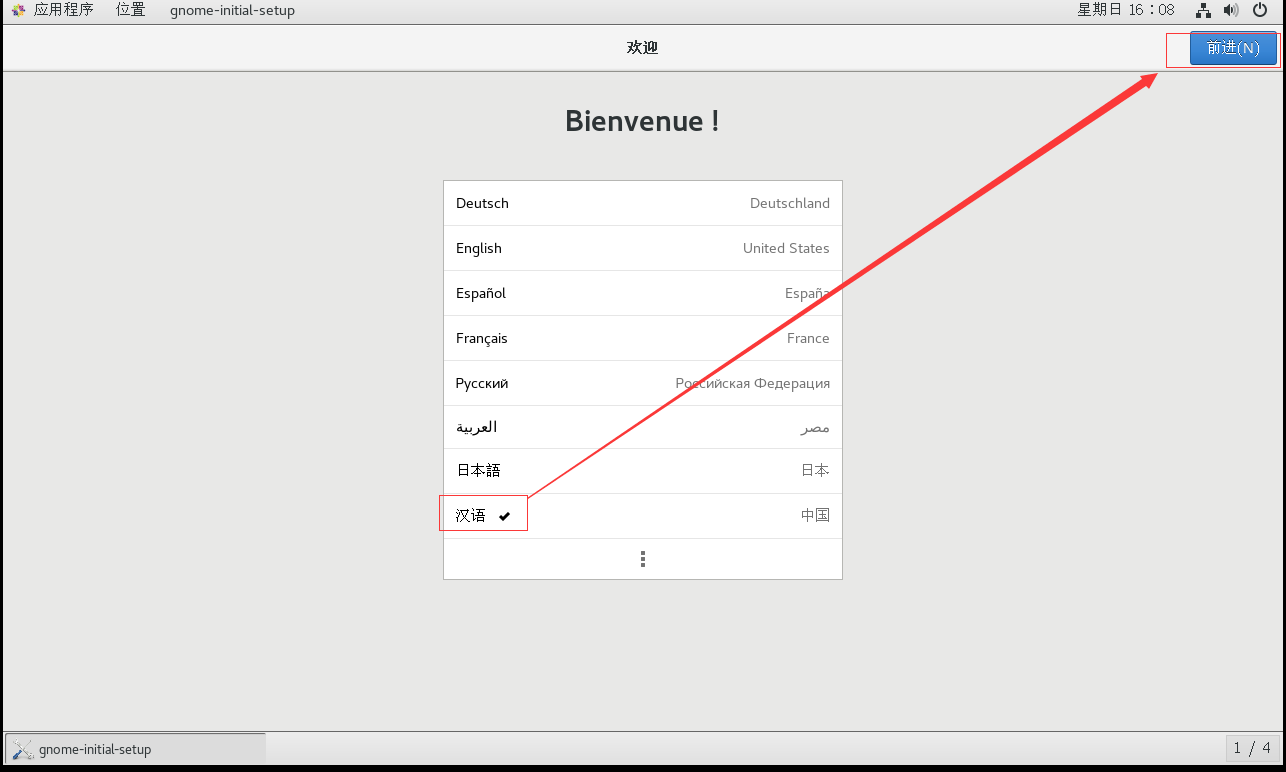
31. 选择汉语——前进

32. 不需要打开地理位置,所以我们关闭,然后点击前进

33. 一般用不到点击跳过
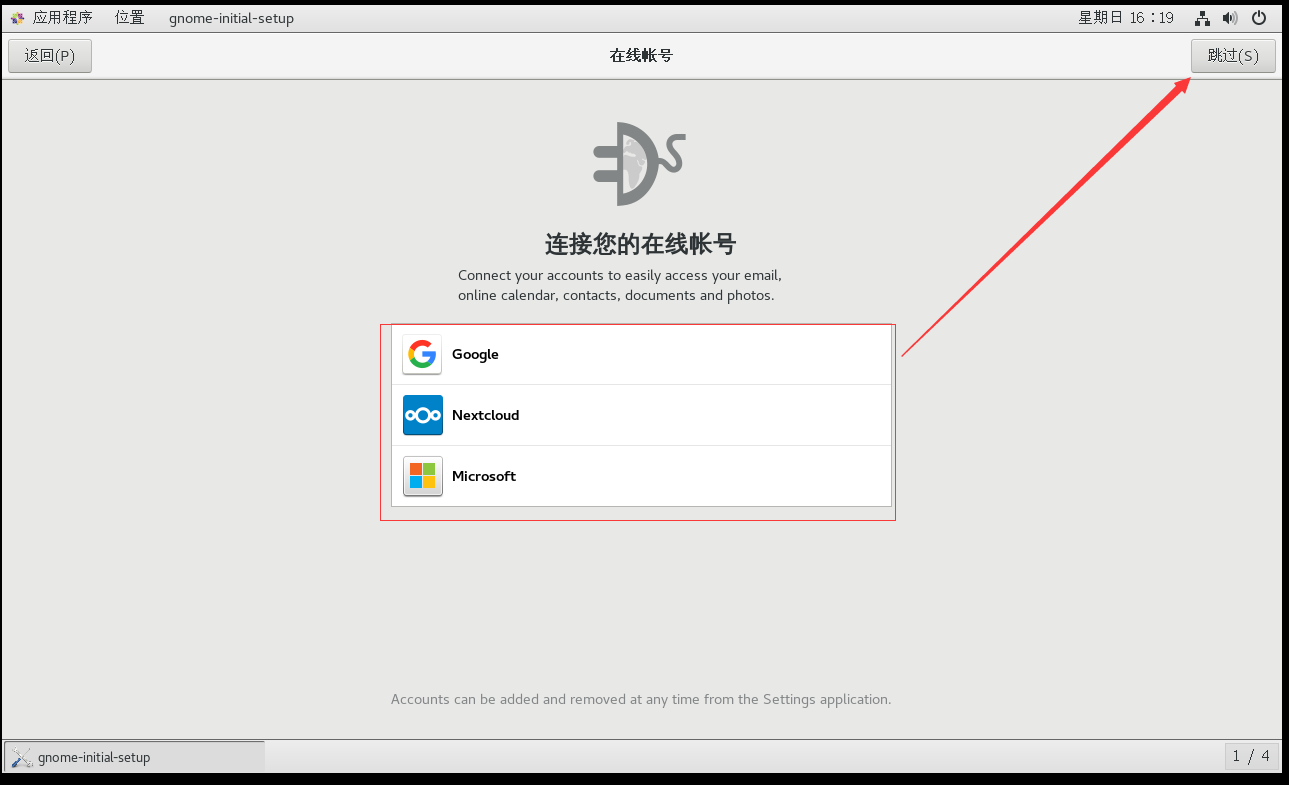
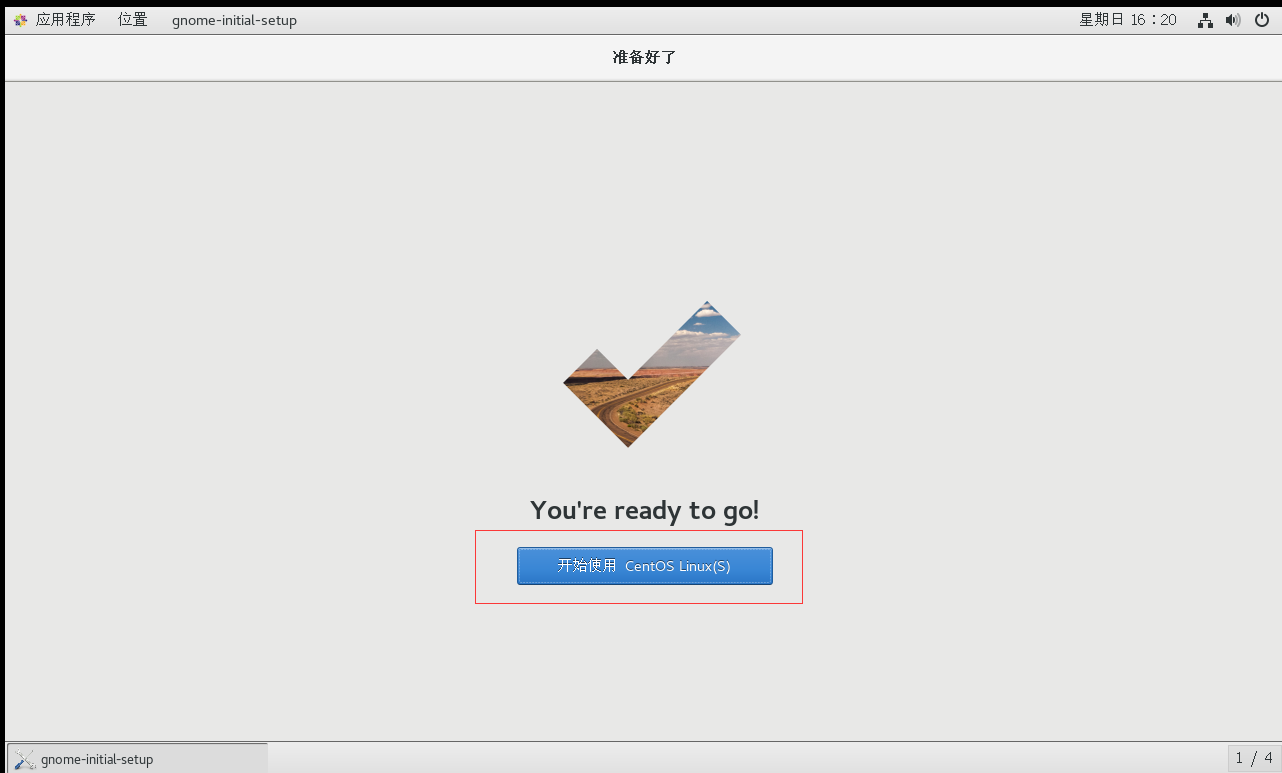
34. 点击开始使用
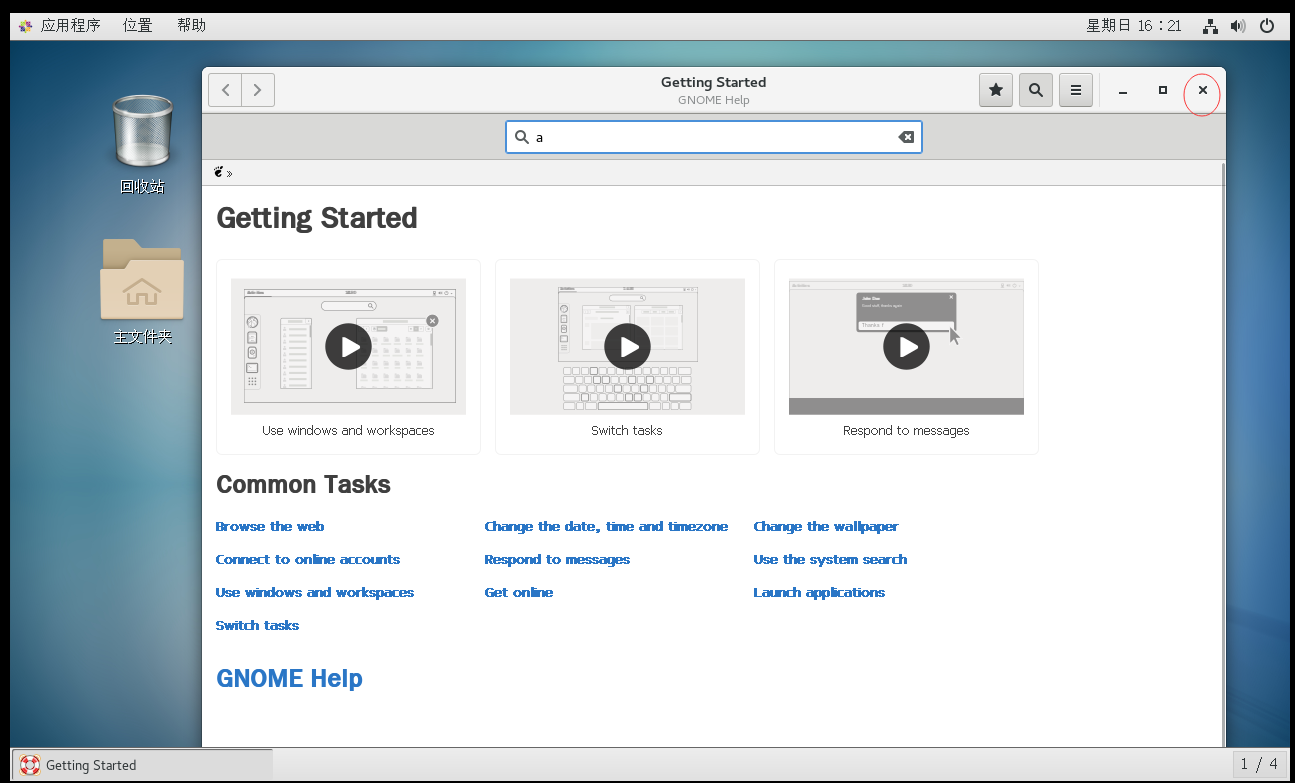
35. 这个想看就看看,不想看就点击X 关闭
36. 完成
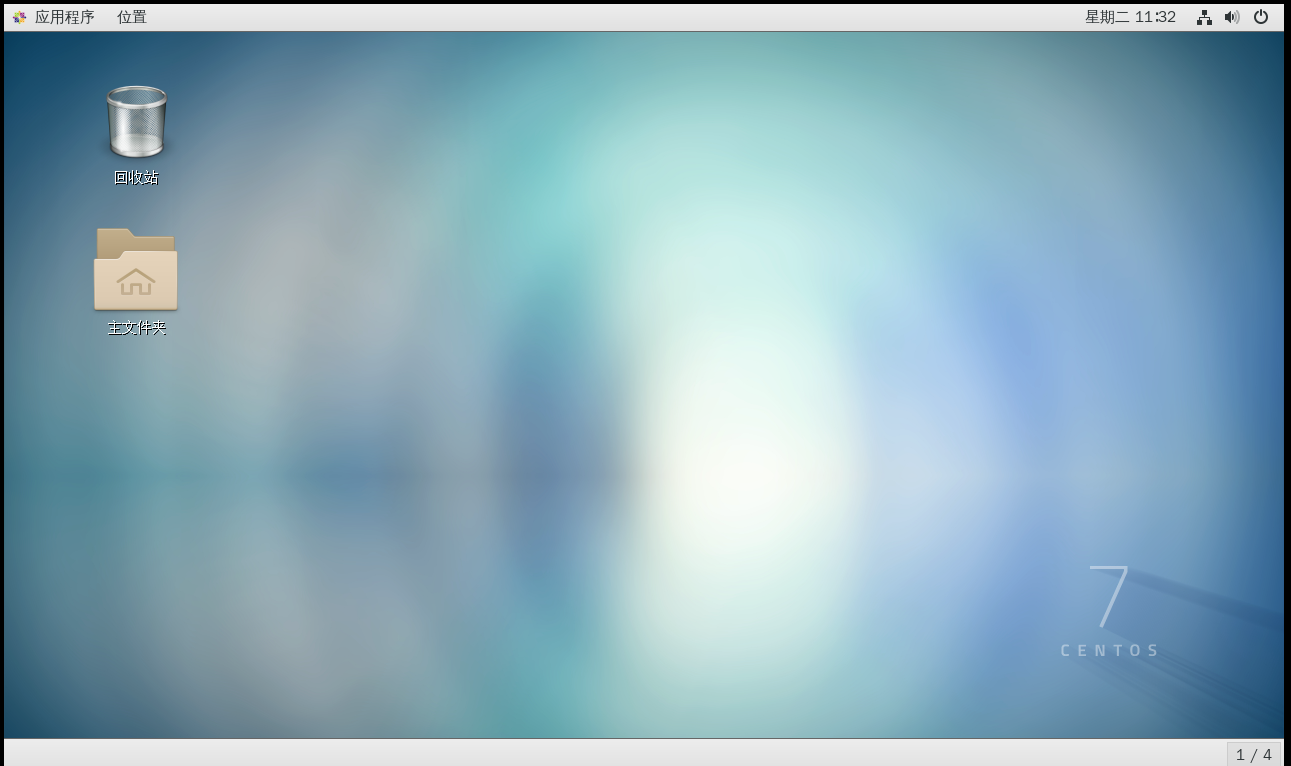
37. 我们这里最好创建一个快照,方便今后随时恢复。

38. 让主机和虚拟机共享剪切板
先把刚才的虚拟机关闭,然后点击
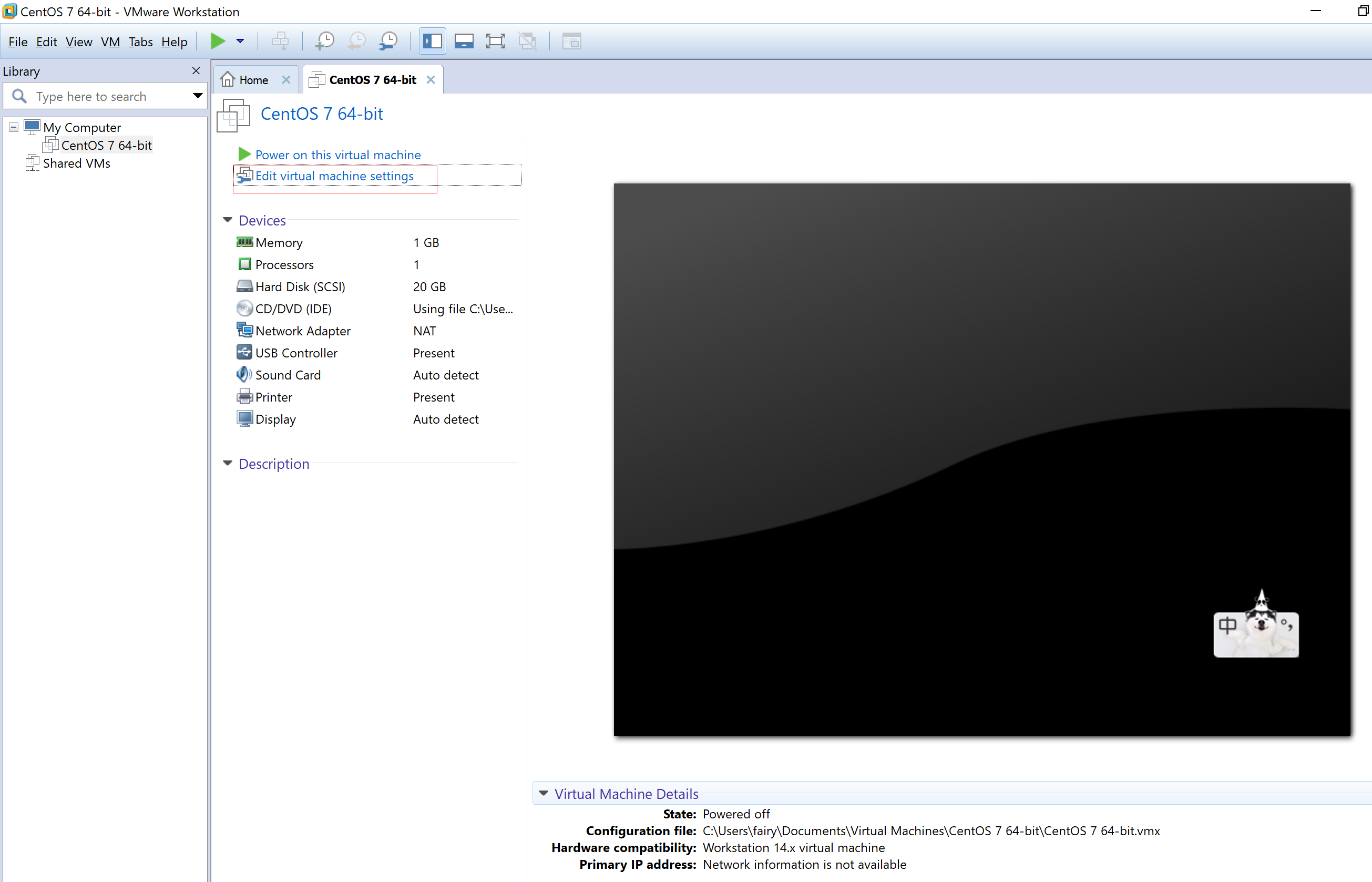
启用主机和虚拟机复制粘贴共享
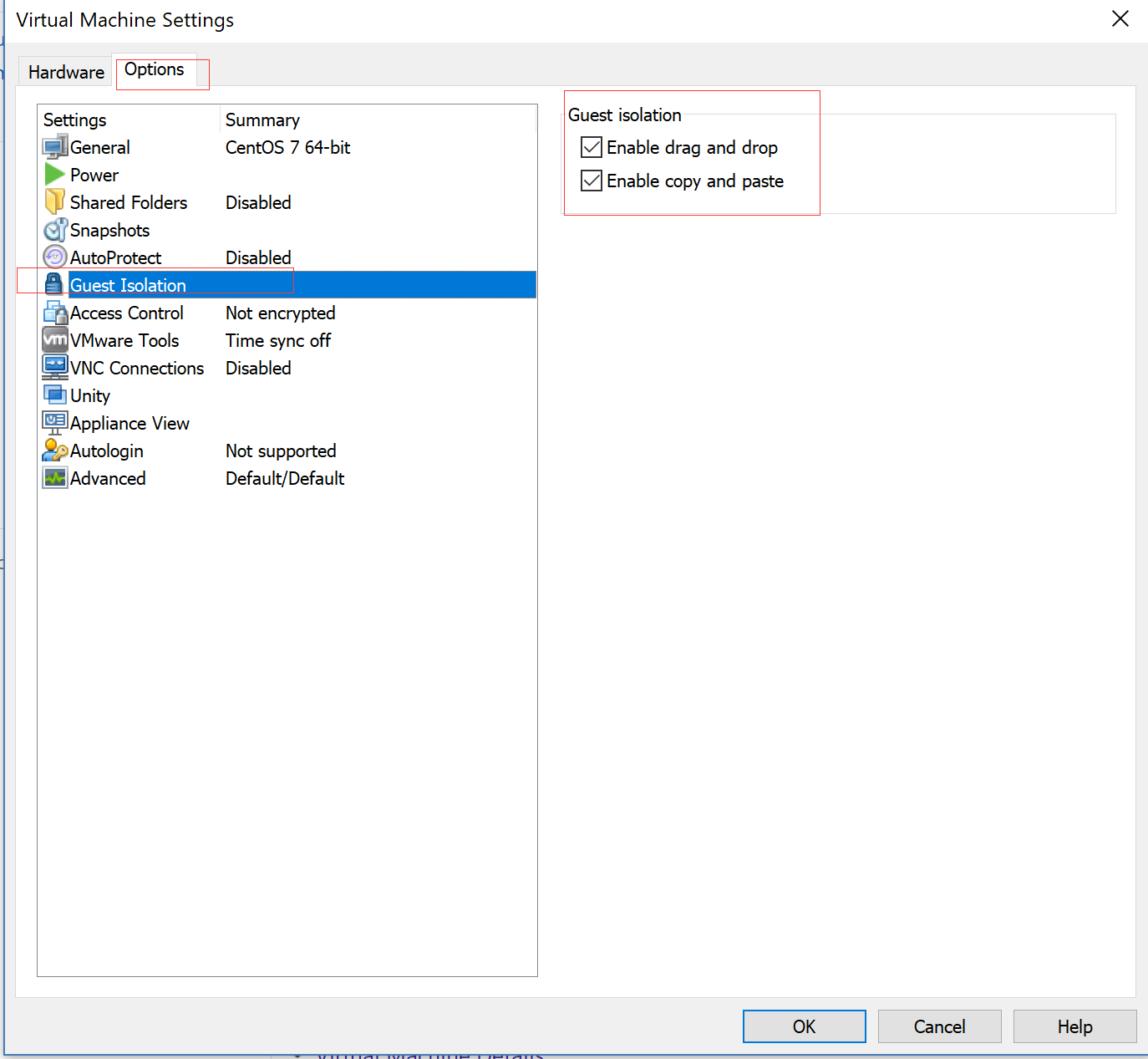
以后就方便很多了,虚拟机和主机之间共用粘贴板
VMWare Workstation虚拟机 安装Centos7 图文指南的更多相关文章
- VMware workstation 虚拟机安装Windows Server 2008 r2
问题秒速: VMware workstation 虚拟机安装Windows Server 2008 r2,配置好参数后,选择开机,报错,错误如图:
- VMware Workstation虚拟机安装
VMware Workstation虚拟机安装 我们缺乏资金, 所以吃土.我们想搭 hadoop 集群, redis 集群, k8s 集群, 怎么办? 用虚拟机!! 一. 安装普通版本(Worksta ...
- VMware Workstation虚拟机安装Windows 7系统
1.进入VMware Workstation虚拟机软件界面,选择新建虚拟机
- VMware虚拟机安装Centos7图文教程
CentOS 是一个工业标准的 Linux 发行版,是红帽企业版 Linux 的衍生版本.你安装完后马上就可以使用,但是为了更好地使用你的系统,你需要进行一些升级.安装新的软件包.配置特定服务和应用程 ...
- VMware Workstation 虚拟机安装教程
一.介绍篇 VMware Workstation 16 Pro是VMware(威睿公司)于2021年最新发布的一代虚拟机软件,软件的中文名是"VMware 工作站 16 专业版". ...
- VMware workstation 虚拟机安装帮助文档(以windows server 2003为例)
本次安装以Windows server 2003为例: 1.在桌面上双击VMware快捷方式打开,并点击文件>新建虚拟机 2.这里选择默认的“典型”,点击下一步 3.选择浏览,找到windows ...
- VMWare Workstation 11安装CentOS7,附图 [原创]
1.新建虚拟机 2.新建虚拟机向导,选择典型 3.选择稍后安装操作系统 4.选择linux版本,注意:宿主系统是64位的,此处就得选64位:宿主系统是32位的,此处就得选32位 5.选择路径 6.指定 ...
- VMware Workstation虚拟机安装CentOS-7-Minimal经验分享
本文主要为0基础的小白准备,有一定经验的大神请忽略.因为最近刚接触linux,在其中也是遇到无数的弯路,本着互惠互利原则,特写这个博客,希望后来人能少走点弯路,更快的进入状态.话不多说,上货. 一,首 ...
- .NET Core项目部署到Linux(Centos7)(四)VMware Workstation虚拟机Centos 7安装
目录 1.前言 2.环境和软件的准备 3.创建.NET Core API项目 4.VMware Workstation虚拟机及Centos 7安装 5.Centos 7安装.NET Core环境 6. ...
随机推荐
- 安卓学习笔记--已root设备应用请求root权限
网上查到的方法 Process process = null; DataOutputStream os = null; try { String cmd = "chmod 777 " ...
- PS 滤镜算法原理——照亮边缘
这个算法原理很简单,对彩色图像的R,G,B 三个通道,分别求梯度,然后将梯度值作为三个通道的值. clc; clear all;Image=imread('4.jpg');Image=double(I ...
- Nginx的内部(进程)模型
nginx是以多进程的方式来工作的,当然nginx也是支持多线程的方式的,只是我们主流的方式还是多进程的方式,也是nginx的默认方式.nginx采用多进程的方式有诸多好处. (1)nginx在启动后 ...
- C语言高级应用---操作linux下V4L2摄像头应用程序
我们都知道,想要驱动linux下的摄像头,其实很简单,照着V4L2的手册一步步来写,很快就可以写出来,但是在写之前我们要注意改变系统的一些配置,使系统支持framebuffer,在dev下产生fb0这 ...
- 负载均衡之让nginx跑起来
一个简单的原因,我不得不考虑负载 小源做了个网站,很简单,传统的java开放框架,和一个tomcat搞定,让人没想到的是网站既然火起来了,很快一个tomcat就搞不定了,怎么办? 网站访问量很大,既然 ...
- R语言并行计算中的内存控制
R语言使用向量化计算,因此非常容易在集群上进行并行计算.parallel 包提供了非常方便的函数用来进行并行计算,但有一个问题是并行时对于内存中的对象会拷贝多份,因此会比较占内存,这里提供一个比较简易 ...
- Django处理流程
用户通过浏览器发送请求 请求到达request中间件,中间件对request请求做预处理或者直接返回response 若未返回response,会到达urlconf路由,找到对应视图函数 视图函数做相 ...
- 使用jdk8 stream 统计单词数
在我的SpringBoot2.0不容错过的新特性 WebFlux响应式编程里面,有同学问如何使用stream统计单词数.这是个好例子,也很典型,在这里补上. 下面的例子实现了从一个文本文件读取(英文) ...
- MySQL性能调优——索引详解与索引的优化
--索引优化,可以说是数据库相关优化.理解尤其是查询优化中最常用的优化手段之一.所以,只有深入索引的实现原理.存储方式.不同索引间区别,才能设计或使用最优的索引,最大幅度的提升查询效率! 一.BTre ...
- 关于如何通过kali linux 攻击以及破解WPA/WPA2无线加密
http://blog.csdn.net/wingstudio_zongheng/article/details/51435212 1.前期准备 1)打开一个终端 执行命令: ifconfig ...