
konva canvas插件写雷达图示例
最近,做了一个HTML5的项目,里面涉及到了雷达图效果,这里,我将react实战项目中,用到的雷达图单拎出来写一篇博客,供大家学习。
以下内容涉及的代码在我的gitlab仓库中:
Konva canvas雷达图示例
仓库中有原生js实现的代码以及konva实现的代码!
先看效果图:
1. konva简单了解
现在js社区非常发达,有很多强大的插件,可以简化开发者的工作,我这里选用的canvas 2d插件是konva,它机会可以绘制我们能想到的所有平面图形,学习参考地址:
https://konvajs.org/docs/
这里我们简单了解下konva是如何工作的:
- konva的一起工作开始于Konva.stage, 它可以包含一个或者多个 Konva.Layer.
- 每一个 Konva.Layer 都有两个canvas渲染出来,一个画布用户显示,一个隐藏画布用于高性能事件监测
- 每一个 layer可以包含 shapes, groups
- groups可以包含 groups以及shapes
- stage, layers, groups, shapes都是 vitual nodes,类似于html页面的DOM nodes
- 所有的nodes都能够被设置style以及做transform动画效果
konva的Node等级如下图:

2. react中引入konva
有两种方式引入,一种是npm安装之后,使用import引入
还有一种直接在html文件的<head></head>中引入,我建议直接使用文件引入,可以使用cdn加速,并且在react的index.html中引入后,可以直接使用Konva这个全局变量
<script src="https://unpkg.com/konva@4.0.0/konva.min.js"></script>
3. 图形绘制
在react入口文件,引入绘制图形的js代码,获取canvas画布的大小后,调用绘制方法进行绘制图形。
在绘制图形前,先构造一个json数据,存放在state中:
    this.state = {

      data: {

        "label": "Your score:",

        "score": 92,

        "scores": [

          { "type": "health", "score": "98" },

          { "type": "wealth", "score": "93" },

          { "type": "career", "score": "90" },

          { "type": "love", "score": "83" },

          { "type": "happiness", "score": "87" }

        ]

      }

    }
App.js所有代码如下:
import React, { Component } from 'react';

import './App.css';

import { initScene } from './tools/renderRadar.js';

class App extends Component {

  constructor(props) {

    super(props);

    // 雷达图数据

    this.state = {

      data: {

        "label": "Your score:",

        "score": 92,

        "scores": [

          { "type": "health", "score": "98" },

          { "type": "wealth", "score": "93" },

          { "type": "career", "score": "90" },

          { "type": "love", "score": "83" },

          { "type": "happiness", "score": "87" }

        ]

      }

    }

  }

  componentDidMount() {

    const { data } = this.state;

    // 获取canvas画布的宽度

    const offsetWidth = document.getElementById('radar-canvas').offsetWidth;

    // 绘制canvas

    initScene(data, offsetWidth, offsetWidth);

  }

  render() {

    return (

      <div className="App">

        <div className="demo">

          <h1>Konva canvas demo:</h1>

          <div className="radar-canvas" id="radar-canvas"></div>

        </div>

      </div>

    );

  }

}

export default App;
上面代码中调用 initScene来绘制canvas图像,我先简单写一下这个函数的结构
const Konva = window.Konva;

let canvasHeight = 540;

let canvasWidth = 540;


// 用于获取一个可变的值,这个值和canvas画布的宽度等比例
function ratio(num){
  return canvasWidth * num;
}
/**

 * 绘制canvas

 * @param init 雷达图数据结构

 * @param offsetWidth canvas画布宽度

 * @param offsetHeight canvas画布高度

 * @returns {Konva.Stage}

 */

function initScene(init, offsetWidth, offsetHeight) {

  // 设置画布大小

  canvasHeight = offsetHeight;

  canvasWidth = offsetWidth;

  // 创建Konva Stage,实际上就是创建一个canvas画布

  const stage = new Konva.Stage({

    container: 'radar-canvas',

    width: canvasWidth,

    height: canvasHeight,

  });

  // 创建一个Konva layer

  const layer = new Konva.Layer();

  // todo:: 绘制雷达底图

  // todo:: 绘制雷达数值图

  // todo:: 绘制文字

  // todo:: 绘制各角文字

  // 添加layer到stage

  stage.add(layer);

  // 绘制layer

  layer.draw();

  // 这里返回stage,可以用户调用函数获取画布信息,比如用户获取base64信息等

  return stage;

}
注意这里有一个ratio方法,这个方法可用于设置等比的大小,用于适配各种分辨率的移动设备。
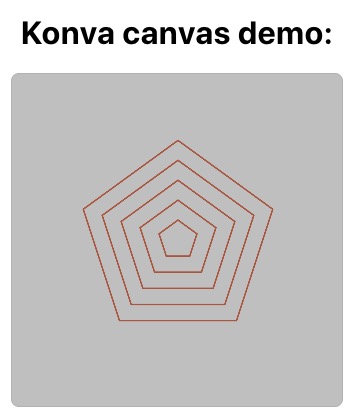
1)雷达底图绘制
雷达底图主要是使用Konva.RegularPolygon来绘制等边多边形的。
/**

 * 绘制雷达地图

 * @param stage

 * @returns {Konva.Group}

 */

function getPentagon(stage) {

  // 创建一个组,用于容纳5个大小递减的多边形,

  // group的大小正好是整个canvas画布的大小

  const group = new Konva.Group({

    x: 0,

    y: 0,

    width: stage.width(),

    height: stage.height(),

    offsetX: 0,

    offsetY: 0,

  });

  for (let i = 0; i < 5; i++) {

    let radius = stage.width() * 0.3; // 这个为外圈的半径

    radius = radius / 5 * (i + 1); // 5等分半径

    // 创建一个等边多边形

    const pentagon = new Konva.RegularPolygon({

      x: stage.width() / 2,

      y: stage.height() / 2,

      sides: 5, // 边数

      radius, // 半径

      fill: 'transparent', // 填充颜色

      stroke: '#b04119', // 边框颜色

      strokeWidth: ratio(1 / 640 * 3), // 边框宽度

      opacity: 0.8,

    });

    group.add(pentagon);

  }

  return group;

}
在initScene函数中调用:
// 绘制雷达底图

const pentagonGroup = getPentagon(stage);

layer.add(pentagonGroup);
绘制后如下图:
2)雷达数值图绘制
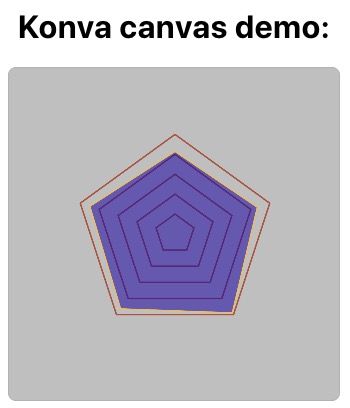
使用Konva.shap可以绘制不规则的图形,实际上就是利用了canvas的moveTo, lineTo的功能:
/**

 * 绘制数值图

 * @param init

 * @param stage

 * @returns {Konva.Shape}

 */

function getValues(init, stage) {

  const topics = init.scores;

  // 按照实际数组大小进行360的n等分

  const angle = Math.floor(360 / topics.length);

  // 便宜角度,用于和雷达底图角度对齐

  const offsetAngle = -angle / 4;

  // 绘制不规则图形

  const triangle = new Konva.Shape({

    sceneFunc(context, shape) {

      context.beginPath();

      const startX = stage.width() / 2;

      const startY = stage.height() / 2;

      for (let i = 0; i < topics.length; i++) {

        const value = getValuePoint(startX, startY, topics[i].score, angle * (i + 1) + offsetAngle);

        if (i === 0) {

          context.moveTo(value.x, value.y);

        } else {

          context.lineTo(value.x, value.y);

        }

      }

      context.closePath();

      context.fillStrokeShape(shape);

    },

    fill: '#2c00b0',

    stroke: '#ffc71d',

    strokeWidth: ratio(1 / 640 * 3),

    opacity: 0.6,

  });

  return triangle;

}

/**

 * 根据分数获取需要移动的坐标

 * @param xDef 中心点x

 * @param yDef 中心点y

 * @param value 数值

 * @param angle 偏移角度

 * @returns {{x: *, y: *}}

 */

function getValuePoint(xDef, yDef, value, angle) {

  // rat为底图外圈的半径*value/100

  const rat = ratio(0.3) / 100 * value;

  const x = xDef + rat * Math.cos(angle * Math.PI / 180);

  const y = yDef + rat * Math.sin(angle * Math.PI / 180);

  return {

    x,

    y,

  };

}
在initScene中调用方法绘制:
// 绘制雷达数值图

const values = getValues(init, stage);

layer.add(values);
绘制后图形:
3)雷达文字绘制
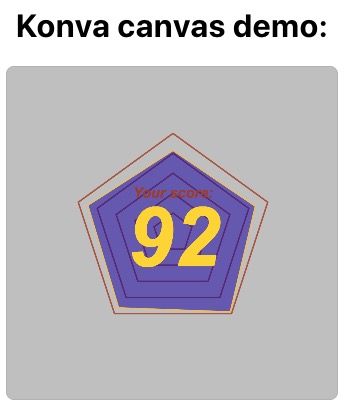
文字就是调用Konva.Text进行绘制,很简单,直接贴代码:
  // 绘制文字

  const text = new Konva.Text({

    text: init.label,

    fill: '#b04119',

    fontSize: ratio(1 / 640 * 28),

    fontStyle: 'bold italic',

    fontFamily: 'Arial',

    x: stage.width() / 2, // x设置为中心点

    y: stage.height() / 2, // y设置为中心点

    align: 'center', // 文字对齐方式

    offsetY: ratio(1 / 640 * 90),

    opacity: 1,

  });

  text.offsetX(text.width() / 2); // 对text向左偏移50%

  layer.add(text);

  const textScore = new Konva.Text({

    text: init.score,

    fill: '#ffda1d',

    fontSize: ratio(1 / 640 * 160),

    fontStyle: 'bold italic',

    fontFamily: 'Arial',

    x: stage.width() / 2,

    align: 'center',

    y: stage.height() / 2,

    offsetY: ratio(1 / 640 * 60),

    opacity: 1,

  });

  textScore.offsetX(textScore.width() / 2);

  layer.add(textScore);
绘制后图:
4)各角文字绘制
绘制各角文字,同样利用了getValuePoint方法获取每个定点的坐标位置:
// 首字母大写

function titleCase(str) {

  const arr = str.split(' ');

  for (let i = 0; i < arr.length; i++) {

    arr[i] = arr[i].slice(0, 1).toUpperCase() + arr[i].slice(1).toLowerCase();

  }

  return arr.join(' ');

}

function getTopics(init, layer, stage) {

  const topics = init.scores;

  const angle = Math.floor(360 / topics.length);

  const offsetAngle = -angle / 4;

  const startX = stage.width() / 2;

  const startY = stage.height() / 2;

  for (let i = 0; i < topics.length; i++) {

    const angleCur = angle * (i + 1) + offsetAngle;

    // 获取角坐标

    const pointCoordinate = getValuePoint(startX, startY, 115, angleCur);

    // 设置container, 每个container都以离五边形的定点15%的距离为中心点

    // 宽度为画布宽度,高度为画布高度

    const container = new Konva.Group({

      x: pointCoordinate.x,

      y: pointCoordinate.y,

      width: stage.width(),

      height: stage.height(),

      offsetX: stage.width() / 2,

      offsetY: stage.height() / 2,

    });

    const topic = topics[i];

    // 文本

    const value = titleCase(`${topic.type}:\r\n${topic.score}`);

    const text = new Konva.Text({

      text: value,

      fill: '#671fc5',

      fontSize: ratio(0.04),

      fontStyle: 'bold',

      fontFamily: 'Arial',

      x: stage.width() / 2,

      y: stage.height() / 2,

      align: 'center',

      offsetX: 0,

      offsetY: 0,

    });

    // 文本向左,向上分别偏移50%,达到在container居中的效果

    text.offsetX(text.width() / 2);

    text.offsetY(text.height() / 2);

    // 添加文字到container

    container.add(text);

    // 添加container到layer

    layer.add(container);

  }

}
在initScene中调用:
// 绘制各角文字

getTopics(init, layer, stage);
这样就得到了最终结果图:
绘制这个雷达图,多次使用了数学函数,计算左边,实际上就是利用了直角三角形边的计算方法
Math.cos()

Math.sin()
到这里,这篇文章就结束啦,后面有空,我会使用原生的canvas把这个图重新画一遍。
-------------
更新, 增加原生js脚本写的canvas图,
https://github.com/BowenHBX/konva-canvas-regularpolygon/blob/master/src/tools/renderPureRadar.js
konva canvas插件写雷达图示例的更多相关文章
- canvas 插件
http://www.jq22.com/yanshi2217 参考这个站 发现一些比较有用的canvas插件: 线形图插件:jquery.sparkline 2.1.1 excanvas 环形图,饼状 ...
- canvas制作柱形图/折线图/饼状图,Konva写动态饼状图
制作饼状图 <!DOCTYPE html> <html lang="en"> <head> <meta charset="UTF ...
- 浅谈canvas绘画王者荣耀--雷达图
背景: 一日晚上下班的我静静的靠在角落上听着歌,这时"滴!滴!"手机上传来一阵qq消息.原来我人在问王者荣耀的雷达图在页面上如何做出来的,有人回答用canvas绘画.那么问题来了, ...
- 【带着canvas去流浪(6)】绘制雷达图
目录 一. 任务说明 二. 重点提示 三. 示例代码 示例代码托管在:http://www.github.com/dashnowords/blogs 博客园地址:<大史住在大前端>原创博文 ...
- 带着canvas去流浪系列之六 绘制雷达图
[摘要] 用canvas原生API实现百度Echarts基本图表. 示例代码托管在:http://www.github.com/dashnowords/blogs 一. 任务说明 使用原生canvas ...
- HTML5 Canvas制作雷达图实战
雷达图又叫蜘蛛网图,是一种对各项数据查看很明显的表现图,在很多游戏中,对游戏中的每个角色的分析图一般也用这种图. 下面,用HTML5的Cavas来实现雷达图. 效果 一.创建Canvas var mW ...
- canvas实现平面迁徙图
前言 最近在做自己维护的一个可视化工具的时候,在添加基于echart的雷达图的时候,按照echart官网案例写完发现在自己项目中无法正常运行,排查了一番发现是我项目中echart的版本太低.找到问题原 ...
- chart.js插件生成折线图时数据普遍较大时Y轴数据不从0开始的解决办法[bubuko.com]
chart.js插件生成折线图时数据普遍较大时Y轴数据不从0开始的解决办法,原文:http://bubuko.com/infodetail-328671.html 默认情况下如下图 Y轴并不是从0开始 ...
- python批量制作雷达图
老板要画雷达图,但是数据好多组怎么办?不能一个一个点excel去画吧,那么可以利用python进行批量制作,得到样式如下: 首先制作一个演示的excel,评分为excel随机数生成: 1 =INT(( ...
随机推荐
- 基于SpringBoot实现AOP+jdk/CGlib动态代理详解
动态代理是一种设计模式.在Spring中,有俩种方式可以实现动态代理--JDK动态代理和CGLIB动态代理. JDK动态代理 首先定义一个人的接口: public interface Person { ...
- 《HelloGitHub》第 42 期
兴趣是最好的老师,HelloGitHub 就是帮你找到兴趣! 简介 分享 GitHub 上有趣.入门级的开源项目. 这是一个面向编程新手.热爱编程.对开源社区感兴趣 人群的月刊,月刊的内容包括:各种编 ...
- SPSS基础学习方差分析—单因素分析
为什么要进行方差分析? 单样本.两样本t检验其最终目的都是分析两组数据间是否存在显著性差异,但如果要分析多组数据间是否存在显著性差异就很困难,因此用方差分析解决这个问题:举例:t检验可以分析一个班男女 ...
- 4款黑科技级别的宝藏APP,能够轻松满足你的多种需求,请低调收藏
有没有这样几款软件,在你每次一换新手机的时候就会立刻重新安装下来,感觉自己已经完全离不开它们?今天就来给大家分享几个非常好用的APP. 一.小羊搜搜 在生活中人人都有自己的爱好,无论你是喜欢影视.小说 ...
- Spring MVC-从零开始-@ResponseBody(未完待续)
Spring MVC-从零开始-@ResponseBody(未完待续)
- ViewModel 和 ViewModelProvider.Factory:ViewModel 的创建者
本文翻译自:https://medium.com/koderlabs/viewmodel-with-viewmodelprovider-factory-the-creator-of-viewmodel ...
- Spring Environment的加载
这节介绍environment,默认环境变量的加载以及初始化. 之前在介绍spring启动过程讲到,第一步进行环境准备时就会初始化一个StandardEnvironment.下图为Environm ...
- spring5 源码深度解析----- 创建AOP代理之获取增强器
在上一篇的博文中我们讲解了通过自定义配置完成了对AnnotationAwareAspectJAutoProxyCreator类型的自动注册,那么这个类到底做了什么工作来完成AOP的操作呢?首先我们看看 ...
- 再探vue
1. vue项目搭建 搭建vue环境需要安装node软件,node是由c++编写而成,主要运行js文件或者js代码的,安装node会自动安装一个管理器叫npm,建议换源下载,国外的网站较慢(比如cnp ...
- Embarrassment
I don't know what I did wrong, why do I take care of me? I did something wrong before, your parents ...