
netcore 创建腾讯云私有镜像 发布到docker 实战
上一篇博客写的 netcoer上传到docker ,编译 并发布,传送门:FineUICore基础版部署到docker实战
这是一种笨方法,理想的方法是,在本地编译成镜像,然后推送到镜像仓库,服务器的docker pull 这个镜像就可以了。
镜像仓库有Docker Hub,官网:https://hub.docker.com/,网上很多实例
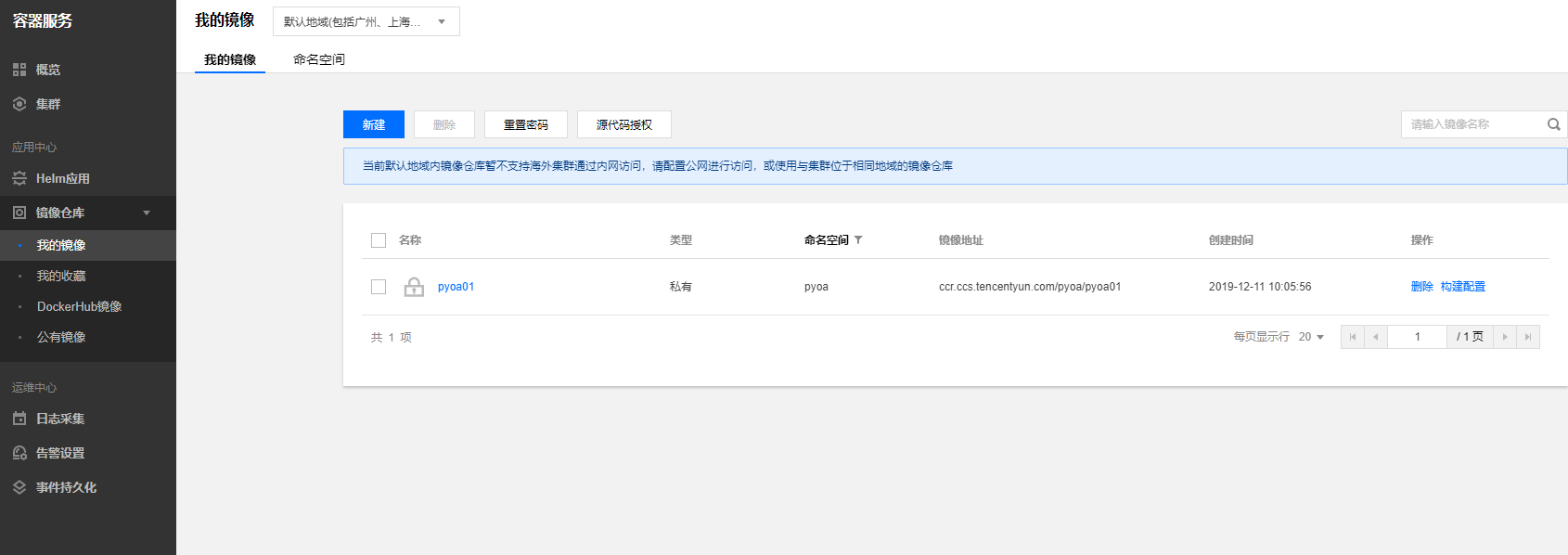
我今天要用腾讯云的镜像仓库,进入腾讯云容器服务,下的镜像仓库,二话不说先建一个镜像:
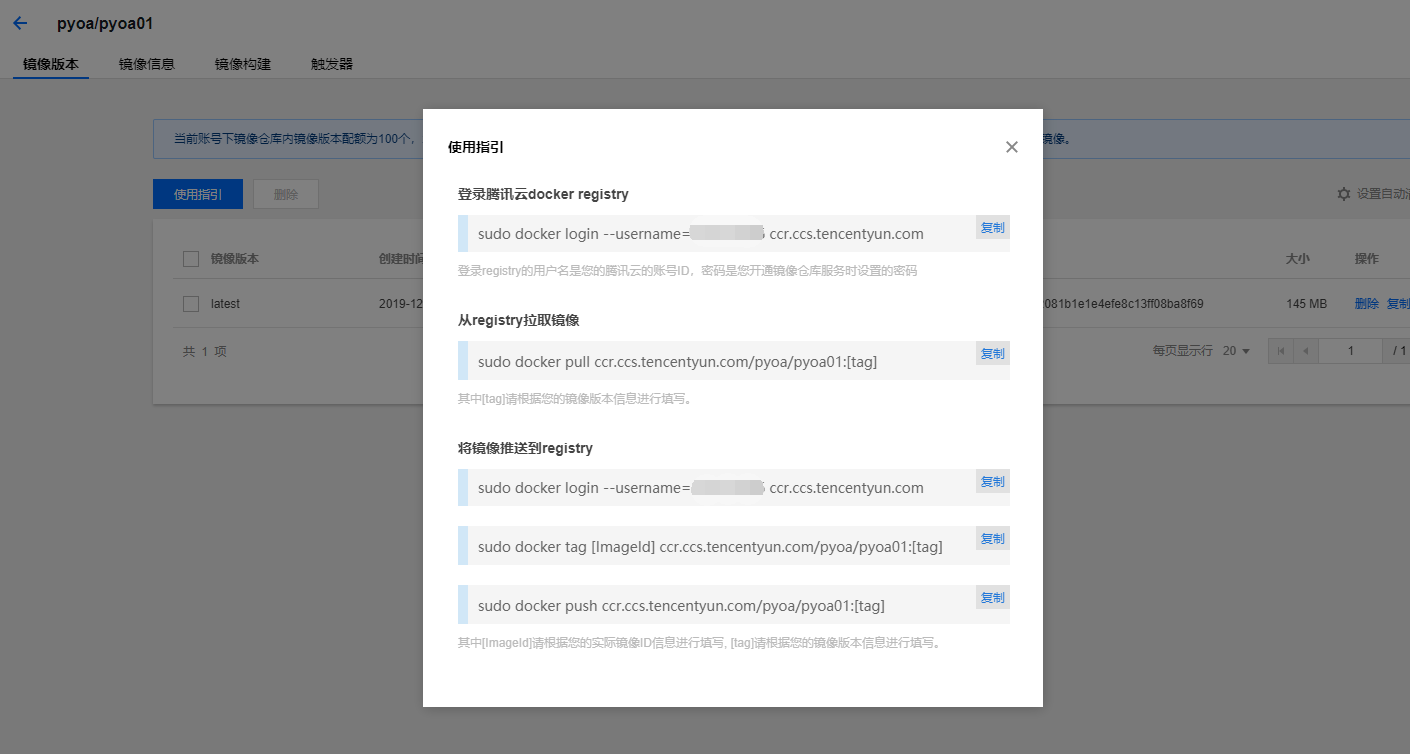
看这个指引,我们需要下载 Docker Desktop for Windows https://hub.docker.com/?overlay=onboarding,并安装,具体 Docker Desktop for Windows 的安装教程请百度,很简单。
验证一下本机的docker是什么版本:docker -v ,结果是:Docker version 19.03.5, build 633a0ea

注意上图这个地方,不要选择错了,要选择linux 的,否则生成的镜像,linux的docker不能用
我的netcore项目,Dockerfile文件:
FROM microsoft/dotnet:2.2-aspnetcore-runtime AS base

ARG source

WORKDIR /publish

EXPOSE 8080

COPY /. /publish

ENTRYPOINT ["dotnet", "pyoa.dll"]
发布成文件,发布之前设置一下:我选择的独立,core2.2

cmd , 进入bin\Release\netcoreapp2.2 下,敲命令,编译生成镜像:
docker build -t pyoa .
注意最后有一个逗点。
生成镜像时间有点长,成功之后,看一下本机是不是有了这个镜像: docker images

登陆腾讯云的镜像仓库:
docker login --username=登录名 ccr.ccs.tencentyun.com
会让你输入密码
登陆成功后,docker tag : 标记本地镜像,将其归入某一仓库。
docker tag pyoa ccr.ccs.tencentyun.com/pyoa/pyoa01
开始上传:
docker push ccr.ccs.tencentyun.com/pyoa/pyoa01
成功后,打开腾讯云镜像仓库,会发现有了一个镜像
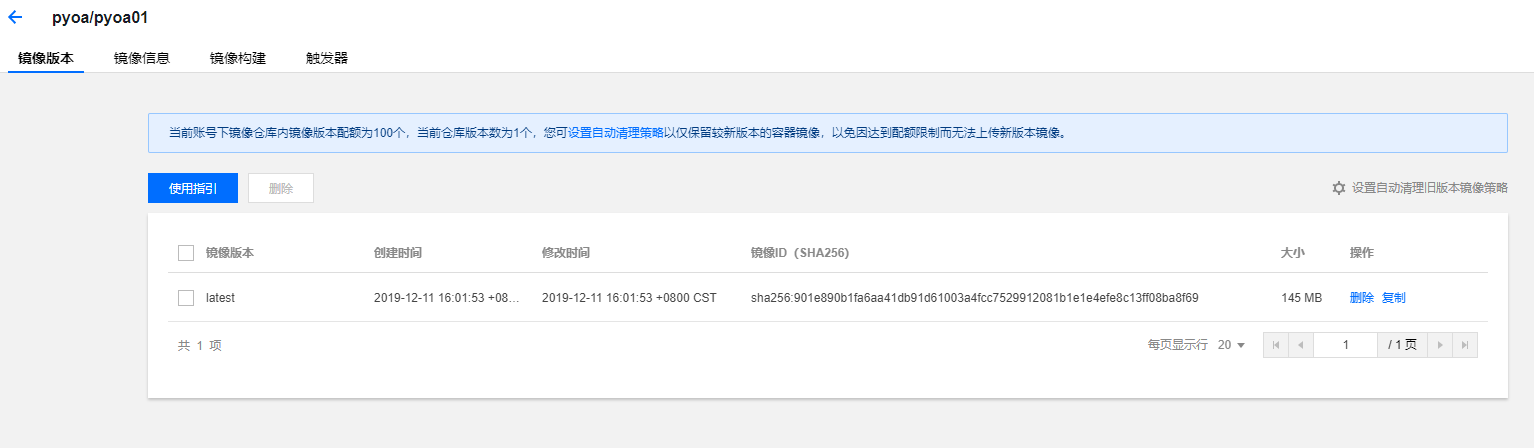
好了,进入腾讯云命令行,从腾讯云镜像仓库中获取 这个镜像:
一样的,先要登陆
docker login --username=登陆 ccr.ccs.tencentyun.com
pull 镜像:
docker pull ccr.ccs.tencentyun.com/pyoa/pyoa01
成功后查看,docker images:

拉取成功了,最后,生成 一个这个镜像的容器:
docker run --name=pyoa01 -p : -d ccr.ccs.tencentyun.com/pyoa/pyoa01
容器的端口是80,映射到服务器的端口8080.然后 ip+8080.就可以访问了
netcore 创建腾讯云私有镜像 发布到docker 实战的更多相关文章
- 腾讯云Badjs镜像使用入门
版权声明:本文由王少飞 原创文章,转载请注明出处: 文章原文链接:https://www.qcloud.com/community/article/498929001487125840 来源:腾云阁 ...
- Docker入门系列之三:如何将dockerfile制作好的镜像发布到Docker hub上
这个系列的前两篇文章,我们已经把我们的应用成功地在Docker里通过nginx运行了起来,并且用dockerfile里制作好了一个镜像. Docker入门系列之一:在一个Docker容器里运行指定的w ...
- 微信小程序+腾讯云直播的实时音视频实战笔记
欢迎访问我的GitHub https://github.com/zq2599/blog_demos 内容:所有原创文章分类汇总及配套源码,涉及Java.Docker.Kubernetes.DevOPS ...
- 腾讯云轻量服务器通过Docker搭建外网可访问连接的redis5.x集群
总结记录/朱季谦 最近买了一台4核16的腾讯云轻量应用服务器,花了我快四百的大洋,打算搭建一堆docker组件集群,最先开始是通过docker搭建redis集群,计划使用三个端口,分别是7001,70 ...
- 阿里云linux镜像发布web项目时候 tomcat与域名映射
tomcat 与 域名映射 一 准备工作: 阿里云服务器Linux镜像 及 域名备案和将域名解析至服务器,通过<暂不说,网上一大把或者参考阿里官方实例手册> 在Linux镜像中安装tom ...
- fn project 私有镜像发布
1. 说明 fnproject 默认的docker registry 是 dockerhub 对于企业应用还是不太方便的 还好系统系统了配置参数方便我们进行配置,与开源harbor 进行集成 2. 使 ...
- Windows下 安装Jenkins 并发布至docker 实战
网上的教程基本都是Linux系统下安装Jenkins,并且发布到Linux系统下的docker中, 于是打算在全部windows的环境中,完成Jenkins的持续集成功能. 环境: 服务器环境: wi ...
- 【下一代核心技术DevOps】:(四)私有镜像库阿里云Docker服务使用
1.使用阿里云镜像库有很多优点 稳定可靠,阿里技术,放心使用. 国内cdn多节点加速,下载速度非常快 可以和阿里云Git代码集成,不需要第三方CI工具,当然带的自动构建服务也可以和其他的Git库集成, ...
- 腾讯云数据库团队:SQL Server 数据加密功能解析
数据加密是数据库被破解.物理介质被盗.备份被窃取的最后一道防线:数据加密,一方面解决数据被窃取安全问题,另一方面有关法律要求强制加密数据:SQL Server 的数据加密相较于其他数据库,功能相对完善 ...
随机推荐
- 安装软件包的三种方法、RPM包介绍、rpm、yum工具用法、yum搭建本地仓库
第5周第3次课(4月18日) 课程内容: 7.1 安装软件包的三种方法7.2 rpm包介绍7.3 rpm工具用法7.4 yum工具用法7.5 yum搭建本地仓库 7.1 安装软件包的三种方法 rpm工 ...
- 负载均衡集群介绍、LVS介绍、LVS调度算法、LVS NAT模式搭建
7月4日任务 18.6 负载均衡集群介绍18.7 LVS介绍18.8 LVS调度算法18.9/18.10 LVS NAT模式搭建 扩展lvs 三种模式详解 http://www.it165.net/a ...
- 第一次c语言作业。
第一次c语言作业 作业1 2.1 你对软件工程专业或者计算机科学与技术专业了解是怎样? 我认为计算机科学与技术是研究信息过程.用以表达此过程的信息结构和规则及其在信息处理系统中实现的学科.这门学科是为 ...
- Linux下利用nginx实现负载均衡
linux下利用nginx实现负载均衡 前提条件: 1,安装好jdk 2,安装好tomcat和nginx(可以参考我前两篇文章) 满足前提条件后,要用nginx实现负载均衡,主要是靠配置nginx的配 ...
- linux免密登录和设置别名
一.免密登录 (1) 配置公钥 ssh-keygen (2)让远程服务器记住公钥 ssh-copy-id 用户名@ip地址或域名 二.设置别名 (3)在~/.ssh目录下创建并编辑conf ...
- 一条数据的HBase之旅,简明HBase入门教程3:适用场景
[摘要] 这篇文章继HBase数据模型之后,介绍HBase的适用场景,以及与一些关键场景有关的周边技术生态,最后给出了本文的示例数据 华为云上的NoSQL数据库服务CloudTable,基于Apach ...
- 基于webpack实现多html页面开发框架一 准备工作
本系列主要介绍如何基于webpack实现多html页面开发框架,这里不讲webpack的基本概念,废话不多说,直奔主题! 前置条件: 1.安装node环境,自己去官网下载安装 2.新建文件夹webpa ...
- RS485与RS232
以下内容为结合视频,加上自述对其理解. 信息在传输线上通过电压信息进行传输,一个字节的数据有8位. 当传输一个字节的信息时,通信方式有串行通信与并行通信,在这两种通信方式之中,RS485是并行通信,R ...
- 遍历json数据的几种方式。
json(JavaScript Object Notation),json是一种多用于存储和交换文本信息的语法.他能够进行数据的传输,通常和ajax一起使用.它具有体积小.速度快,易解析等诸多优点. ...
- ubuntu下仅仅获取网卡一的ip地址 && shell中字符串拼接
问题描述: ubuntu下仅仅获取网卡一的ip地址 问题背景: eth0,eth1,eth2……代表网卡一,网卡二,网卡三…… lo代表127.0.0.1,即localhost | 问题描述: 已知字 ...