
Visual Studio 2019 使用 Web Deploy 发布远程站点到IIS服务器
Visual Studio 2019 使用 Web Deploy 发布远程站点到IIS服务器的方式
在开发完项目之后,我们需要把开发的项目发布到指定的服务器上,有两种方式,如下
1、把项目发布成文件系统,把已发布的文件系统文件拷贝到iis服务器,然后进行部署网站即可。
2、使用Web Deploy快速发布至iis服务器
笔者重点介绍第二种方式,即使用Web Deploy快速发布至iis服务器的完整步骤,另外笔者使用的是Windows Server 2019 Standard 系统 作为iis服务器的
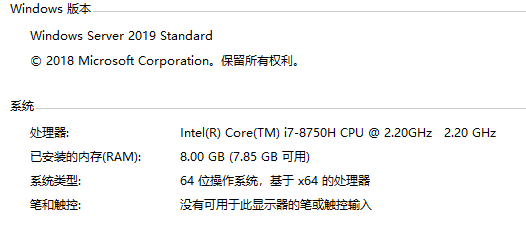
具体步骤如下
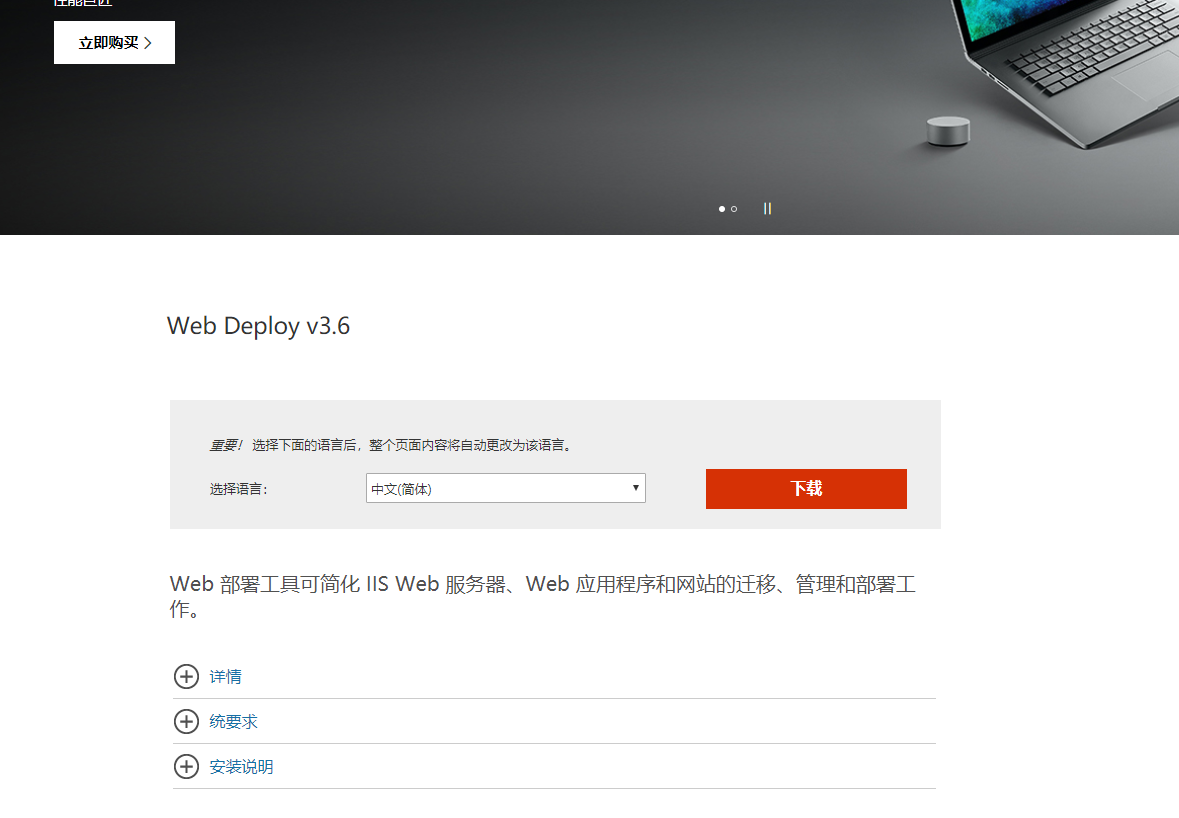
1、查看是否安装了Web Deploy,未安装的话,去下载 https://www.microsoft.com/zh-cn/download/confirmation.aspx?id=43717 安装即可,正常情况下Windows Server 系统会自带。

下载中文版本,下载之后点击安装,安装类型 选择 完整 安装即可
2、安装IIS管理服务(说明:如果IIS管理服务已安装(并启动),可省略该步骤。)
1、打开服务器管理器
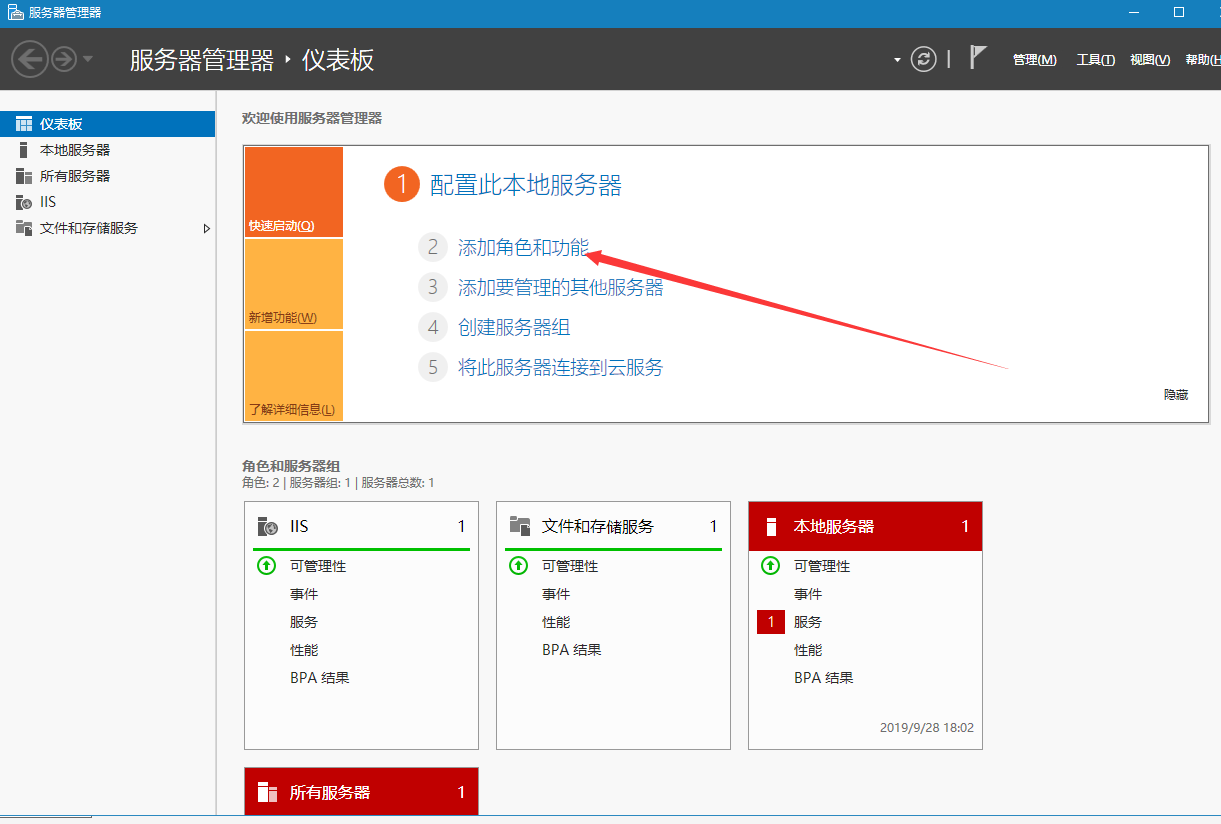
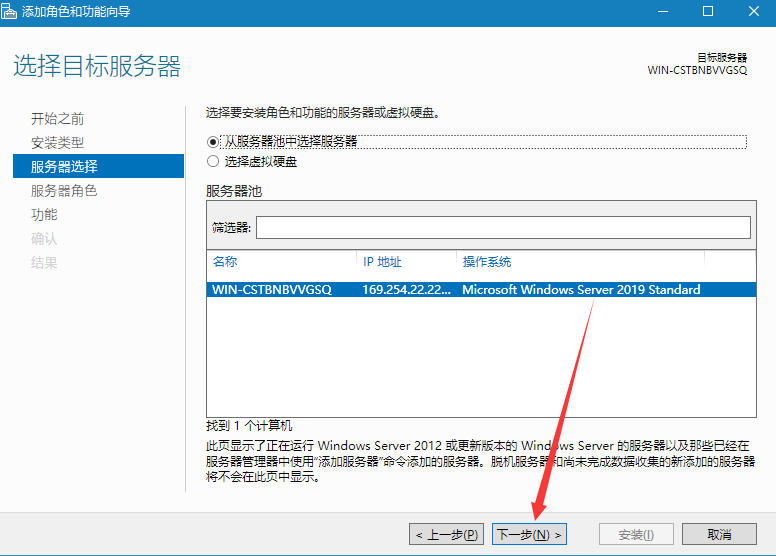
点击添加角色,选择下一步
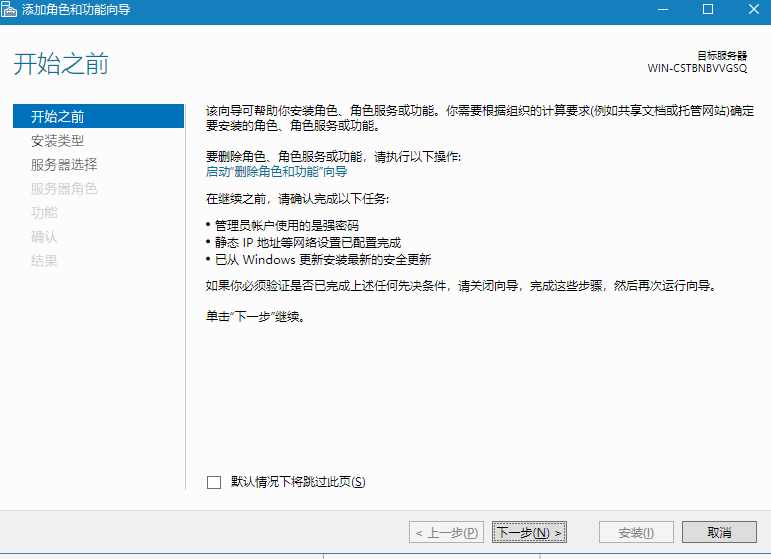
选择下一步

选择下一步
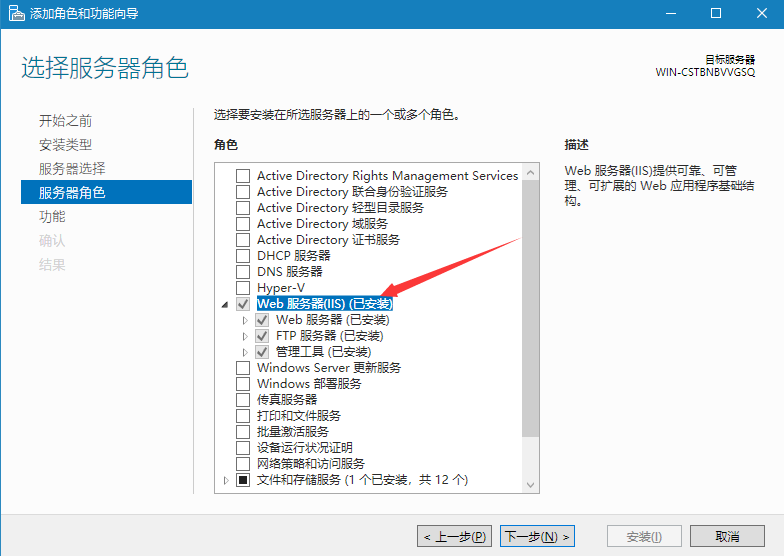
选择 Web服务器(IIS)
点击 安装 等待安装完成即可
3、配置 IIS 管理,打开iis管理器
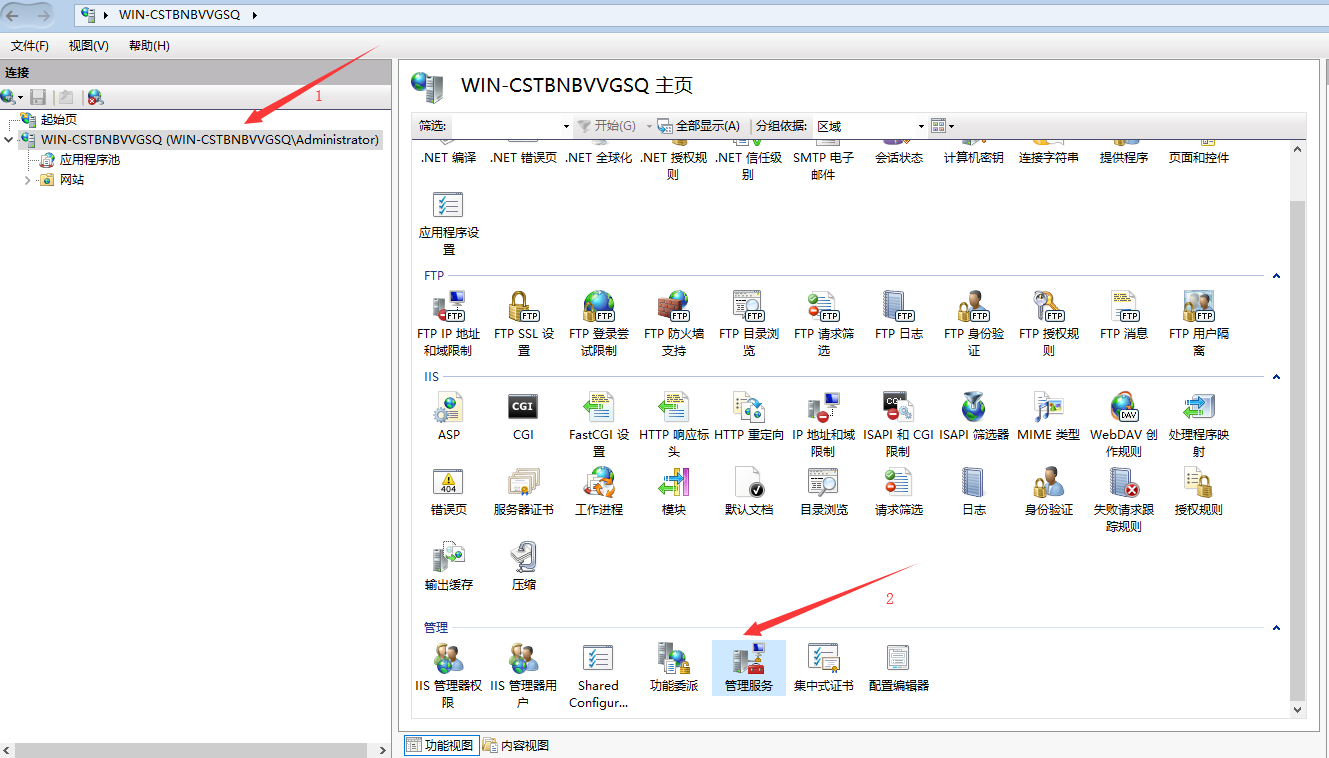
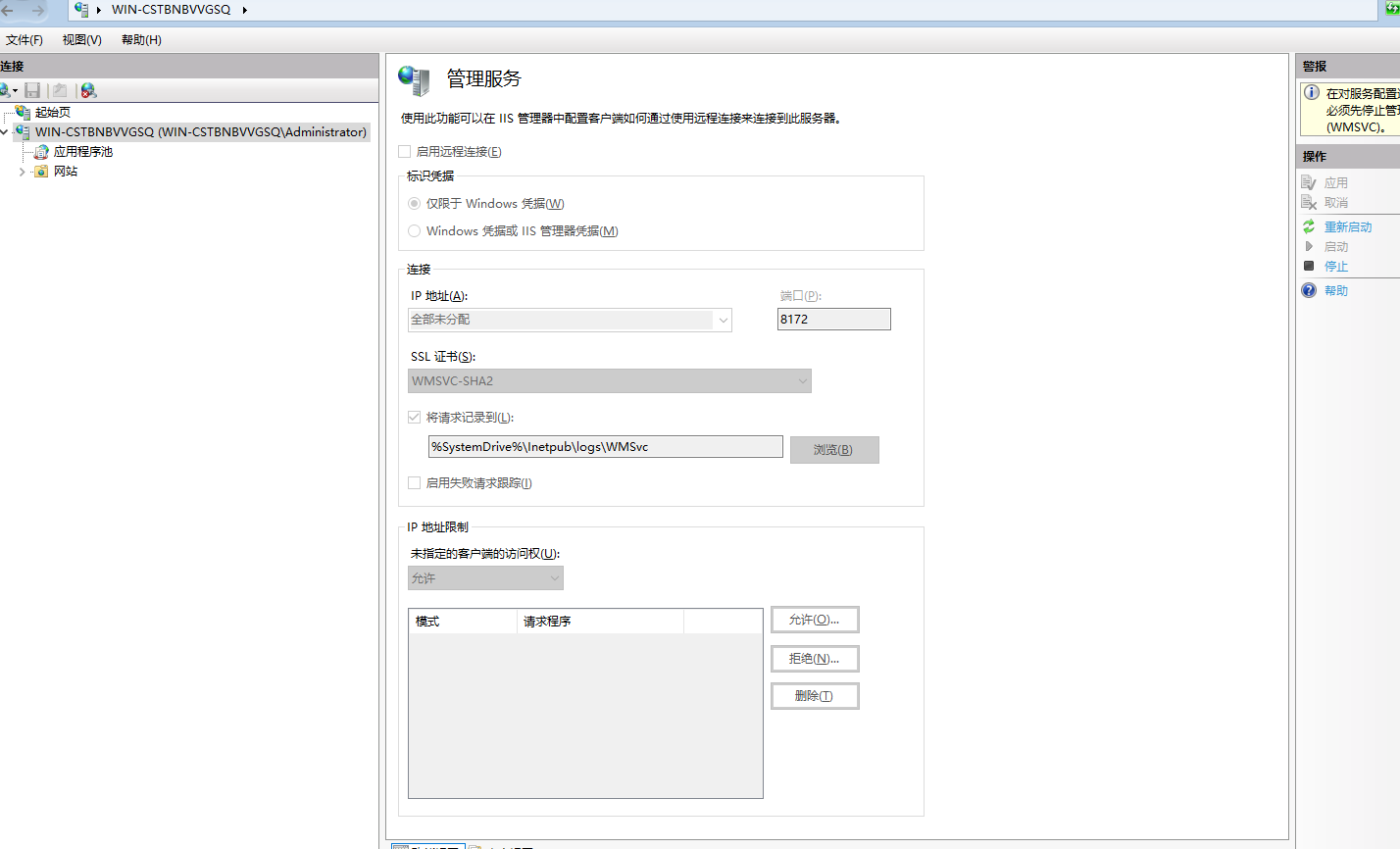
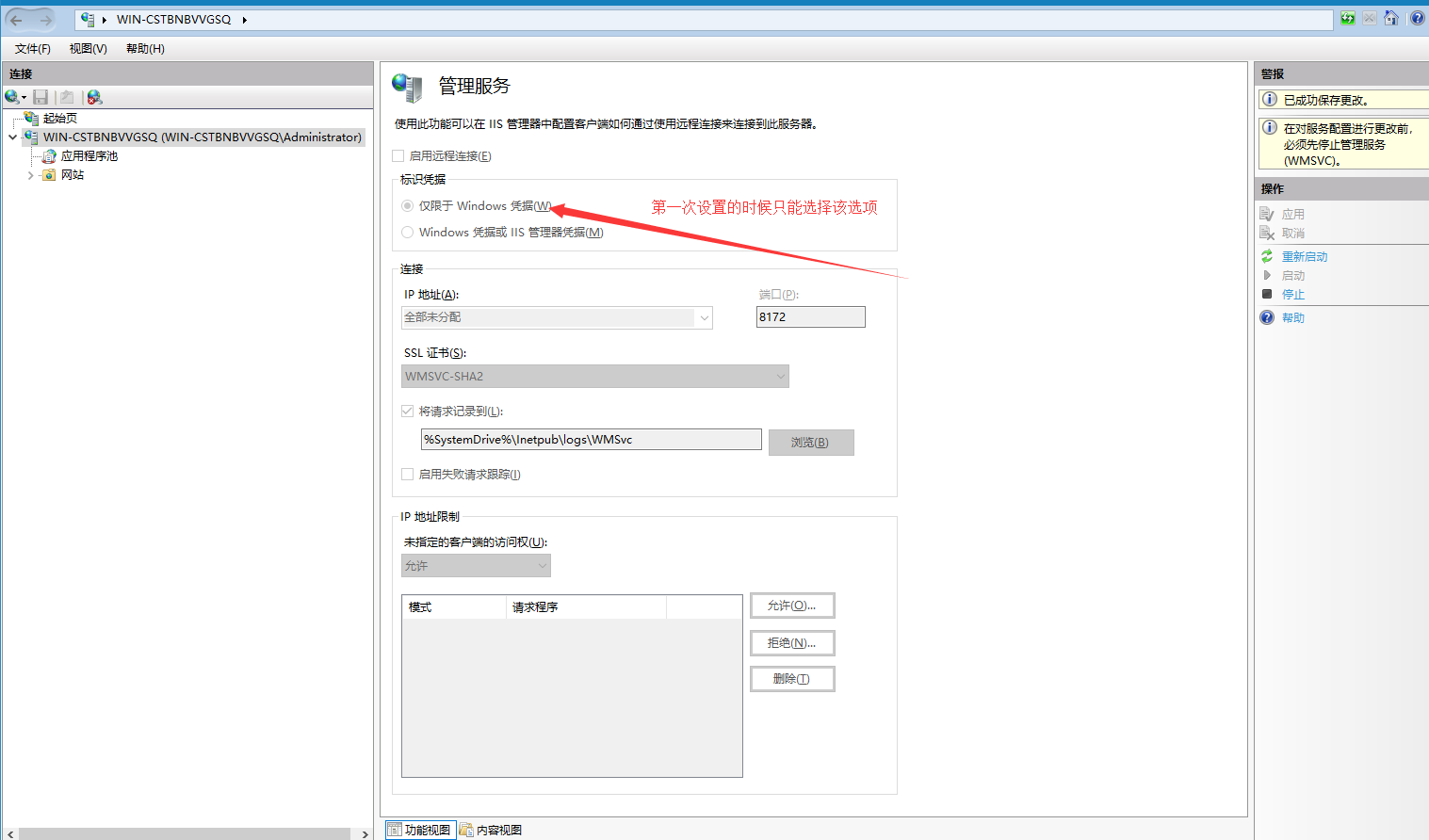
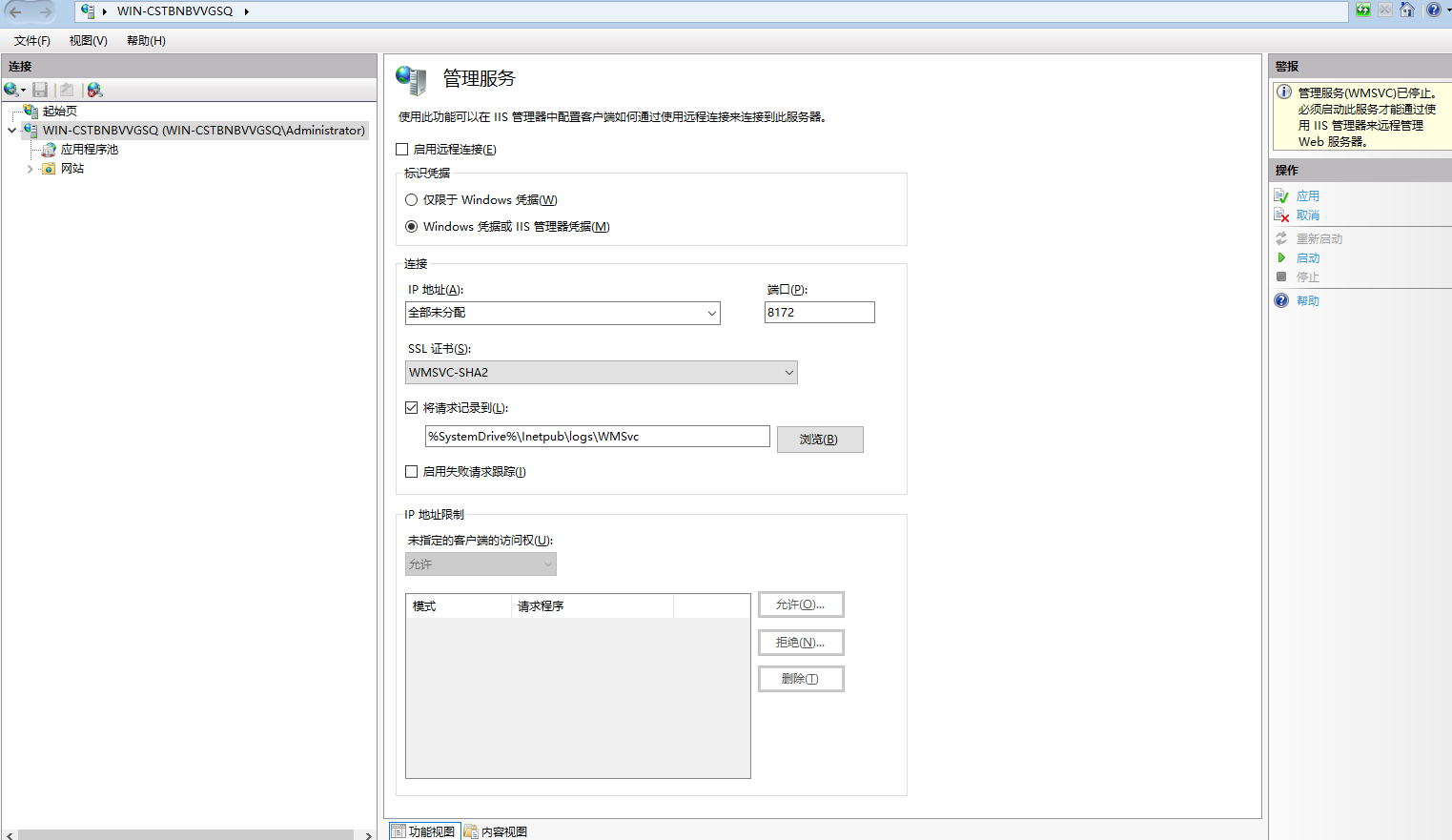
双击 管理服务 确认以下信息,保持默认即可(注意,默认端口号:8172),注意 第一次设置的时候只能选择Windows 凭证即winows 用户验证,完后第一次设置以后,下次设置的时候在可以选择Windows 凭证和IIS管理凭证
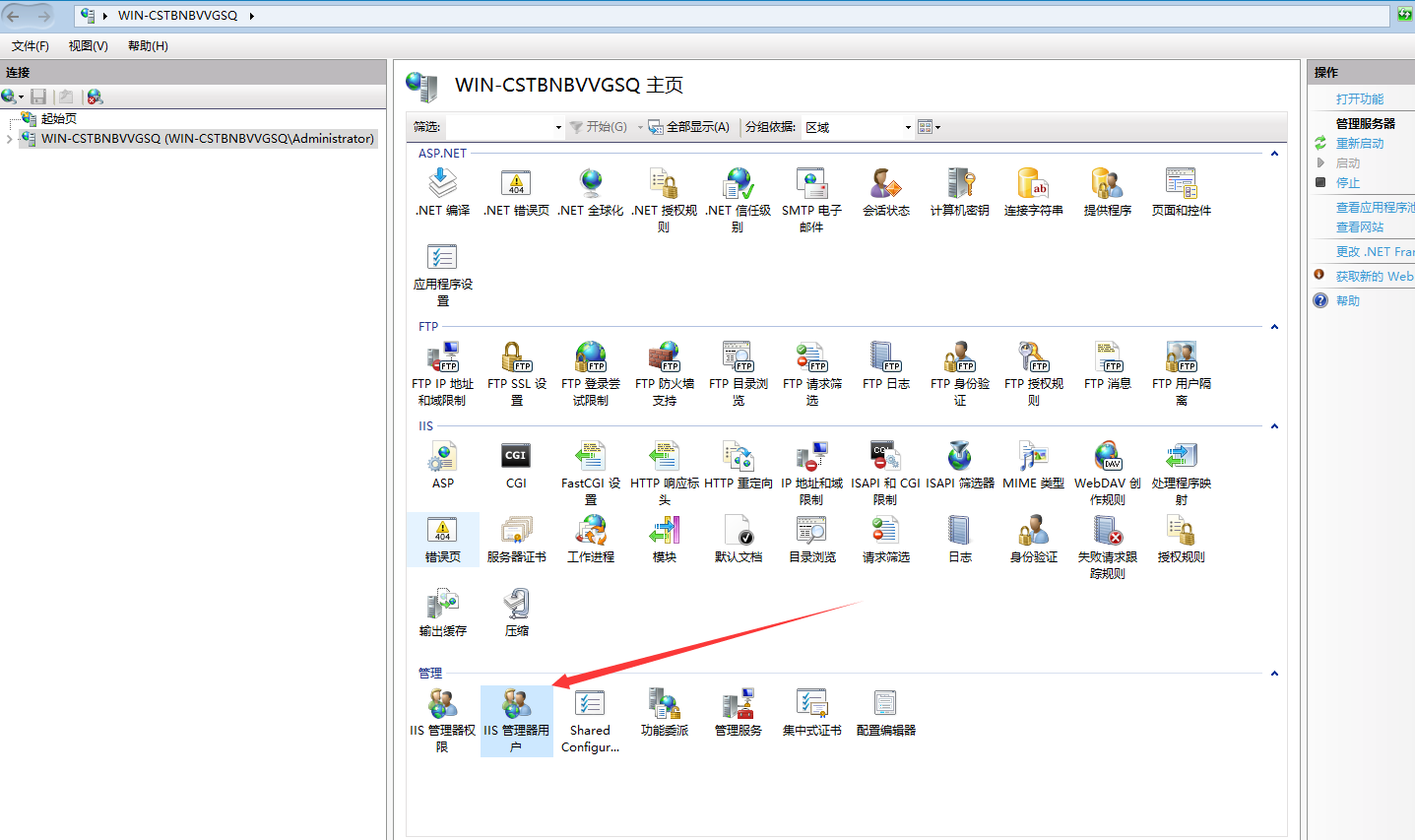
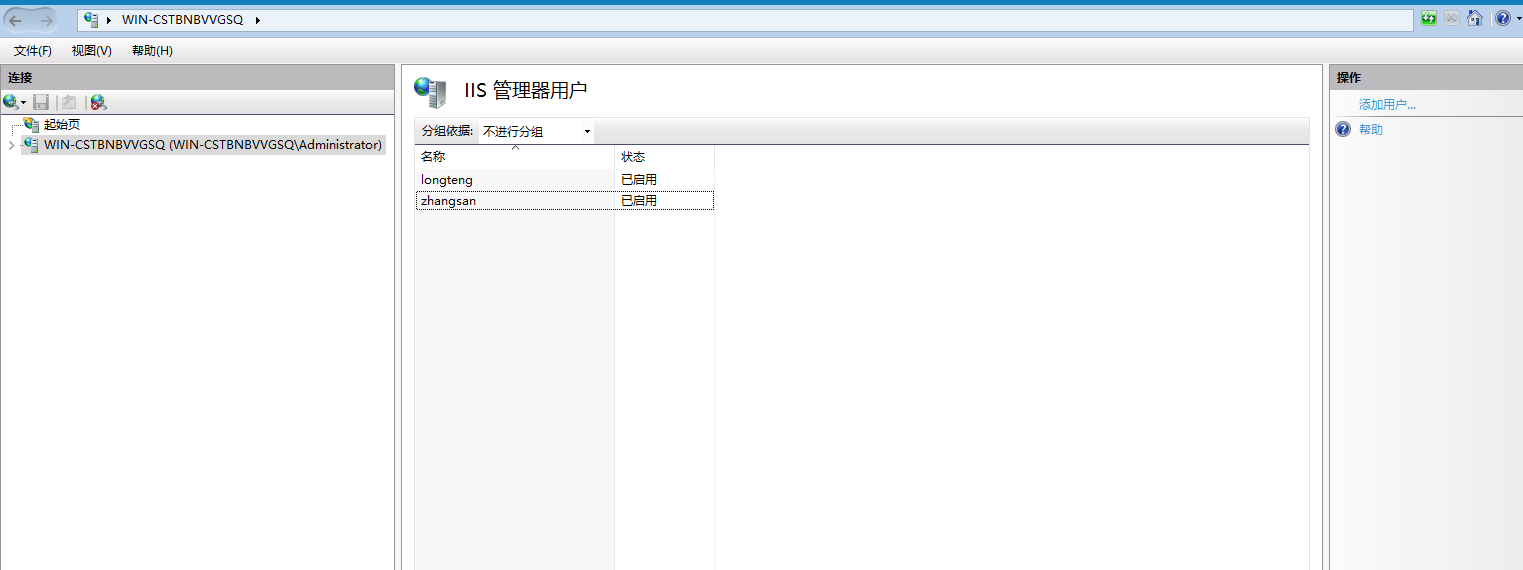
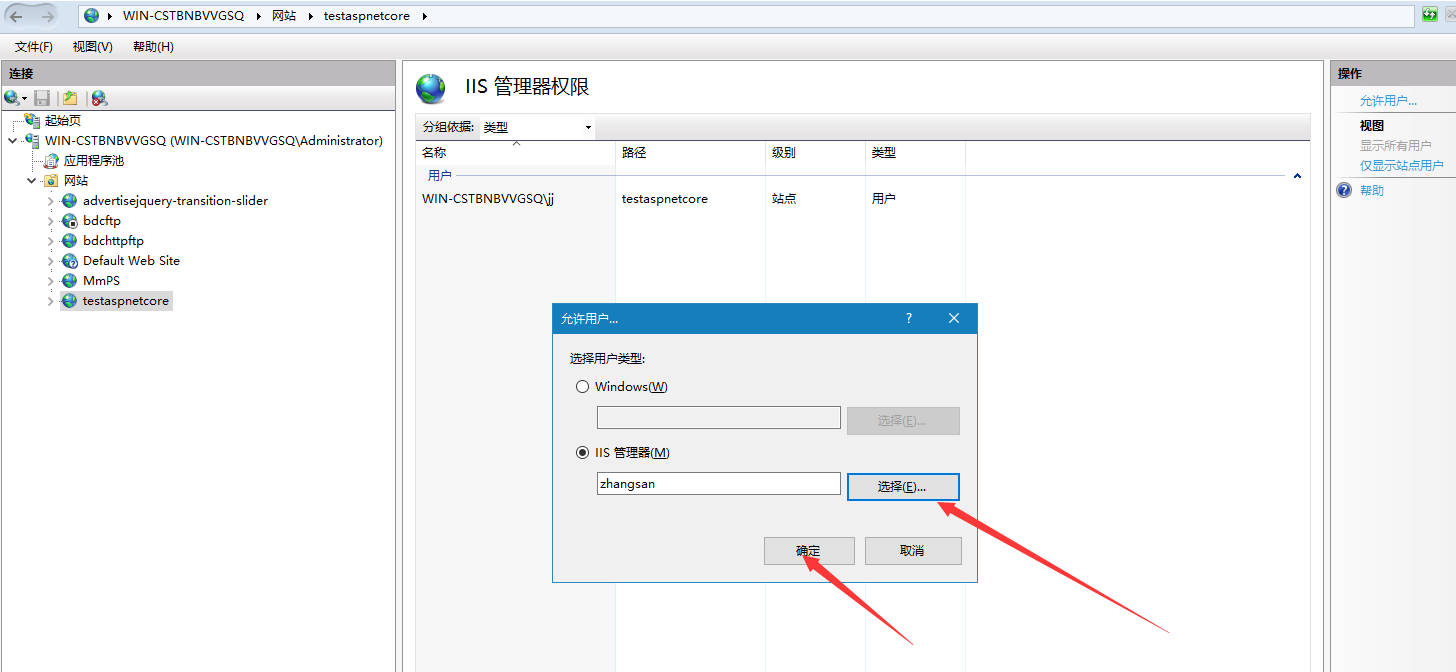
添加iis管理用户, 双击 IIS 管理器用户

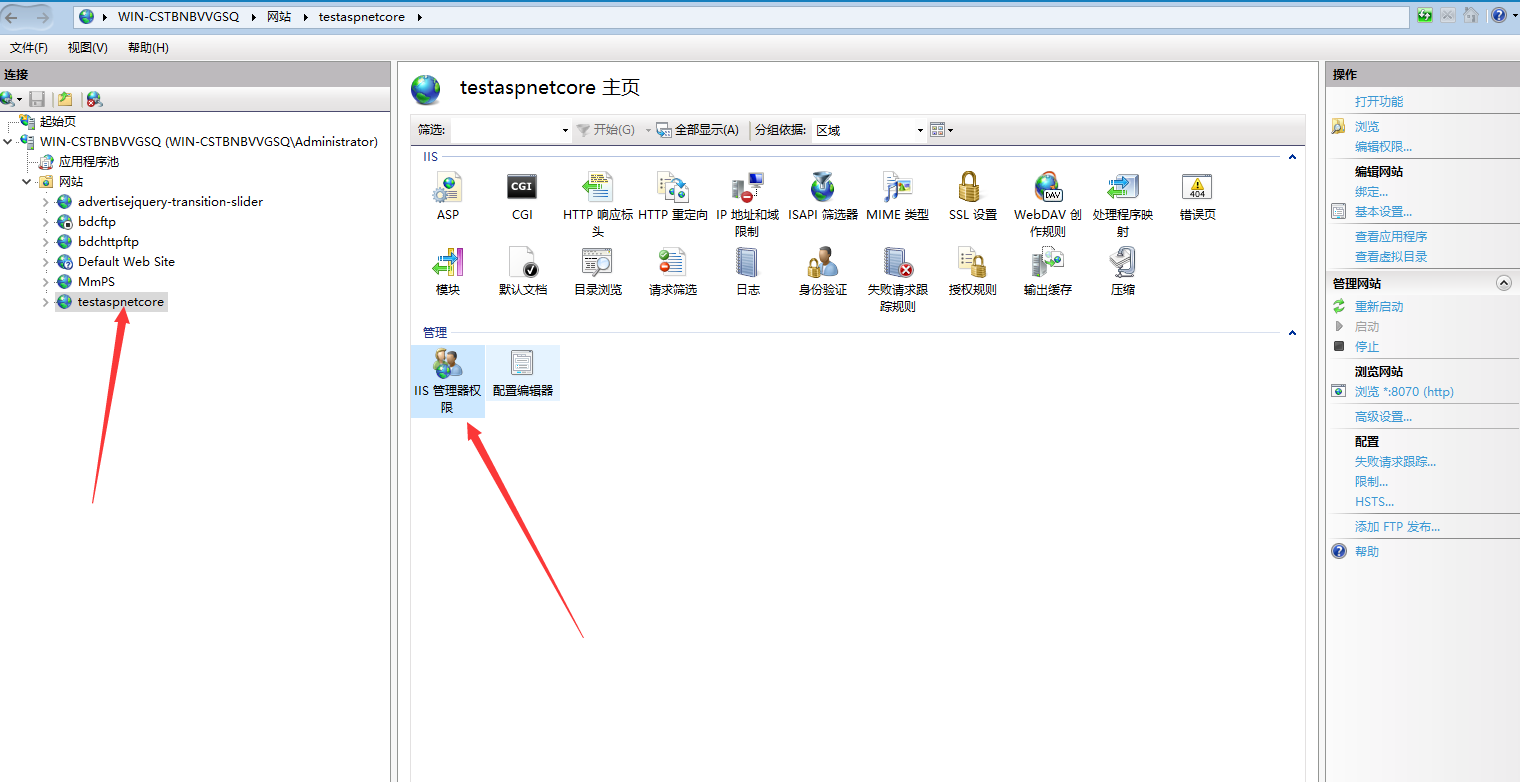
配置“站点” 的 IIS 管理器权限,先建一个网站testaspnetcore,然后给testaspnetcore站点设置iis管理权限
4、使用Visual studio 2019 通过Web Deploy 发布项目到IIS服务器上
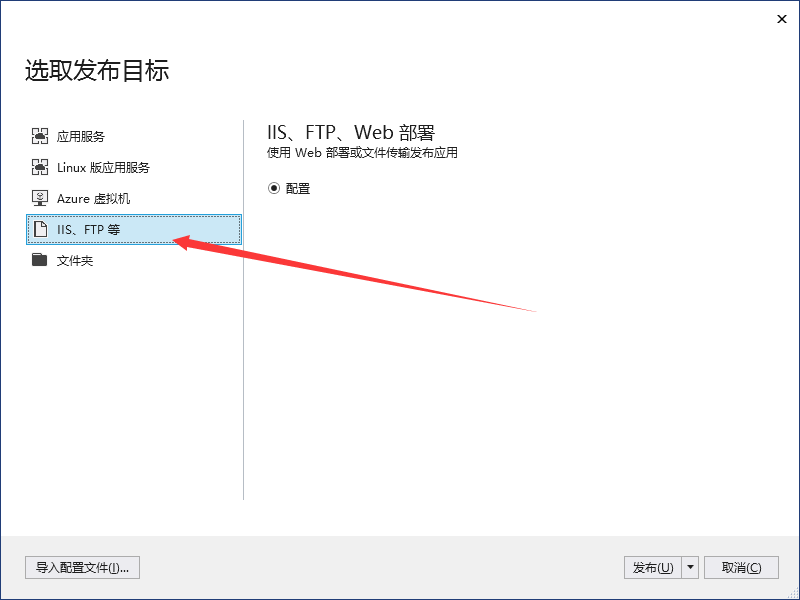
选择项目,右键 发布, 选择IIS FTP等
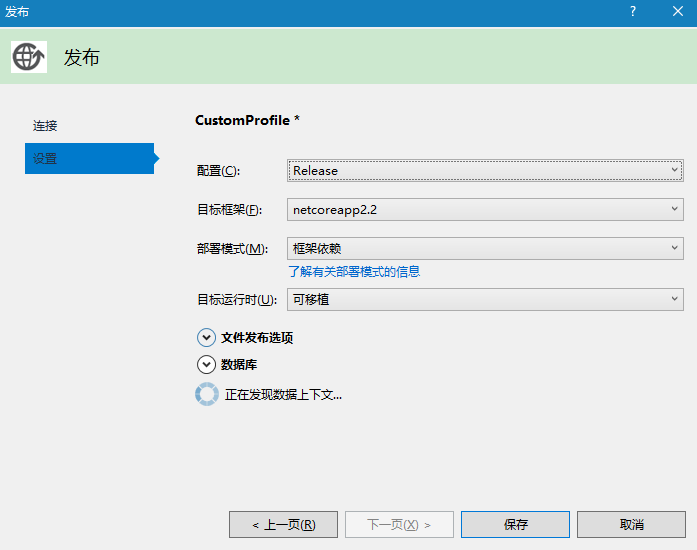
输入服务器 站点名称 用户名个密码,点击 验证连接

点击 保存 发布
5、遇到错误以及解决方式
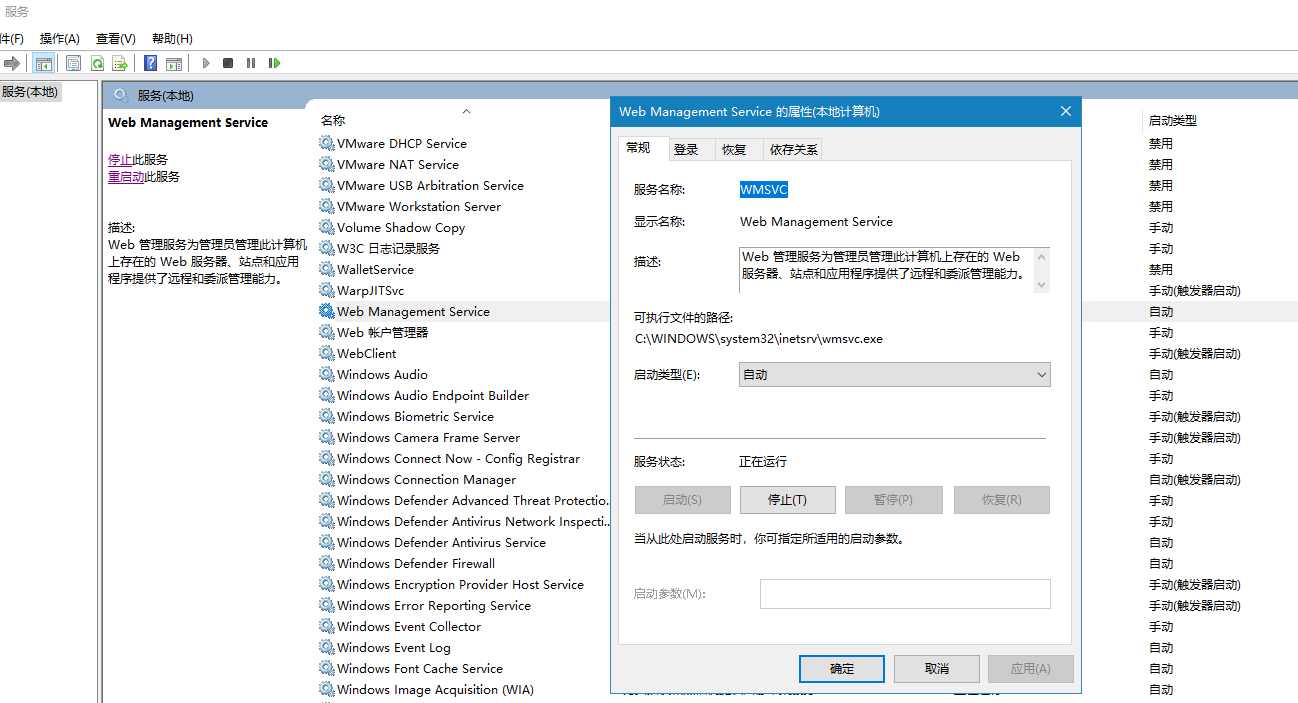
1、 输入服务器 站点名称 用户名个密码,点击 验证连接 失败,首先确认 服务器 站点名称 用户名个密码是否正确,再次查看WMSVC即Web Management Service服务 是否启动 ,未启动,启动服务,win + r 输入 services.msc
2、 错误 Web deployment task failed,出现http://go.microsoft.com/fwlink/?LinkId=221672#ERROR_FILE_IN_USE。) 文件正在使用

Visual Studio 2019 使用 Web Deploy 发布远程站点到IIS服务器的更多相关文章
- Visual Studio 使用 Web Deploy 发布远程站点
Ø 简介 本文介绍 Visual Studio 如何使用 Web Deploy发布远程站点,有时候我们开发完某个功能时,需要快速将更改发布至服务器.通常 Visual Studio 可以采用两种方式 ...
- Visual Studio 2019 正式版今日发布 key
Visual Studio 2019 EnterpriseBF8Y8-GN2QH-T84XB-QVY3B-RC4DFVisual Studio 2019 ProfessionalNYWVH-HT4X ...
- VS2015 使用 Web Deploy 发布网站到 WindowsServer2008 R2服务器详解
使用原因:由于开发期间需要将开发出的网站随时提交到服务器以便公司高层随时访问所以要求将开发出的网站每天发布到服务器,频繁度比较高,因此不能再使用之前的方式(发布到本地后再拷贝文件到服务器),所以想到了 ...
- Visual Studio 2019新建Web项目
选择创建新项目 选择ASP.NET Web 应用程序,下一步 填好相关信息,位置是保存项目的位置,点击创建 创建你需要的项目项,我们这里选择空项目,点击创建 添加文件 右击项目名 -> 添加 - ...
- [翻译] Visual Studio 2019 RC版发布
[翻译] Visual Studio 2019 RC版发布 原文: Visual Studio 2019 Release Candidate (RC) now available 今天,我们将分享 V ...
- ComponentOne 2019V1:全面支持 Visual Studio 2019
ComponentOne Enterprise 2019V1已经正式发布,本次更新的最大亮点就是 ComponentOne 控件全面支持 Visual Studio 2019. 作为一款专注于企业应用 ...
- Visual Studio 使用Web Deploy发布项目
工具:Web Deploy 3.6 点击下载 (强烈推荐使用独立的Web Deploy 安装包安装) 使用 Web Platform Installer 安装 Web Deploy(3.5,3.6都安 ...
- 如何:使用 Visual Studio 中的一键式发布来部署 Web 应用程序项目
原文: 如何:使用 Visual Studio 中的一键式发布来部署 Web 应用程序项目 本主题介绍如何在以下产品中使用 一键式发布 发布(部署)Web 应用程序项目: Visual Studio ...
- Visual Studio 2010 将网站直接发布到远程站点
原文:Visual Studio 2010 将网站直接发布到远程站点 这次说下如何将web应用程序直接发布到IIS服务器站点!!! 问题的由来 本人每天要发布更新的程序,所以每次更新的时候要做的工作: ...
随机推荐
- django同一个项目中连接多个数据库
一.场景与思路 同一个项目中需要连接多个数据库. 二.代码 代码中主要是三个部分,settings.models以及自己写的一个类. 1.自己写的文件:database_app_router.py ...
- 2.kafka 分布式集群安装
Kafka集群安装主节点h201,从节点h202.h2031.安装jdk1.8[hadoop@h201 ~]$ /usr/jdk1.8.0_144/bin/java -version 2.安装zook ...
- [openssl][nginx] 使用openssl模拟ssl/tls客户端测试nginx stream
一 server的配置 nginx # cat conf/nginx.conf daemon off; events { debug_connection ; } stream { upstream ...
- MySQL 5.7主从复制实战篇
MySQL 5.7主从复制实战篇 作者:尹正杰 版权声明:原创作品,谢绝转载!否则将追究法律责任. 一.安装MySQL数据库并启动 1>.在MySQL官方下载相应的安装包(https://dev ...
- HTML&CSS基础-内联和块元素
HTML&CSS基础-内联和块元素 作者:尹正杰 版权声明:原创作品,谢绝转载!否则将追究法律责任. 一.html源代码 <!DOCTYPE html> <html> ...
- Redis一主二从Sentinel监控配置
本文基于Redis单实例安装安装.https://gper.club/articles/7e7e7f7ff7g5egc4g6b 开启哨兵模式,至少需要3个Sentinel实例(奇数个,否则无法选举Le ...
- IDEA使用入门设置(从入门到放弃)
激活 1:设置JDK路径 2:设置maven环境 3:设置tomcat 4:设置快捷键与eclipse相同 4.1:设置字体大小 5:创建maven java 工程并进行编译打包等操作 6:创建 ...
- 图解TCP/IP笔记
- ASP.NET MVC 5 入门-2控制器、路由
一.创建项目: 上起始页,选择新项目. 在中新的项目对话框中,右侧语言类别选择C# ,然后项目类型选择Web,然后选择ASP.NET Web 应用程序 (.NET Framework) 项目模板. 将 ...
- Mysql存储引擎中InnoDB与Myisam的区别
1. 事务处理innodb 支持事务功能,myisam 不支持.Myisam 的执行速度更快,性能更好. 2. select ,update ,insert ,delete 操作MyISAM:如果执行 ...