
【转载】jmeter非GUI执行脚本+动态线程+生成HTML报告
本次记录是在工作中为了能更好的用jmeter进行压力测试,进行了几个小时的搜集资料,总结调试,最终顺利执行
希望每次总结的经验对测试行业的同学会有所帮助,少踩些坑!!!
================================================================================================
1.首先使用jmeter进行.jmx脚本制作
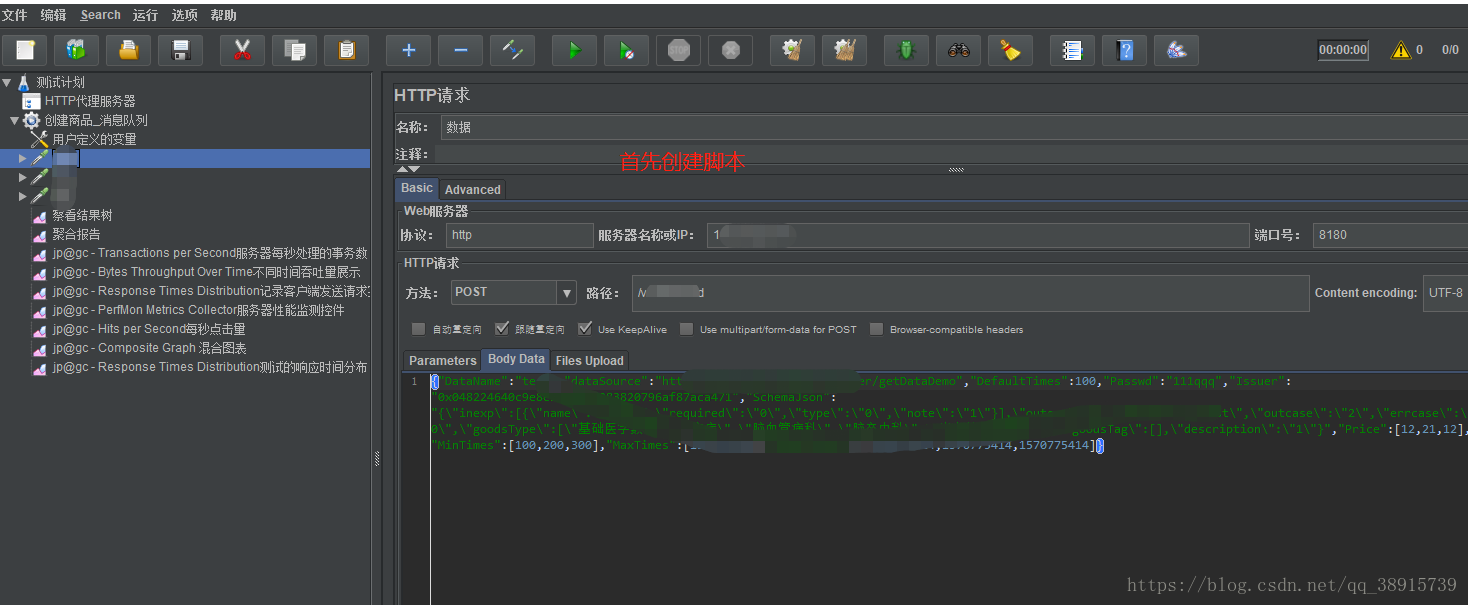
2.有两种操作
2.1.直接在线程组里面对所有参数进行固定数量设置,这样在用命令执行脚本时如果想改变线程数没法灵活操作
2.2(推荐)直接在线程组,对所有参数进行动态设置
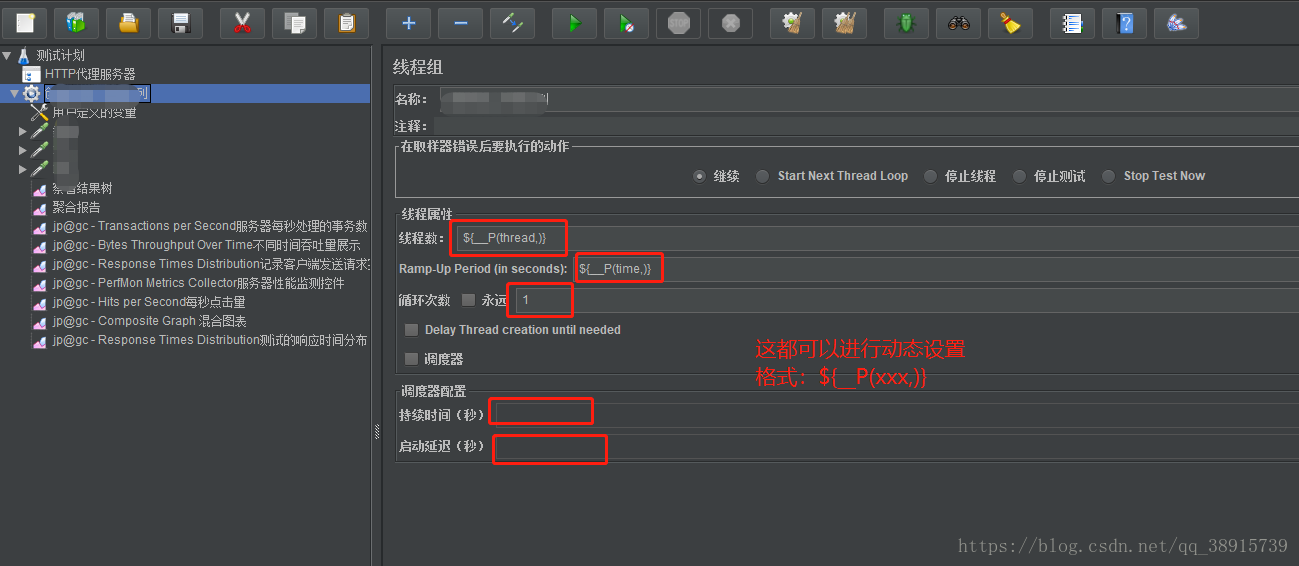
备注:${__P(xxx,)} 一定注意格式,否则调用不到__P这个函数
3.脚本制作完成,在jmeter/bin目录下创建 testcase(存放制作的脚本.jmx)、log(存放jtl文件) 和 html (存放HTML报告)文件
备注:文件名字自定义(jtl文件生成之后看一眼就明白是什么,这里就不过多解释了)
4.打开dos命令框(基于windows),进入到jmeter下bin目录

5.如果需要生成报告,修改jmeter.properties文件(如果不需要生成报告,直接进行第6步操作)
jmeter.save.saveservice.data_type=true
jmeter.save.saveservice.label=true
jmeter.save.saveservice.response_code=true
response_data is not currently supported for CSV output
jmeter.save.saveservice.response_data=false
Save ResponseData for failed samples
jmeter.save.saveservice.response_data.on_error=false
jmeter.save.saveservice.response_message=true
jmeter.save.saveservice.successful=true
jmeter.save.saveservice.thread_name=true
jmeter.save.saveservice.time=true
jmeter.save.saveservice.subresults=true
jmeter.save.saveservice.assertions=true
jmeter.save.saveservice.latency=true
# Only available with HttpClient4
jmeter.save.saveservice.connect_time=true
jmeter.save.saveservice.samplerData=false
jmeter.save.saveservice.responseHeaders=false
jmeter.save.saveservice.requestHeaders=false
jmeter.save.saveservice.encoding=false
jmeter.save.saveservice.bytes=true
# Only available with HttpClient4
jmeter.save.saveservice.sent_bytes=true
jmeter.save.saveservice.url=false
jmeter.save.saveservice.filename=false
jmeter.save.saveservice.hostname=false
jmeter.save.saveservice.thread_counts=true
jmeter.save.saveservice.sample_count=false
jmeter.save.saveservice.idle_time=true
# Timestamp format - this only affects CSV output files
# legitimate values: none, ms, or a format suitable for SimpleDateFormat
jmeter.save.saveservice.timestamp_format=ms
jmeter.save.saveservice.timestamp_format=yyyy/MM/dd HH:mm:ss.SSS
6.接下来输入执行命令
jmeter.bat -Jthread=500 -Jtime=1 -n -t testcase/xxxxx.jmx -l log/case15.jtl(不会生成报告)
jmeter.bat -Jthread=500 -Jtime=1 -n -t testcase/xxxxx.jmx -l log/case15.jtl -e -o html/html15z(包含生成报告)

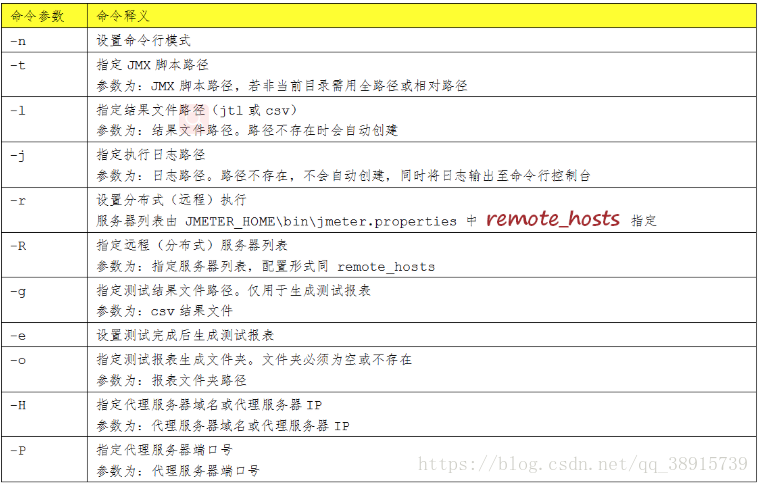
命令参数详解:
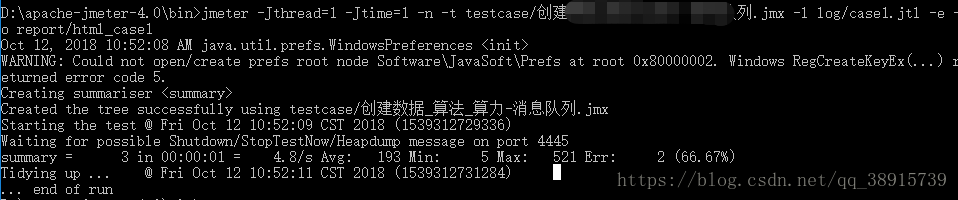
7.执行完成之后,可以清晰的看见结果
8.进入指定的log文件夹生成的 .jtl 文件内容

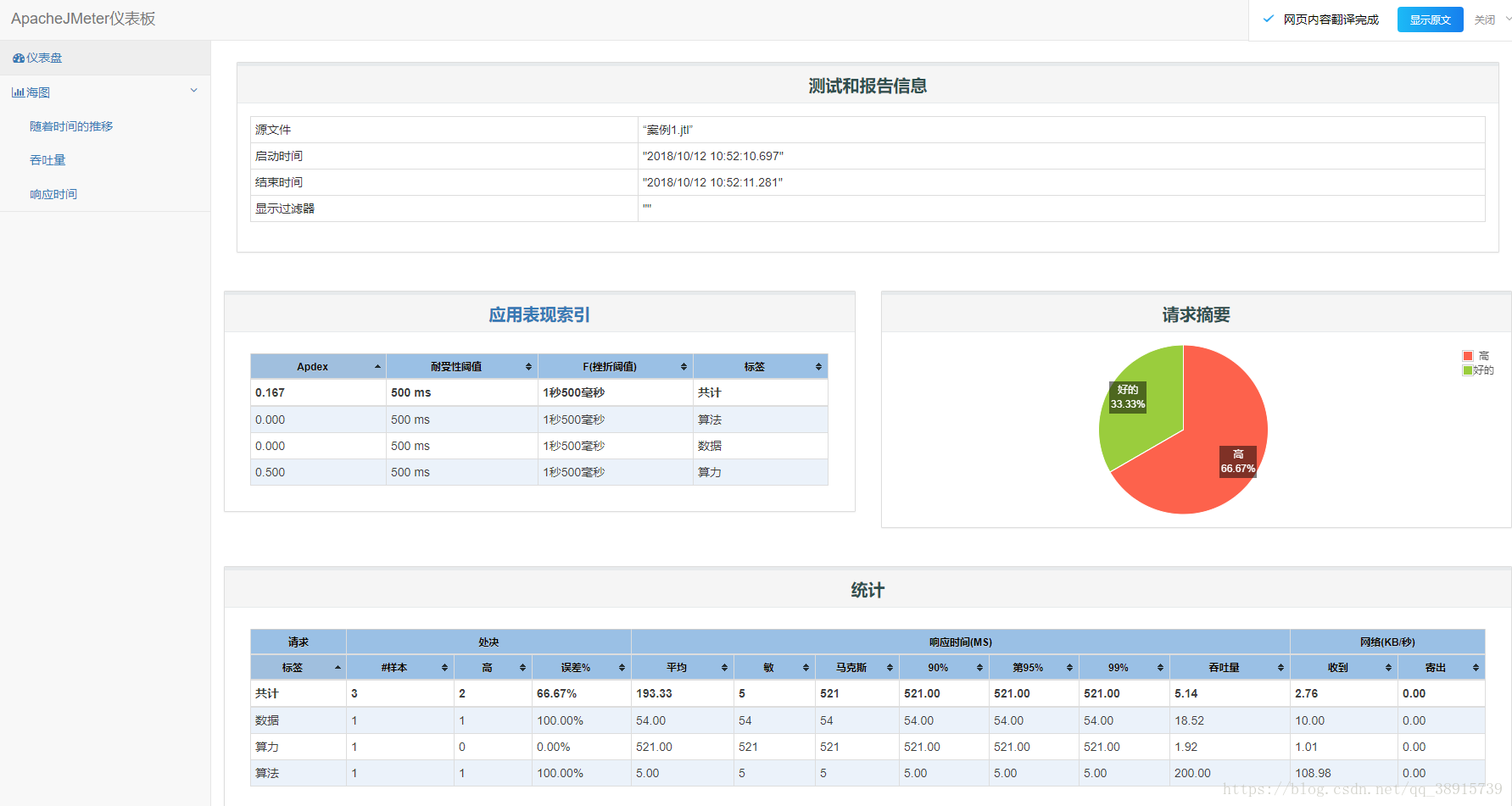
9.进入report文件夹查看生成的HTML报告
【转载】jmeter非GUI执行脚本+动态线程+生成HTML报告的更多相关文章
- jmeter 非GUI执行测试,导入jtl文件没有响应数据出来办法
jemter 官方也一直强调要在非GUI下执行 Run your JMeter test in command-line non-GUI mode as 在linux下执行jmeter压力测试,生成j ...
- jmeter 非GUI执行测试,没有响应数据保存到jtl文件办法
估计是jmeter为了减轻客户机负担,就没又默认把这些信息保存,如果想要保存,也可以,需要做出如下配置: 修改bin目录下的user.properties文件,追加配置: jmeter.save.sa ...
- jmeter非gui之shell脚本
非gui运行脚本,如果目录非空,会报不能写的错 可以通过shell脚本来处理: #!/bin/bash filename=`date +'%Y%m%d%H%M%S'` if [ -d /root/te ...
- Jmeter非GUI运行,生成html报告
一.JMete执行方式 JMeter执行方式有2种,一种是GUI模式,一种是非GUI模式.GUI模式就是界面模式,非GUI模式就是命令行模式.界面模式主要用来编写和调试脚本用的,项目的真正执行最好是采 ...
- Jmeter非GUI界面对阿里云服务器压测
一.Jmeter非GUI界面 参数讲解 讲解:非GUI界面,压测参数讲解 -h 帮助 -n 非GUI模式 -t 指定要运行的 JMe ...
- jmeter非GUI界面常用参数详解
压力测试或者接口自动化测试常常用到的jmeter非GUI参数,以下记录作为以后的参考 讲解:非GUI界面,压测参数讲解(欢迎加入QQ群一起讨论性能测试:537188253) -h 帮助 -n 非GUI ...
- JMeter非GUI方式运行时动态设置线程组及传参
http://blog.csdn.net/selingchen/article/details/48106517 在使用JMeter进行性能测试自动化时,可能会有如下需求: 1.指定运行多少线程,指定 ...
- jmeter命令行执行脚本_动态参数设置
从04月换公司开始,就没静下来心来学习,其中发生了比较多的事情吧,不过不管如何,没坚持学习还是因为懒.本周交接完,下周去入职新公司,该静下心来学点什么了. ---------------------- ...
- Jmeter非GUI命令参数说明
查看帮助 -h, --help print usage information and exit 查看版本 -v, --version print the version information an ...
随机推荐
- mov指令和 add以及sub 指令的区别
比如 mov ax,ds 比如 [0],ds #经过上机实验 add,sub指令不能对段寄存器操作
- 24、Checkpoint原理剖析
一.原理 1.Checkpoint是什么 Checkpoint,是Spark提供的一个比较高级的功能. 有的时候,比如说,我们的Spark应用程序,特别的复杂,然后呢,从初始的RDD开始,到最后整个应 ...
- Comet OJ - Contest #9 & X Round 3题解
传送门 \(A\) 咕咕 typedef long long ll; int a1,a2,n,d;ll res; int main(){ scanf("%d%d%d",&a ...
- 洛谷 P4377 [USACO18OPEN]Talent Show + 分数规划
分数规划 分数规划可以用来处理有关分数即比值的有关问题. 而分数规划一般不单独设题,而是用来和dp,图论,网络流等算法结合在一起. 而基础的做法一般是通过二分. 二分题目我们都知道,需要求什么的最小或 ...
- Java 基础:单例模式 Singleton Pattern
1.简介 单例模式(Singleton Pattern)是 Java 中最简单的设计模式之一.这种类型的设计模式属于创建型模式,它提供了一种创建对象的最佳方式. 这种模式涉及到一个单一的类,该类负责创 ...
- LDA算法 (主题模型算法) 学习笔记
转载请注明出处: http://www.cnblogs.com/gufeiyang 随着互联网的发展,文本分析越来越受到重视.由于文本格式的复杂性,人们往往很难直接利用文本进行分析.因此一些将文本数值 ...
- php手记之05-tp5获取器与修改器
获取器 命名规范为: getFieldNameAttr 例如,我们需要对状态值进行转换,可以使用: <?php class User extends Model { public functio ...
- Python之pygame学习绘制文字制作滚动文字
pygame绘制文字 ✕ 今天来学习绘制文本内容,毕竟游戏中还是需要文字对玩家提示一些有用的信息. 字体常用的不是很多,在pygame中大多用于提示文字,或者记录分数等事件. 字体绘制基本分为以下几个 ...
- arcgis python 获得arcgis的版本和安装路径
import arcpy # Use the dictionary iteritems to iterate through # the key/value pairs from GetInstall ...
- git 删除文件 、只删除远程仓库文件、更换远程仓库
一.删除文件 1.克隆远程仓库到本地库. 例如使用ssh方法: git clone git@github.com:xxx/xxx.git 2.对需要删除的文件.文件夹进行如下操作: git rm te ...