
Win2008 Server MySql安装包详细安装教程
首先去官网下载
下载MySql
下载地址:http://downloads.mysql.com/archives/community/
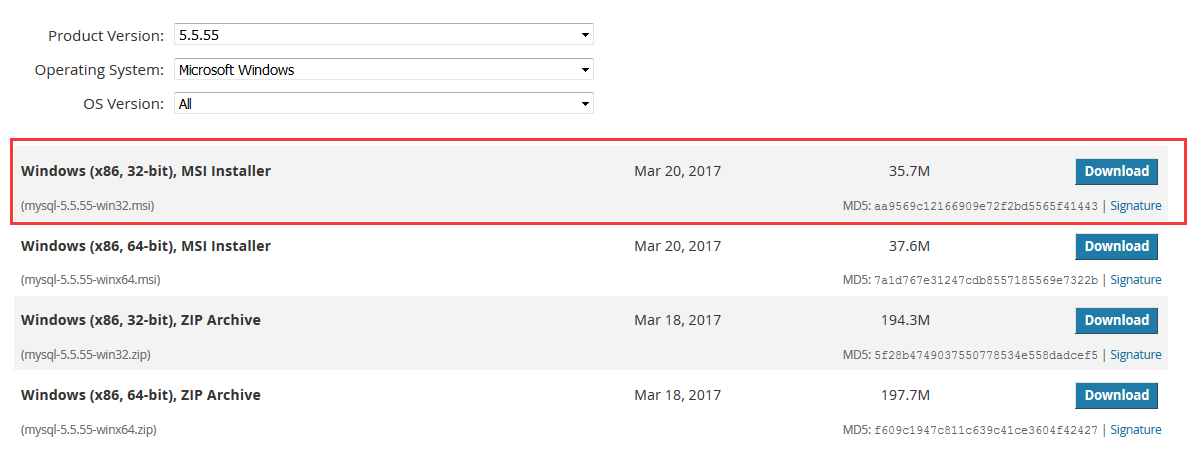
我这里选择MSI的32位安装包安装,服务器系统32位的。
安装MySql
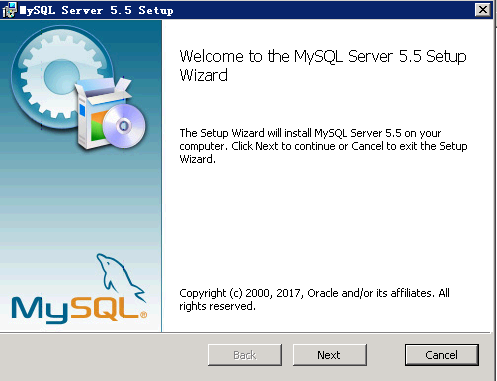
下载好后双击安装包安装。点击Next 下一步

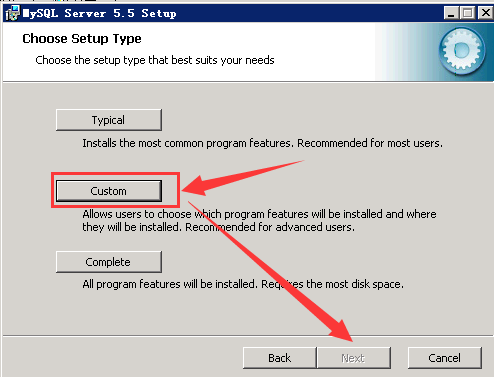
这里有三种安装模式:
Typical(典型安装)、Custom(自定义安装)、Complete(完全安装)
这里选择选择Custom,然后下一步;
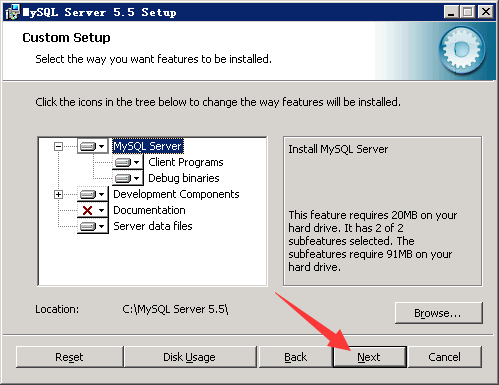
这里可以更改安装目录,一般默认就好了。然后下一步
点击Install安装
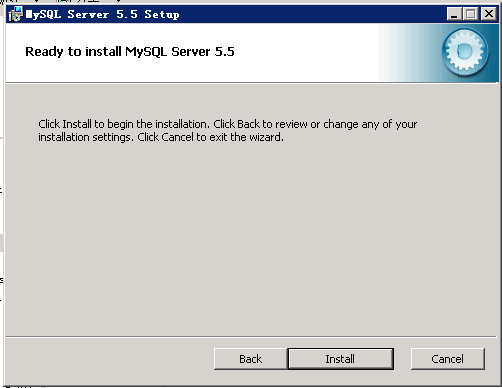
等待进度条后出现如下界面,勾选直接配置MySQL
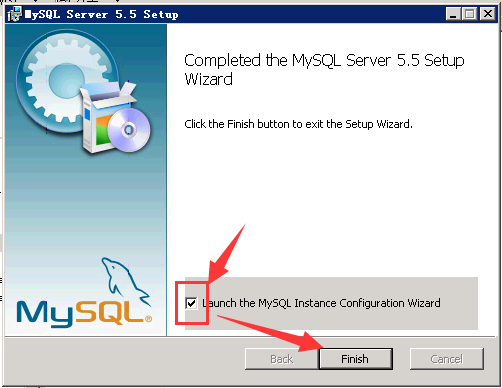
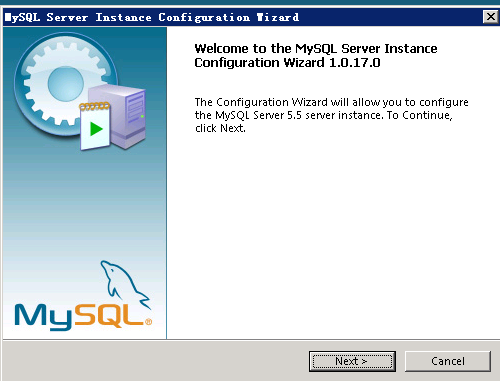
配置MySql
弹出后点击next 下一步
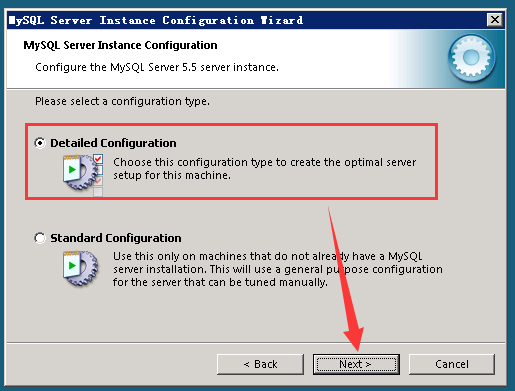
这里有
Detailed Configuration(详细配置)
Standard Configuration(标准配置)
选择Detailed Configuration,下一步
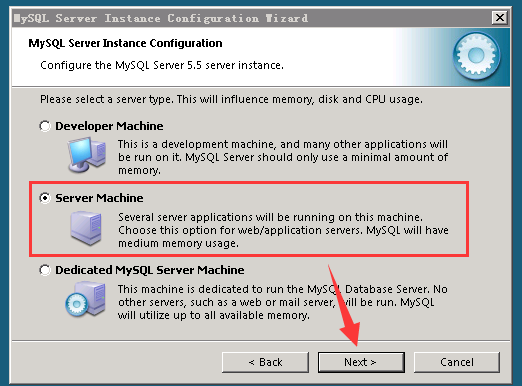
Developer Machine(开发者模式):主要为了个人使用,占用系统最少的资源。
Server Machine(服务器模式):主要用于像FTP,email,web服务器等等,耗用系统较多的资源。
Dedicated MySQL Server Machine:只用作MySQL服务器,不运行其他程序。耗用系统所有可用的资源。
这里选择Server Machine,下一步
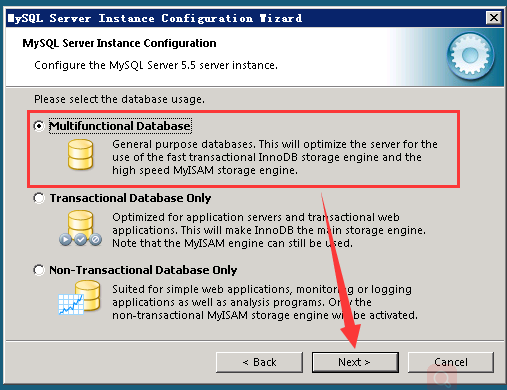
选择mysql数据库的用途,
Multifunctional Database(通用多功能型)
Transactional Database Only(事务型数据库,专注于事务处理)
Non-Transactional Database Only(非事务处理型,较简单,主要做一些监控、记数用),
这里选择”Multifunctional Database”,按nex下一步
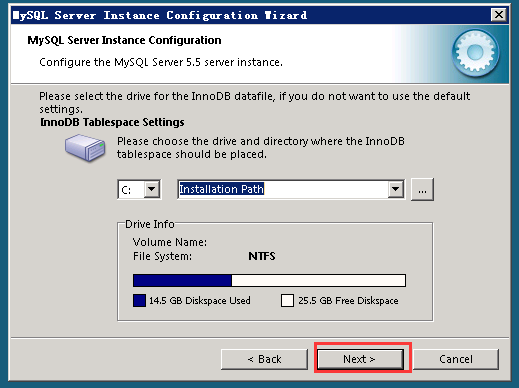
设置数据库文件存储空间,默认就行,直接下一步
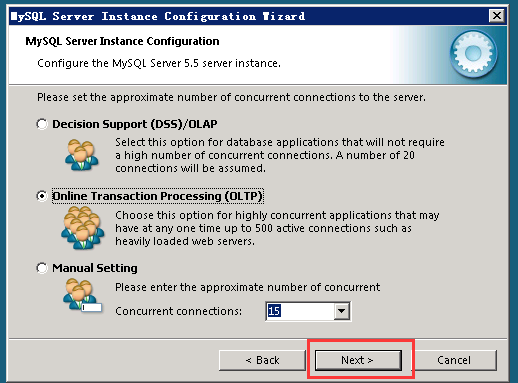
选择您的网站的一般mysql 访问量,同时连接的数目
Decision Support(DSS)/OLAP(20个左右)
Online Transaction Processing(OLTP)(500个左右)
Manual Setting(手动设置,自己输一个数)”,
这里选”Online Transaction Processing(OLTP)”,如果只是测试,设置第一个就行。
继续下一步
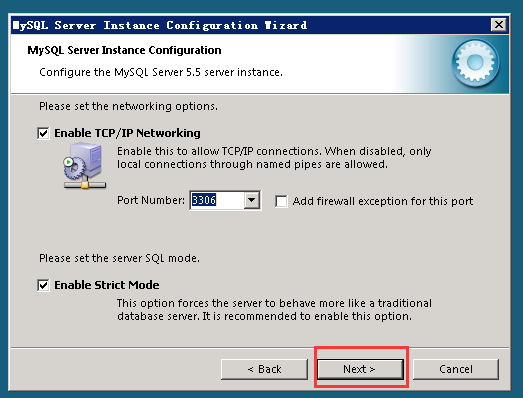
Enable TCP/IP Networking(是否启用TCP/IP连接),如果不启用,就只能在自己的机器上访问mysql 数据库
Port Number(端口号):3306 默认就行
Add firewall exception for this port(为此端口添加防火墙异常) :关于防火墙的设置,将监听端口加为windows防火墙例外,避免防火墙阻断
Enable Strict Mode(启用标准模式):如果选中MySQL就不会允许细小的语法错误
一般默认就好,点击下一步
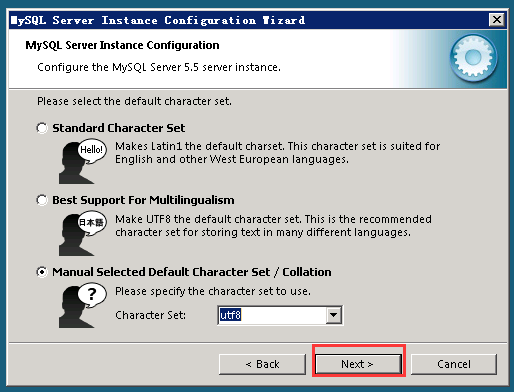
这里设置编码格式,选择最下面的手动设置,这里选择utf8编码
当然你也可以选择GBK、GB2312或者其他中文编码,
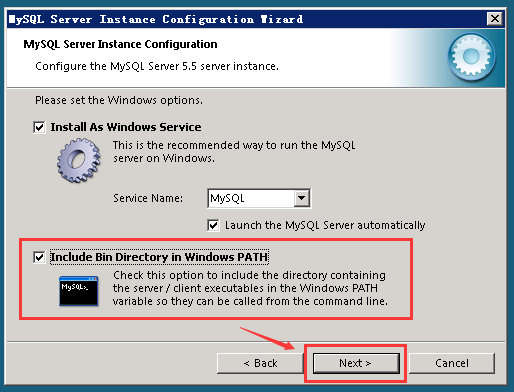
Install as windows service(安装为Windows服务):将MySql安装为系统服务,
Server name(服务名):指定服务名
launch the mysql server automatically(自动启动MySQL服务器)
Include bin birectory in Windows path(是否将mysql的bin目录加入到Windows PATH)
勾选后把bin路径添加到环境变量,可以用命令行直接管理数据库,不用另外指出mysql.exe的完整地址执行mysql命令
这里配置root用户(超级管理)密码,
Enable root access from remotemachines(是否允许root 用户在其它的机器上登陆):勾选后开启远程连接,也就是说在其他电脑上也能访问数据库
Create An Anonymous Account(新建一个匿名用户):勾选后匿名用户可以连接数据库,但不能操作数据,包括查询,一般不勾选

点击安装
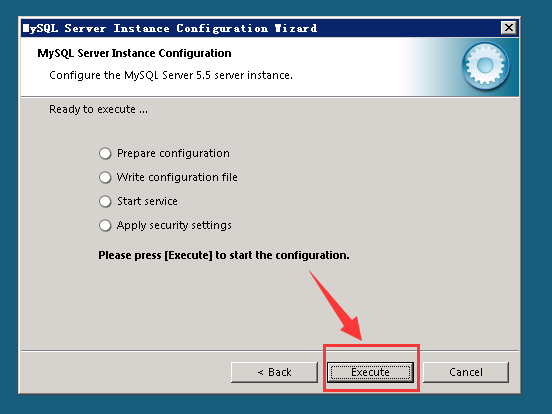
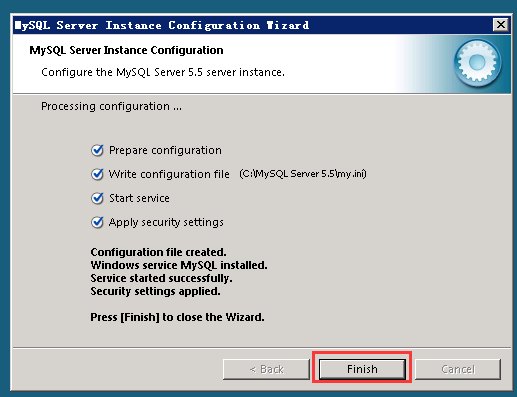
完成后会全部打钩,点击Finish结束配置
测试MySql
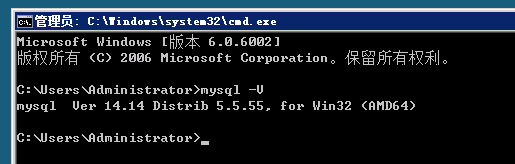
在cmd控制台输入mysql -V ,回车;(注意:V大写),会显示数据库的版本号。
登陆数据库
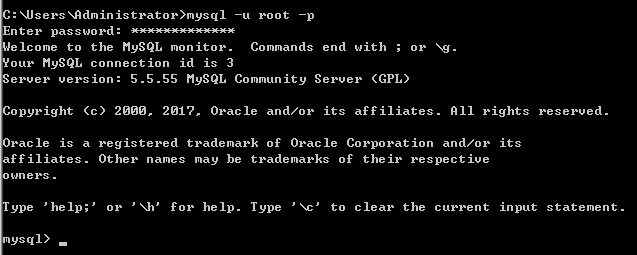
输入Mysql -uroot -p (-u和username之间可以加空格,也可以不加)
接着输入密码
可以看到提示符变为mysql>,证明已经进入mysql
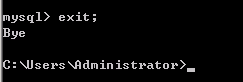
输入exit; 退出连接。
更改数据库密码方法。
mysqladmin -u [username] -p[password] password newpassword
如:更改root密码,当前root密码为“root”,现要更改为“root123”;
输入:mysqladmin -u root -proot password root123
回车即可,正确修改不会出来任何提示。如果修改错误会有错误类型提示。

Win2008 Server MySql安装包详细安装教程的更多相关文章
- (实例篇)LNMP 1.4一键安装包,安装教程
http://mp.weixin.qq.com/s/l6ijKBwD6tt8jkZytWEIsw https://lnmp.org/download.html 2017-09-11 学习与分享 PHP ...
- 3dmax多个版本软件的安装包以及安装教程
这个文档具体出自哪里,我也是记不得了,需要的看下,链接如果是失效,那我也无能为力了. 免费分享,链接永久有效 2014版3D MAX链接:http://pan.baidu.com/s/1nuFr7Xv ...
- NSIS使用教程(安装包制作安装文件教程,如何封装打包文件) 中文版
nsis中文版(Nullsoft Scriptable Install System)是一个专业的开源的可以用来封闭Windows程序的实用工具,是一个开源的 Windows 系统下安装程序制作程序. ...
- .net安装包自动安装Mysql数据库
原文:.net安装包自动安装Mysql数据库 在制作.Net安装包的时候,如果项目有用到数据库,怎么能够把数据库打包安装呢?网上已经有很多自动安装Sql Server数据库的例子,但是自动安装mysq ...
- Mysql在linux下载、安装详情,附带mysql安装包路径
对mysql在linux的安装网上很多,但是都比较坑人,mysql的下载.到用什么包安装,安装过程没有具体解析 我最痛苦的其实是找安装包,建议找.tar.gz安装包比较好(下面我为同胞们找到了mysq ...
- Linux下Tomcat,mysql安装包及教程整合,
前段时间孔老师给了一个虚拟机,自己瞎捣鼓,装了Tomcat和mysql,捣鼓了好几天,把一些安装包和试过还不错的博客整理出来: 老师给的已经装好了Linux系统和JDK. Tomcat9安装包 ...
- MySql5.6 Window超详细安装教程
林炳文Evankaka原创作品.转载请注明出处http://blog.csdn.net/evankaka 目录 一.安装包准备二.开始安装三.验证安装四.客户端工具 一.安装包准备 1.下载MySql ...
- MySql5.6Window超详细安装教程(msi 格式的安装)
转自:红黑联盟 http://www.2cto.com/database/201506/409821.html 一.安装包准备 1.下载MySql5.6 http://www.mysql.com/ ...
- Lamp环境的详细安装教程
原文:Lamp环境的详细安装教程 架构LAMP环境 1.布置LAMP环境之前的准备工作 在架构LAMP环境时,确保你的Linux系统已经安装了make.gcc.gcc-c++(使用rpm -q xxx ...
随机推荐
- Kubernetes集群认证
1.集群搭建:https://www.kubernetes.org.cn/3808.html 2.集群验证:https://www.kubernetes.org.cn/1861.html
- 找规律/贪心 Codeforces Round #310 (Div. 2) A. Case of the Zeros and Ones
题目传送门 /* 找规律/贪心:ans = n - 01匹配的总数,水 */ #include <cstdio> #include <iostream> #include &l ...
- 备份字段(CATALOGUE_CODE)
update am_e4_entry set CATALOGUE_CODE_back=CATALOGUE_CODE; 还原字段 update am_e4_entry a set CATALOGUE_C ...
- Linux命令(009) -- tar
tar命令可以为Linux的文件和目录创建档案(备份).利用该命令,可以为某一特定文件创建备份,也可以在档案中改变文件或向档案中加入新的文件:可以把一大堆的文件和目录全部打包成一个文件,这对于备份文件 ...
- jmeter(九)分布式测试
Jmeter 是java 应用,对于CPU和内存的消耗比较大,因此,当需要模拟数以千计的并发用户时,使用单台机器模拟所有的并发用户就有些力不从心,甚至会引起JAVA内存溢出错误.为了让jmeter工具 ...
- sed简单脚本练习
sed脚本的执行顺序可以简记为:Read,Execute,Print,Repeat(读取,执行,打印,重复)简称REPR 分析脚本的执行顺序: l 读取一行到模式空间(sed内部的一个临时缓存,用于存 ...
- Java实现求二叉树的路径和
题: 解: 这道题考的是如何找出一个二叉树里所有的序列. 我的思路是先从根节点开始遍历,找出所有的子节点,因为每个子节点只有一个父节点,再根据每个子节点向上遍历找出所有的序列,再判断序列的总和. 这样 ...
- 多个文本框点击复制 zClip (ZeroClipboard)有关问题
<script type="text/javascript" src="js/jquery.min.js"$amp;>amp;$lt;/script ...
- 静态代理,jdbc动态代理和cglib动态代理
静态代理 1.定义抽象主题接口. package com.zhangguo.Spring041.aop02; /** * 接口 * 抽象主题 */ public interface IMath { / ...
- 关于通过spring-web的ServletRequestUtils工具类对获取getParameter传参的默认转换基本数据类型的学习
基于spring-web(4.1.4)包的org.springframework.web.bind.ServletRequestUtils工具类对HttpServletRequest获取的传递入参获取 ...