
.net安装包自动安装Mysql数据库
在制作.Net安装包的时候,如果项目有用到数据库,怎么能够把数据库打包安装呢?网上已经有很多自动安装Sql Server数据库的例子,但是自动安装mysql的例子似乎不多。本文就介绍一下如何在.Net安装包中自动安装Mysql数据库。
最终我们要实现的效果是,部署.Net桌面应用程序时,能够一键自动安装应用程序以及附带的MySql数据库,并初始化数据库。
实现步骤如下:
1.准备一个干净的MySql安装包
mysql本身是开源的,安装完mysql数据库后,其实只是在系统里面安装了一个Windows服务(相对于Windows系统来说)
可以从网上下载一个mysql版本,比如我用的是Mysql5.5,下载地址:http://dev.mysql.com/downloads/mysql/5.5.html
下载安装包,按照正常安装流程安装完后,直接将安装后的目录拷贝一份为我们后面制作安装项目所用。
一般的mysql目录如: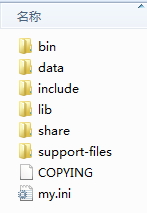
2.修改My.ini配置文件
拷贝一份Mysql目录之后,需要根据项目的需要,需改一下mysql的设置,如设置缓存大小、存储类型等参数。
需要特别设置的是:
端口需要做特别设置,一般默认是3306端口,我们为了防止冲突,将端口改为3307
[mysqld]
# The TCP/IP Port the MySQL Server will listen on port=3307
basedir需要修改,此目录就是MySql文件夹的物理位置,这里显然需要动态配置,我们暂时用一个自定义的占位符来代替,后面在程序中修改。
#Path to installation directory. All paths are usually resolved relative to this.
basedir="%BaseDir%/MySQL Server 5.5/"
datadir需要修改,此目录是Mysql数据的存放路径,也需要动态配置,暂时用占位符代替,后面用程序修改。
#Path to the database root
datadir="%BaseDir%/MySQL Server 5.5/data/"
3.在安装项目中包含mysql文件
为了测试,我建了如下三个项目:
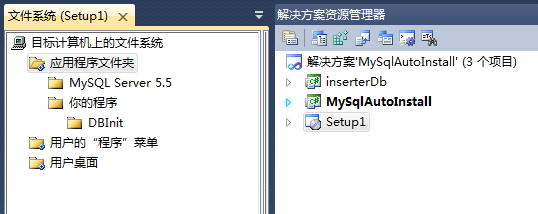
setup1项目就是.Net的安装项目
MySqlAutoInstall是模拟的一个需要使用mysql数据库的桌面程序。
InserterDb项目是一个DLL类库项目,功能是安装mysql数据库。我们将在setup1项目中调用此类库实现mysq数据库自动安装。
右键Setup1项目,选择“视图”--“文件系统”,将第一步准备的干净Mysql数据库文件夹拖入“应用程序文件夹”下。
再建一个“你的程序”文件夹(可自定义名称),下面放你的桌面程序,本例中是MySqlAutoInstall项目。
4.创建安装MySql数据库的自定义操作
建InserterDb的类库项目,添加一个“安装程序类”Installer1.cs
代码如下:
using System;

using System.Collections;

using System.Collections.Generic;

using System.ComponentModel;

using System.Configuration.Install;

using System.Linq;

using MySql.Data.MySqlClient;

using System.IO;

using System.Threading;

namespace inserterDb

{

    [RunInstaller(true)]

    public partial class Installer1 : System.Configuration.Install.Installer

    {

        public Installer1()

        {

            InitializeComponent();

        }

        public override void Install(IDictionary stateSaver)

        {

            base.Install(stateSaver);

            InsertMySql();

            CreatDataBase();

            Log("安装成功!");

        }

       //安装mysql

        protected void InsertMySql()

        {

            string physicalRoot = this.Context.Parameters["targetdir"]; // 安装物理路径 C:\program\microp

            string appPath = physicalRoot + "\\MySQL Server 5.5\\";

            //1.修改my.ini配置  为防止本机已装mysql,特修改my.ini中端口号为3307

            string iniFile = File.ReadAllText(appPath + "my.ini");

            iniFile = iniFile.Replace("%BaseDir%", physicalRoot.Replace("\\", "/")); //%BaseDir%为my.ini中自定义的目录参数

            File.WriteAllText(appPath + "my.ini", iniFile);

            Log("创建win服务……");

            //2.创建win服务

            string info1 = CommandHelper.Execute(appPath + "bin\\mysqld.exe", " install MySQL2 --defaults-file=\"" + appPath + "my.ini\"", 0);

            Log(info1);

            Thread.Sleep(3000);

            Log("使用net start启动服务");

            //3.启动服务

            string info2 = CommandHelper.Execute("net start MySQL2", 0);

            Log(info2);

            Log("启动服务完成!");

            Thread.Sleep(5000);

            MySqlConnection con = new MySqlConnection("Data Source='localhost';Port='3307';Database='';User Id='root';Password='';");

            try

            {

                con.Open();

                con.Close();

                Log("连接成功!");

            }

            catch (Exception ex)

            {

                Log("连接失败!" + ex.Message);

            }

        }

        //创建数据库并初始化表

        protected void CreatDataBase()

        {

            string physicalRoot = this.Context.Parameters["targetdir"]; // 安装物理路径 C:\program\microp

            string mysqlcon = "Data Source='localhost';Port='3307';Database='{0}';User Id='root';Password='';";

            MySqlConnection conn = new MySqlConnection(string.Format(mysqlcon, ""));

            FileInfo file = new FileInfo(physicalRoot + "\\DBInit\\yourDB.sql");  //filename是sql脚本文件路径。

            string sql = file.OpenText().ReadToEnd();

            try

            {

                MySqlScript script = new MySqlScript(conn);

                script.Query = sql;

                int count = script.Execute();

                Log("数据库初始化完成!");

                MySqlConnection con2 = new MySqlConnection(string.Format(mysqlcon, "yourDB"));

                con2.Open();

                MySqlCommand dbcom = new MySqlCommand("select count(*) from t_image", con2);

                dbcom.ExecuteScalar();

                con2.Close();

                Log("数据库创建OK!");

                //修改config.xml中的数据库链接地址

            }

            catch (Exception ex2)

            {

                Log("数据库创建失败!" + ex2.Message);

            }

        }

        //写日志

        protected void Log(string line)

        {

            string physicalRoot = this.Context.Parameters["targetdir"]; // 安装物理路径 C:\program\microp

            string filePath = physicalRoot + "Install_log.txt";

            if (File.Exists(filePath))

            {

                File.AppendAllLines(filePath, new string[] { DateTime.Now.ToString("[yyyy-MM-dd HH:mm:ss] ") + line });

            }

            else

            {

                File.WriteAllLines(filePath, new string[] { DateTime.Now.ToString("[yyyy-MM-dd HH:mm:ss] ") + line });

            }

        }

    }

}
此类 override void Install方法,当程序安装完后,立即启动数据库的安装。
用代码安装MySql数据库安装步骤是:
1)修改my.ini配置 为防止本机已装mysql,特修改my.ini中端口号为3307
my.ini中的路径应该设置为安装程序的安装目录,这个目录是用户自定义的,可以通过设置Setup的customActionData属性来传递参数,详见后文介绍。
2)调用“mysqld.exe -install ”命令安装mysql数据库服务
3)使用net start启动Mysql服务
4)验证数据库安装结果
5)执行初始化脚本,初始化数据库
5.在Setup中关联安装MySql数据库的自定义操作
右键单击“setup1”项目,选择“视图”--“自定义操作” 在“安装”文件夹下右键选“添加自定义操作” 选择第4步制作的InserterDb的类库项目。
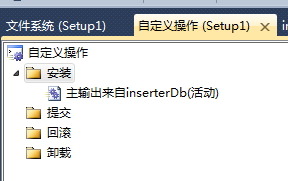
设置刚添加的自定义操作的属性,CustomActionData 为 /targetdir="[TARGETDIR]\"
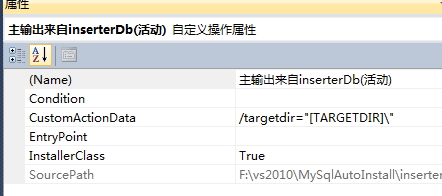
这里的targetdir是自定义的参数名称,目的是获取用户选择的程序安装路径,用于修改Mysql配置文件中的%BaseDir%参数。
测试源码下载: Source
注意,由于mysql文件太大,该目录只留目录名,文件自己拷贝进去即可。
.net安装包自动安装Mysql数据库的更多相关文章
- 可以自动安装mysql数据库的一个shell脚本
发布:thatboy 来源:脚本学堂 [大 中 小] 分享一例shell脚本,可以实现mysql数据库的自动安装,脚本写的不错,无论是用来学习,还是生产环境中应用,都是不错的,有需要的朋友 ...
- Centos7下安装包方式安装MySQL
安装包下载地址:https://cdn.mysql.com//Downloads/MySQL-5.7/mysql-5.7.27-1.el7.x86_64.rpm-bundle.tar 第一步:在 /h ...
- CentOS7安装mysql数据库
安装完Centos7,迫不急待的想安装mysql数据库,却没想到走了很多弯路,后来经过查资料,才知道了在Centos7中用MariaDB代替了mysql数据库. 准确来说,本文的标题有点误导的意思,本 ...
- Linux环境安装MySQL数据库
1. 下载mysql安装包 下载地址1: http://www.mysql.com/ (mysql官网) 下载地址2: http://mirrors.sohu.com/mysql/ (其 ...
- Linux系统上安装mysql数据库
一:下载并且上传安装包到linux系统上 1:下载地址:http://dev.mysql.com/downloads/mysql/ 2:通过LeapFtp工具,将windows上的mysql安装包拷贝 ...
- 离线安装mysql数据库
开源数据库mysql,目前使用很广泛.作为程序员开发项目时,与关系型数据库打交道最多的估计也是mysql了.那么本文首先讲解如何离线安装mysql数据库,毕竟有很多项目部署在内网. 1.离线安装 本人 ...
- linux下各安装包的安装方法
<转>linux下各安装包的安装方法 一.rpm包安装方式步骤: 1.找到相应的软件包,比如soft.version.rpm,下载到本机某个目录: 2.打开一个终端,su -成root ...
- Linux rpm包安装MySQL数据库问题总结
1.安装包准备 2.按顺序安装以下安装包 一定要按顺序安装,因为前面的包是后面包的依赖 [root@iz2ze1bzpi3orra8lboxqiz mysql]# rpm -ivh Percona-S ...
- Linux环境安装MySQL数据库(RPM格式的软件包)
1. 下载mysql安装包 下载地址1: http://www.mysql.com/ (mysql官网) 下载地址2: http://mirrors.sohu.com/mysql/ (其 ...
随机推荐
- [Cocos2d-x v3.x]浅谈容器Vector
转载请注明来自:star特530的CSDN博客 http://blog.csdn.net/start530/article/details/19170853 前两天有人问我说在3.0 beta2版本号 ...
- 移植kl档,但调用默认Generic.kl解决的方法
从飞机到现在移植模型来开发遥控器按键,调查发现,大部分的功能键始终没有任何效果. 跑 dumpsys input 要查看当前的关键kl, 查找KeyLayoutFile它原来是默认Generic.kl ...
- Linux 0.12 内核管理存储器
Linux 0.12 内核管理存储器 其分段,用分段的机制把进程间的虚拟地址分隔开. 每一个进程都有一张段表LDT.整个系统有一张GDT表.且整个系统仅仅有一个总页表. 其地址翻译过程为: 程序中给出 ...
- AutoFac使用方法总结:Part II
事件 AutoFac支持三种事件:OnActivating,OnActivated,OnRelease.OnActivating在注册组件使用之前会被调用,此时可以替换实现类或者进行一些其他的初始化工 ...
- ubuntu中KDE与GNOME安装切换
转载:http://apps.hi.baidu.com/share/detail/18919303 1.在Ubuntu中安装KDE桌面命令 sudo apt-get install kUbuntu-d ...
- 使用vbs脚本添加域网络共享驱动器
MapNetworkDrive Method Adds a shared network drive to your computer system. object.MapNetworkDrive(s ...
- 同步特定源代码到 omni_rom源代码目录里面
#!/bin/bash base_path="/Volumes/Android/omnirom_5.0" #此目录是我存放源代码的目录 xiaomi_device="de ...
- Microsoft Visual C++ Runtime Library Runtime Error解决的方式
打开浏览器时,出现Microsoft Visual C++ Runtime Library Runtime Error错误,初步预计是软件冲突,可能有多种出错的方式,我的是浏览器自己主动关闭. 一. ...
- How to fix Column 'InvariantName' is constrained to be unique 解决办法!
Introduction When you build a web project that uses Enterprise Library Community for the Application ...
- Shell在大数据的魅力时代:从一点点思路百度大数据面试题
供Linux开发中的同学们,Shell这可以说是一个基本功. 对于同学们的操作和维护.Shell也可以说是一种必要的技能,Shell.对于Release Team,软件配置管理的同学来说.Shell也 ...