
Linux系统(X32)安装Oracle11g完整安装图文教程另附基本操作
一、修改操作系统核心参数
在Root用户下执行以下步骤:
)修改用户的SHELL的限制,修改/etc/security/limits.conf文件
输入命令:vi /etc/security/limits.conf,按i键进入编辑模式,将下列内容加入该文件。
|
1 2 3 4 5 6 7 |
oracle soft nproc 2047 oracle hard nproc 16384 oracle soft nofile 1024 oracle hard nofile 65536 |
编辑完成后按Esc键,输入":wq"存盘退出
)修改/etc/pam.d/login 文件,输入命令:vi /etc/pam.d/login,按i键进入编辑模式,将下列内容加入该文件。
|
1 2 3 |
session required /lib/security/pam_limits.so session required pam_limits.so |
编辑完成后按Esc键,输入":wq"存盘退出
)修改linux内核,修改/etc/sysctl.conf文件,输入命令: vi /etc/sysctl.conf ,按i键进入编辑模式,将下列内容加入该文件
|
1 2 3 4 5 6 7 8 9 10 11 12 13 14 15 16 17 18 19 20 21 |
fs.file-max = 6815744 fs.aio-max-nr = 1048576 kernel.shmall = 2097152 kernel.shmmax = 2147483648 kernel.shmmni = 4096 kernel.sem = 250 32000 100 128 net.ipv4.ip_local_port_range = 9000 65500 net.core.rmem_default = 4194304 net.core.rmem_max = 4194304 net.core.wmem_default = 262144 net.core.wmem_max = 1048576 |
编辑完成后按Esc键,输入":wq"存盘退出
)要使 /etc/sysctl.conf 更改立即生效,执行以下命令。输入:sysctl -p 显示如下:
|
1 2 3 4 5 6 7 8 9 10 11 12 13 14 15 16 17 18 19 20 21 22 23 24 25 26 27 |
linux:~ # sysctl -p net.ipv4.icmp_echo_ignore_broadcasts = 1 net.ipv4.conf.all.rp_filter = 1 fs.file-max = 6815744 fs.aio-max-nr = 1048576 kernel.shmall = 2097152 kernel.shmmax = 2147483648 kernel.shmmni = 4096 kernel.sem = 250 32000 100 128 net.ipv4.ip_local_port_range = 9000 65500 net.core.rmem_default = 4194304 net.core.rmem_max = 4194304 net.core.wmem_default = 262144 net.core.wmem_max = 1048576 |
)编辑 /etc/profile ,输入命令:vi /etc/profile,按i键进入编辑模式,将下列内容加入该文件。
|
1 2 3 4 5 6 7 8 9 10 11 12 13 14 15 |
if [ $USER = "oracle" ]; then if [ $SHELL = "/bin/ksh" ]; then ulimit -p 16384 ulimit -n 65536 else ulimit -u 16384 -n 65536 fi fi |
编辑完成后按Esc键,输入":wq"存盘退出
)创建相关用户和组,作为软件安装和支持组的拥有者。
创建Oracle用户和密码,输入命令:
|
1 2 3 |
useradd -g oinstall -g dba -m oracle passwd oracle |
次,但必须保持一致,回车确认。
)创建数据库软件目录和数据文件存放目录,目录的位置,根据自己的情况来定,注意磁盘空间即可,这里我把其放到oracle用户下,例如:
输入命令:
|
1 2 3 4 5 6 7 |
mkdir /home/oracle/app mkdir /home/oracle/app/oracle mkdir /home/oracle/app/oradata mkdir /home/oracle/app/oracle/product |
8)更改目录属主为Oracle用户所有,输入命令:
|
1 |
chown -R oracle:oinstall /home/oracle/app |
9)配置oracle用户的环境变量,首先,切换到新创建的oracle用户下,
输入:su – oracle ,然后直接在输入: vi .bash_profile
按i编辑 .bash_profile,进入编辑模式,增加以下内容:
|
1 2 3 4 5 6 7 8 9 |
export ORACLE_BASE=/home/oracle/app export ORACLE_HOME=$ORACLE_BASE/oracle/product/11.2.0/dbhome_1 export ORACLE_SID=orcl export PATH=$PATH:$HOME/bin:$ORACLE_HOME/bin export LD_LIBRARY_PATH=$ORACLE_HOME/lib:/usr/lib |
编辑完成后按Esc键,输入":wq"存盘退出
二、安装过程
)当上述系统要求操作全部完成后,注销系统,在图形界面以Oracle用户登陆。首先将下载的Oracle安装包复制到linux中,用SSH其他ftp工具拷贝。
打开一个终端,运行unzip命令解压oracle安装文件,如:
输入命令:
|
1 2 3 |
unzip linux.x64_11gR2_database_1of2.zip unzip linux.x64_11gR2_database_2of2.zip |
适用root用户解压,将文件的所有权在交给oracle用户
Chmod 777 文件的权限
Chown oracle 文件的所有者
解压完成后 cd 进入其解压后的目录database
输入命令:
cd database
使用ls命令可以查看解压后database所包含的文件,如下图:

)执行安装,输入命令:./runInstaller


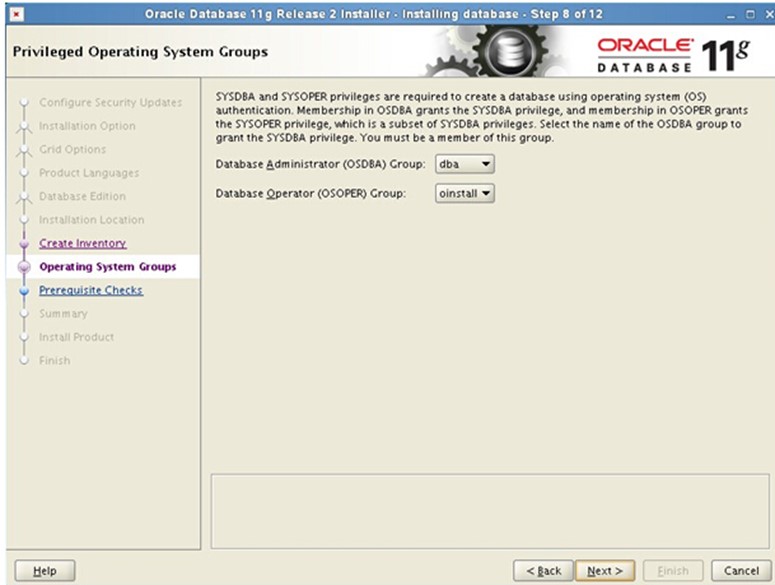

,下来在环境检查过程中,就通过了。

安装过程中86%可能会遇到报错如出错问题(error in invoking target 'mkldflags ntcontab.o nnfgt.o' of makefile)按照如下步骤顺序执行。
上传安装镜像rhel-server-6.1-x86_64-dvd.iso,
然后将镜像文件挂,如/mnt
|
1 2 3 4 5 6 7 8 9 10 11 12 13 14 15 16 17 18 19 20 21 22 23 24 25 26 27 28 29 |
# mount -o loop rhel-server-6.1-x86_64-dvd.iso /mnt # cd /mnt/Packages # rpm -ivh glibc-common-2.12-1.25.el6.x86_64.rpm # rpm -ivh kernel-headers-2.6.32-131.0.15.el6.x86_64.rpm # rpm -ivh libgcc-4.4.5-6.el6.x86_64.rpm # rpm -ivh glibc-2.12-1.25.el6.x86_64.rpm # rpm -ivh libgomp-4.4.5-6.el6.x86_64.rpm # rpm -ivh nscd-2.12-1.25.el6.x86_64.rpm # rpm -ivh glibc-headers-2.12-1.25.el6.x86_64.rpm # rpm -ivh glibc-devel-2.12-1.25.el6.x86_64.rpm # rpm -ivh mpfr-2.4.1-6.el6.x86_64.rpm # rpm -ivh ppl-0.10.2-11.el6.x86_64.rpm # rpm -ivh cloog-ppl-0.15.7-1.2.el6.x86_64.rpm # rpm -ivh cpp-4.4.5-6.el6.x86_64.rpm # rpm -ivh gcc-4.4.5-6.el6.x86_64.rpm |
注:以上是安装gcc,软件安装顺序不能错。
|
1 2 3 4 5 6 7 |
****************************************** # rpm -ivh libstdc++-4.4.5-6.el6.x86_64.rpm # rpm -ivh libstdc++-devel-4.4.5-6.el6.x86_64.rpm # rpm -ivh gcc-c++-4.4.5-6.el6.x86_64.rpm |
注:以上是安装gcc-c++
根据这个方法解决了错误。
个shell脚本。按照其提示的路径,找到其所在的位置,如:我的就在/home/oracle/app/oracle/product/11.2.0/dbhome_1/root.sh
和 /home/oracle/oraInventory/orainstRoot.sh 新开启一个终端,输入命令:
|
1 2 3 4 5 6 7 8 9 |
su – root cd /home/oracle/app/oracle/product/11.2.0/dbhome_1 sh root.sh cd /home/oracle/oraInventory sh orainstRoot.sh |
三、数据库建库
)还是在oracle用户的图形界面oracle用户中,新开启一个终端,直接输入命令dbca会弹出如下界面。我们这里采用定制数据库。


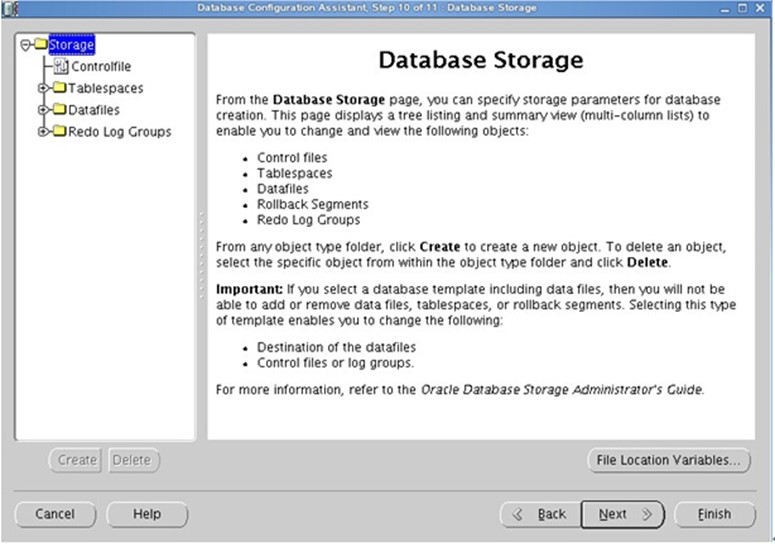
经过漫长的等待,当看到此界面,说明oracle建库完成
四、配置监听及本地网络服务
)在oracle用户的图形界面oracle用户中,新开启一个终端,输入命令netca 会弹出如下界面。

)创建监听服务(充当oracle服务器,让别的oracle客户端连接本oracle服务器)
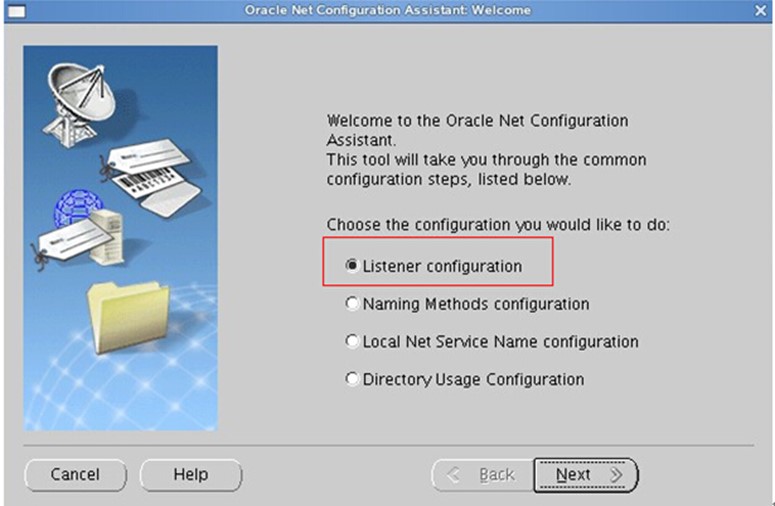


)配置本地网络服务名(充当oracle客户端,连接别的oracle服务器)


输入连接的oracle服务器的数据库的实例名


输入oracle服务器的ip地址

选中YES测试

点击change Login 输入所连接oracle服务器的其中某一个用户名和密码(用户名oracle和设置的密码),点击OK
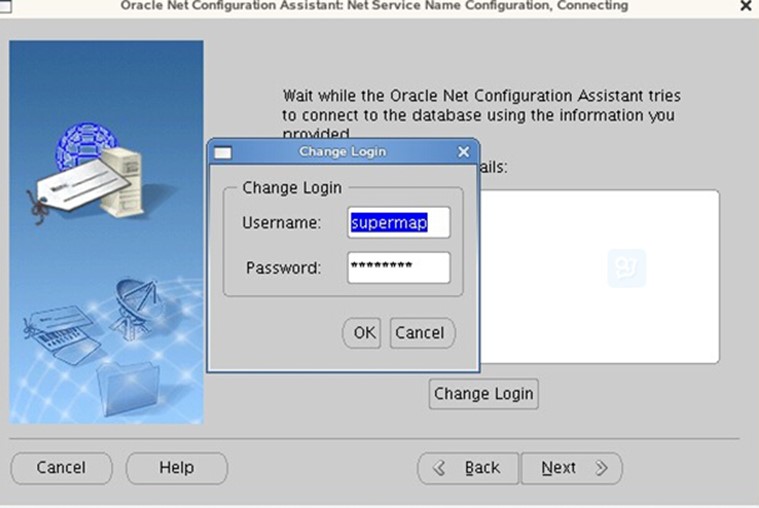
看到此界面说明测试成功(如果不成功,请查看网络是否畅通,所连接的oracle服务器是否启动,监听是否启动等原因)

为你所设置的本地网络服务名起个名字

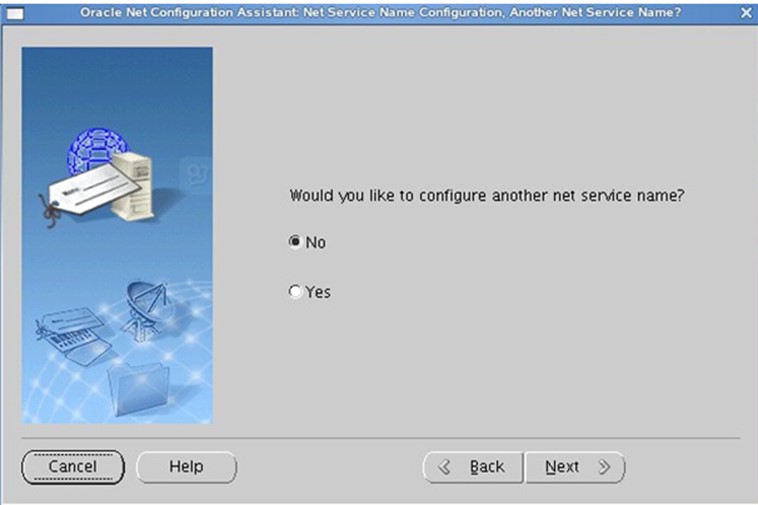

这样oracle服务器安装配置基本就完成了
注意:
、Linux oracle数据库listener.ora存放路径
cd /home/oracle/app/oracle/product/11.2.0/dbhome_1/network/admin/listener.ora
、Linux oracle数据库tnsnames.ora存放路径
cd /home/oracle/app/oracle/product/11.2.0/dbhome_1/network/admin/tnsnames.ora
、ORACLE启动监听器
(1)切换至oracle安装用户(一般为oracle)
su - oracle
(2)启动监听器
lsnrctl start
(3)停止监听器
lsnrctl stop
启动oracle主要分两步:
一是启动监听器
二是启动实例
#su - oracle
$cd /
$cd /bin
$sqlplus /nolog
SQL>connect /as sysdba //连接oracle
SQL>startup //启动数据库
SQL>exit //退出sqlplus
//启动监听
$cd ORACLE_HOME/bin //进入oracle安装目录
$lsnrctl start //启动监听
、启动测试oracle:
[oracle@oracle ~]$ sqlplus /nolog
SQL*Plus: Release 11.2.0.1.0 Production on Fri Jul 27 02:12:12 2012
Copyright (c) 1982, 2009, Oracle. All rights reserved.
SQL> quit
测试的另一种方法:找一台windows平台电脑,telnet oracle主机IP地址:1521,通的话,会出现一个黑屏,光标一闪一闪。
、Linux开放1521端口允许网络连接Oracle Listener
端口(假设你用默认设置)
端口:
sudo vi /etc/sysconfig/iptables
-A INPUT -p tcp -m state --state NEW -m tcp --dport 1521 -j ACCEPT
:wq
重启防火墙
sudo service iptables restart
保存配置,以便linux重启后依然有效
sudo service iptables save
查看防火墙规则:
sudo iptables -L –n
、linux下创建oracle用户表空间
就是在已有的数据库实例上创建一个新的帐号,访问一些新的表
操作步骤如下:
(1)登录linux,以oracle用户登录(如果是root用户登录的,登录后用 su - oracle命令切换成oracle用户)
(2)以sysdba方式来打开sqlplus,命令如下: sqlplus "/as sysdba"
(3)查看我们常规将用户表空间放置位置:执行如下sql:
select name from v$datafile
(4)创建用户表空间:
CREATE TABLESPACE NOTIFYDB DATAFILE '/home/oracle/app/oradata/orcl/scsdb.dbf' SIZE 200M AUTOEXTEND ON EXTENT MANAGEMENT LOCAL SEGMENT SPACE MANAGEMENT AUTO;
(5)创建用户,指定密码和上边创建的用户表空间
CREATE USER scs IDENTIFIED BY scs DEFAULT TABLESPACE NOTIFYDB;
(6)赋予权限
grant connect,resource to scs;
grant unlimited tablespace to scs;
grant create database link to scs;
grant select any sequence,create materialized view to scs;
--经过以上操作,我们就可以使用scs/scs登录指定的实例,创建我们自己的表了
1.激活hr用户
alter user hr account unlock;
alter user hr identified by hr;
PL/SQL 连接虚拟机Oracle
WIN8宿主机中下载:PL/SQL Developer
Instant Client(要选择32位和对应版本) 百度网盘下载地址

操作前确保宿主机与虚拟机可以ping通,相关查看 VirtualBox宿主机与虚拟机通信
①安装PLSQL和解压instant client;
②将$ORACLE_HOME/network/admin/tnsnames.ora 复制到instant client解压出的目录下;
③修改tnsnames.ora
ORCL = #ORCL定义虚拟机在本地的主机名
(DESCRIPTION =
(ADDRESS = (PROTOCOL = TCP)(HOST = 192.168.202.224)(PORT = 1521)) #ip为宿主机ping通虚拟机的地址
(CONNECT_DATA =
(SERVER = DEDICATED)
(SERVICE_NAME = orcl) #orcl为$ORACLE_SID
)
)
④关闭虚拟机的防火墙:service iptables stop
如果不想关闭iptables,修改/etc/sysconifg/iptables,添加:
-A RH-Firewall-1-INPUT -m state --state NEW -m tcp -p tcp --dport 1521 -j ACCEPT
重启系统
⑤打开PL/SQL,工具->首选项,设置相关路径
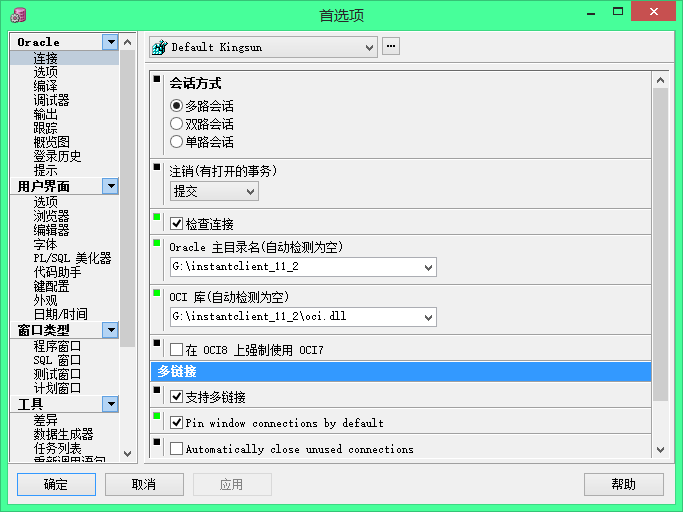
⑥修改环境变量,系统变量中增加TNS_ADMIN=tnsnames.ora所在路径;
WIN8中修改环境变量:左下角右键->系统->高级系统设置->环境变量
⑦重启PL/SQL,输入用户名密码,连接成功

Linux系统(X32)安装Oracle11g完整安装图文教程另附基本操作的更多相关文章
- Linux系统(X64)安装Oracle11g完整安装图文教程另附基本操作
一:查看本地ssh服务 Linux系统下安装启动ssh服务,下面以CentOS版本Linux系统为例: 1.检查是否装了SSH包 rpm -qa |grep ssh 2.没有安装SSH直接YUM安装 ...
- Linux系统(X64)7 安装Oracle11g完整安装图文教程另附基本操作
在linux 7.6 安装 oracle 11g mount 挂载yum源 yum –y sys* gcc* lib* sys* ma* un* gli* elf* bin* com* ...
- Linux 安装Oracle11g完整安装图文教程另附基本操作 (分享)
一.修改操作系统核心参数 在Root用户下执行以下步骤: 1)修改用户的SHELL的限制,修改/etc/security/limits.conf文件 输入命令:vi /etc/security/lim ...
- Linux系统下(x64)安装jdk 1.6(jdk-6u45-linux-x64.bin)
Linux系统下(x64)安装jdk 1.6(jdk-6u45-linux-x64.bin) 一,查看是否安装jdk: # rpm -qa | grep jdk 或者 #rpm -q jdk 或者 # ...
- Linux系统下MongoDB的简单安装与基本操作
这篇文章主要介绍了Linux系统下MongoDB的简单安装与基本操作,需要的朋友可以参考下 Mongo DB ,是目前在IT行业非常流行的一种非关系型数据库(NoSql),其灵活的数据存储方式,备 ...
- Linux系统CentOS6.2版本下安装JDK7详细过程
Linux系统CentOS6.2版本下安装JDK7详细过程 分类: Linux 2014-08-25 09:17 1933人阅读 评论(0) 收藏 举报 前言: java 是一种可以撰写 ...
- Linux系统初学-第一课 虚拟机安装CentOS6.5以及Root密码找回
Linux系统初学第一课 虚拟机安装CentOS6.5以及Root密码找回 虚拟机安装CentOS6.5 一.安装虚拟机 1-1.安装虚拟机VMware Station,新建虚拟机,选择典型配置. 1 ...
- Linux系统下Redis单机版的安装详细教程
Linux系统下Redis单机版的安装详细教程 1.下载软件安装包并上传到root目录 这里以旧版本的3.0进行安装,比较成熟稳定,具体软件可以通过qq群534073451文件下载
- 【转】Windows 7下硬盘安装Ubuntu 14.04图文教程--不错
原文网址:http://www.linuxidc.com/Linux/2014-04/100369p3.htm Ubuntu 官方已经发布了正式版的 Ubuntu 14.04 LTS,并宣称这是为云计 ...
随机推荐
- hisi3559的usb无线网卡驱动(rtl8192cu)(一条龙服务:内核编译、驱动编译、iw等工具编译)
usb无线网卡驱动(rtl8192cu) 内核编译.驱动编译.iw等工具编译 (哈哈,如果有其他问题,麻烦留言:) 环境 板卡:hi3559av100(arm64) 交叉编译链:aarch64-hi ...
- 7.Classes-类(Dart中文文档)
Dart是一个面向对象的语言,同时增加了混入(mixin)继承的特性.对象都是由类初始化生成的,所有的类都由Object对象继承.混入继承意味着尽管所有类(除了Object类)只有一个父类,但是类的代 ...
- 【转】WCF扩展系列 - 行为扩展(Behaviors)
原文:https://www.cnblogs.com/Creator/archive/2011/05/21/2052687.html 这个系列的第一部分将会重点关注WCF行为(behaviors),W ...
- python基础学习1-生成器,递归函数
#!/usr/bin/env python # -*- coding:utf-8 -*- li=[11,22,33,44,55] r= filter(lambda x:x>22,li) prin ...
- Caffe on Windows (Visual Studio 2015+CUDA8.0+cuDNNv5)
Title : Caffe (Visual Studio15+CUDA8+cuDNN5+python3.5) Author : SURFZJY Logo : True [TITLE] Requirem ...
- wpf 中Listbox获取选中的值
布局代码: <ListBox Name="listBox1" Width="120" Height="52" SelectionC ...
- WinForm 捕获系统关机、重启、注销事件
Public Class App Public Shared Sub Main() ' 关联事件 AddHandler Microsoft.Win32.SystemEvents.SessionEndi ...
- Docker创建数据卷
当程序在容器中运行时,需要与其他容器中的程序或者容器外部的程序进行文件读写操作时,就需要进行数据的交换:容器内部的文件系统,是一个临时层,当容器停止运行并被删除时,这个临时层就会被一同丢弃:为了达到从 ...
- python爬虫beautifulsoup4系列2
前言 本篇详细介绍beautifulsoup4的功能,从最基础的开始讲起,让小伙伴们都能入门 一.读取HTML页面 1.先写一个简单的html页面,把以下内容copy出来,保存为html格式文件 &l ...
- 利用workbench对linux/Ubuntu系统中的mysql数据库进行操作
在上一篇文章中,我分享了在linux中如何安装mysql数据库,但是这只是安装了mysql的服务,并没有图形化管理界面,所以这样子操作起来并没有那么方便,那么现在我们就来实现如何利用在window中安 ...