
PyQt5 笔记(03):弹出窗口大全
本文实现了PyQt5个各种弹出窗口:输入框、消息框、文件对话框、颜色对话框、字体对话框、自定义对话框
其中,为了实现自定义对话框的返回值,使用了信号/槽
本文基于 windows 7 + python 3.4
效果图:
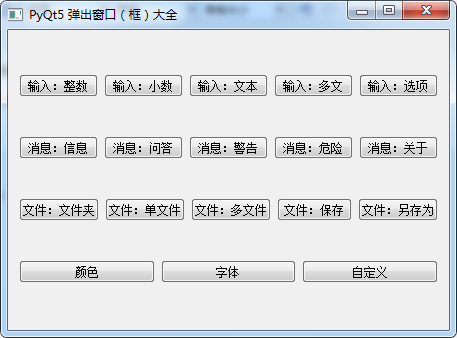
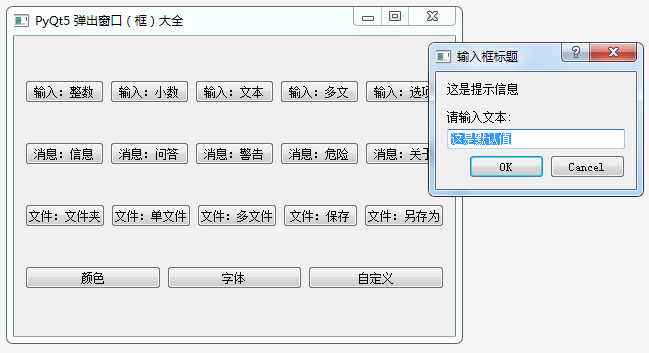
取得弹出窗口的返回值

全部代码:
from PyQt5.QtWidgets import *

from PyQt5.QtCore import Qt, pyqtSignal, QTimer

class MyWindow(QWidget):

    def __init__(self):

        super().__init__()

        self.setWindowTitle('PyQt5 弹出窗口(框)大全')

        self.resize(400, 300)

        # 全局布局(注意参数 self)

        wl = QVBoxLayout(self)

        # 局部布局

        h1 = QHBoxLayout() # 输入框

        h2 = QHBoxLayout() # 消息窗口

        h3 = QHBoxLayout() # 文件(夹)打开,保存

        h4 = QHBoxLayout() # 颜色、字体、自定义

        btn11 = QPushButton('输入:整数')

        btn12 = QPushButton('输入:小数')

        btn13 = QPushButton('输入:文本')

        btn14 = QPushButton('输入:多文')

        btn15 = QPushButton('输入:选项')

        btn21 = QPushButton('消息:信息')

        btn22 = QPushButton('消息:问答')

        btn23 = QPushButton('消息:警告')

        btn24 = QPushButton('消息:危险')

        btn25 = QPushButton('消息:关于')

        btn31 = QPushButton('文件:文件夹')

        btn32 = QPushButton('文件:单文件')

        btn33 = QPushButton('文件:多文件')

        btn34 = QPushButton('文件:保存')

        btn35 = QPushButton('文件:另存为')

        btn41 = QPushButton('颜色')

        btn42 = QPushButton('字体')

        btn43 = QPushButton('自定义')

        for btn in (btn11, btn12, btn13, btn14, btn15):

            h1.addWidget(btn)

        for btn in (btn21, btn22, btn23, btn24, btn25):

            h2.addWidget(btn)

        for btn in (btn31, btn32, btn33, btn34, btn35):

            h3.addWidget(btn)

        for btn in (btn41, btn42, btn43):

            h4.addWidget(btn)

        btn11.clicked.connect(self.do_btn11) # 输入:整数

        btn12.clicked.connect(self.do_btn12) # 输入:小数

        btn13.clicked.connect(self.do_btn13) # 输入:文本

        btn14.clicked.connect(self.do_btn14) # 输入:多文

        btn15.clicked.connect(self.do_btn15) # 输入:选项

        btn21.clicked.connect(self.do_btn21) # 消息:信息

        btn22.clicked.connect(self.do_btn22) # 消息:问答

        btn23.clicked.connect(self.do_btn23) # 消息:警告

        btn24.clicked.connect(self.do_btn24) # 消息:危险

        btn25.clicked.connect(self.do_btn25) # 消息:关于

        btn31.clicked.connect(self.do_btn31) # 文件:文件夹

        btn32.clicked.connect(self.do_btn32) # 文件:单文件

        btn33.clicked.connect(self.do_btn33) # 文件:多文件

        btn34.clicked.connect(self.do_btn34) # 文件:保存

        btn35.clicked.connect(self.do_btn35) # 文件:另存为

        btn41.clicked.connect(self.do_btn41) # 颜色

        btn42.clicked.connect(self.do_btn42) # 字体

        btn43.clicked.connect(self.do_btn43) # 自定义

        # 加到全局布局

        wl.addLayout(h1)

        wl.addLayout(h2)

        wl.addLayout(h3)

        wl.addLayout(h4)

        self.window2 = MyWindow2()                         # 自定义窗口

        self.window2.before_close_signal.connect(self.echo) # 接收自定义窗口关闭时发送过来的信号,交给 echo 函数显示

    def echo(self, value):

        '''显示对话框返回值'''

        QMessageBox.information(self, "返回值",   "得到:{}\n\ntype: {}".format(value, type(value)), QMessageBox.Yes | QMessageBox.No)

        #pass

    # =====================================================================

    def do_btn11(self, event): # 输入:整数

        #后面四个数字的作用依次是 初始值 最小值 最大值 步幅

        value, ok = QInputDialog.getInt(self, "输入框标题", "这是提示信息\n\n请输入整数:", 37, -10000, 10000, 2)

        #self.echo(value)

    def do_btn12(self, event): # 输入:小数

        #后面四个数字的作用依次是 初始值 最小值 最大值 小数点后位数

        value, ok = QInputDialog.getDouble(self, "输入框标题", "这是提示信息\n\n请输入整数:", 37.56, -10000, 10000, 2)

        self.echo(value)

    def do_btn13(self, event): # 输入:文本

        #第三个参数表示显示类型,可选,有正常(QLineEdit.Normal)、密碼( QLineEdit. Password)、不显示( QLineEdit. NoEcho)三种情况

        value, ok = QInputDialog.getText(self, "输入框标题", "这是提示信息\n\n请输入文本:", QLineEdit.Normal, "这是默认值")

        self.echo(value)

    def do_btn14(self, event): # 输入:多文

        value, ok = QInputDialog.getMultiLineText(self, "输入框标题", "这是提示信息\n\n请输入地址:", "默认的\n我的地址是\n中国广东广州番禺")

        self.echo(value)

    def do_btn15(self, event): # 输入:选项

        #1为默认选中选项目,True/False  列表框是否可编辑。

        items = ["Spring", "Summer", "Fall", "Winter"]

        value, ok = QInputDialog.getItem(self, "输入框标题", "这是提示信息\n\n请选择季节:", items, 1, True)

        self.echo(value)

    # =====================================================================

    def do_btn21(self, event): # 消息:信息

        reply = QMessageBox.information(self,

                                    "消息框标题",

                                    "这是一条消息。",

                                    QMessageBox.Yes | QMessageBox.No)

        self.echo(reply)

    def do_btn22(self, event): # 消息:问答

        reply = QMessageBox.question(self,

                                    "消息框标题",

                                    "这是一条问答吗?",

                                    QMessageBox.Yes | QMessageBox.No)

        self.echo(reply)

    def do_btn23(self, event): # 消息:警告

        reply = QMessageBox.warning(self,

                                    "消息框标题",

                                    "这是一条警告!",

                                    QMessageBox.Yes | QMessageBox.No)

        self.echo(reply)

    def do_btn24(self, event): # 消息:危险

        reply = QMessageBox.ctitical(self,

                                    "消息框标题",

                                    "危险!程序即将强制退出!!!\n\n这个按钮再也点不开。",

                                    QMessageBox.Yes | QMessageBox.No)

        self.echo(reply)

    def do_btn25(self, event): # 消息:关于

        reply = QMessageBox.about(self,

                                    "消息框标题",

                                    "这是关于软件的说明。。。",

                                    QMessageBox.Yes | QMessageBox.No)

        self.echo(reply)

    # =====================================================================

    def do_btn31(self, event): # 文件:文件夹

        dir = QFileDialog.getExistingDirectory(self,

                                    "选取文件夹",

                                    "C:/")                  # 起始路径

        self.echo(dir)

    def do_btn32(self, event): # 文件:单文件

        file_, filetype = QFileDialog.getOpenFileName(self,

                                    "选取文件",

                                    "C:/",

                                    "All Files (*);;Text Files (*.txt)")   #设置文件扩展名过滤,注意用双分号间隔

        self.echo(file_)

    def do_btn33(self, event): # 文件:多文件

        files, ok = QFileDialog.getOpenFileNames(self,

                                    "多文件选择",

                                    "C:/",

                                    "All Files (*);;Text Files (*.txt)")

        self.echo(files)

    def do_btn34(self, event): # 文件:保存

        file_, ok = QFileDialog.getSaveFileName(self,

                                    "文件保存",

                                    "C:/",

                                    "All Files (*);;Text Files (*.txt)")

        self.echo(file_)

    def do_btn35(self, event): # 文件:另存为

        file_, ok = QFileDialog.getSaveFileName(self,

                                    "文件另存为",

                                    "C:/",

                                    "All Files (*);;Text Files (*.txt)")

        self.echo(file_)

    # =====================================================================

    def do_btn41(self, event): # 颜色

        color = QColorDialog.getColor(Qt.blue, self, "Select Color")

        self.echo(color)

    def do_btn42(self, event): # 字体

        font, ok = QFontDialog.getFont()

        self.echo(font)

    def do_btn43(self, event): # 自定义

        self.window2.show()

class MyWindow2(QWidget):

    '''自定义窗口'''

    # 知识点:

    # 1.为了得到返回值用到了自定义的信号/槽

    # 2.为了显示动态数字,使用了计时器

    before_close_signal = pyqtSignal(int)       # 自定义信号(int类型)

    def __init__(self):

        super().__init__()

        self.sec = 0

        self.setWindowTitle('自定义窗口')

        self.resize(200,150)

        self.lcd = QLCDNumber(18, self)

        btn1 = QPushButton(self, text="测试")

        btn2 = QPushButton(self, text="关闭")

        layout = QVBoxLayout(self)

        layout.addWidget(self.lcd)

        layout.addWidget(btn1)

        layout.addWidget(btn2)

        self.timer = QTimer()

        self.timer.timeout.connect(self.update) # 每次计时结束,触发update

        btn1.clicked.connect(self.startTimer)

        btn2.clicked.connect(self.stopTimer)    # 去到关闭前的处理

    def update(self):

        self.sec += 1

        self.lcd.display(self.sec)              # LED显示数字+1

    def startTimer(self):

        self.timer.start(1000)                  # 计时器每秒计数

    def stopTimer(self):

        self.timer.stop()

        self.sec = 0

        self.before_close_signal.emit(self.lcd.value())  # 发送信号,带参数 888

        self.close()                            # 然后窗口关闭

    # 默认关闭事件
    def closeEvent(self, e):
        self.stopTimer()

if __name__=="__main__":

    import sys

    app = QApplication(sys.argv)

    win = MyWindow()

    win.show()

    sys.exit(app.exec_())
PyQt5 笔记(03):弹出窗口大全的更多相关文章
- JS弹出窗口代码大全(详细整理)
1.弹启一个全屏窗口 复制代码代码如下: <html> <body http://www.jb51.net','脚本之家','fullscreen');">; < ...
- [置顶] html学习笔记,锚点,超链接,table布局,表头,h,sub,blockquote,ul,li,ol.dl,加入收藏,打印,弹出窗口
<a name="shouye"></a> <strong>strong加粗</strong> <br> 没有加粗 &l ...
- web页面弹出窗口代码大全
//-----------按钮提示框----------// <input type="button" name="btn2" id="btn2 ...
- odoo-开发笔记 列表视图 增加记录弹出窗口效果
editable="bottom" 增加该标签的效果是,添加记录的时候,在原列表视图上一行一行添加; 去掉该标签之后,那么增加新记录的时候,会以弹出窗口的方式实现. 如果弹出的窗口 ...
- Add an Action that Displays a Pop-up Window 添加显示弹出窗口按钮
In this lesson, you will learn how to create an Action that shows a pop-up window. This type of Acti ...
- jQuery弹出窗口浏览图片
效果预览:http://keleyi.com/keleyi/phtml/jqtexiao/3.htm HTML文件代码: <!DOCTYPE HTML> <html> < ...
- EasyUI弹出窗口实例
效果体验:http://hovertree.com/texiao/jeasyui/1.htm 源代码下载:HovertreeJEasyUI HTML文件代码: <!DOCTYPE html> ...
- 让IE8在win7下面能显示使用window.showmodaldialog弹出窗口的地址状态栏
问题来源:最近又要对老的系统进行改善,由于用到了window.showmodaldialog这个方法弹出窗口,比如从主界面弹出新增或者修改窗口,如下图所示,显示没有地址栏,进行代码修改还要找到相应的文 ...
- java selenium (十二) 操作弹出窗口
selenium 中如何处理弹出窗口 阅读目录 原理 在代码里, 通过 Set<String> allWindowsId = driver.getWindowHandles ...
随机推荐
- javascript event visualize
很多时候拿到一个spa,特别是基于jquery的比较复杂的spa时,如果你好奇他是如何工作的,往往没有头绪. 由于spa基本上都是基于事件触发的,一个可行的办法是通过查看事件处理代码能够对spa有一个 ...
- MySQL · 数据恢复 · undrop-for-innodb
Ref:https://www.aliyun.com/jiaocheng/1109809.html 摘要: 简介 undrop-for-innodb 是针对 innodb 的一套数据恢复工具,可以从 ...
- REST Framework 的用户认证组件
用户认证流程: 我们要知道这个流程是怎么走的? 认证之后做的什么? 怎么认证?这三个条件 认证流程:就是使用BaseAuthentication这个模块来做认证,判断你登陆成功传递过来的随机字符串是否 ...
- 1. 跟踪标记 (Trace Flag) 1117, 1118 文件增长及空间分配方式
跟踪标记:1117 功能: 默认,同一个文件组下的多个文件,如果某个文件没有可用空间,且设置了自动增长,则该文件自动增长,其他文件大小保持不变: 开启后,同一文件组下的多个文件,如果某个文件没有可用空 ...
- Linux which/whereis/locate命令详解
which 查看可执行文件的位置,从全局环境变量PATH里面查找对应的路径,默认是找 bash内所规范的目录 whereis 查看文件的位置,配合参数-b,用于程序名的搜索,从linux数据库查找. ...
- 0x01 现阶段目标
现阶段目标: 1.完成前端知识基础的学习. 具体如下: 在目前学习的基础上(html,css,JavaScript+BOM基础已经大致了解).针对DOM进行学习,个人在http://how2j.cn? ...
- Git 如何上传文件夹
Github开源代码库以及版本控制系统,可以托管各种git库,并提供web访问界面.很多朋友喜欢喜欢将个人Blog或小型项目托管到github,这样既方便又简单. 下面介绍如何将本地文件上传到gith ...
- iOS应用内抓包、NSURLProtocol 拦截 APP 内的网络请求
前言 开发中遇到需要获取SDK中的数据,由于无法看到代码,所以只能通过监听所有的网络请求数据,截取相应的返回数据,可以通过NSURLProtocol实现,还可用于与H5的交互 一.NSURLProto ...
- Java基础加强之并发(一)基本概念介绍
基本概念介绍 进程:它是内存中的一段独立的空间,可以负责当前应用程序的运行.当前这个进程负责调度当前程序中的所有运行细节. 线程:它是位于进程中,负责当前进程中的某个具备独立运行资格的空间. 进程是负 ...
- openssl生成证书
数字证书: 第三方机构使用一种安全的方式把公钥分发出去 证书格式:x509,pkcs家族 x509格式: 公钥和有效期限: 持有者的个人合法身份信息:(主机名,域名) 证书的使用方式 CA的信息 CA ...