
软件魔方制作系统启动盘并安装win10系统
不多说,直接上干货!
推荐软件:软件魔方 http://mofang.ruanmei.com/
这里,我想说的是,这个软件来制作系统盘,是真的方便和好处多多。具体我不多说,本人也是用过其他的如大白菜等等。
最后,还是推荐软件魔方,重要的事情,说三遍!!!软件魔方,软件魔方,软件魔方。
第一步:打开软媒魔方

第二步:下载Win10镜像后,在软媒魔方(点此下载)“应用大全”找到软媒U盘启动,如下图

第三步:刚新安装的,需要下载它(U盘启动)。

第四步:按照图中的提示,只需要选择好U盘(最好4GB以上)和镜像后,点击“开始制作”即可。

第五步:准备

第六步:先准备好win10系统的镜像文件

第七步:为了制作方便,win10系统盘放到了D盘根目录下。

第八步:

第九步:开始制作

第十步:制作过程界面

第十一步:制作后


到这一步,即win10的系统盘,已经制作完成。对于win7和win8同理。
接下来,就是用这系统盘,来安装win10操作系统。
安装win10系统
先普及知识:F2是进入bios设置,F12是选择第一启动项
- 将电脑关机
- 将电脑开机
- 在开机一开始,按F2进入BISO界面。
- 启动项设置,这种BIOS一般按Del或F2进入,进入BIOS后,选择Boot项,如下图。
制作好启动盘后,重启电脑。选择从USB启动即可进入安装环境。一般品牌机都有选择启动介质的快捷键,这些快捷键通常为F12等等,开机出现品牌机logo后按快捷键,然后在出现的列表中选择USB或者Removable类似的选项即可从USB启动,如下图所示


如这里,会显示,上面的(F盘:即做好的win10系统盘)
5 如果找不到快捷键,可以在显示屏出现品牌标识的时候按DEL,F2,ESC等按键进入
BIOS设置界面,在BIOS设置中找到Boot相关设置选项,将USB或者Removable选项设置为第一启动选项,最后按F10保存并退出即可。具体操作见下图。注意,不同电脑操作方法有差异,你可以在网上搜一搜对应型号的操作方法。

6选择启动设置(Boot configuration)选项。

7进入设置选项后,选择启动优先级设置选项。

8 调整USB设备(Removable Dev.)为第一启动设备
设置完成后。按F10,选择“OK”即可保存设置并重启。

9 开始安装

10 重启后,U盘引导系统进入Win10安装程序

11 语言、区域和输入法设置,中国用户使用默认即可,点击“下一步”继续

12 点击“现在安装”

13 此处可用安装密钥VK7JG-NPHTM-C97JM-9MPGT-3V66T(只用于专业版安装,激活无效),输入后点击“下一步”继续;也可以点击“跳过”,在安装完成后输入激活密钥

14 点击“跳过”后会有版本选择窗口,选择你想要安装的版本后点击“下一步”继续。有关Win10专业版和家庭版的区别,请参见《微软公布Win10正式版功能对比表,哪个版本适合你?》

15 勾选“我接受许可条款”后,点击“下一步”继续

16 由于我们目前执行纯净安装,因此要选择第二项“自定义”安装方式

心得:对于安装新的系统,如果之前的盘里的内容不想保持呢,就全部删除,然后重新如500G新建分配,给C、D、E...。其中,系统保留为500MB,是正常,淡定点。图中的分区2才是系统如C盘符。
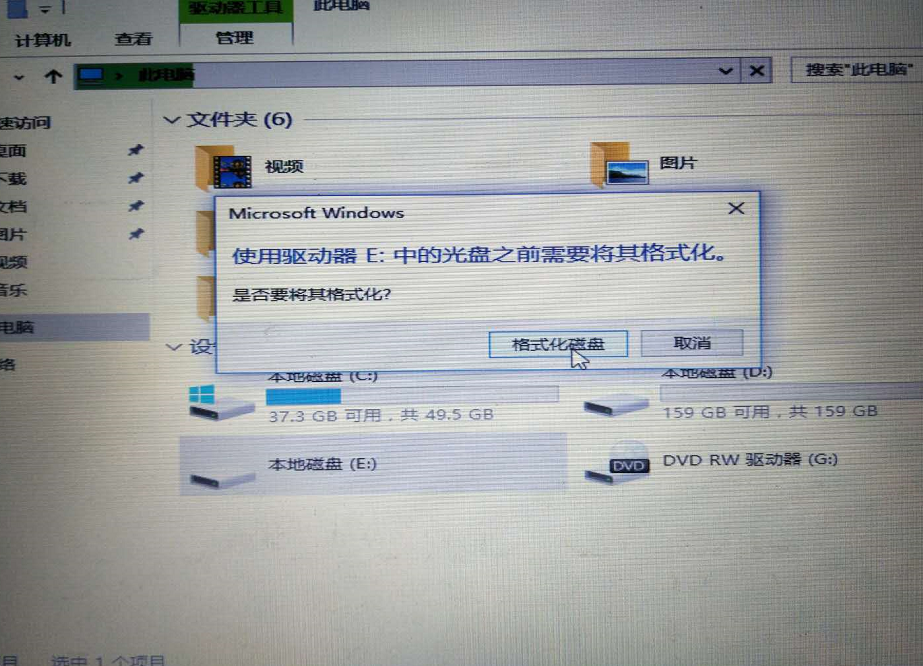
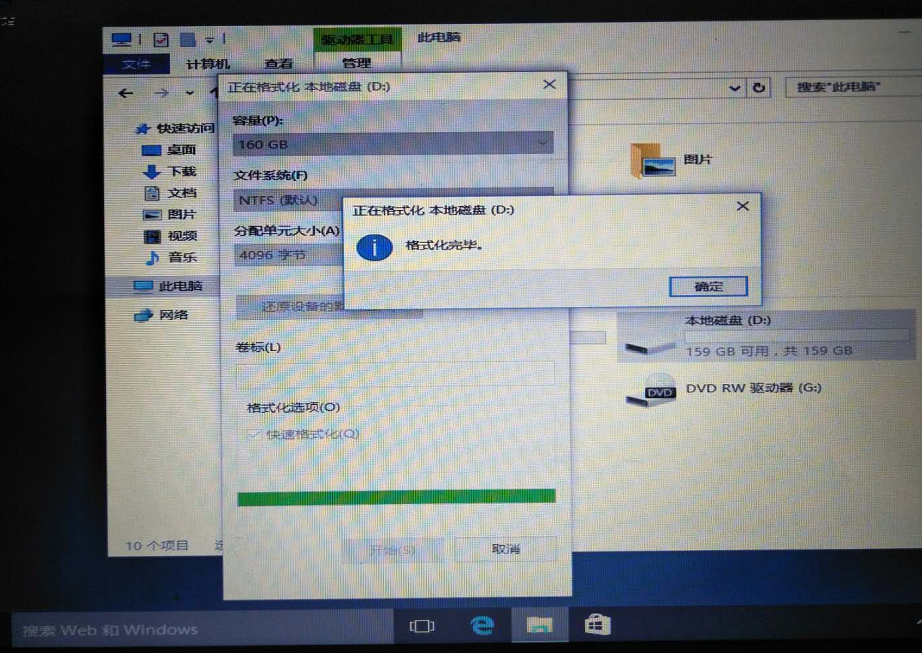
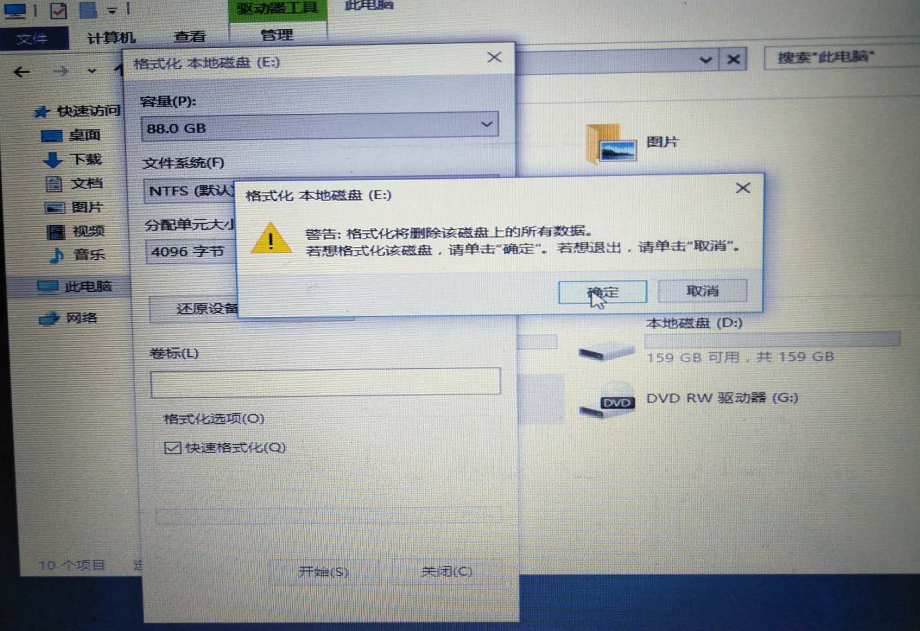
17 如果你想将当前系统替换掉,先将当前系统盘格式化,并选择这个分区,然后“下一步”即可;如果你想安装双系统,就选择(除了当前系统分区和“系统保留”分区之外的)其他分区,然后点“下一步”。如果选择安装双系统,安装完成后开机时还会出现“软媒硬盘装机”菜单,去除方法参考文末提示2。

18 此后,Win10安装程序要至少重启两次,耐心等待30分钟左右将进入后续设置

19 安装主要步骤完成之后进入后续设置阶段,首先就是要输入产品密钥(如果安装开始时输入过则不显示该界面),输入后点击“下一步”继续

20、对Win10进行个性化设置,你可以直接点击右下角的“使用快速设置”来使用默认设置,也可以点击屏幕左下角的“自定义设置”来逐项安排。我们点击“自定义设置”来看一下究竟有哪些详细设置

21、 你可以在上述选项中选择可向微软发送的数据信息。但要注意,如果关闭“位置”信息,则当前设备无法定位(平板电脑等移动设备慎用)。点击“下一步”后完成这部分设置

22 选择当前设备的归属,如果是个人用户,选择“我拥有它”;企业和组织用户可选择“我的组织”后点击“下一步”继续

23 输入你的微软账户信息后登录Win10。如果你没有微软账户可以点击屏幕中间的“创建一个”,也可以点击左下方“跳过此步骤”来使用本地账户登录

24 微软账户创建页面

25 本地账户创建页面,和Win7安装类似,填写用户名并且设置密码和密码提示后(必填),点击“下一步”即可

26 等待Win10进行应用设置,使用微软账户登录的用户需要等待更长时间

27设置完成后直接进入Win10桌面,安装结束
这里,想说的,系统激活或Office激活,都可以用以下这两个激活工具之一,推荐,

激活步骤,见http://www.cnblogs.com/zlslch/p/5657662.html。其实啊,系统和Office的激活是一样的步骤
电脑如何进入BIOS?在BIOS模式下USB的启动热键是什么?
答:用户可以根据不同的电脑型号,选择相应的热键,直接启动一键U盘装系统工具设置(重要提示:在选择启动热键前,需先插入U盘方可)
|
组装机主板 |
品牌笔记本 |
品牌台式8 机 |
|||
|
主板品牌 |
启动按键 |
笔记本品牌 |
启动按键 |
台式机品牌 |
启动按键 |
|
华硕主板 |
F8 |
联想笔记本 |
F12 |
联想台式机 |
F12 |
|
技嘉主板 |
F12 |
宏基笔记本 |
F12 |
惠普台式机 |
F12 |
|
微星主板 |
F11 |
华硕笔记本 |
ESC |
宏基台式机 |
F12 |
|
映泰主板 |
F9 |
惠普笔记本 |
F9 |
戴尔台式机 |
ESC |
|
梅捷主板 |
ESC或F12 |
联想Thinkpad |
F12 |
神舟台式机 |
F12 |
|
七彩虹主板 |
ESC或F11 |
戴尔笔记本 |
F12 |
华硕台式机 |
F8 |
|
华擎主板 |
F11 |
神舟笔记本 |
F12 |
方正台式机 |
F12 |
|
斯巴达卡主板 |
ESC |
东芝笔记本 |
F12 |
清华同方台式机 |
F12 |
|
昂达主板 |
F11 |
三星笔记本 |
F12 |
海尔台式机 |
F12 |
|
双敏主板 |
ESC |
IBM笔记本 |
F12 |
明基台式机 |
F8 |
|
翔升主板 |
F10 |
富士通笔记本 |
F12 |
|
|
|
精英主板 |
ESC或F11 |
海尔笔记本 |
F12 |
|
|
|
冠盟主板 |
F11或F12 |
方正笔记本 |
F12 |
|
|
|
富士康主板 |
ESC或F12 |
清华同方笔记本 |
F12 |
|
|
|
顶星主板 |
F11或F12 |
微星笔记本 |
F11 |
|
|
|
铭瑄主板 |
ESC |
明基笔记本 |
F9 |
|
|
|
盈通主板 |
F8 |
技嘉笔记本 |
F12 |
|
|
|
捷波主板 |
ESC |
Gateway笔记本 |
F12 |
|
|
|
Intel主板 |
F12 |
eMachines笔记本 |
F12 |
|
|
|
杰微主板 |
ESC或F8 |
索尼笔记本 |
ESC |
|
|
|
致铭主板 |
F12 |
苹果笔记本 |
长按“option”键 |
|
|
|
磐英主板 |
ESC |
|
|
|
|
|
磐正主板 |
ESC |
|
|
|
|
|
冠铭主板 |
F9 |
|
|
|
|
|
注意:上述未提到的电脑机型请尝试或参考相同的品牌常用启动热键 |
|||||
(注意:苹果笔记本在开机或重启时只要按住“option”键【即Alt键】不放,便可进入选择启动方式。)
同时,大家可以关注我的个人博客:
http://www.cnblogs.com/zlslch/ 和 http://www.cnblogs.com/lchzls/ http://www.cnblogs.com/sunnyDream/
详情请见:http://www.cnblogs.com/zlslch/p/7473861.html
人生苦短,我愿分享。本公众号将秉持活到老学到老学习无休止的交流分享开源精神,汇聚于互联网和个人学习工作的精华干货知识,一切来于互联网,反馈回互联网。
目前研究领域:大数据、机器学习、深度学习、人工智能、数据挖掘、数据分析。 语言涉及:Java、Scala、Python、Shell、Linux等 。同时还涉及平常所使用的手机、电脑和互联网上的使用技巧、问题和实用软件。 只要你一直关注和呆在群里,每天必须有收获
对应本平台的讨论和答疑QQ群:大数据和人工智能躺过的坑(总群)(161156071)



软件魔方制作系统启动盘并安装win10系统的更多相关文章
- 软件魔方制作系统启动盘并安装win7系统
不多说,直接上干货! 推荐软件:软件魔方 http://mofang.ruanmei.com/ 这里,我想说的是,这个软件来制作系统盘,是真的方便和好处多多.具体我不多说,本人也是用过其他的如大白菜等 ...
- 软件魔方制作系统启动盘并安装win8系统
不多说,直接上干货! 推荐软件:软件魔方 http://mofang.ruanmei.com/ 这里,我想说的是,这个软件来制作系统盘,是真的方便和好处多多.具体我不多说,本人也是用过其他的如大白菜等 ...
- [樹莓派]用mkusb来制作U盘启动安装Ubuntu 15.04
之前實踐過這文章的描述,還可以成功:http://www.linuxdiyf.com/linux/12719.html,轉記錄餘下: 官方英文文档,教你在Ubuntu 15.04下使用mkusb来制作 ...
- 制作win10系统及安装win10系统
制作win10系统 1.登陆msdn,下载win10系统,打开迅雷下载器,复制完该段代码,直接开始下载,网址:https://msdn.itellyou.cn/ 2.下载软碟通,下载网址:https: ...
- 制作U盘启动安装CentOS Linux系统
制作U盘启动安装CentOS Linux系统 (特为老男孩教育&&51CTO学院在线三期同学而发) 方法一:使用UltraISO,将u盘做成启动盘 文件-->打开-->选择 ...
- 在Linux系统下制作系统启动盘(Ubuntu Linux)
在Linux系统下制作系统启动盘有两种方法: 1.用dd命令 2.用Linux自带的图形界面工具 Startup Disk Creator 本教程使用第2种方式,用Linux自带的图形界面工具制作系统 ...
- thinkpad8平板安装win10系统
ThinkPad8 因为是平板电脑,只有一个micro USB接口,常规安装没法使用鼠标或键盘进行输入,所以难倒很多人. 幸好前段时间买了根otg线和3.0usb hub,安装方法记录如下: 准备:U ...
- zz Windows 10安装教程:硬盘安装Win10 系统步骤(适合32位和64位)
Windows 10安装教程:硬盘安装Win10 系统步骤(适合32位和64位) Posted on 2015年01月28日 by 虾虾 22 Comments 最新的Windows 10 MSD ...
- U盘上安装Ubuntu系统 便捷式系统 - 赖大大
简单介绍: U盘可以作为电脑的磁盘使用,在U盘上安装Ubuntu系统,只要有电脑,就可以轻松打开自己的系统, 方便又快捷,非常适合出差工作,学习使用. 另外,插入U盘后,需要我们就入电脑的Blos模式 ...
随机推荐
- 城市边界线预测(根据灯光指数)(PUL)
1.EXEALL.m function EXEALL(FilePath, FileName)%执行所有流程% FilePath: 文件夹所在路径% FileName: 文件夹名称 FullPath = ...
- 保留注释换行的python模块configparser
python语言用来解析配置文件的模块是ConfigParser,python3中是configparser模块,我在使用中发现write方法在将配置项重新写入文 件时,配置文件中的空行和注释行都会被 ...
- 配置使用sourcemap调试vue源码爬坑
环境: Google Chrome V72.0.3626.109 vue-dev V 2.6.10 爬坑的乐趣就不说了(我恨啊),以下说一下出坑要点 1. 在vue-dev的package.json ...
- APUE(5)---标准I/O库 (3)
十.定位流 #include <stdio.h> long ftell(FILE *fp); //若成功,返回当前文件位置指示:若出错,返回-1L int fseek(FILE *fp, ...
- springmvc 开涛 拦截器
拦截器有三个方法:preHandle, postHandle, afterCompletion ***-servlet.xml <bean name="/test" clas ...
- [leetcode] 16. Add Binary
这个题目相对有点奇怪,题目如下: Given two binary strings, return their sum (also a binary string). For example, a = ...
- 今天犯了一个StringBuilder构造函数引起的二逼问题。
在.Net里,StringBuilder的构造函数有很多,最常用的是无参的构造函数,默认分配16个字符的空间.其次就是填写StringBuilder空间的带一个Int32的构造函数,这个在优化代码的时 ...
- Thread in depth 3:Synchronization
Synchronization means multi threads access the same resource (data, variable ,etc) should not cause ...
- C#数组的定义,不定长的数组?
首先,在这里我要说明的是,C#中,定义了数组,那么就必须为其指定长度,且他的长度确定,不能够更改.一旦定义一个数组,那么操作系统就在内存中给这个数组指定了一块内存,他是不支持动态分配存储空间的.能够动 ...
- js 利用数组实现类似于asp中的数据字典
---恢复内容开始--- 首先声明一个数组 var dictNew=new Array; var key; var value; for (var i = 0; i <50; i++) { // ...