
【JavaFx教程】第一部分:Scene Builder
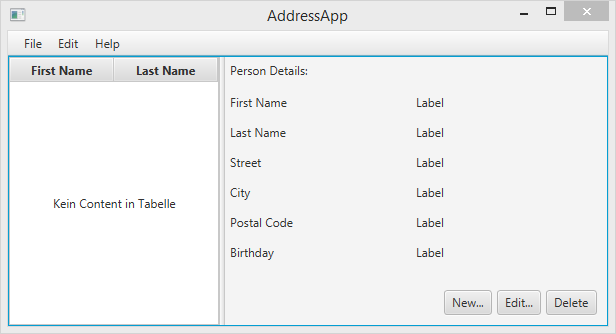
第一部分的主题
- 开始了解 JavaFX 。
- 创建并运行一个 JavaFX 项目。
- 使用 Scene Builder 来设计用户界面。
- 使用 模型 - 视图 - 控制器(MVC)模式 构造基础的应用。
你需要准备
- 最新的 Java JDK 8 (包含 JavaFX 8)。
- Eclipse 4.3 或更高版本与 e(fx)clipse 插件。最简单的方法是从 e(fx)clipse 网站 下载预先配置的发行版本。作为一种备选你可以使用一个 update site 来给您的 Eclipse 安装。
- Scene Builder 2.0 或更高。
Eclipse 配置
配置Eclipse 所使用 JDK 和 Scene Builder:
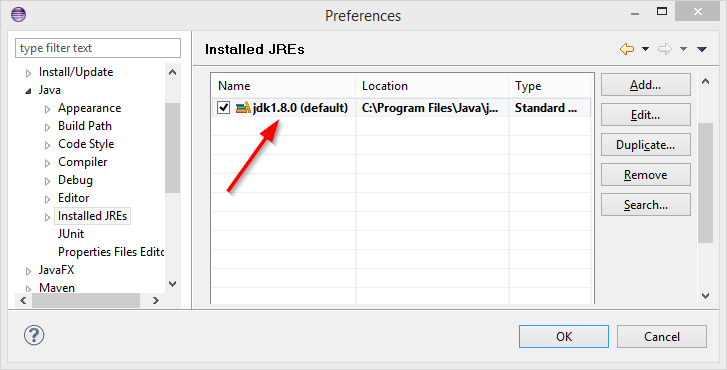
打开 Eclipse 的设置并找到 Java | Installed JREs 。
点击 Add…, 选择 Standard VM 并选择你安装 JDK 8 的 Directory 。
移除其他的 JREs 或 JDKs 从而使 JDK 8 成为默认。
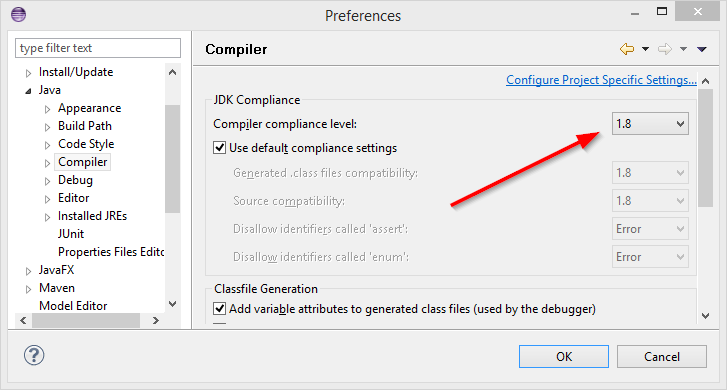
在 Java | Compiler 中设置 Compiler compliance level 到 1.8。
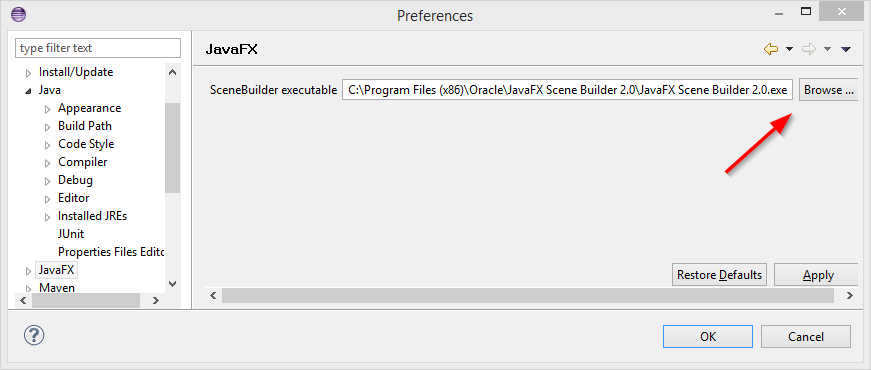
在 JavaFX 中指定你的 Scene Builder 可执行文件的路径。
帮助链接
你可能会想收藏下面的链接:
- Java 8 API - Java 标准类的文档。
- JavaFX 8 API - JavaFX 类的文档。
- ControlsFX API - ControlsFX project 额外 JavaFX 控件的文档。
- Oracle’s JavaFX Tutorials - Oracle 的 JavaFX 官方教程。
一切就绪,让我们开始吧!
创建一个新的 JavaFX 项目
在 Eclipse(已安装 e(fx)clipse 的)中,点击 File | New | Other… 并选择 *JavaFX Project*。 指定这个项目的名字(e.g. *AddressApp*)并点击 *Finish*。
如果 application 包被自动创建,那么删除它和它的内容。
创建包
Model-View-Controller (MVC)是一个非常重要的软件设计原则。按照MVC模式可以将我们的应用程序划分成3个部分,然后为这每一部分建立自己的包 (在源代码文件夹上右键, 选择 新建 | 包):
ch.makery.address- 放置所有的控制器类(也就是应用程序的业务逻辑)ch.makery.address.model- 放置所有的模型类ch.makery.address.view- 放置所有界面和控件类
注意: view包里可能会包含一些控制器类,它可以直接被单个的view引用,我们叫它 视图-控制器。
创建FXML布局文件
有两种方式来创建用户界面,一种是通过XML文件来定义,另外一种则是直接通过java代码来创建. 这两种方式你都可以在网上搜到. 我们这里将使用XML的方式来创建大部分的界面。因为这种方式将会更好的将你的业务逻辑和你的界面开来,以保持代码的简洁。在接下来的内容里,我们将会介绍使用Scene Builder(所见即所得)来编辑我们的XML布局文件,它可以避免我们直接去修改XML文件。
在view包上右键创建一个新*FXML Document*,把它命名为PersonOverview。
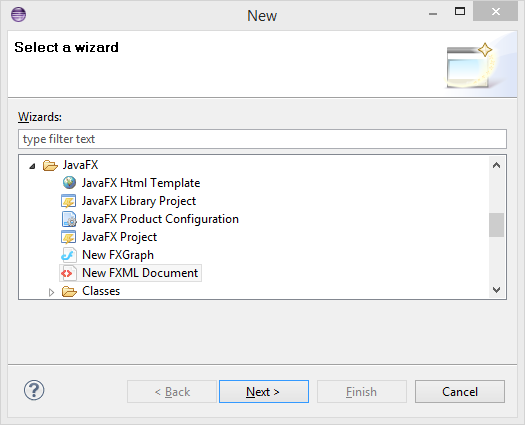
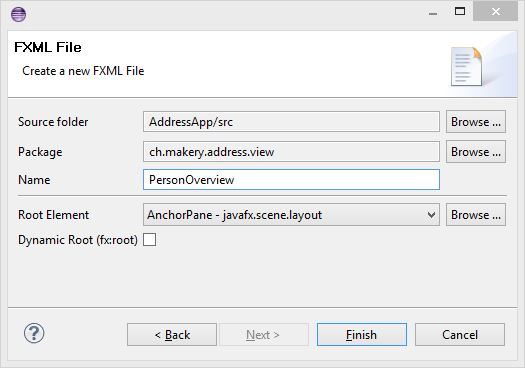
用Scene Builder来设计你的界面
注意: 你可以下载这部分教程的源码,它里面已经包含了设计好的布局文件。
在PersonOverview.fxml 右键选择 *Open with Scene Builder*,那么你将会在打开的Scene Builder里面看到一个固定的界面设计区域(在整个界面的左边)。
选中这个界面设计区域,你就可以在右边的属性设置栏中对它的尺寸进行修改:
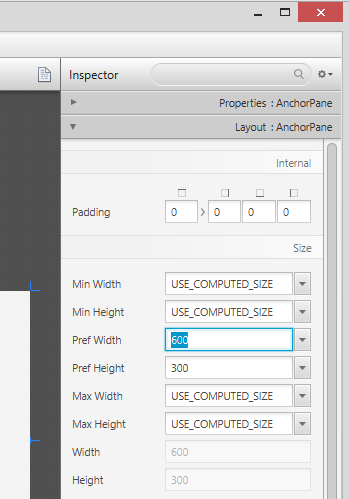
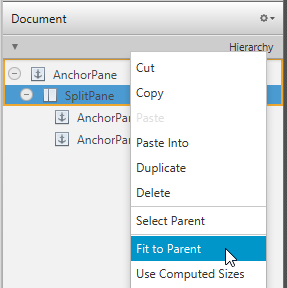
从Scene Builder的左边控件栏中拖拽一个 Splite Pane(Horizontal Flow) 到界面设计区域,在Builder的右边视图结构中选择刚添加的Pane,在弹出的右键菜单中选择 Fit to Parent 。
同样从左边的控件栏中拖拽一个 TableView 到 SplitPane 的左边,选择这个TableView(而不是它的列)对它的布局进行设置,你可以在 AnchorPane 中对这个TableView四个边的外边距进行调节。(more information on Layouts).
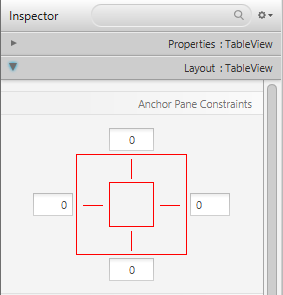
点击菜单中的 Preview | Show Preview in Window 可以预览你设计好的界面,试着缩放预览的界面,你会发现TableView会随着窗口的缩放而变化。
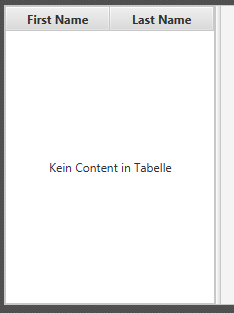
修改TableView中的列名字,”First Name” and “Last Name”,在右边面板中的属性设置项
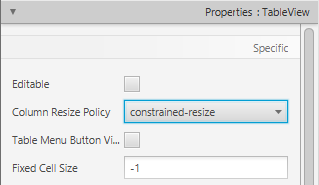
选择这个 TableView ,在右边面板中将它的 Column Resize Policy 修改成 constrained-resize (同样是在属性设置项里面)。确保这个TableView的列能够铺满所有的可用空间。
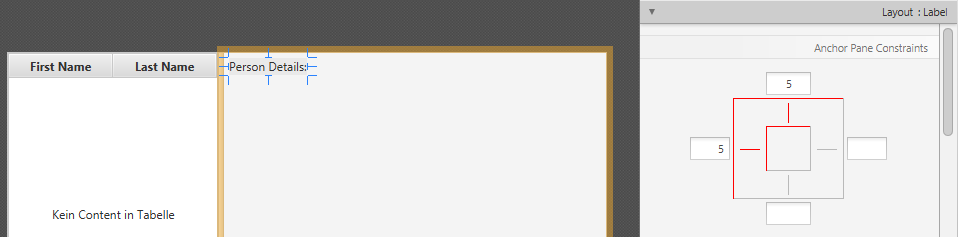
添加一个 Label 到 *SplitePane*的右边部分,并设置它的显示文字为 “Person Details” (提示: 你可以通过搜索来找到 Label 这个控件)。 使用anchors来调节这个控件的布局位置。
再添加一个 GridPane *SplitePane*的右边部分, 使用anchors来调节这个控件的布局位置。
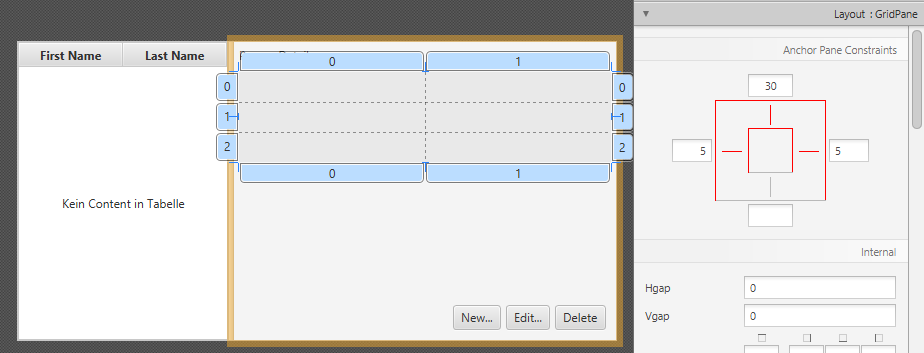
按照下面的图添加多个 *Lables*到表格中去。
注意: 添加一个控件到已经存在的行里面去,你可在这行的行号上右键选择 “Add Row”。
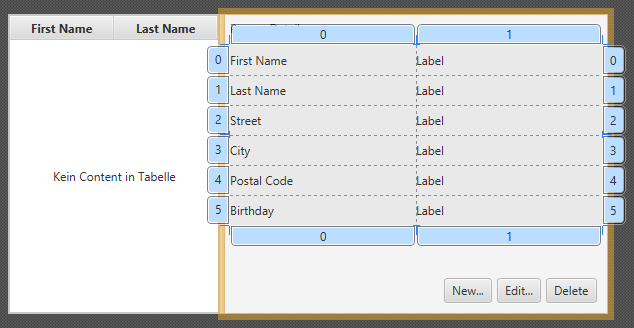
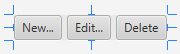
添加3个按钮到这个 GridPane 的下面。 小提示: 选择这3个按钮,右键 *Wrap In | HBox*,那么它们会被放置到一个HBox里面。 你可能需要对这个HBox指定一个 spacing,同时也需要设置它们的右边和下边的anchors。
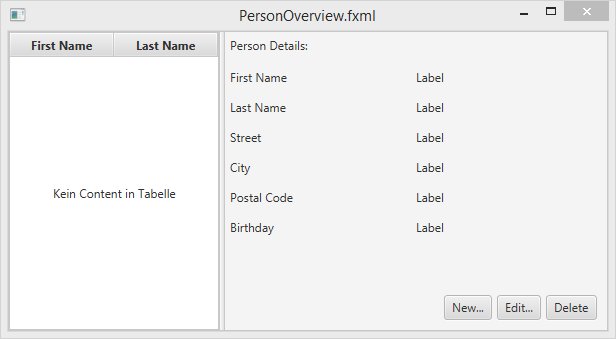
那么基本已经完成了界面的设计,你可以通过 Preview 来预览一下你设计的界面,同时缩放一下窗口来检验一下各个控件的位置是否正确。
创建主应用程序
我们还需要新建一个*FXML*文件来做为主布局文件,它将包含菜单栏并存放我们之前创建的布局文件 PersonOverview.fxml 。
在view包里面创建一个新的 FXML Document 叫做
RootLayout.fxml, 这一次,选择 BorderPane 做为它的根节点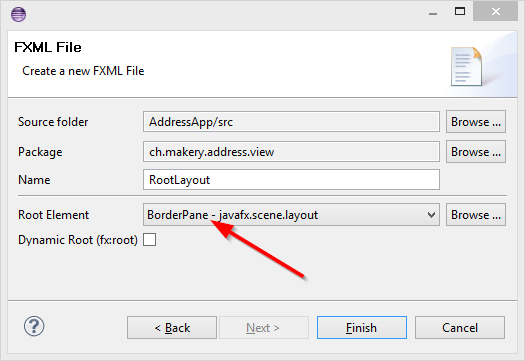
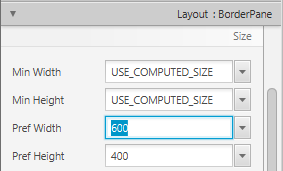
在Scene Builder中打开
RootLayout.fxml。通过设置 Pref Width 为600和 Pref Height 为400来改变这个 *BorderPane*的尺寸。
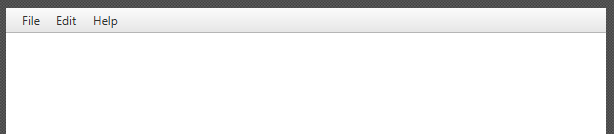
在最顶上添加一个 *MenuBar*,先不去给这个菜单添加任何的功能。
The JavaFX Main Class
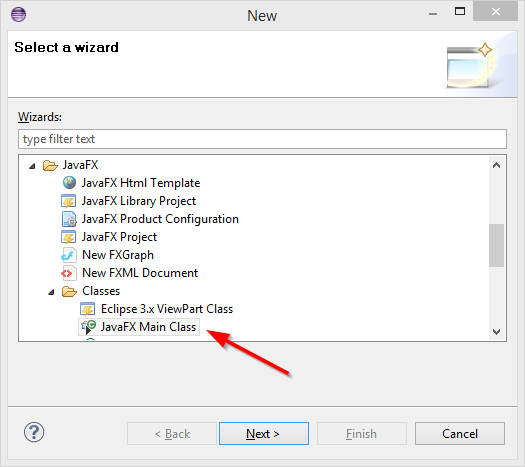
现在,我们需要创建一个 main java class 用来加载 RootLayout.fxml ,同时添加 PersonOverview.fxml 到*RootLayout.fxml*中去,这个main class将做为我们这个应用程序的入口。
在工程上右键选择 *New | Other…*,然后选择 *JavaFX Main Class*。
将这个class命名为
MainApp,将它放置到controller包中,也就是上面建的ch.makery.address(注意: 这个包下有两个子包,分别是view和model)。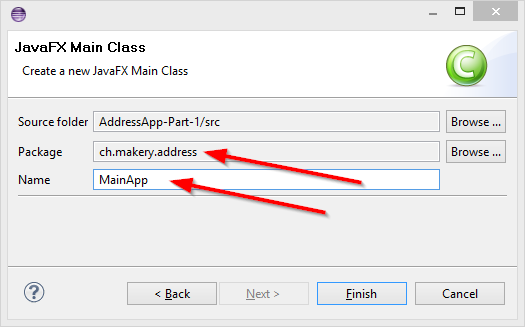
你可能注意到了IDE生成的 MainApp.java 继承自 Application 同时包含了两个方法, 这是一个JavaFX应用程序的最基本的代码结构,这里最重要的方法是 start(Stage primaryStage) ,它将会在应用程序运行时通过内部的 main 方法自动调用。
正如你所看到的,这个start(...) 方法会接收一个 Stage 类型的参数,下面的图向你展示了一个JavaFX应用程序的基本结构。
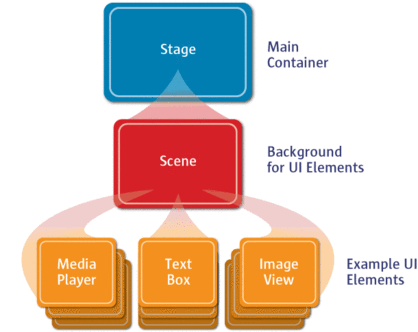
Image Source: http://www.oracle.com
一切看起来象是剧场里表演: 这里的 Stage 是一个主容器,它就是我们通常所认为的窗口(有边,高和宽,还有关闭按钮)。在这个 Stage 里面,你可以放置一个 Scene,当然你可以切换别的 Scene,而在这个 Scene 里面,我们就可以放置各种各样的控件。
更详细的信息,你可以参考 Working with the JavaFX Scene Graph.
打开 MainApp.java,将已有的代码替换成下面的代码:
package ch.makery.address;

import java.io.IOException;

import javafx.application.Application;

import javafx.fxml.FXMLLoader;

import javafx.scene.Scene;

import javafx.scene.layout.AnchorPane;

import javafx.scene.layout.BorderPane;

import javafx.stage.Stage;

public class MainApp extends Application {

    private Stage primaryStage;

    private BorderPane rootLayout;

    @Override

    public void start(Stage primaryStage) {

        this.primaryStage = primaryStage;

        this.primaryStage.setTitle("AddressApp");

        initRootLayout();

        showPersonOverview();

    }

    /**

     * Initializes the root layout.

     */

    public void initRootLayout() {

        try {

            // Load root layout from fxml file.

            FXMLLoader loader = new FXMLLoader();

            loader.setLocation(MainApp.class.getResource("view/RootLayout.fxml"));

            rootLayout = (BorderPane) loader.load();

            // Show the scene containing the root layout.

            Scene scene = new Scene(rootLayout);

            primaryStage.setScene(scene);

            primaryStage.show();

        } catch (IOException e) {

            e.printStackTrace();

        }

    }

    /**

     * Shows the person overview inside the root layout.

     */

    public void showPersonOverview() {

        try {

            // Load person overview.

            FXMLLoader loader = new FXMLLoader();

            loader.setLocation(MainApp.class.getResource("view/PersonOverview.fxml"));

            AnchorPane personOverview = (AnchorPane) loader.load();

            // Set person overview into the center of root layout.

            rootLayout.setCenter(personOverview);

        } catch (IOException e) {

            e.printStackTrace();

        }

    }

    /**

     * Returns the main stage.

     * @return

     */

    public Stage getPrimaryStage() {

        return primaryStage;

    }

    public static void main(String[] args) {

        launch(args);

    }

}
代码中的注释会给你一些小提示,注明代码的含义。
如果你现在就运行这个程序,那么你将会看到和这篇文章开头所展示的图片那样的界面。
你有可能遇见的问题
如果你的应用程序找不到你所指定的 fxml 布局文件,那么系统会提示以下的错误:
java.lang.IllegalStateException: Location is not set.
你可以检查一下你的 fxml 文件名是否拼写错误
【JavaFx教程】第一部分:Scene Builder的更多相关文章
- JavaFX简介和Scene Builder工具的安装使用简易教程
JavaFX概述和简介 富互联网应用是那些提供与Web应用程序类似的功能,并可作为桌面应用程序体验的应用.与用户的正常网络应用程序相比,它们提供更好的视觉体验.这些应用程序可作为浏览器插件或作为虚拟机 ...
- 安装JavaFX Scene Builder,并配置到Eclipse
转载自:https://www.yiibai.com/javafx/install-javafx-scene-builder-into-eclipse.html 1-JavaFX Scene Buil ...
- 使用eclipse和JavaFX Scene Builder进行快速构建JavaFX应用程序
http://blog.csdn.net/wingfourever/article/details/7726724 使用eclipse和JavaFX Scene Builder进行快速构建JavaFX ...
- javafx:JavaFX Scene Builder 2.0打开含有第三方jar包的fxml文件报错 Caused by: java.lang.ClassNotFoundException
报错如下: java.io.IOException: javafx.fxml.LoadException: /C:/User.................test.fxml at com.orac ...
- 【JavaFx教程】第五部分:将数据用 XML 格式存储
第5部分的主题 持久化数据为XML 使用JavaFX的FileChooser 使用JavaFX的菜单 在用户设置中保存最后打开的文件路径. 现在我们的地址应用程序的数据只保存在内存中.每次我们关闭应用 ...
- 【JavaFx教程】第六部分:统计图
第6部分的主题 创建一个统计图显示生日的分布. 生日统计 在AddressApp中所有人员都有生日.当我们人员庆祝他们生日的时候,如果有一些生日的统计不是会更好. 我们使用柱状图,包含每个月的一个条形 ...
- 【JavaFx教程】第四部分:CSS 样式
第4部分主题 CSS样式表 添加应用程序图标 CSS样式表 在JavaFX中,你能使用层叠样式表修饰你的用户接口.这非常好!自定义Java应用界面从来不是件简单的事情. 在本教程中,我们将创建一个*D ...
- 【JavaFx教程】第三部分:与用户的交互
第3部分的主题: 在表中反应选择的改变(TableView中). 增加增加,编辑和删除按钮的功能. 创建自定义弹出对话框编辑人员. 验证用户输入. 响应表的选择 显然,我们还没有使用应用程序的右边.想 ...
- 【JavaFx教程】第二部分:Model 和 TableView
第二部分的主题 创建一个 模型 类. 在 ObservableList 使用模型类. 使用 Controllers 在 TableView 上显示数据. 创建 模型 类. 我们需要一个模型类来保存联系 ...
随机推荐
- C#6.0语言规范(十五) 委托
委托启用其他语言(如C ++,Pascal和Modula)已使用函数指针进行寻址的方案.但是,与C ++函数指针不同,委托是完全面向对象的,与成员函数的C ++指针不同,委托封装了对象实例和方法. 委 ...
- <c:if test=""></c:if>如何判断空(使用例子)
<c:if test=""></c:if>如何判断空(使用例子) 标签: session / 前端 / c-if userName是登录的时候放到sessi ...
- 关于axios及其在vue中的配置
什么是axios?官方解释:axios 是一个基于 promise 的 HTTP 库,可以用在浏览器和 node.js 中. 具有以下特点: 从浏览器中创建 XMLHttpRequests 从 nod ...
- Vue的声明周期
以下简单介绍,以自己的理解进行分析.如有不好,请大牛勿喷!!!!!! new Vue() 创建 Vue 实例 beforeCreate(){}: 第一生命周期 表示实例完全创建出来,此函数执行是,da ...
- 【learning】 扩展lucas定理
首先说下啥是lucas定理: $\binom n m \equiv \binom {n\%P} {m\%P} \times \binom{n/P}{m/P} \pmod P$ 借助这个定理,求$\bi ...
- vue教程2-05 v-for循环 重复数据无法添加问题 加track-by='索引'
vue教程2-05 v-for循环 重复数据无法添加问题 加track-by='索引' 解决问题的代码示例: <!DOCTYPE html> <html lang="en ...
- git merge 的过程及冲突处理演示
master分支上有一个1.txt文件,进行修改后提交 $ cat 1.txt 1 11 12 $ echo 13 >> 1.txt $ git commit -a -m "mo ...
- vim常用命令总结(转)
vim常用命令 -------------------------------------------------------------------------------------------- ...
- JavaScript -- History
-----042-History.html----- <!DOCTYPE html> <html> <head> <meta http-equiv=" ...
- linux wheel组
wheel 组的概念 wheel 组的概念继承自 UNIX.当服务器需要进行一些日常系统管理员无法执行的高级维护时,往往就要用到 root 权限:而“wheel” 组就是一个包含这些特殊权限的用户池: ...