
docker实战: vue+java+uniapp部署到阿里云服务器详解(此文没有使用宝塔面板部署),附带各种坑处理
一、部署前准备工具以及注意事项:
项目来源:https://gitee.com/ZhongBangKeJi/crmeb_java?_from=gitee_search
官方部署文档:https://doc.crmeb.com/java/crmeb_java
1.ide:idea|vs code|web storm,uniapp:HBuilder X
2.注意事项如下:
java项目配置注意事项: ide使用idea
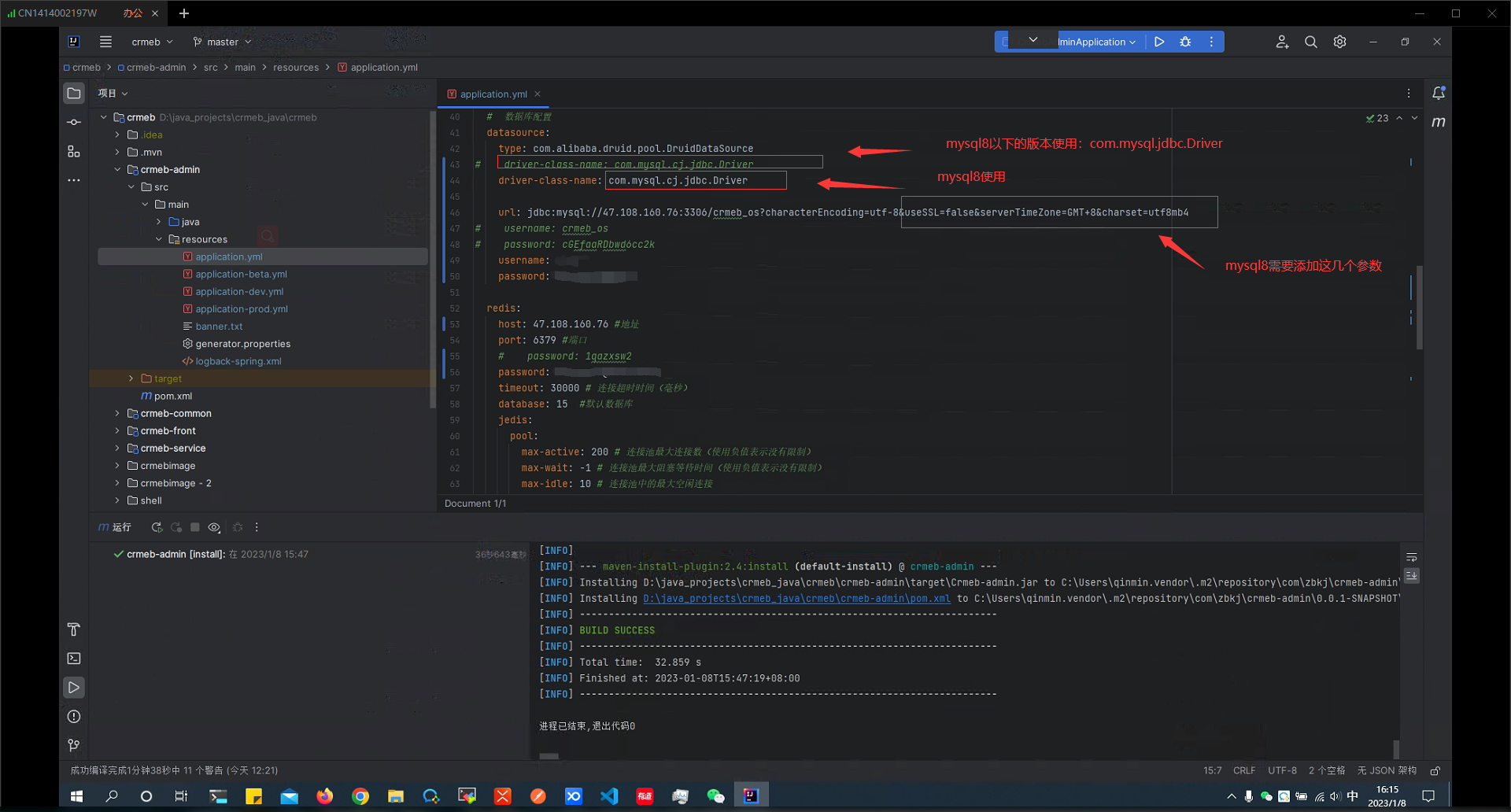
jdbc配置:
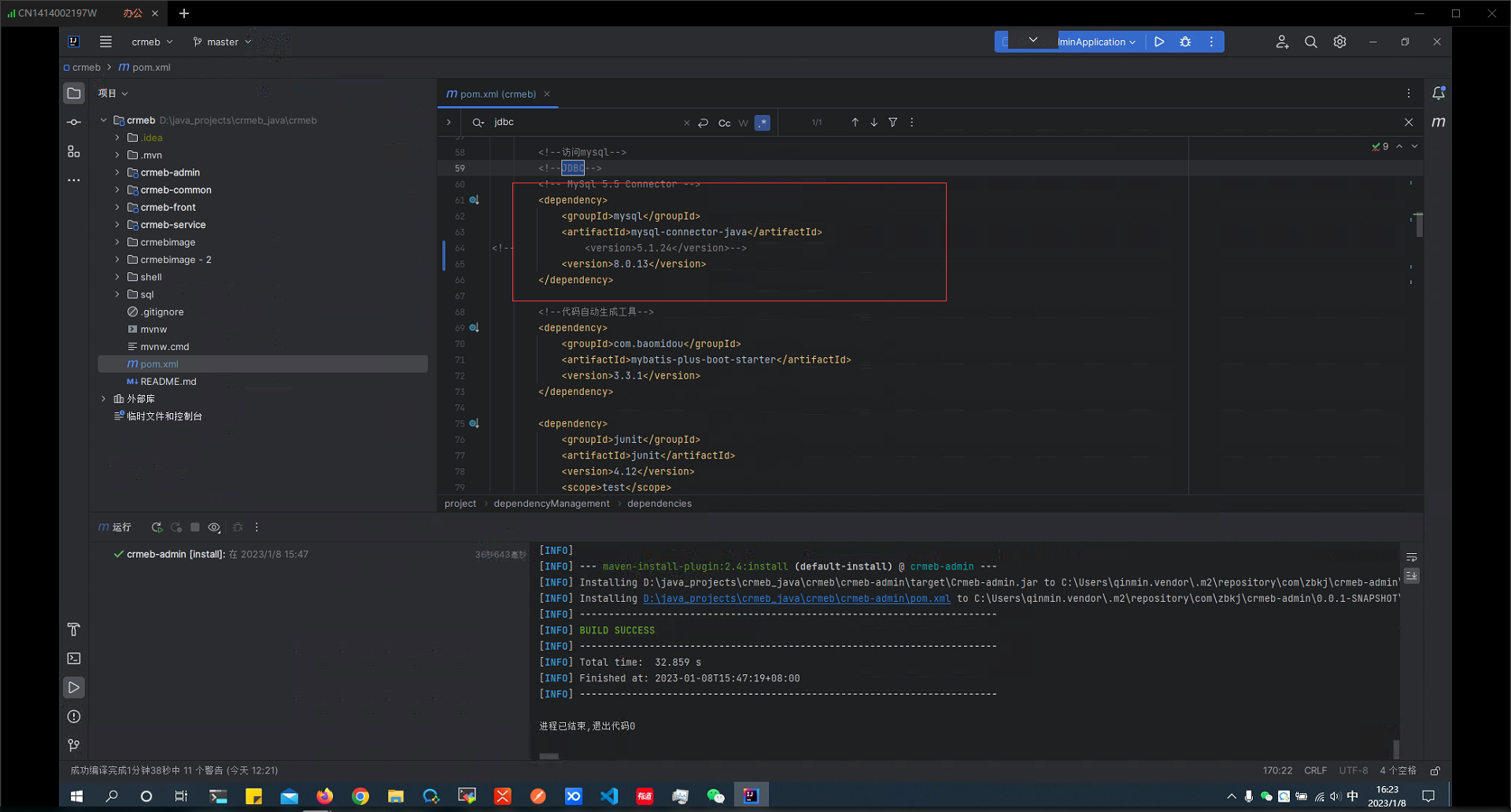
修改pom文件jdbc版本配置:
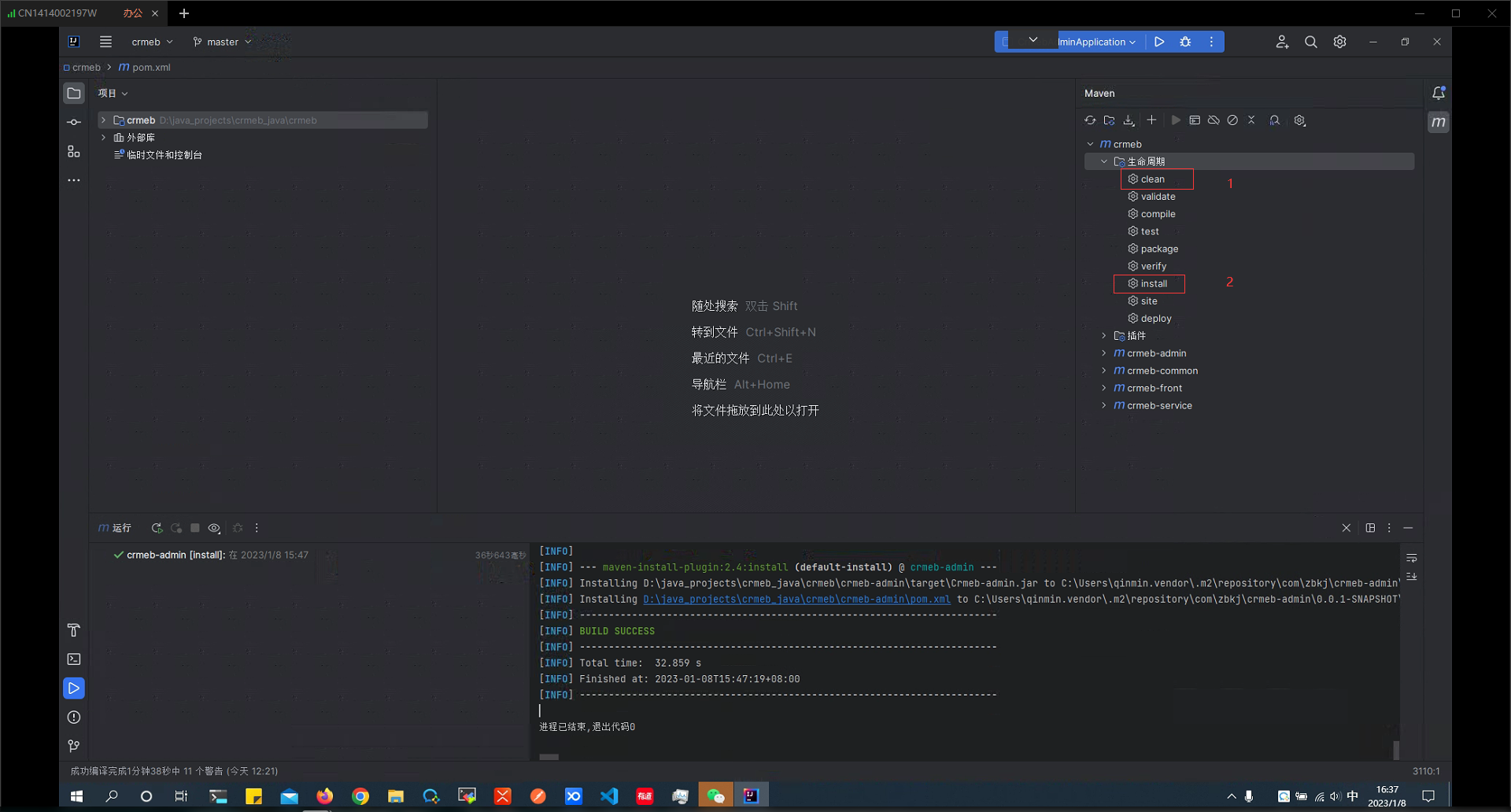
打包
编译警告去除
sun.misc.BASE64Decoder是内部专用 API, 可能会在未来发行版中删除: https://blog.csdn.net/weixin_42096792/article/details/122184709
pom文件警告: 检查同一个包是否存在多个版本的dependens
前端项目:ide可使用vs-code或者web-storm以及idea
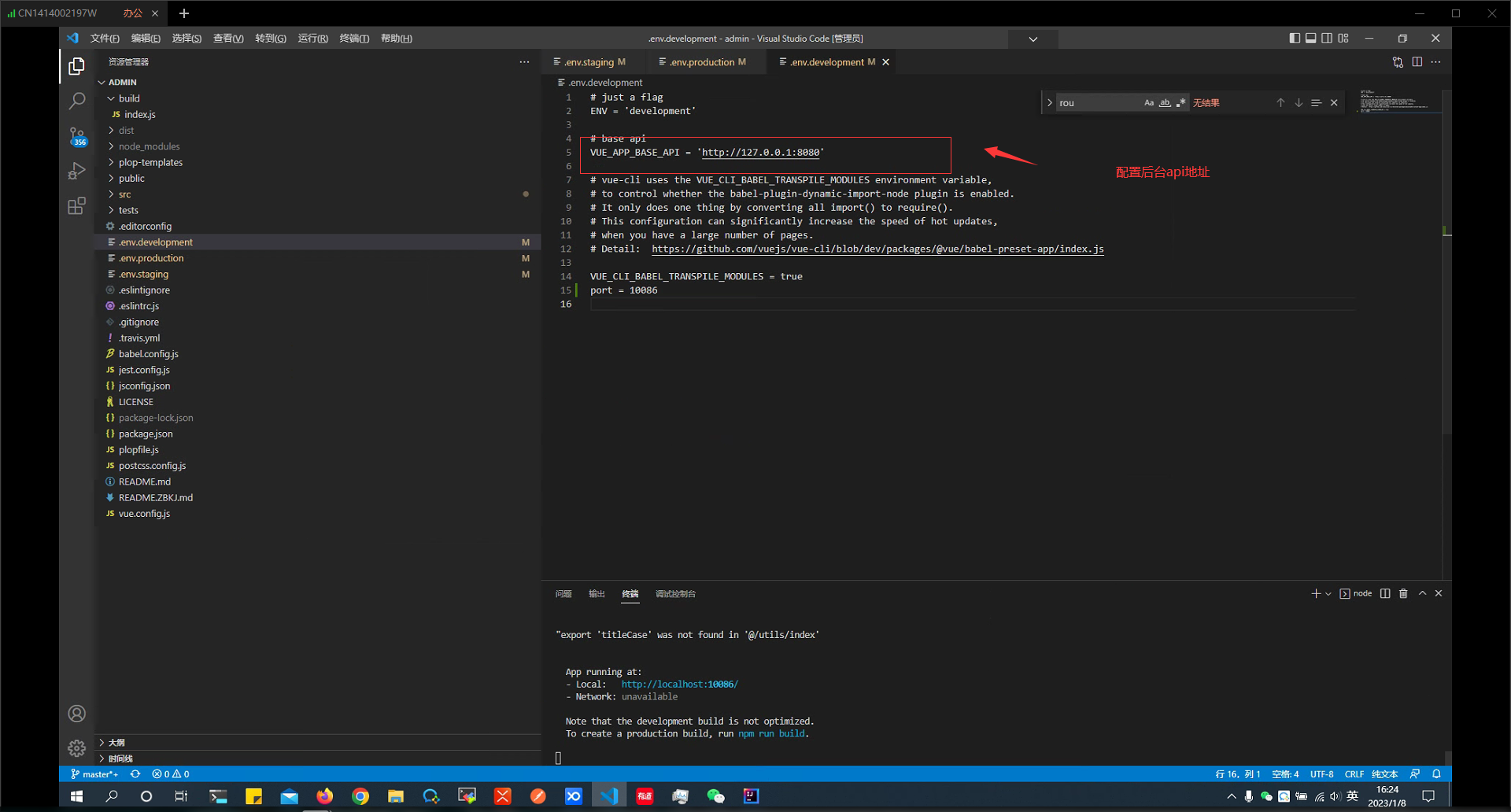
线上配置
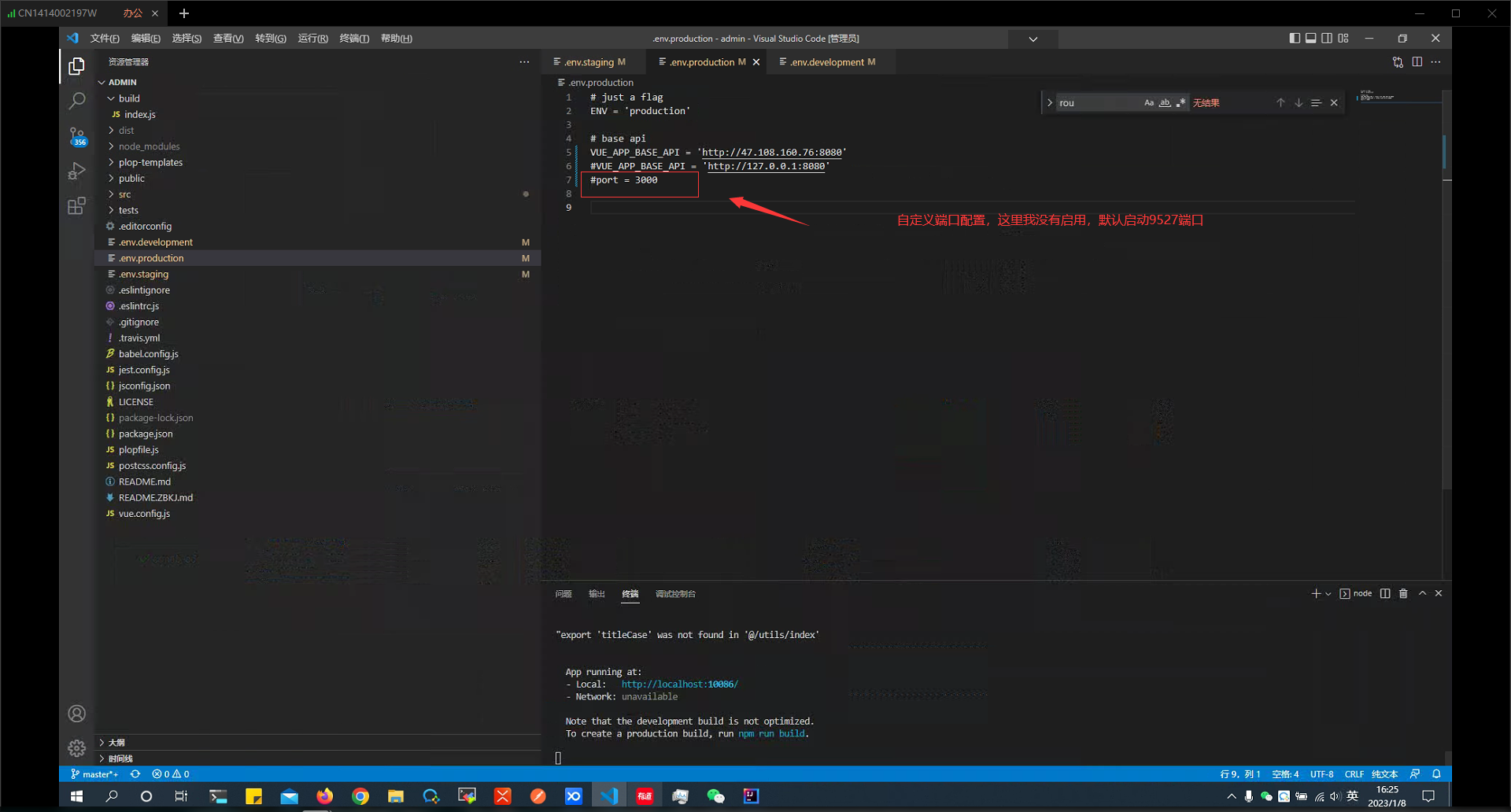
uniapp项目:ide使用HBuilder X
操作参考官方文档即可: https://doc.crmeb.com/java/crmeb_java/2221
二、部署java环境
1.依赖:docker、nginx、mysql5.7或者mysql8(我使用的mysql8)、redis
开始部署java服务
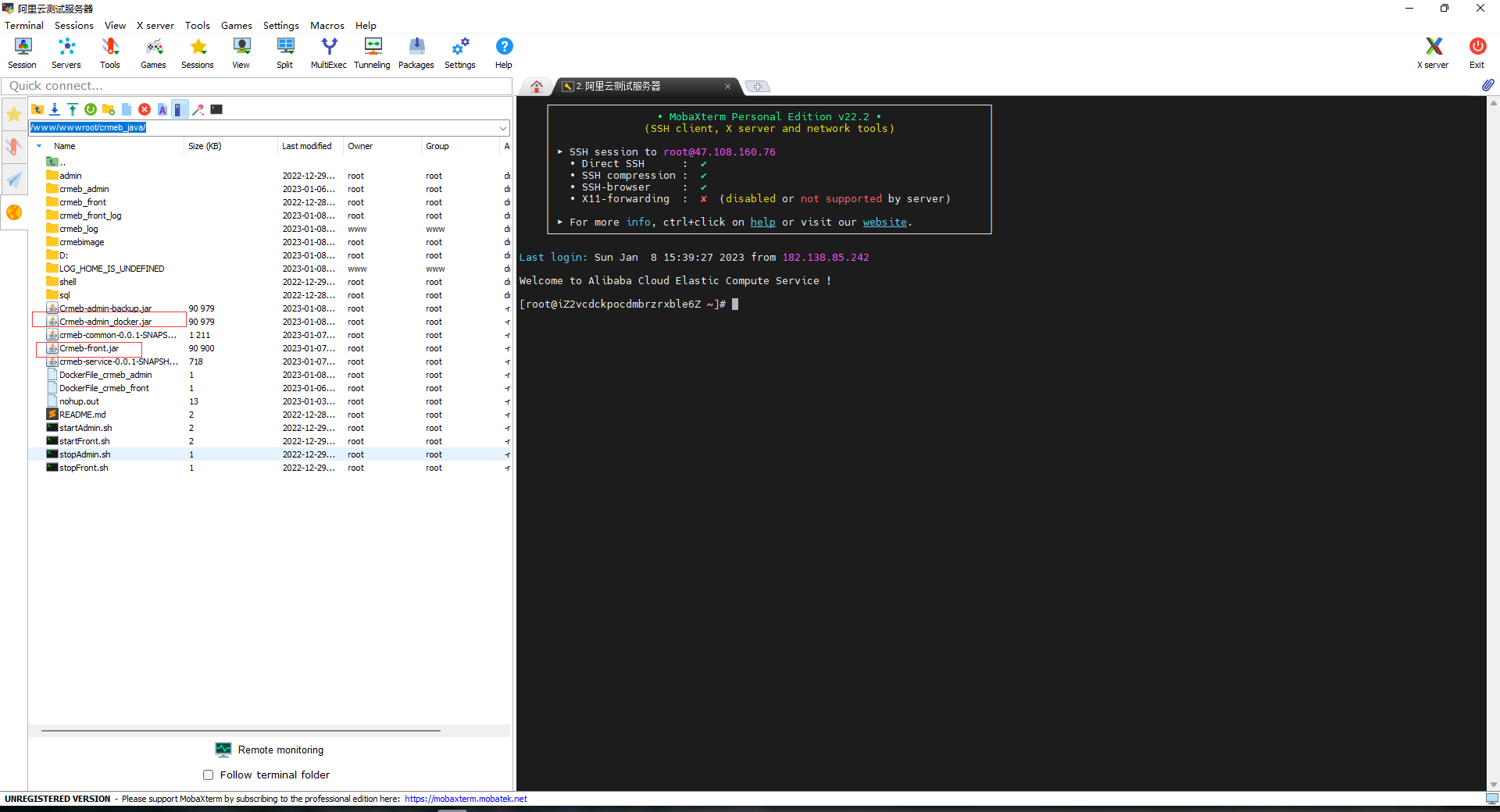
1.上传打包后的jar文件(文件在服务的target目录下)到服务器目录,例如:/www/wwwroot/crmeb_java
2.编写DockerFile文件:
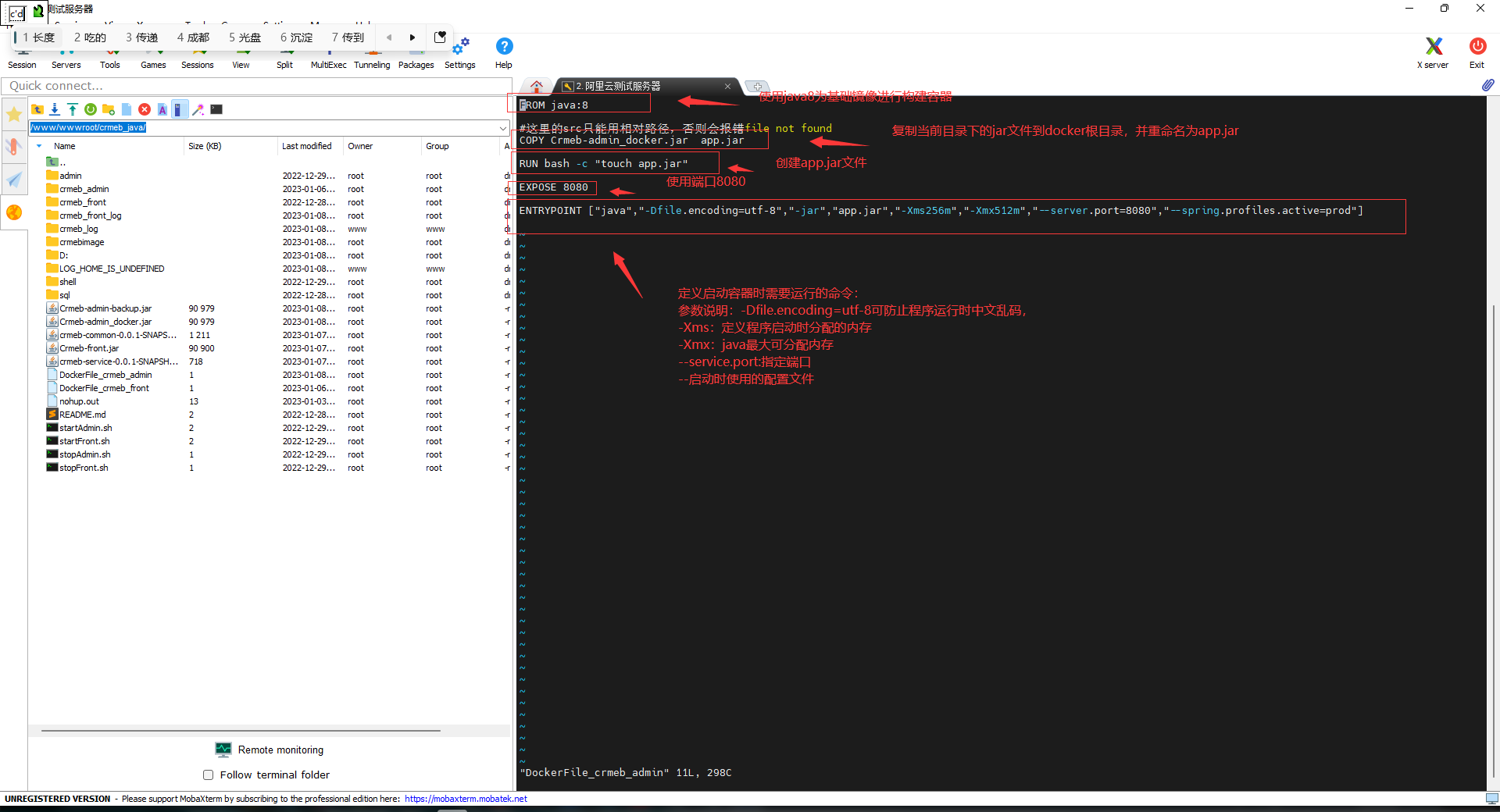
3.打包docker image:
docker build -f DockerFile_crmeb_admin -t crmeb_admin .
参数说明: -f 指定dockerfile文件所在目录,默认为DockerFile,这里指的是当前目录下的DockerFile_crmeb_admin文件;-t :指定镜像名称,最后一个参数: .镜像存在目录,这个一般情况下默认为.就好(具体说明:https://www.dztcy.com/19565.html)
4.另外一个crmeb_front的操作与上面的操作都是一个原理,这里不做重复阐述:
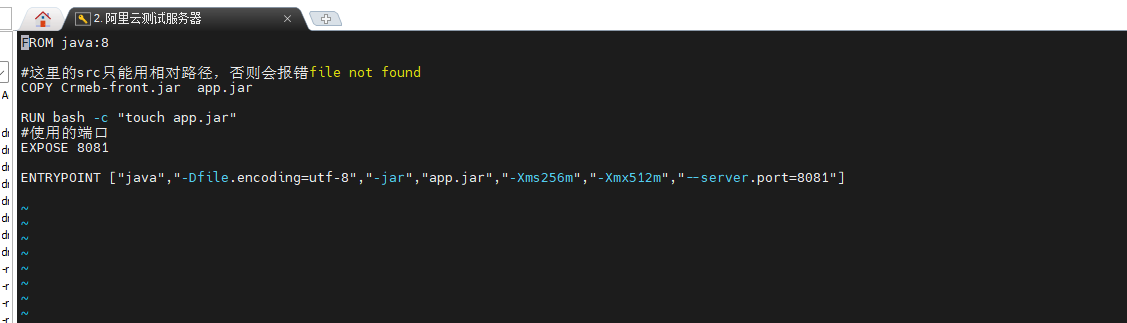
5.运行容器
crmeb_admin: docker run -it -d --name crmeb_admin -p 8080:8080 -v /www/wwwroot/crmeb_java/crmeb_log:/crmeb_log -v /www/wwwroot/crmeb_java/crmebimage:/media/crmebimage crmeb_admin /bin/bash
crmeb_front: docker run -it -d --name crmeb_front -p 8081:8081 -v /www/wwwroot/crmeb_java/crmeb_front_log:/crmeb_front_log crmeb_front /bin/bash
参数说明:
-i:以交互模式运行容器
-t:为容器重新分配一个伪输入终端
-d : detach 表示后台运行
--name:定义容器名称,不可重复
-p: 本机端口与docker端口的映射,前面的本机端口,后面是docker端口
-v: docker与物理机的文件映射,通常用于配置文件的映射(nginx、mysql等使用居多),这里定义主要是为了方便容器可以访问物理机的图片以及log
其他: crmeb_front、crmeb_admin为镜像名称也可以指定id,/bin/bash: 终端类型
三、web环境配置
1.首先安装nginx,这里我使用的版本的1.20.1
2.部署文档:https://www.modb.pro/db/459216
3.我目前的nginx配置以及说明:
#解决nginx访问图片403,权限不足的问题

user root ;

#user  nobody;

worker_processes  1;

#error_log  logs/error.log;

#error_log  logs/error.log  notice;

#error_log  logs/error.log  info;

#pid        logs/nginx.pid;

events {

    worker_connections  1024;

}

http {

    include       mime.types;

    default_type  application/octet-stream;

    #log_format  main  '$remote_addr - $remote_user [$time_local] "$request" '

    #                  '$status $body_bytes_sent "$http_referer" '

    #                  '"$http_user_agent" "$http_x_forwarded_for"';

    #access_log  logs/access.log  main;

    sendfile        on;

    #tcp_nopush     on;

    #keepalive_timeout  0;

    keepalive_timeout  65;

    #gzip  on;

    server {

        listen       80;

        #server_name  47.108.160.76;

        server_name  127.0.0.1;

        #charset koi8-r;

        #access_log  logs/host.access.log  main;

        location / {

            root   /usr/local/nginx/html/dist;

            index  index.html index.htm;

            #proxy_pass   http://127.0.0.1:80;

            #解决直接访问路由404的问题

            try_files $uri $uri/ /index.html;

            #缓存配置,资源有更新时下载,无变化时缓存

            add_header Cache-control no-cache;

        }

        #配置图片服务器

        location /crmebimage/ {

            root  /www/wwwroot/crmeb_java/crmebimage;

            autoindex on ; // 为on可支持访问目录,否则返回403

        }

        #error_page  404              /404.html;

        # redirect server error pages to the static page /50x.html

        #

        error_page   500 502 503 504  /50x.html;

        location = /50x.html {

            root   html;

            #proxy_pass   http://127.0.0.1:9527;

        }

    }

    # another virtual host using mix of IP-, name-, and port-based configuration

    #

    server {

        listen       8082;

    #    listen       somename:8080;

    #    server_name  somename  alias  another.alias;

        server_name 127.0.0.1;

        location / {

            root   /usr/local/nginx/html/h5;

            index  index.html index.htm;

            #解决直接访问路由404的问题

            try_files $uri $uri/ /index.html;

            #缓存配置,资源有更新时下载,无变化时缓存

            add_header Cache-control no-cache;

        }

    }

    # HTTPS server

    #

    #server {

    #    listen       443 ssl;

    #    server_name  localhost;

    #    ssl_certificate      cert.pem;

    #    ssl_certificate_key  cert.key;

    #    ssl_session_cache    shared:SSL:1m;

    #    ssl_session_timeout  5m;

    #    ssl_ciphers  HIGH:!aNULL:!MD5;

    #    ssl_prefer_server_ciphers  on;

    #    location / {

    #        root   html;

    #        index  index.html index.htm;

    #    }

    #}

}
4.遇到的坑以及处理:
java服务启动会文字乱码: 启动服务时加入参数:-Dfile.encoding=utf-8
crmeb不能正常显示图片和问题:
1.crmebimage里面的资源会随着代码更新而发生变化;
2.需要检查配置文件中imagePath的路径是否正确;
3.访问图片以及其他静态资源时需要使用nginx代理;
4.如遇到访问静态资源403:1.nginx.conf文件加上user root;2.如果需要访问目录:加入: autoindex on;3.如果访问的是web项目,检查root对应的目录下是否存在index.html文件
docker实战: vue+java+uniapp部署到阿里云服务器详解(此文没有使用宝塔面板部署),附带各种坑处理的更多相关文章
- 将html代码部署到阿里云服务器,并进行域名解析,以及在部署过程中遇到的问题和解决方法
本博客主要是说一下,,如何将html代码部署到阿里云服务器,并进行域名解析,以及在部署过程中遇到的问题和解决方法. 1.先在阿里云上购买一台阿里云服务器(ECS云服务器): 2.远程连接上该服务器,在 ...
- Java Web项目部署到阿里云服务器(ECS)
本篇随笔只是记录博主第一次将自己的Java项目部署到阿里云服务器的大致过程,具体细节还请参考别的博文. 一.项目介绍 我做的项目是利用maven项目构建工具进行搭建基于SSM框架的代码共享管理系统,主 ...
- javaWeb项目部署到阿里云服务器步骤 完整版
记录web项目部署到阿里云服务器步骤 (使用 web项目.阿里云服务器.Xftp.Xshell),敬请参考和指正 1.将要部署的项目打包成WAR文件格式,可以在MyEclipse.Eclipse都可以 ...
- javaWeb项目部署到阿里云服务器步骤
记录web项目部署到阿里云服务器步骤 (使用 web项目.阿里云服务器.Xftp.Xshell),敬请参考和指正 1.将要部署的项目打包成WAR文件格式,可以在MyEclipse.Eclipse都可以 ...
- 将nodejs代码部署到阿里云服务器
概述 最近在做一个小项目,其中用nodejs做了个数据转发的接口,之后需要将这部分代码部署到服务器上面,并使用Nginx做反向代理.期间使用搜索引擎大量查阅了其他同鞋的经验,不过写的大多很笼统,因此踩 ...
- 如何把php项目部署到阿里云服务器window server2012__含公网ip访问时jquery/ajax失效解决办法
记一次蛋疼的折腾. 弄了一晚上最后发觉是360浏览器的问题,换个浏览器就好了.垃圾360用什么IE7文档模式.导致界面和功能失效. 建议大家测试的时候用firefox或者chrome. 项目部署到服务 ...
- 2018.11.7 关于将Web项目部署到阿里云服务器-5个步骤搞定
将Eclipse导出的War包部署到阿里云服务器上,提供给移动端实时的访问 1. 先登录阿里云网站注册账号,选择服务器类型(我用的是 云服务器ECS), 如果你还是在读大学生可享受优惠价,最低好像是9 ...
- 【hexo博客搭建】将搭建好的hexo博客部署到阿里云服务器上面(下)
一.部署到阿里云服务器 既然博客也已经成功在本地部署,然后主题也成功安装,接下来就可以部署到服务器上面了,如果你也想要魔改matery主题,可以去各种博客上面找一找大佬的教程,或者联系我,也可以让你少 ...
- 跨时代的分布式数据库 – 阿里云DRDS详解(转)
原文章地址:https://www.csdn.net/article/a/2015-08-28/15827676 跨时代的分布式数据库 – 阿里云DRDS详解 发表于2015-08-28 18:39| ...
- 小程序后端项目【Springboot框架】部署到阿里云服务器【支持https访问】
前言: 我的后端项目是Java写的,用的Springboot框架.在部署服务器并配置https访问过程中,因为做了一些令人窒息的操作(事后发现),所以老是不能成功. 不成功具体点说就是:域名地址可以正 ...
随机推荐
- 说说"铁马冰河"事件
地址: https://baike.baidu.com/item/%E9%93%81%E9%A9%AC%E5%86%B0%E6%B2%B3/60313943?fr=aladdin 其实也没有什么好说的 ...
- 再用国产操作系统deepin出现拖影现象
问题如题,使用deepin系统后发现不论是网页的拖动.滑动都会出现明显拖影现象,最神奇的是使用爱奇艺的客户端播放器时同样出现拖影现象. 不过这个拖影现象截图还体现不出来这个拖影的效果,估计只有录屏才可 ...
- Java反射初探123456789
牛逼的框架都反射,不要问我为什么,因为我也不知道 可能是因为生成了class文件没法实例化,所以只能反射创建对象,但是在spring中,ioc就是反射实现的控制反转 看Spring4.x企业级开发实战 ...
- mongo变更流使用及windows下副本集五分钟搭建
mongodb的变更流解释: 变更流(Change Streams)允许应用程序访问实时数据变更,从而避免事先手动追踪 oplog 的复杂性和风险.应用程序可使用变更流来订阅针对单个集合.数据库或整 ...
- Synology NAS GitLab 配置
安装 安装的时候会提示服务器名.root用户名等,这步服务器名千万不要写错,不然会登不上去,提示 502. root 密码 网上有很多说 root 密码怎么获取的,但是都不适用. 实际上是第一个访问 ...
- 基于surging的产品项目-木舟开源了!
一 . 概述 因为前段时间电脑坏了,导致代码遗失,踌躇满志马上上线的平台产品付之东流,现在熬夜在写代码希望能尽快推出企业正常使用的平台产品,而这次把代码开源,一是让大家对surging 使用有个深入的 ...
- thymeleaf学习问题整理
使用配置 <properties> <java.version>1.8</java.version> <thymeleaf.version>3.0.9. ...
- Vue 项目 毒鸡汤 壮士可要来一碗!
项目灵感来自"聆听远方"的毒鸡汤 非常简单 适合 Vue 新童鞋 按国际惯例 先上图 来不及解释了 快把代码复制走 poison-soup.html <!DOCTYPE ht ...
- Python 字符串格式化输出
数字 n: int = 1000000000 print(f'{n:_}') # 1_000_000_000 print(f'{n:,}') # 1,000,000,000 对齐 var: str = ...
- 关于arcmap使用json文件转要素类
手工编辑了一个json文件,或者在arcgis server下拉取到的json格式文件,通过arcmap进行转换时,出现异常,错误代码001558,此时就是json文件格式不是ansi导致的,用文本编 ...