
《刚刚问世》系列初窥篇-Java+Playwright自动化测试-4-启动浏览器-基于Maven(详细教程)
1.简介
上一篇文章,宏哥已经在搭建的java项目环境中添加jar包实践了如何启动浏览器,今天就在基于maven项目的环境中给小伙伴们或者童鞋们演示一下如何启动浏览器。
2.eclipse中新建maven项目
1.依次点击eclipse的file - new - other ,如下图所示:

2.在搜索框输入关键字“maven”,然后选中“maven project”,如下图所示:

3.选择创建后的工作区——项目存放的地址。如下图所示:
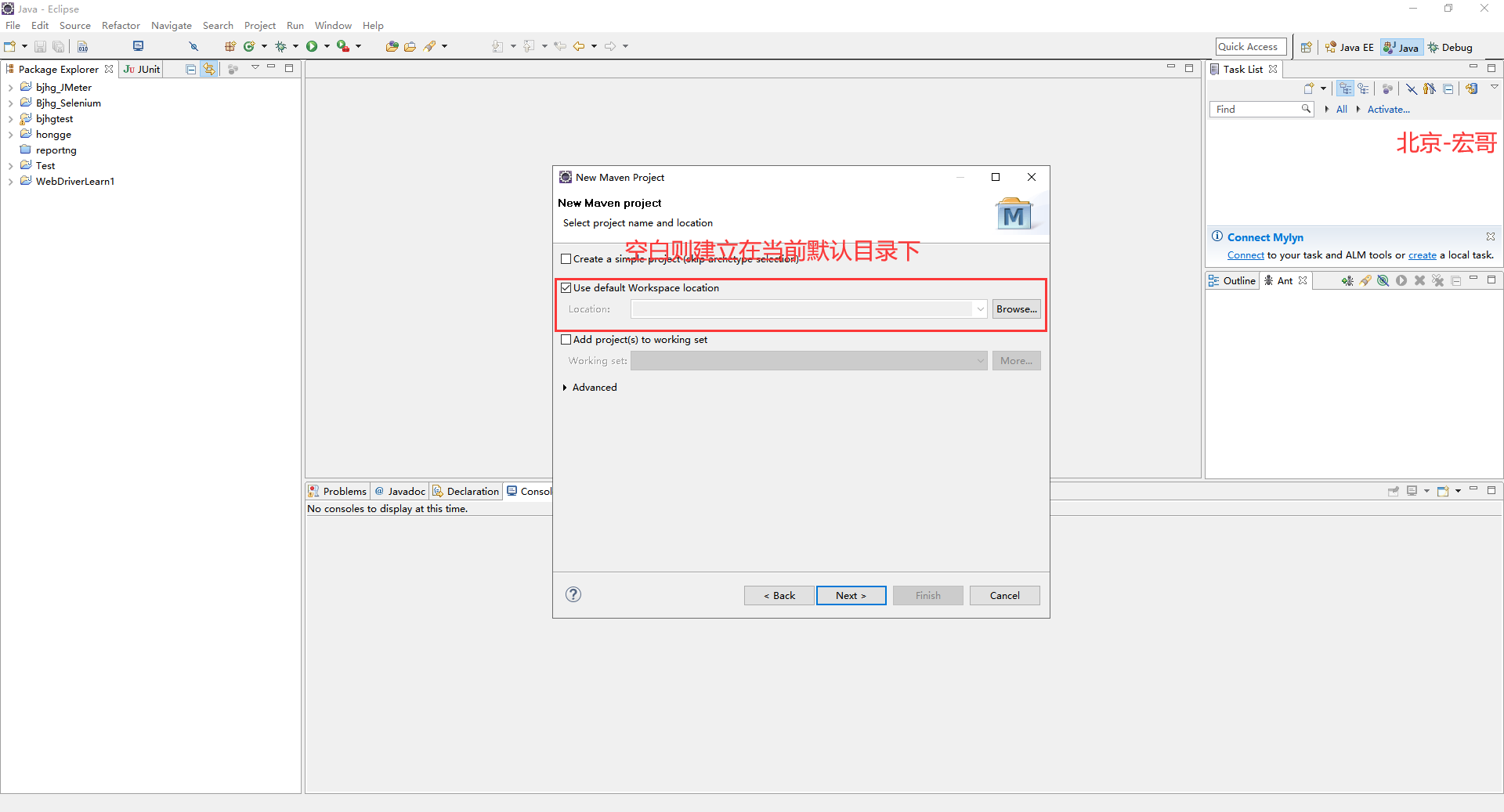
4.选择Maven项目的模板也叫项目类型(quikstart或者webapp等等),,如果选择create a simple project,则跳过了下面的步骤,也就不存在这个问题了,但是如果需要选择项目类型,则不能勾选create a simple project)如下图所示:
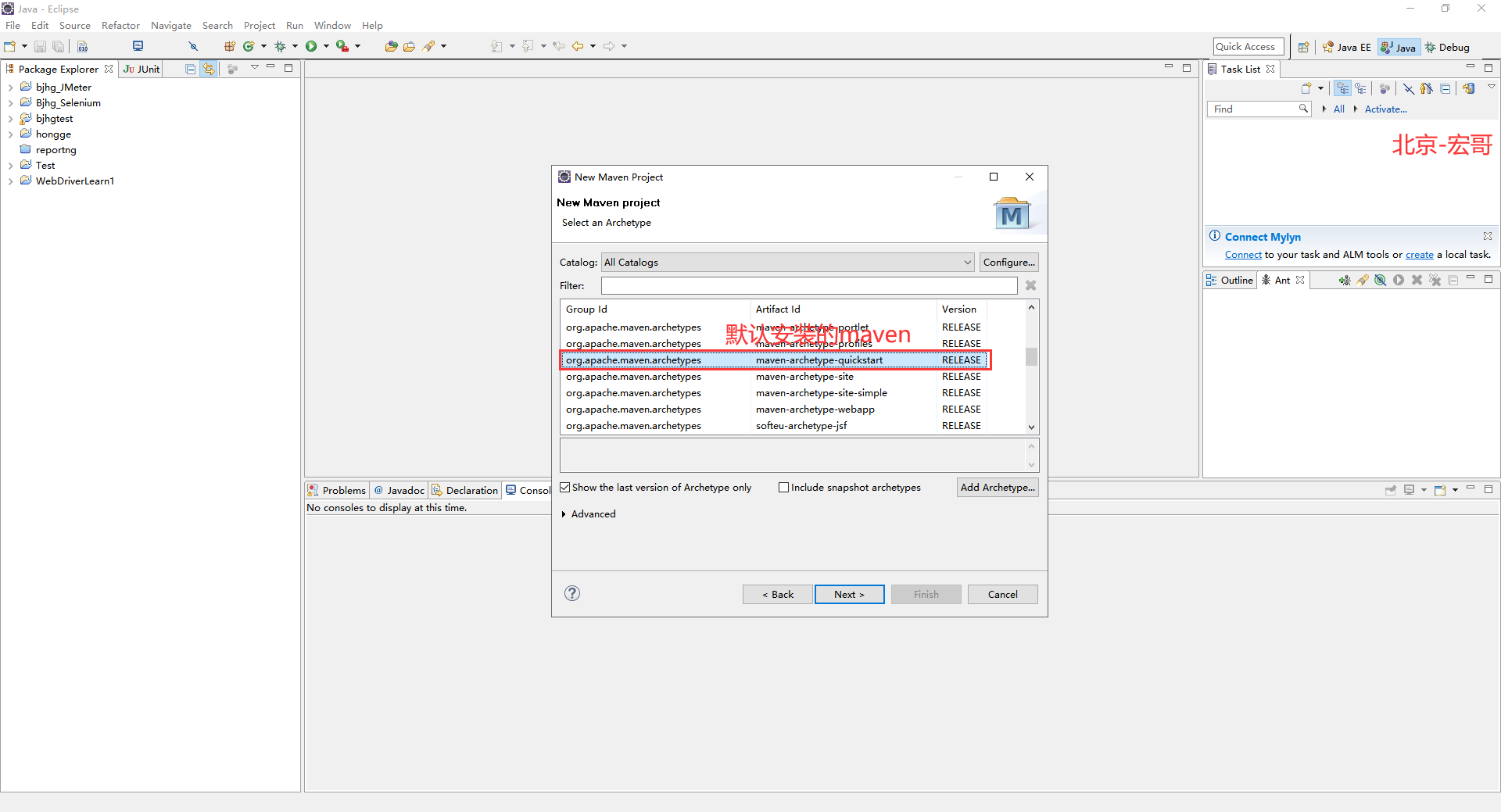
5.宏哥为了省事,直接选中create a simple project,点击next,输入Group Id和Artifact Id。如下图所示:

6.点击“Finish”,查看新建的maven项目,如下图所示:

到此,创建maven项目成功!!!
3.maven项目加载playwright依赖jar
3.1加载playwright依赖
maven项目加载playwright依赖就不想上一篇java项目加载playwright那么费事需要把jar包引入到项目下,maven项目只需要将相关的jar包依赖配置到pom.xml文件中就会自动加载了。因此要给上面创建的maven项目中加载playwright依赖jar包,只需在pom.xml中引入playwright的jar包即可;具体步骤如下:
1.查看maven仓库:http://mvnrepository.com/ 如下图所示:

2.搜索playwright, 输入playwright,点击“Search”,如下图所示:

3.点击“Playwright Main Library”,查看自己需要的playwright版本,playwright我们都会选择最新的(宏哥这里用1.40.0举例一下,最新可能有bug,老的可能有些方法不支持,宏哥这里选择一个不新也不旧的),如下图所示:

4.下载playwright-1.40.0版本,点1.40.0进入页面后,只需要单击下边的编码就自动全选复制了。如下图所示:

<!-- https://mvnrepository.com/artifact/com.microsoft.playwright/playwright -->

<dependency>

    <groupId>com.microsoft.playwright</groupId>

    <artifactId>playwright</artifactId>

    <version>1.40.0</version>

</dependency>
5.copy到maven项目中的pom.xml中,如下图所示:

6.playwright的jar包maven会自动加载,从右边路径可以看到jar的路径在本地仓库。如下图所示:

需要其他的jar包只需配置到pom.xml中即可!是不是比之前介绍的方法简单多了哈!
3.2修改jdk版本
因为playwright的Java需要Java8以上,所以需要重新配置jdk。如下图所示:

1.右键JRE System Library[JavaSe-1.7] ->properties。如下图所示:

2.选择javaSE-1.8,如下图所示:

3.点击“OK”后,就变成JavaSE-1.8了,如下图所示:

好了,至此,基于maven的java+Playwright自动化测试环境搭建就搭建成功了。下边就开始实践Maven项目如何启动浏览器。
4.启动Chrome浏览器
大致思路:打开Chrome浏览器,访问百度网址,获取网址的title,然后再关闭Chrome浏览器。根据思路进行代码设计。
4.1代码设计

4.2参考代码
package com.bjhg.playwright;

import com.microsoft.playwright.Browser;

import com.microsoft.playwright.BrowserType;

import com.microsoft.playwright.Page;

import com.microsoft.playwright.Playwright;

/**

 * @author 北京-宏哥

 *

 * @公众号:北京宏哥(微信搜索,关注宏哥,提前解锁更多测试干货)

 *

 * 《刚刚问世》系列初窥篇-Java+Playwright自动化测试-4-启动浏览器-基于Maven(详细教程)

 *

 * 2024年7月10日

 */

public class LaunchChrome {

    public static void main(String[] args) {

        try (Playwright playwright = Playwright.create()) {

          //使用chromium浏览器,# 浏览器配置,设置以GUI模式启动Chrome浏览器(要查看浏览器UI,在启动浏览器时传递 headless=false 标志。您还可以使用 slowMo 来减慢执行速度。

          Browser browser = playwright.chromium().launch(new BrowserType.LaunchOptions().setHeadless(false).setSlowMo(50));

          //创建page

          Page page = browser.newPage();

          //浏览器打开百度

          page.navigate("https://www.baidu.com/");

          //打印title

          System.out.println(page.title());

          //关闭page

          page.close();

          //关闭browser

          browser.close();

        }

      }

}
4.3运行代码
1.运行代码,右键Run AS->java Application,就可以看到控制台输出,如下图所示:

2.运行代码后电脑端的浏览器的动作。如下图所示:

好了,到此,在Maven项目中如何启动Chrome浏览器,就完成了,Firefox和webkit的两个浏览器和Chrome的非常相似,宏哥就不在这里进行赘述了。
5.小结
宏哥因为之前做过python、java语言和selenium,经常碰到头疼的问题就是:出现浏览器版本和驱动版本匹配的问题,新手一定要注意这个问题。但是playwright无论是Java还是python语言,无论是新手还是老鸟就都不需要担心这些问题了,而且今天讲解和分享的非常简单,就是简单换个方法就可以启动不同的浏览器了。好了,今天关于三大浏览器的驱动宏哥就分享到这里,感谢你耐心的阅读。
《刚刚问世》系列初窥篇-Java+Playwright自动化测试-4-启动浏览器-基于Maven(详细教程)的更多相关文章
- 《手把手教你》系列技巧篇(五十四)-java+ selenium自动化测试-上传文件-中篇(详细教程)
1.简介 在实际工作中,我们进行web自动化的时候,文件上传是很常见的操作,例如上传用户头像,上传身份证信息等.所以宏哥打算按上传文件的分类对其进行一下讲解和分享. 2.为什么selenium没有提供 ...
- 《手把手教你》系列技巧篇(五十五)-java+ selenium自动化测试-上传文件-下篇(详细教程)
1.简介 在实际工作中,我们进行web自动化的时候,文件上传是很常见的操作,例如上传用户头像,上传身份证信息等.所以宏哥打算按上传文件的分类对其进行一下讲解和分享. 2.为什么selenium没有提供 ...
- 《手把手教你》系列技巧篇(六十七)-java+ selenium自动化测试 - 读写excel文件 - 中篇(详细教程)
1.简介 前面介绍了POI可以操作excel,也简单的提到另一个操作excle的工具,本篇介绍一个其他的可以操作excel的工具,但是这个工具有一个前提,excel文件版本只能是97-2003版本,如 ...
- 《手把手教你》系列技巧篇(六十八)-java+ selenium自动化测试 - 读写excel文件 - 下篇(详细教程)
1.简介 今天继续操作Excle,小伙伴或者童鞋们是不是觉得宏哥会介绍第三种工具操作Excle,今天不介绍了,有两种就够用了,其实一种就够用了,今天主要是来介绍如何使用不同的数据类型读取Excel文件 ...
- 《手把手教你》系列技巧篇(六)-java+ selenium自动化测试-阅读selenium源码(详细教程)
1.简介 前面几篇基础系列文章,足够你迈进了Selenium门槛,再不济你也至少知道如何写你第一个基于Java的Selenium自动化测试脚本.接下来宏哥介绍Selenium技巧篇,主要是介绍一些常用 ...
- 《手把手教你》系列技巧篇(五十三)-java+ selenium自动化测试-上传文件-上篇(详细教程)
1.简介 在实际工作中,我们进行web自动化的时候,文件上传是很常见的操作,例如上传用户头像,上传身份证信息等.所以宏哥打算按上传文件的分类对其进行一下讲解和分享. 2.为什么selenium没有提供 ...
- 《手把手教你》系列技巧篇(六十六)-java+ selenium自动化测试 - 读写excel文件 - 上篇(详细教程)
1.简介 在自动化测试,有些我们的测试数据是放到excel文件中,尤其是在做数据驱动测试的时候,所以需要懂得如何操作获取excel内的内容.由于java不像python那样有直接操作Excle文件的类 ...
- 《手把手教你》系列技巧篇(二十三)-java+ selenium自动化测试-webdriver处理浏览器多窗口切换下卷(详细教程)
1.简介 上一篇讲解和分享了如何获取浏览器窗口的句柄,那么今天这一篇就是讲解获取后我们要做什么,就是利用获取的句柄进行浏览器窗口的切换来分别定位不同页面中的元素进行操作. 2.为什么要切换窗口? Se ...
- 《手把手教你》系列技巧篇(五十)-java+ selenium自动化测试-字符串操作-上篇(详解教程)
1.简介 自动化测试中进行断言的时候,我们可能经常遇到的场景.从一个字符串中找出一组数字或者其中的某些关键字,而不是将这一串字符串作为结果进行断言.这个时候就需要我们对字符串进行操作,宏哥这里介绍两种 ...
- 《手把手教你》系列技巧篇(五十一)-java+ selenium自动化测试-字符串操作-下篇(详解教程)
1.简介 自动化测试中进行断言的时候,我们可能经常遇到的场景.从一个字符串中找出一组数字或者其中的某些关键字,而不是将这一串字符串作为结果进行断言.这个时候就需要我们对字符串进行操作,宏哥这里介绍两种 ...
随机推荐
- MessageBox弹出后无响应
这几天学习了自定义模板对话框类,就是说不用系统定义的模板对话框类来创建对话框 消息处理就不用返回0了,可直接返回DefWindowProc HINSTANCE hInstance = ::GetMod ...
- 在 SQLAlchemy 中实现数据处理的时候,实现表自引用、多对多、联合查询,有序id等常见的一些经验总结
有时候,我们在使用SQLAlchemy操作某些表的时候,需要使用外键关系来实现一对多或者多对多的关系引用,以及对多表的联合查询,有序列的uuid值或者自增id值,字符串的分拆等常见处理操作. 1.在 ...
- canfestival源码下载教程
先进入官网的这个页面 https://canfestival.org/code.html.en 点击箭头所指的地方 选择日期最新的点击下载
- 折腾 Quickwit,Rust 编写的分布式搜索引擎 - 可观测性之分布式追踪
概述 分布式追踪是一种跟踪应用程序请求流经不同服务(如前端.后端.数据库等)的过程.它是一个强大的工具,可以帮助您了解应用程序的工作原理并调试性能问题. Quickwit 是一个用于索引和搜索非结构化 ...
- 以MySQL为例,来看看maven-shade-plugin如何解决多版本驱动共存的问题?
开心一刻 清明节那天,看到一小孩在路边烧纸时不时地偷偷往火堆里扔几张考试卷子边烧边念叨:爷爷呀,你岁数大了,在那边多做做题吧,对脑子好,要是有不懂的地方,就把我老师带走,让他教您! 前提说明 假设 M ...
- 【YashanDB知识库】数据库使用shutdown immediate无响应导致coredump
[标题]数据库使用shutdown immediate无响应导致coredump [问题分类]数据库维护 [关键词]YashanDB, shutdown immediate, coredump [问题 ...
- 面试官:limit 100w,10为什么慢?如何优化?
在 MySQL 中,limit X,Y 的查询中,X 值越大,那么查询速度也就越慢,例如以下示例: limit 0,10:查询时间大概在 20 毫秒左右. limit 1000000,10:查询时间可 ...
- 从Linq的Where方法理解泛型、委托应用场景
最近遇到了一个问题,Linq的Where里面传递的是什么?Where的功能是什么实现的?没有第一时间答上来,在整理相关资料后决定自行实现Linq的Where方法来加深印象. 什么是泛型 指在 ...
- ASP.NET Core – Program.cs and Startup.cs 小笔记
前言 ASP.NET Core 6.0 以后, 默认模板去掉了 Program.cs 的 namespace, class 和 Startup.cs, 一开始看会有点懵. 这篇大概记入一下, prog ...
- ASP.NET Core – Razor Pages 冷知识
Multiple Form Binding 问题 在一个 page 里面有 2 张 form, 那么就会有 2 个 model binding. 当任何一个 submit 的时候. 由于 2 个 mo ...